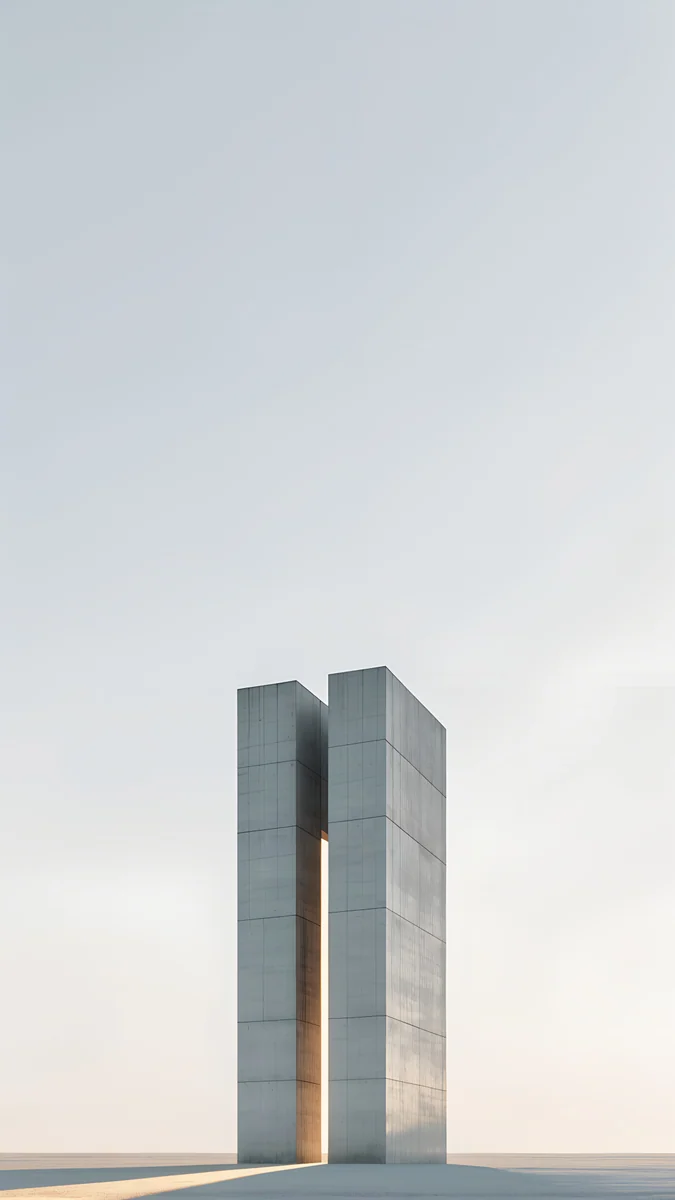
잠금화면 시계 폰트 바꾸기: 아이폰 iOS 26, 갤럭시, 픽셀
잠금화면 시계 폰트와 색상, 크기를 바꾸는 방법을 아이폰 iOS 26, 갤럭시 One UI 8, 픽셀별로 정리했습니다. 기기별 메뉴 경로 표, 시계가 잘 보이는 배경화면 고르는 법, 자주 막히는 문제까지 담았습니다.
요약: 아이폰은 잠금화면을 길게 누르고 사용자화 > 잠금 화면에서 시간을 누르면 서체와 색상을 바꿀 수 있습니다. 갤럭시는 잠금화면을 길게 눌러 편집에서 시계를 누르고, 픽셀은 배경화면 및 스타일 > 잠금 화면 > 시계에서 바꿉니다. 시계가 잘 보이려면 위쪽이 조용한 배경화면을 고르세요.
Velpaper 편집팀 · 배경화면 디자인: Carlos Vivero, Velpaper 디자이너 · · 업데이트 · 4 분 소요
공식 문서로 확인: iPhone iOS 26, 갤럭시 One UI 8, Pixel Android 16 메뉴 기준, Apple, 삼성, Google 도움말 확인, 2026년 10월 19일


iPhone, Android용 무료 4K 원본, 워터마크 없음
목차
잠금화면 시계 폰트는 아이폰에서 잠금화면을 길게 누른 뒤 사용자화 > 잠금 화면으로 들어가 시간을 누르면 바꿀 수 있습니다. 갤럭시는 잠금화면을 길게 눌러 편집에서 시계를 누르고, 픽셀은 배경화면 및 스타일 > 잠금 화면 > 시계에서 고릅니다. 세 기기 모두 서체, 색상, 크기를 정할 수 있지만 고를 수 있는 서체는 제조사가 제공하는 목록 안에서만 가능합니다. 아래에 기기별 순서와 시계가 잘 읽히는 배경화면을 정리했습니다.
기기별로 어디에서 바꾸나요?
| 기기 | 경로 | 바꿀 수 있는 것 |
|---|---|---|
| 아이폰 (iOS 26) | 잠금화면 길게 누르기 > 사용자화 > 잠금 화면 > 시간 | 서체, 굵기, 색상, 숫자 체계, 시계 크기 |
| 갤럭시 (One UI 8) | 잠금화면 길게 누르기 > 편집 > 시계 | 시계 스타일, 글꼴, 색상, 크기와 위치 |
| 픽셀 (Android 16) | 홈 화면 길게 누르기 > 배경화면 및 스타일 > 잠금 화면 > 시계 | 시계 스타일, 색상, 크기 |
메뉴 이름은 소프트웨어 업데이트에 따라 조금씩 바뀔 수 있습니다. 위 경로는 2026년 10월 기준입니다.
아이폰 잠금화면 시계 폰트는 어떻게 바꾸나요?
- Face ID나 Touch ID로 잠금을 풀되 잠금화면에 머뭅니다. 잠금이 풀린 상태여야 편집할 수 있습니다.
- 잠금화면 빈 곳을 길게 누르고 사용자화를 누른 뒤 잠금 화면을 고릅니다.
- 시간을 누릅니다. 서체와 색상 패널이 아래에서 올라옵니다.
- 서체를 고릅니다. 여러 가지 서체 중 하나를 누르면 바로 적용됩니다. 일부 서체는 아래 슬라이더로 굵기를 바꿀 수 있습니다.
- 색상을 고릅니다. 색상 줄에서 하나를 누르거나, 줄 끝의 동그라미를 눌러 전체 색상 선택기에서 원하는 색을 정합니다. iOS 26에서는 유리처럼 비치는 질감과 불투명한 질감 중에서도 고를 수 있습니다.
- 크기를 조절합니다. iOS 26에서는 시계 아래 가장자리를 끌어 숫자를 더 크게 늘릴 수 있습니다. 사진 속 피사체가 뚜렷하면 시계가 피사체 뒤로 살짝 들어가 보입니다.
- 완료를 누릅니다.
패널에는 지구본 모양 버튼도 있어서 아라비아 숫자 대신 다른 숫자 체계를 고를 수 있습니다. 직접 설치한 글꼴은 잠금화면 시계에 쓸 수 없습니다. 잠금화면 전체를 처음부터 꾸미는 순서는 아이폰 잠금화면 배경 설정 방법에 있습니다.
갤럭시 잠금화면 시계는 어떻게 바꾸나요?
- 잠금을 푼 상태로 잠금화면을 길게 누릅니다. 설정 > 잠금화면 및 AOD에서 잠금화면을 눌러 들어가도 같은 편집 화면이 열립니다.
- 편집 화면에서 시계를 누릅니다.
- 시계 스타일을 고릅니다. 숫자가 한 줄인 스타일, 시와 분이 위아래로 나뉜 스타일, 아날로그 시계 등이 있습니다.
- 글꼴과 색상을 정합니다. 스타일마다 고를 수 있는 글꼴이 다르고, 색상은 배경화면에서 뽑은 추천 색이나 색상 팔레트에서 고릅니다.
- 크기와 위치를 맞춥니다. 시계 틀의 모서리를 끌어 크기를 바꾸고, 틀을 끌어 위치를 옮깁니다.
- 완료를 누릅니다.
One UI 버전과 모델에 따라 스타일과 글꼴 목록은 조금 다릅니다. 갤럭시 배경화면 자체를 바꾸는 순서는 갤럭시 배경화면 바꾸기를 참고하세요.
픽셀 잠금화면 시계는 어떻게 바꾸나요?
- 홈 화면 빈 곳을 길게 누르고 배경화면 및 스타일을 누릅니다.
- 위쪽에서 잠금 화면 탭을 고릅니다.
- 시계를 누르고 스타일을 고릅니다. 좌우로 넘기며 미리 봅니다.
- 색상과 크기를 정합니다. 크기는 알림 양에 따라 자동으로 바뀌는 동적 크기와 항상 작은 크기 중에서 고를 수 있습니다.
시계가 잘 보이는 배경화면은 어떻게 고르나요?
시계는 화면 위쪽 3분의 1에 자리합니다. 이 부분이 단색이나 부드러운 그라데이션이면 어떤 서체든 또렷하게 읽힙니다. 디테일은 아래쪽에 있는 그림이 좋습니다. 그다음은 밝기 대비입니다. 밝은 그림에는 남색이나 짙은 회색 시계, 어두운 그림에는 흰색이나 옅은 크림색 시계가 기본입니다.
어두운 시계와 어울리는 밝은 배경화면입니다.
 Sage Sun Arch4K · 휴대폰
 Champagne Veil4K · 휴대폰
 Peach Spiral Well4K · 휴대폰
 Rotunda4K · 휴대폰
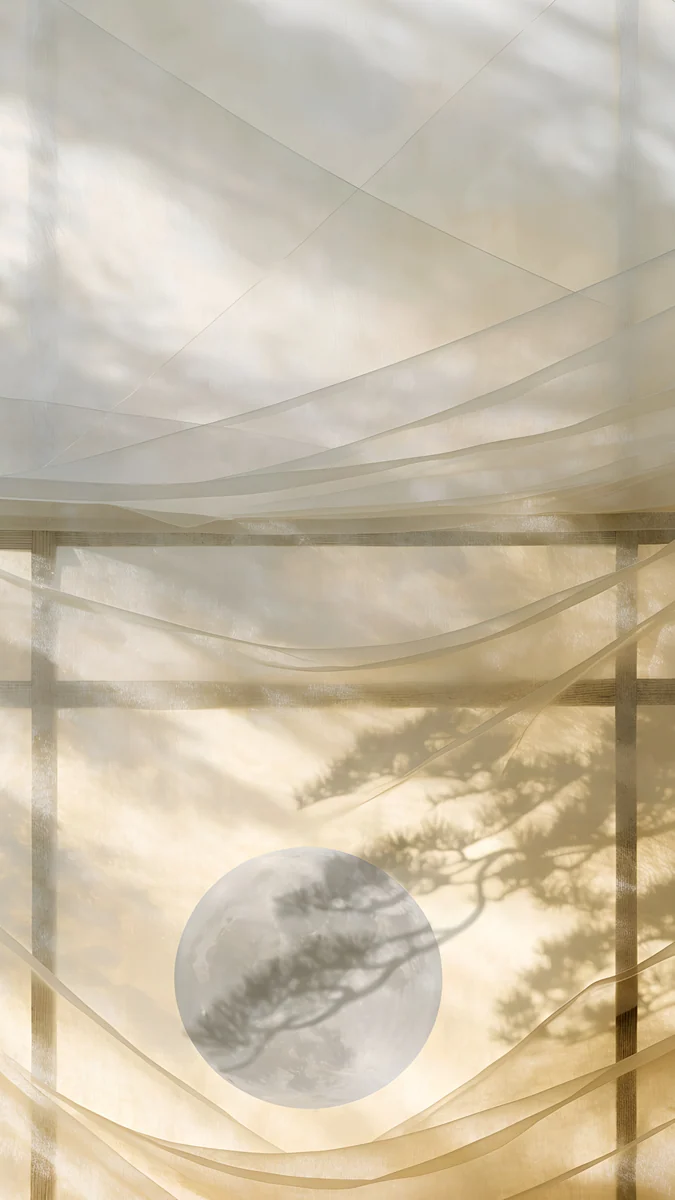 Shoji Moon4K · 휴대폰
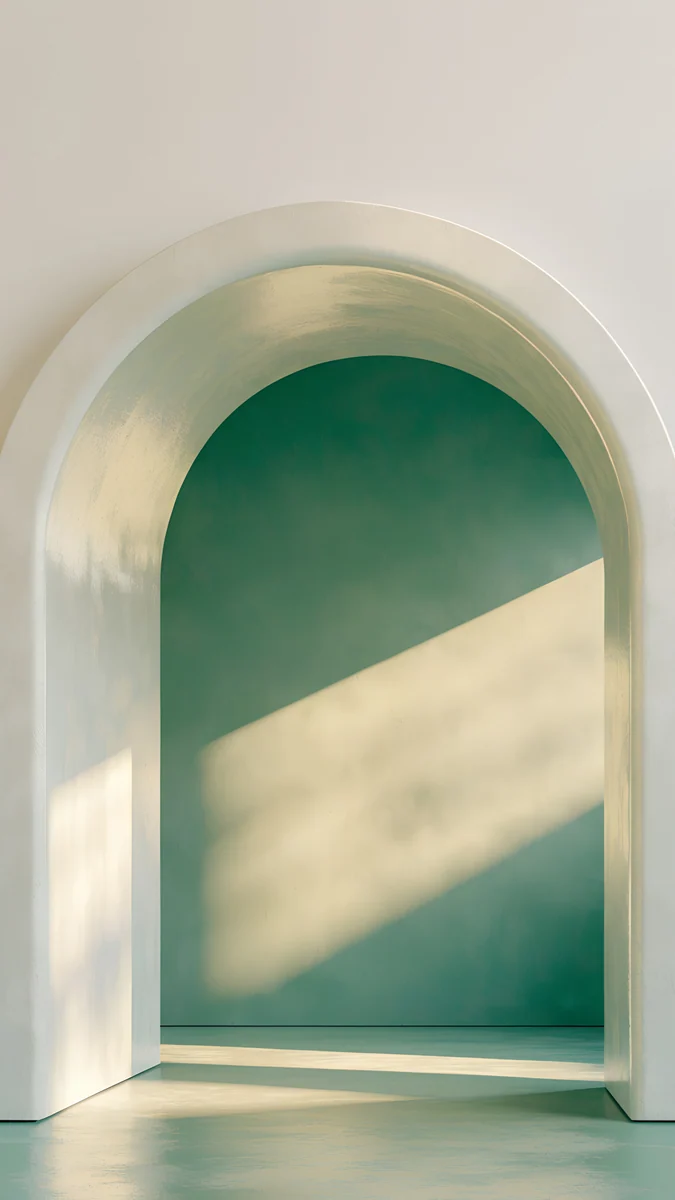
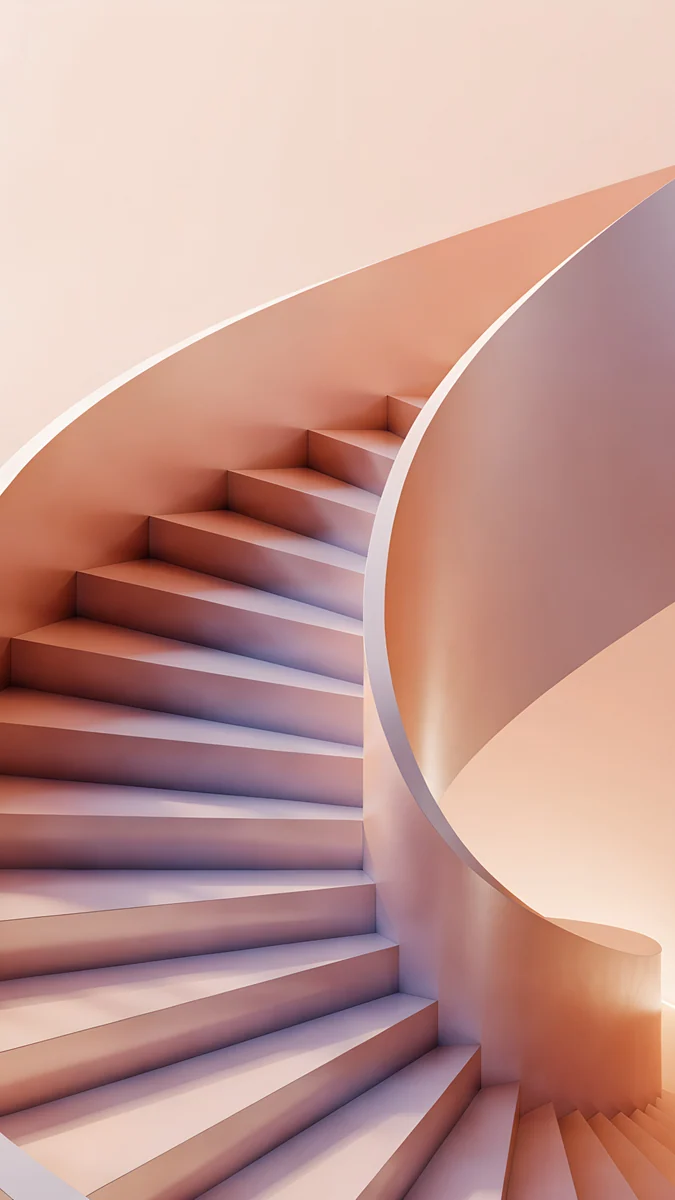
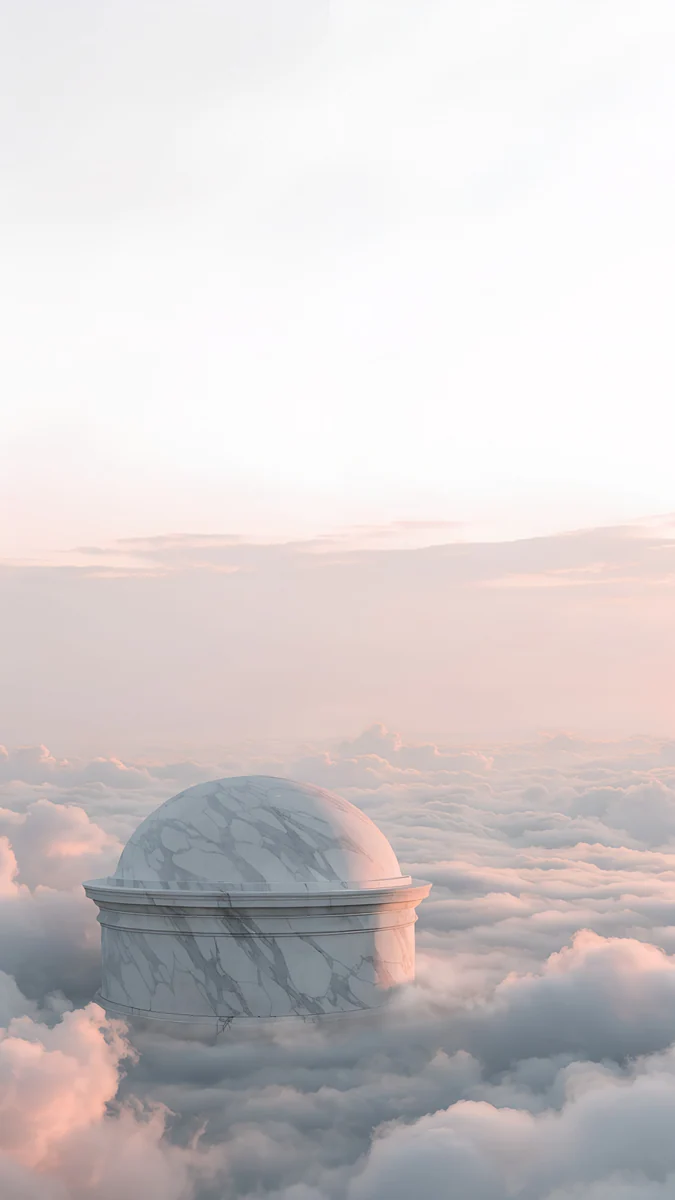
Sage Sun Arch는 옅은 회벽(#E7DFC9)이 위쪽을 채워, 세이지 그린(#709084) 시계를 고르면 그림과 색이 이어집니다. Champagne Veil은 크림과 샴페인 톤이라 갈색 계열 시계가 잘 어울립니다. Peach Spiral Well은 복숭아색 나선 계단, Rotunda는 구름 속 흰 원형 건물, Shoji Moon은 장지문 너머 달빛입니다. 모두 위쪽이 비어 있어 얇은 서체도 묻히지 않습니다.
흰 시계와 어울리는 어두운 배경화면입니다.

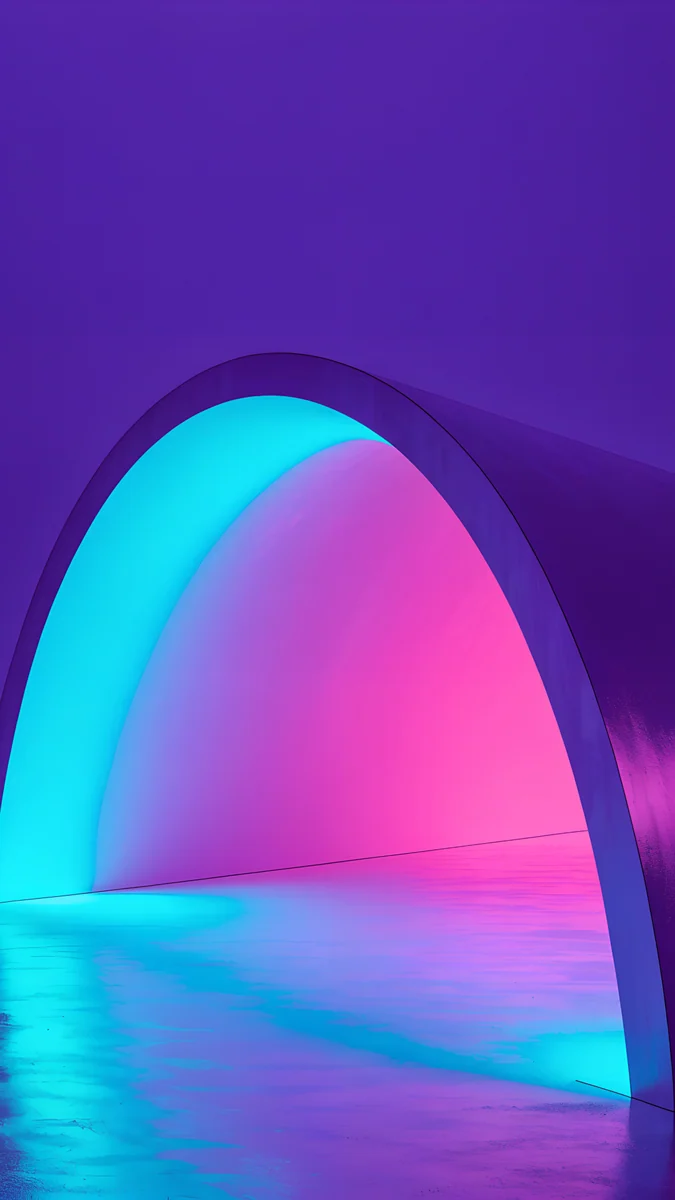
Moon Ledge는 검은 하늘 아래쪽에 보름달이 있어, 굵은 흰 시계가 검정 위에 떠 보입니다. Tidal Quiet은 짙은 청록 물결이고 광고 없이 무료입니다. Moon Silver는 거의 검은 바탕에 은빛이 번지고, Electric Violet Arch는 보라와 청록 빛이라 연보라나 민트색 시계와도 어울립니다.
이 밖의 차분한 그림은 감성 배경화면 모음에, 최신 아이폰 화면에 맞춘 그림은 아이폰 17 배경화면에 정리해 두었습니다.
시계 스타일이 다른 잠금화면을 여러 개 둘 수 있나요?
아이폰은 잠금화면을 여러 장 저장해 두고 바꿔 쓸 수 있습니다. 잠금화면을 길게 누르고 오른쪽 끝까지 넘겨 더하기 버튼으로 새 잠금화면을 만들면, 잠금화면마다 배경화면과 시계 서체, 색상을 따로 정할 수 있습니다. 예를 들어 낮에는 Sage Sun Arch에 세이지 그린 시계를, 밤에는 Moon Ledge에 굵은 흰 시계를 두고 길게 눌러 옆으로 넘기기만 하면 됩니다. 잠금화면에 집중 모드를 연결해 두면 수면이나 업무 집중 모드를 켤 때 그에 맞는 시계가 함께 나타납니다.
갤럭시는 잠금화면 편집에서 정한 시계가 배경화면을 바꿔도 그대로 유지되는 경우가 많고, 모드와 루틴 기능으로 상황별 잠금화면을 바꿀 수 있습니다. 픽셀은 배경화면 및 스타일에서 정한 시계 스타일이 잠금화면 전체에 하나로 적용됩니다.
시계 폰트가 바뀌지 않을 때는?
- 편집 화면이 열리지 않습니다. 잠금이 풀린 상태인지 확인하세요. 아이폰은 Face ID가 얼굴을 인식해야 사용자화 버튼이 나옵니다.
- 원하는 글꼴이 목록에 없습니다. 잠금화면 시계는 제조사가 제공하는 서체만 씁니다. 아이폰은 직접 설치한 글꼴을 쓸 수 없습니다.
- 시계가 그림에 묻힙니다. 자동 색상 대신 직접 색을 고르세요. 그래도 안 보이면 위쪽이 조용한 배경화면으로 바꾸는 편이 빠릅니다.
- 시계가 피사체 뒤로 숨지 않습니다. 아이폰의 심도 효과는 피사체가 뚜렷하고 시계를 너무 많이 가리지 않을 때만 작동합니다. 그림 위치를 조금 내려 보세요.
Velpaper 폰 배경화면은 모두 2160 × 3840 원본이라 시계를 크게 늘려도 뒤의 그림이 선명합니다. iPhone, iPad, Mac, Android 앱과 velpaper.com에서 받을 수 있고, Tidal Quiet 외 대부분의 폰 배경화면은 앱에서 짧은 선택형 광고를 본 뒤 열립니다.
iPhone, Android, 컴퓨터용 4K·5K 오리지널 배경화면.
자주 묻는 질문
아이폰 잠금화면 시계 폰트는 어디서 바꾸나요?
잠금을 푼 상태에서 잠금화면을 길게 누르고 사용자화 > 잠금 화면을 고르세요. 시간을 누르면 서체와 색상 패널이 열리고, 서체를 누르면 바로 적용됩니다. 일부 서체는 슬라이더로 굵기를 바꿀 수 있고, 색상 줄 끝의 동그라미로 원하는 색을 고를 수 있습니다. iOS 26에서는 시계 아래 가장자리를 끌어 크기도 키울 수 있습니다. 다 정했으면 완료를 누르세요.
아이폰 잠금화면 시계에 다른 글꼴을 설치해서 쓸 수 있나요?
아니요. 아이폰 잠금화면 시계는 Apple이 제공하는 서체 목록 안에서만 고를 수 있습니다. 앱으로 설치한 글꼴은 일부 앱 안에서만 쓰이고 잠금화면 시계에는 적용되지 않습니다. 대신 서체마다 굵기, 색상, 숫자 체계를 바꿀 수 있고, iOS 26에서는 시계 크기와 질감도 고를 수 있어 생각보다 다양하게 꾸밀 수 있습니다. 배경화면과 시계 색을 같은 계열로 맞추면 훨씬 정돈돼 보입니다.
갤럭시 잠금화면 시계 크기는 어떻게 키우나요?
잠금을 푼 상태에서 잠금화면을 길게 누르고 편집으로 들어가 시계를 누르세요. 시계 틀이 나타나면 모서리를 끌어 크기를 키우거나 줄이고, 틀을 끌어 위치를 옮길 수 있습니다. 같은 화면에서 시계 스타일, 글꼴, 색상도 바꿉니다. 설정 > 잠금화면 및 AOD에서 잠금화면을 눌러 들어가도 됩니다. 스타일에 따라 크기 조절 범위가 다르니 원하는 크기가 안 되면 다른 스타일을 골라 보세요.
잠금화면 시계가 잘 안 보일 때는 어떻게 하나요?
먼저 시계 색을 직접 고르세요. 자동으로 고른 색은 그림 속 중간 톤과 겹쳐 묻히는 경우가 많습니다. 밝은 배경에는 남색이나 짙은 회색, 어두운 배경에는 흰색이 가장 잘 읽힙니다. 그래도 안 보이면 배경화면 위쪽이 복잡한 것입니다. 시계가 놓이는 위쪽 3분의 1이 단색이나 부드러운 그라데이션인 그림으로 바꾸세요. Velpaper의 Sage Sun Arch나 Moon Ledge처럼 위쪽이 비어 있는 그림이 좋습니다.
참고 자료
- 사용자 설정 iPhone 잠금 화면 생성하기 - Apple 지원 (KR) support.apple.com
- 삼성전자 고객지원: 갤럭시 잠금화면 기능 samsung.com
- Pixel 휴대전화의 배경화면 변경하기 - Pixel 휴대전화 고객센터 support.google.com
Carlos Vivero
Velpaper 배경화면 디자이너
Carlos Vivero는 Velpaper의 배경화면을 디자인합니다. 고요한 건축, 리퀴드 글래스, 수묵화, 차분한 풍경을 iPhone, Android, 컴퓨터용 4K 원본으로 만듭니다.
최근 작업