Cambiare font orologio schermata di blocco: iPhone e Android
Come cambiare carattere, colore e dimensione dell'orologio della schermata di blocco su iPhone con iOS 26, su Samsung con One UI 8 e su Pixel, passo per passo.
In breve: Su iPhone tieni premuta la schermata di blocco, tocca Personalizza e poi l'orologio: scegli carattere e colore e, su iOS 26, allunga l'ora trascinandone il bordo. Su Samsung tieni premuta la schermata di blocco e tocca l'orologio; su Pixel apri Sfondo e stile e le opzioni dell'orologio della schermata di blocco.
Dal team di Velpaper · Sfondi di Carlos Vivero, designer di Velpaper · · Aggiornato · 5 min di lettura
Verificato sulla documentazione ufficiale: Passaggi su iOS 26, One UI 8 e Android 16 per Pixel; 19 ottobre 2026
Gratis in 4K per iPhone e Android, senza filigrana
In questa pagina
- Come si cambia il font dell'orologio su iPhone?
- Si può ingrandire l'orologio della schermata di blocco su iPhone?
- Come si cambia l'orologio della schermata di blocco su Samsung?
- E su un Google Pixel?
- Quale font e colore scegliere per il tuo sfondo?
- Perché non riesco a cambiare l'orologio?
- Dove scaricare sfondi con spazio per l'orologio?
Per cambiare il font dell'orologio della schermata di blocco su iPhone tieni premuta la schermata di blocco, tocca Personalizza, scegli la schermata di blocco e tocca l'ora: si apre un pannello con i caratteri, uno spessore regolabile per alcuni di essi e i colori. Su iOS 26 puoi anche rendere l'orologio più alto trascinandone il bordo. Su Samsung e Pixel il percorso è diverso ma altrettanto breve, e lo trovi qui sotto.
Tutti e tre i sistemi permettono di cambiare carattere e colore; la dimensione si regola su iPhone con iOS 26, su Samsung e, in forma più semplice, su Pixel. Prima della guida passo per passo, una tabella per orientarti.
| Telefono | Dove si cambia | Carattere | Colore | Dimensione |
|---|---|---|---|---|
| iPhone con iOS 26 | Pressione lunga sulla schermata di blocco, Personalizza, tocca l'ora | Sì, più spessore | Sì, tavolozza completa | Sì, trascinando il bordo |
| Samsung con One UI 8 | Pressione lunga sulla schermata di blocco, tocca l'orologio | Sì, con gli stili | Sì | Sì, con le maniglie |
| Google Pixel | Sfondo e stile, opzioni dell'orologio | Sì, con gli stili | Sì | Dinamica o piccola |
Come si cambia il font dell'orologio su iPhone?
Dall'editor della schermata di blocco, toccando direttamente l'ora. Funziona da iOS 16 in poi; i passaggi qui sotto sono quelli di iOS 26.
- Sblocca l'iPhone con Face ID o Touch ID e resta sulla schermata di blocco.
- Tieni premuto un punto vuoto, poi tocca Personalizza e scegli l'anteprima della schermata di blocco.
- Tocca l'orologio. In basso si apre il pannello dei caratteri e dei colori.
- Scegli un carattere. Per alcuni compare un cursore che rende le cifre più sottili o più spesse.
- Scegli un colore dalla fila. L'ultimo cerchio apre la tavolozza completa, con un cursore per l'intensità.
- Tocca il simbolo del globo se vuoi un altro sistema di numeri, per esempio arabo o devanagari.
- Chiudi il pannello e tocca Fine.
Ogni schermata di blocco ha il suo orologio. Se ne hai più di una, magari collegate a modalità Full immersion diverse, ripeti i passaggi per ciascuna. La guida completa all'editor è in sfondo della schermata di blocco su iPhone.
Si può ingrandire l'orologio della schermata di blocco su iPhone?
Sì, da iOS 26. Nell'editor, con alcuni caratteri, l'orologio mostra una maniglia sul bordo inferiore: trascinala verso il basso e le cifre si allungano nello spazio libero dell'immagine. Con l'effetto profondità attivo iOS adatta l'altezza perché il soggetto della foto resti davanti all'ora. Nelle versioni precedenti la dimensione era fissa.
Un orologio più alto ha bisogno di una zona calma più ampia. Se le cifre finiscono su un volto o su un dettaglio, spostala o scegli un'immagine con il cielo libero. Se vuoi l'ora parzialmente coperta dal soggetto, leggi la guida all'effetto profondità sullo sfondo iPhone.
Come si cambia l'orologio della schermata di blocco su Samsung?
Dall'editor della schermata di blocco di One UI, toccando l'orologio. Il percorso su One UI 8:
- Accendi lo schermo e, sulla schermata di blocco, tieni premuto un punto vuoto. In alternativa apri Impostazioni, Schermata di blocco e AOD e tocca l'anteprima.
- Conferma con impronta, volto o PIN: si apre l'editor.
- Tocca l'orologio. In basso compaiono gli stili, ognuno con il suo carattere, e i colori.
- Scegli stile e colore. Trascina le maniglie del riquadro per ingrandire o rimpicciolire l'orologio e spostarlo.
- Tocca Fatto.
Se cambi il carattere di sistema in Impostazioni, Schermo, Dimensione e stile carattere, cambia il testo dei menu, non necessariamente l'orologio: per quello conta lo stile scelto nell'editor. Il resto delle opzioni Samsung è nella guida allo sfondo della schermata di blocco Samsung.
E su un Google Pixel?
Su Pixel l'orologio si cambia da Sfondo e stile, non dalla schermata di blocco.
- Tieni premuta la schermata Home e tocca Sfondo e stile, oppure aprilo da Impostazioni.
- Passa alla sezione della schermata di blocco.
- Apri le opzioni dell'orologio e scorri gli stili: ognuno ha un carattere diverso.
- Scegli il colore e la dimensione: dinamica, che si adatta alle notifiche, o sempre piccola.
Su altri Android, come Xiaomi o Motorola, la voce è di solito nelle impostazioni della schermata di blocco o nell'app dei temi.
Quale font e colore scegliere per il tuo sfondo?
Quelli che si leggono al primo sguardo. La regola è il contrasto: sfondo chiaro, orologio scuro; sfondo scuro, orologio bianco o una tinta molto pallida. I caratteri sottili funzionano solo su zone lisce, quelli spessi reggono anche un'immagine più movimentata. Approfondiamo nella guida all'orologio leggibile sulla schermata di blocco.
Tre sfondi chiari con la parte alta tranquilla, adatti a un orologio scuro e anche a un carattere sottile:
 Champagne Veil4K · Telefono
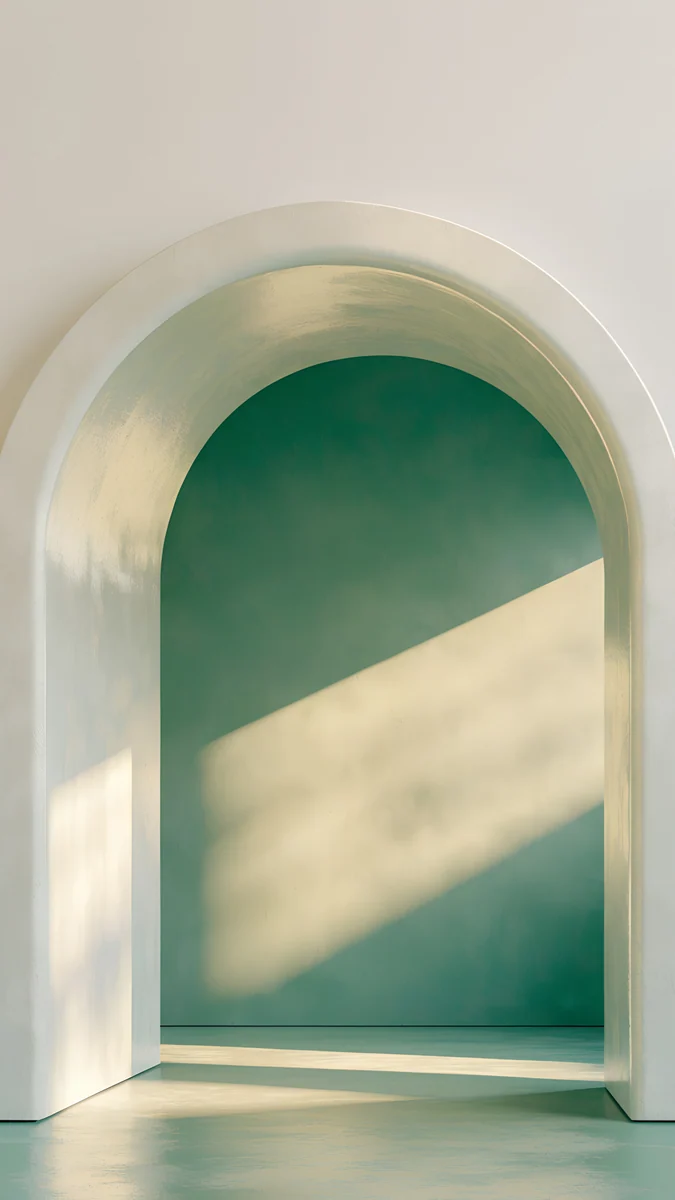 Sage Sun Arch4K · Telefono
 Celadon Haze4K · Telefono
 Lilac Hush4K · Telefono
Champagne Veil resta su crema e champagne con pochissimo contrasto. Sage Sun Arch unisce intonaco chiaro, verde salvia e una striscia di sole. Celadon Haze e Lilac Hush sono foschie pastello dove anche un orologio colorato, per esempio un verde scuro o un viola, si legge bene.
E quattro più scuri per un orologio bianco, anche alto e spesso:
 Tidal Quiet4K · Telefono
 Moon Silver4K · Telefono
 Moon Ledge4K · Telefono
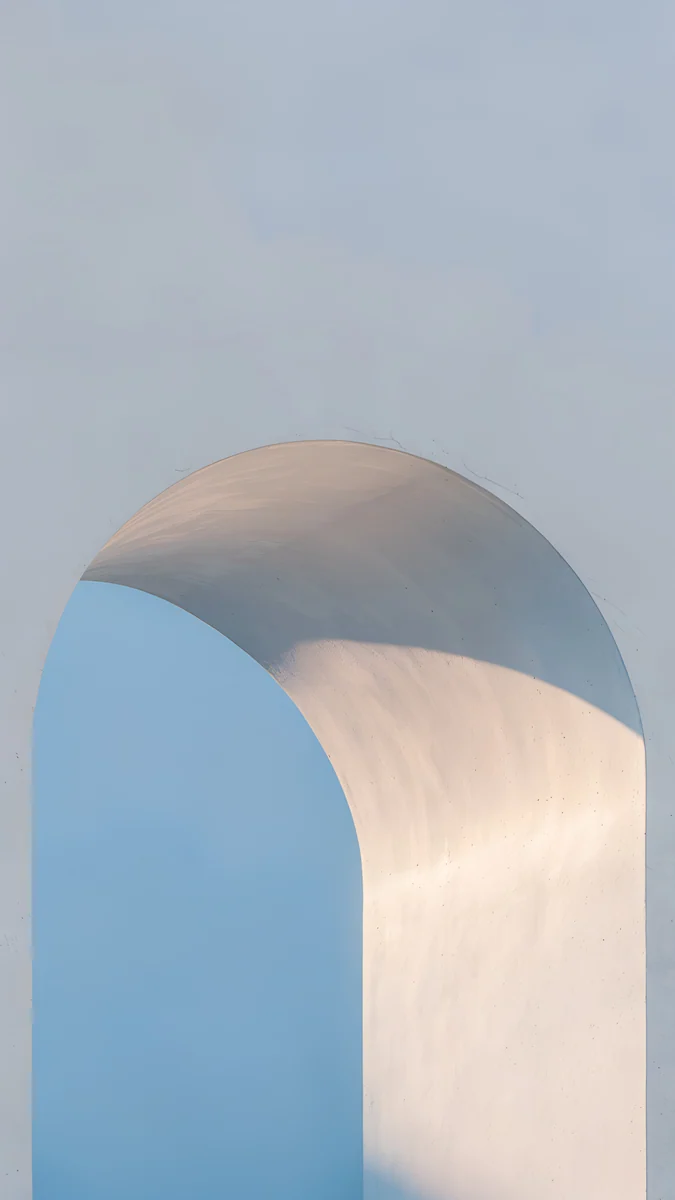 Blue Hour Portico4K · Telefono
Tidal Quiet, gratuito, è fatto di verde petrolio profondo e schiuma chiara. Moon Silver è quasi nero con una luce argentata. Moon Ledge mette la luna piena sotto l'ora, così le cifre galleggiano nel nero. Blue Hour Portico ha un cielo azzurro ampio, ideale per un orologio iOS 26 allungato.
Perché non riesco a cambiare l'orologio?
- Su iPhone non compare Personalizza. L'iPhone non è sbloccato: la schermata di blocco deve mostrare il lucchetto aperto prima della pressione lunga.
- Ho cambiato orologio ma non si vede. Hai modificato un'altra schermata di blocco. Scorri tra le anteprime e controlla quale è attiva.
- Su iPhone la maniglia per allungare l'ora non c'è. Serve iOS 26 e non tutti i caratteri la offrono: prova il primo della fila.
- Su Samsung l'orologio torna com'era. Un tema scaricato o un'app di personalizzazione può sovrascrivere lo stile: torna al tema predefinito e riprova.
- Di notte l'orologio è più scuro. È il display sempre attivo che attenua tutto, non un cambio di colore.
Dove scaricare sfondi con spazio per l'orologio?
Velpaper è un'app per iPhone, iPad, Mac e Android, e lo stesso catalogo è su velpaper.com. Ogni sfondo per telefono è un originale in 4K da 2160 × 3840, composto con una zona calma in alto per l'ora. Tidal Quiet è libero, gli altri di questa pagina si sbloccano dopo un breve annuncio facoltativo. Scarica l'originale, impostalo come sfondo e poi scegli carattere e colore con i passaggi sopra.
Sfondi originali in 4K e 5K per iPhone, Android e computer.
Domande
Come si cambia il font dell'orologio su iPhone?
Sblocca l'iPhone, tieni premuta la schermata di blocco, tocca Personalizza e scegli l'anteprima della schermata di blocco. Tocca l'ora: si apre un pannello con i caratteri disponibili, un cursore per lo spessore su alcuni di essi e la fila dei colori, dove l'ultimo cerchio apre la tavolozza completa. Scegli, chiudi il pannello e tocca Fine. Serve iOS 16 o successivo. Se hai più schermate di blocco, ognuna ha il suo orologio e va modificata a parte.
Si può cambiare la dimensione dell'orologio su iPhone?
Sì, da iOS 26. Nell'editor della schermata di blocco, con alcuni caratteri, l'orologio ha una maniglia sul bordo inferiore: trascinandola verso il basso le cifre diventano più alte e occupano lo spazio libero dell'immagine. Se l'effetto profondità è attivo, iOS regola l'altezza perché il soggetto resti davanti all'ora. Su iOS 18 e versioni precedenti la dimensione dell'orologio è fissa e si possono cambiare solo carattere, spessore e colore.
Come si cambia il colore dell'orologio sulla schermata di blocco Samsung?
Tieni premuto un punto vuoto della schermata di blocco, conferma con impronta, volto o PIN e tocca l'orologio nell'editor. In basso compaiono gli stili e la fila dei colori: scegli quello che contrasta meglio con lo sfondo, poi tocca Fatto. Lo stesso editor si apre anche da Impostazioni, Schermata di blocco e AOD, toccando l'anteprima. Dallo stesso punto puoi trascinare le maniglie del riquadro per ingrandire l'orologio o spostarlo.
Come si cambia l'orologio della schermata di blocco su Pixel?
Su Pixel non si fa dalla schermata di blocco ma da Sfondo e stile. Tieni premuta la schermata Home, tocca Sfondo e stile, passa alla sezione della schermata di blocco e apri le opzioni dell'orologio. Scorri gli stili, ognuno con il suo carattere, poi scegli colore e dimensione: dinamica, che si rimpicciolisce quando arrivano le notifiche, oppure sempre piccola. I nomi delle voci possono variare leggermente tra le versioni di Android.
Quale colore dell'orologio si legge meglio?
Quello in forte contrasto con la parte alta dello sfondo. Su un'immagine chiara usa un orologio scuro, su un'immagine scura il bianco o una tinta molto pallida. Il colore scelto in automatico da iOS è spesso un tono medio preso dalla foto, che si perde nell'immagine, quindi conviene sceglierlo a mano. I caratteri sottili vogliono una zona liscia, come un cielo o una sfumatura; su un'immagine ricca di dettagli è meglio un carattere più spesso.
Fonti
- Apple: Creare una schermata di blocco personalizzata di iPhone support.apple.com
- Apple: Cambiare lo sfondo su iPhone support.apple.com
- Samsung: Funzionalità della schermata di blocco Galaxy samsung.com
- Google: Modifica lo sfondo sullo smartphone Pixel support.google.com
Carlos Vivero
Designer degli sfondi Velpaper
Carlos Vivero disegna gli sfondi di Velpaper: architettura quieta, vetro liquido, inchiostro giapponese e paesaggi calmi. Ogni opera nasce come originale 4K per iPhone, Android e computer.
Lavori recenti








