Vergrendelscherm klok lettertype aanpassen: zo doe je het
Zo pas je het lettertype, de kleur en de grootte van de klok op je vergrendelscherm aan op iPhone met iOS 26, Samsung Galaxy met One UI 8 en Google Pixel.
Kort gezegd: Op een iPhone met iOS 26 houd je het toegangsscherm vast, tik je op Pas aan en Toegangsscherm, en tik je op de tijd om lettertype, kleur en grootte te kiezen. Op een Samsung Galaxy bewerk je het vergrendelscherm en tik je op de klok; op een Pixel ga je naar Achtergrond en stijl, het tabblad Vergrendelscherm en Klok.
Door het Velpaper team · Achtergronden door Carlos Vivero, ontwerper bij Velpaper · · Bijgewerkt · 5 min lezen
Gecontroleerd met de officiële documentatie: Menupaden gecontroleerd met de helppagina's van Apple, Samsung en Google voor iOS 26, One UI 8 en Android 16; 19 oktober 2026
Gratis 4K originelen voor iPhone en Android, zonder watermerk
Op deze pagina
- Hoe verander ik het lettertype van de klok op een iPhone?
- Hoe pas ik de klok aan op een Samsung Galaxy?
- Hoe verander ik de klok op een Google Pixel?
- Wat kun je per telefoon aanpassen?
- Welke klokkleur past bij mijn achtergrond?
- Hoe houd ik de klok leesbaar op een drukke foto?
- Hoe zet ik een van deze achtergronden achter mijn klok?
Het lettertype van de klok op je vergrendelscherm pas je op een iPhone met iOS 26 aan door het toegangsscherm (zo noemt Apple het vergrendelscherm) vast te houden, op Pas aan en Toegangsscherm te tikken en dan op de tijd. Op een Samsung Galaxy bewerk je het vergrendelscherm en tik je op de klok. Op een Google Pixel open je Achtergrond en stijl, het tabblad Vergrendelscherm en Klok.
Hoe verander ik het lettertype van de klok op een iPhone?
In de editor van het toegangsscherm. Elk toegangsscherm bewaart zijn eigen klok, dus je stelt het per achtergrond in.
- Ontgrendel met Face ID of Touch ID, blijf op het toegangsscherm en houd je vinger erop tot Pas aan verschijnt.
- Tik op Pas aan en dan op het voorbeeld van het Toegangsscherm.
- Tik op de tijd. Er opent een paneel met de lettertypen op een rij.
- Kies een lettertype. Bij sommige verschijnt een schuifje voor de dikte, van dun tot zwaar.
- Kies een kleur uit de rondjes, of tik op het veelkleurige rondje aan het eind om elke tint te kiezen.
- In iOS 26 kun je de tijd ook hoger maken: sleep aan het handvat onder de klok. iOS 26 heeft daarnaast een glasstijl waarbij de achtergrond door de cijfers heen schemert.
- Tik op Gereed.
Met de wereldbol in hetzelfde paneel wissel je het cijferschrift, bijvoorbeeld naar Arabisch-Indische cijfers. Valt het onderwerp van je foto over de klok, dan is dat Diepte-effect; dat zet je uit via de drie puntjes in de editor. De volledige iPhone uitleg staat in achtergrond instellen op iPhone.
Hoe pas ik de klok aan op een Samsung Galaxy?
Via de editor van het vergrendelscherm in One UI.
- Open Instellingen en tik op Vergrendelscherm en AOD (in oudere versies van One UI heet het Vergrendelscherm). Je kunt ook het vergrendelscherm vasthouden en ontgrendelen als daarom wordt gevraagd.
- Tik op het voorbeeld van het vergrendelscherm om de editor te openen.
- Tik op de klok.
- Kies een klokstijl en daarna het lettertype en de kleur die bij die stijl horen. De kleurkiezer biedt ook tinten uit je achtergrond.
- Tik op Gereed.
Welke lettertypen en groottes je krijgt, hangt af van de klokstijl. Hoe je de achtergrond zelf instelt, lees je in achtergrond instellen op Android.
Hoe verander ik de klok op een Google Pixel?
In Achtergrond en stijl. Een Pixel werkt met klokontwerpen in plaats van losse lettertypen.
- Houd een lege plek op het startscherm vast en tik op Achtergrond en stijl.
- Open het tabblad Vergrendelscherm.
- Tik op Klok en veeg door de ontwerpen.
- Kies een kleur, en zet de grootte op Dynamisch, die kleiner wordt als er meldingen binnenkomen, of op Klein.
- Ga terug om op te slaan.
Wat kun je per telefoon aanpassen?
| Telefoon | Waar | Lettertype | Kleur | Grootte |
|---|---|---|---|---|
| iPhone, iOS 26 | Toegangsscherm vasthouden, Pas aan, tik op de tijd | Ingebouwde lettertypen, bij sommige een dikteschuif | Rondjes of elke tint | Handvat slepen voor een hogere klok |
| Samsung Galaxy, One UI 8 | Instellingen, Vergrendelscherm en AOD, tik op voorbeeld en klok | Hangt af van de klokstijl | Vaste kleuren en tinten uit de achtergrond | Hangt af van de klokstijl |
| Google Pixel, Android 16 | Achtergrond en stijl, Vergrendelscherm, Klok | Klokontwerpen | Kleurenrij | Dynamisch of Klein |
Geen enkele telefoon laat je een eigen lettertypebestand installeren voor de klok op het vergrendelscherm. Je kiest uit wat het systeem aanbiedt.
Welke klokkleur past bij mijn achtergrond?
Haal de kleur uit de achtergrond zelf: de donkerste tint voor een lichte achtergrond, de lichtste tint voor een donkere. Contrast maakt de tijd in één blik leesbaar. Deze Velpaper stukken laten bovenin ruimte vrij voor de klok:
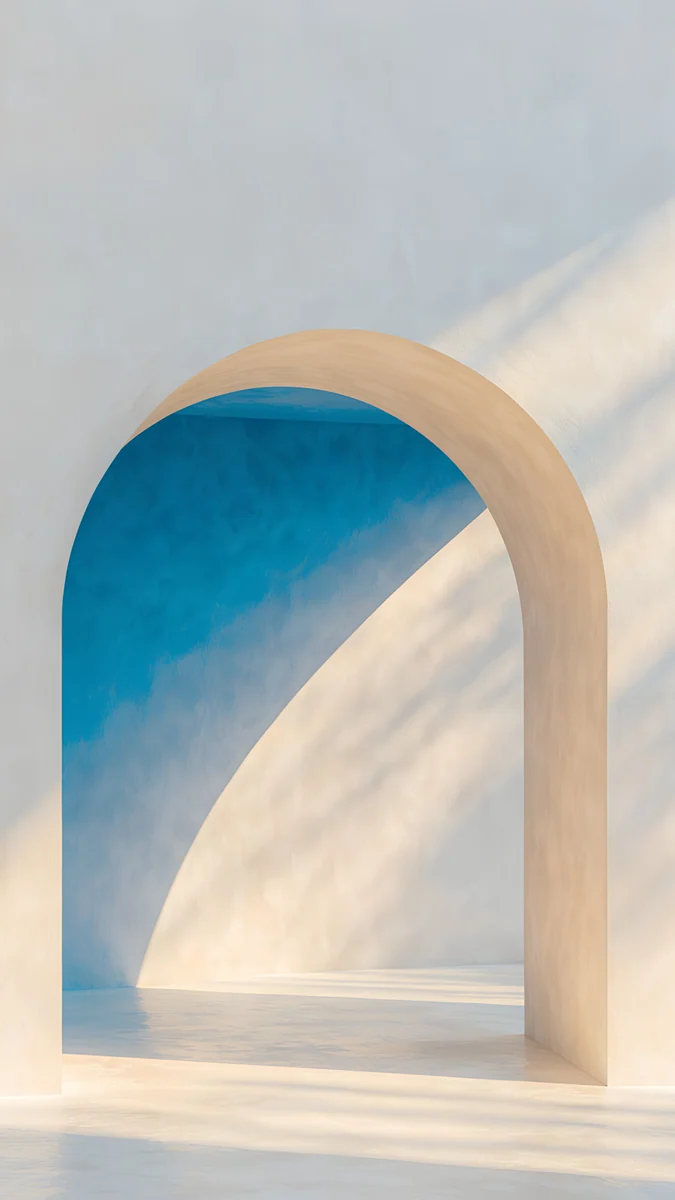 The Blue Arch4K · Telefoon
 Moon Ledge4K · Telefoon
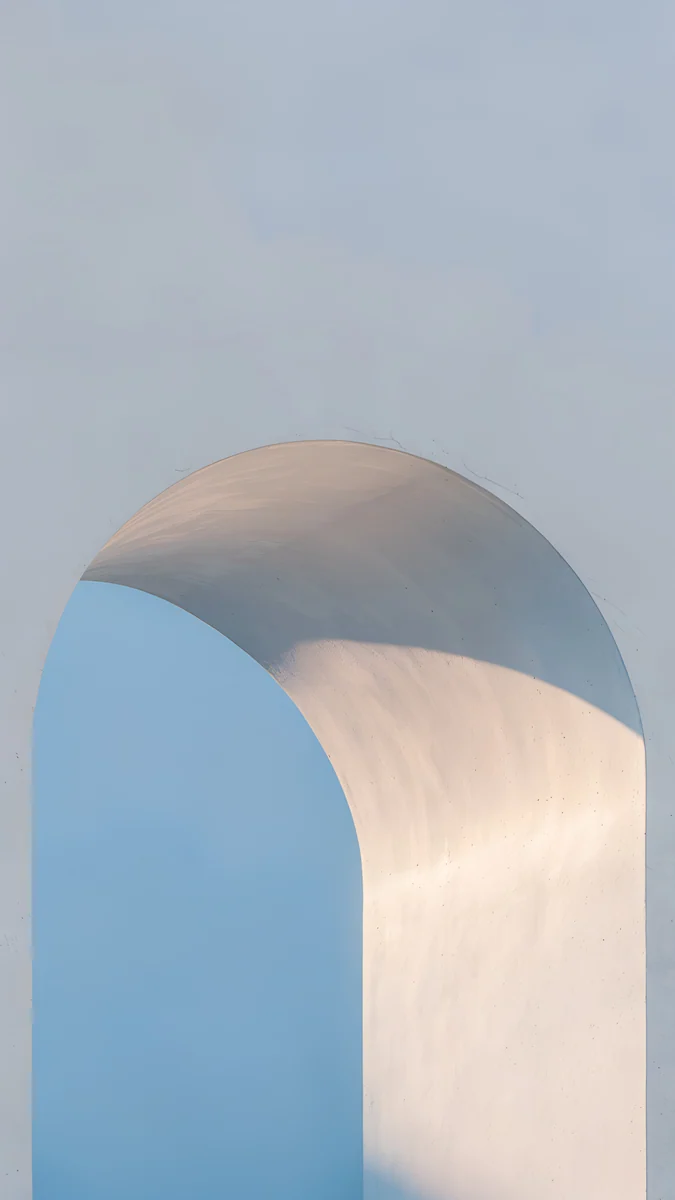 Blue Hour Portico4K · Telefoon
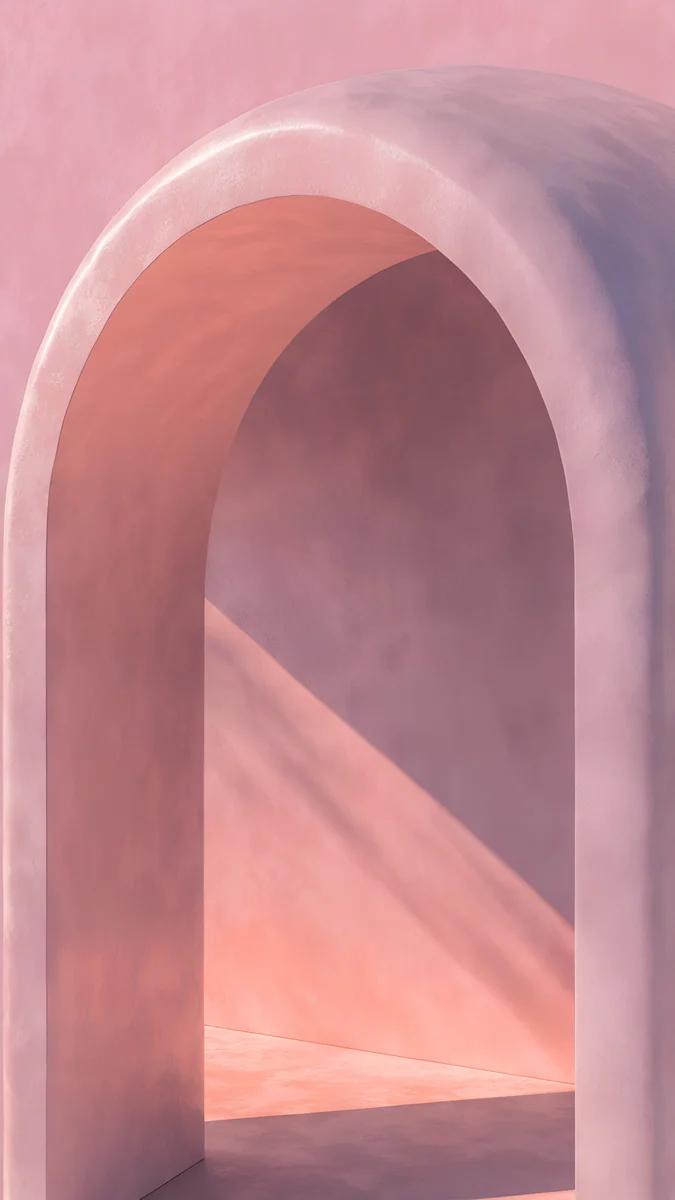 Rose Courtyard4K · Telefoon
 Moon Silver4K · Telefoon
 Lilac Hush4K · Telefoon
| Achtergrond | Sfeer | Klokkleur |
|---|---|---|
| The Blue Arch | Crème en diepblauw | Blauw #274789 |
| Moon Ledge | Zwarte nacht, lage maan | Gebroken wit #ECE8DF |
| Blue Hour Portico | Lichtgrijze steen | Staalblauw #688FAB |
| Rose Courtyard | Warm blosroze | Pruim #986F88 |
| Moon Silver | Donker blauwgrijs | Zilver #D3DCE4 |
| Lilac Hush | Zacht lila | Leiviolet #767B9D |
Een lichte klok op een zwarte achtergrond is op een OLED scherm ook het scherpst. Meer bijna zwarte stukken vind je bij de zwarte achtergronden.
Hoe houd ik de klok leesbaar op een drukke foto?
Geef de klok eerst een rustige plek en kies dan pas de kleur. Geen lettertype redt cijfers die over een bos bladeren of een wolkenlucht staan. Drie gewoontes helpen:
- Zet de foto laag. Sleep het onderwerp naar de onderste helft, zodat het bovenste derde achter de tijd lucht, muur of schaduw is.
- Kies een zwaarder lettertype op een gedetailleerde foto. Dunne cijfers verdwijnen in textuur; een vette letter houdt zijn vorm.
- Kijk in het donker. Vergrendel je telefoon 's avonds en werp er een blik op. Moet je twee keer kijken, kies dan een lichtere of donkerdere tint uit hetzelfde palet.
Elk toegangsscherm heeft zijn eigen lettertype en kleur. Gebruik je focusmodi met verschillende toegangsschermen, stel de klok dan op elk ervan in. Wie een nieuwe iPhone heeft, vindt passende stukken bij de iPhone 17 achtergronden.
Hoe zet ik een van deze achtergronden achter mijn klok?
Velpaper is een achtergrondenapp voor iPhone, iPad, Mac en Android, met dezelfde catalogus op velpaper.com. Elke telefoonachtergrond is een 4K origineel van 2160 × 3840, gemaakt met een rustig vlak voor de klok; sommige krijg je na een korte optionele advertentie.
- Open The Blue Arch in de app of op de site en tik op Download.
- Op een iPhone ga je naar Instellingen, Achtergrond, Voeg nieuwe achtergrond toe, Foto's, kies je het bestand en tik je op de tijd om de kleur uit de tabel in te stellen.
- Op Android stel je eerst de achtergrond in en pas je daarna de klok aan zoals hierboven.
Originele achtergronden in 4K en 5K voor iPhone, Android en desktop.
Vragen
Hoe verander ik het lettertype van de klok op mijn iPhone?
Ontgrendel je iPhone en blijf op het toegangsscherm, het vergrendelscherm in Apple-taal. Houd je vinger erop tot Pas aan verschijnt, tik op Pas aan en dan op het voorbeeld van het toegangsscherm. Tik op de tijd, kies een lettertype uit de rij, stel eventueel de dikte in met het schuifje en kies een kleur. Tik op Gereed om op te slaan. Elk toegangsscherm bewaart zijn eigen klok, dus als je wisselt van toegangsscherm, kan het lettertype mee veranderen.
Kan ik de klok op mijn iPhone groter maken?
Ja, in iOS 26. Tik in de editor van het toegangsscherm op de tijd en sleep aan het handvat onder de klok om hem hoger te maken. De tijd neemt dan meer van de bovenkant van het scherm in. Een hoge klok werkt het best op achtergronden met open ruimte bovenin, zoals architectuur of lucht met het onderwerp in de onderste helft. Valt de klok over iets belangrijks, kies dan een kleinere maat of zet de foto lager.
Hoe pas ik de klok aan op een Samsung vergrendelscherm?
Open Instellingen, tik op Vergrendelscherm en AOD en tik op het voorbeeld van het vergrendelscherm om de editor te openen. Je kunt ook het vergrendelscherm vasthouden en ontgrendelen als daarom wordt gevraagd. Tik op de klok, kies een klokstijl en daarna het lettertype en de kleur die bij die stijl horen. In de kleurenrij staan ook tinten uit je huidige achtergrond. Tik op Gereed. Welke opties je precies ziet, hangt af van je versie van One UI en de gekozen klokstijl.
Kan ik het lettertype van de klok op een Google Pixel veranderen?
Niet naar elk lettertype dat je wilt. Een Pixel biedt een reeks klokontwerpen. Houd het startscherm vast, tik op Achtergrond en stijl, open het tabblad Vergrendelscherm en tik op Klok. Veeg door de ontwerpen, kies een kleur en zet de grootte op Dynamisch of Klein. Dynamisch toont een grote klok die kleiner wordt als er meldingen binnenkomen. Een andere launcher verandert alleen het startscherm, niet de klok op het vergrendelscherm.
Kan ik een eigen lettertype gebruiken voor de klok?
Nee. iPhone, Samsung en Pixel bieden alleen de lettertypen of klokontwerpen die in het systeem zitten, en geen van drieën laat je een lettertypebestand installeren voor het vergrendelscherm. Je krijgt toch een eigen look door het juiste ingebouwde lettertype te combineren met een kleur uit je achtergrond, en op een iPhone met iOS 26 door de klok hoger te maken of de glasstijl te kiezen. Een achtergrond met een rustige bovenkant maakt elk lettertype beter leesbaar.
Bronnen
Carlos Vivero
Ontwerper van de Velpaper achtergronden
Carlos Vivero ontwerpt de achtergronden van Velpaper: rustige architectuur, vloeibaar glas, Japanse inkt en kalme landschappen. Elk werk is een 4K origineel voor iPhone, Android en desktop.
Recent werk