Sperrbildschirm Uhr Schriftart ändern: iPhone und Android
Sperrbildschirm Uhr Schriftart ändern auf dem iPhone mit iOS 26, auf Samsung Galaxy mit One UI 8 und auf Google Pixel: Schrift, Farbe und Größe der Uhr.
Kurz gesagt: Auf dem iPhone hältst du den Sperrbildschirm gedrückt, tippst auf Anpassen, dann auf Sperrbildschirm und auf die Uhrzeit: Dort wählst du Schriftart, Stärke und Farbe. Auf einem Samsung Galaxy tippst du im Sperrbildschirm-Editor auf die Uhr, auf einem Pixel stellst du Uhrstil, Farbe und Größe unter Hintergrund & Stil ein.
Vom Velpaper Team · Hintergründe von Carlos Vivero, Designer bei Velpaper · · Aktualisiert · 5 Min. Lesezeit
Abgeglichen mit der offiziellen Dokumentation: Menüpfade abgeglichen mit Apple-, Samsung- und Google-Hilfe für iOS 26, One UI 8 und Android 16, 19. Oktober 2026
Kostenlos in 4K für iPhone und Android, ohne Wasserzeichen
Auf dieser Seite
- Was kann ich an der Uhr auf dem Sperrbildschirm ändern?
- Wie ändere ich die Uhr Schriftart auf dem iPhone?
- Wie ändere ich die Uhr auf dem Samsung Galaxy?
- Wie ändere ich die Uhr auf dem Google Pixel?
- Welche Uhrfarbe und Schrift passen zu meinem Hintergrundbild?
- Warum sieht meine Uhr nach dem Ändern falsch aus?
Die Schriftart der Sperrbildschirm Uhr änderst du auf dem iPhone direkt im Sperrbildschirm-Editor: Sperrbildschirm gedrückt halten, Anpassen, Sperrbildschirm, dann auf die Uhrzeit tippen. Samsung Galaxy und Google Pixel bieten statt freier Schriften mehrere Uhrstile mit eigener Farbe und Größe. Alle Wege dauern unter einer Minute und funktionieren ohne Zusatz-App.
Unten stehen die Schritte für iOS 26, One UI 8 und Android 16, eine Übersicht, was jedes System erlaubt, und Hintergrundbilder, die der Uhr genug Platz lassen.
Was kann ich an der Uhr auf dem Sperrbildschirm ändern?
Auf allen drei Systemen kannst du Aussehen, Farbe und Größe der Uhr ändern, nur der Weg und die Freiheit unterscheiden sich:
| System | Weg | Schrift | Farbe | Größe |
|---|---|---|---|---|
| iPhone, iOS 26 | Sperrbildschirm gedrückt halten, Anpassen | Mehrere Schriften, Stärke per Regler | Farbreihe und Farbrad | Unterkante der Uhr ziehen |
| Samsung, One UI 8 | Sperrbildschirm gedrückt halten | Über die Uhrstile, je nach Stil | Farbauswahl | Rahmen der Uhr ziehen |
| Pixel, Android 16 | Hintergrund & Stil | Über die Uhrstile | Farbauswahl | Dynamisch oder Klein |
Eigene Schriftdateien kannst du auf dem iPhone nicht für die Uhr verwenden, die Auswahl im Editor ist fest.
Wie ändere ich die Uhr Schriftart auf dem iPhone?
Du änderst sie im Editor des Sperrbildschirms, der seit iOS 16 dabei ist und in iOS 26 weitere Optionen bekommen hat:
- Entsperre das iPhone mit Face ID oder Touch ID, bleib aber auf dem Sperrbildschirm.
- Halte eine freie Stelle gedrückt und tippe auf Anpassen, dann auf Sperrbildschirm.
- Tippe auf die Uhrzeit. Unten öffnet sich ein Bereich mit den Schriften.
- Wähle eine Schrift. Mit dem Regler darunter machst du die Ziffern dünner oder kräftiger.
- Wähle darunter eine Farbe. Ganz rechts in der Reihe öffnet das Farbrad jeden beliebigen Ton.
- Über das Globus-Symbol stellst du andere Ziffernsysteme ein, etwa arabische oder Devanagari-Ziffern.
- Tippe auf Fertig.
In iOS 26 passt sich die Uhr außerdem dem Bild an: Du kannst ihre Unterkante nach unten ziehen, um sie höher zu machen. Mit eingeschaltetem Tiefeneffekt setzt iOS die Uhr so, dass das Motiv davor stehen kann, mehr dazu in unserem Ratgeber zum iPhone Hintergrundbild mit Tiefeneffekt. Hintergrundbild, Widgets und das Paar mit dem Home-Bildschirm erklärt die Anleitung iPhone Sperrbildschirm Hintergrund einstellen.
Wie ändere ich die Uhr auf dem Samsung Galaxy?
Auf einem Galaxy mit One UI 8 änderst du die Uhr im Sperrbildschirm-Editor, den es seit One UI 5 gibt:
- Wecke das Handy auf und bleib auf dem Sperrbildschirm.
- Halte eine freie Stelle gedrückt und bestätige mit Fingerabdruck, Gesicht oder PIN. Der Editor öffnet sich.
- Tippe auf die Uhr. Unten erscheinen die Uhrstile, darunter die Optionen für Schrift und Farbe des gewählten Stils.
- Ziehe am Rahmen um die Uhr, um sie größer oder kleiner zu machen, und verschiebe sie, wo der Stil es zulässt.
- Tippe auf Fertig.
Derselbe Editor ändert das Hintergrundbild, die Verknüpfungen unten und die Benachrichtigungen. Die Wege zum Hintergrund selbst stehen in unserem Ratgeber zum Samsung Sperrbildschirm Hintergrund.
Wie ändere ich die Uhr auf dem Google Pixel?
Auf dem Pixel steckt die Uhr in den Einstellungen für Hintergrund und Stil:
- Halte eine freie Stelle des Startbildschirms gedrückt und tippe auf Hintergrund & Stil.
- Wechsle zum Bereich für den Sperrbildschirm und tippe auf Uhr.
- Wähle einen Uhrstil. Jeder Stil bringt seine eigene Schrift mit.
- Stelle die Farbe ein und wähle die Größe: Dynamisch passt die Uhr an Benachrichtigungen an, Klein zeigt sie immer klein.
Bei anderen Android-Marken liegen die Uhrstile meist in den Einstellungen für Sperrbildschirm oder Designs. Die allgemeinen Wege beschreibt unsere Anleitung Android Hintergrundbild ändern.
Welche Uhrfarbe und Schrift passen zu meinem Hintergrundbild?
Die Uhr wirkt am besten, wenn sie eine Farbe aus dem Bild aufnimmt und sich trotzdem deutlich abhebt. Auf dunklen Bildern funktionieren Weiß oder ein heller Ton aus dem Motiv, auf hellen Bildern ein tiefes Grau oder Blau statt reinem Schwarz. Dünne Schriften brauchen ruhige Flächen hinter den Ziffern, kräftige Schriften verzeihen auch etwas Struktur. Welche Kombinationen gut lesbar bleiben, zeigt unser Ratgeber zum Hintergrundbild, auf dem die Uhr lesbar bleibt.
Diese Velpaper-Motive lassen im oberen Drittel Platz für die Uhr, egal welche Schrift du wählst:
 Moon Ledge4K · Handy
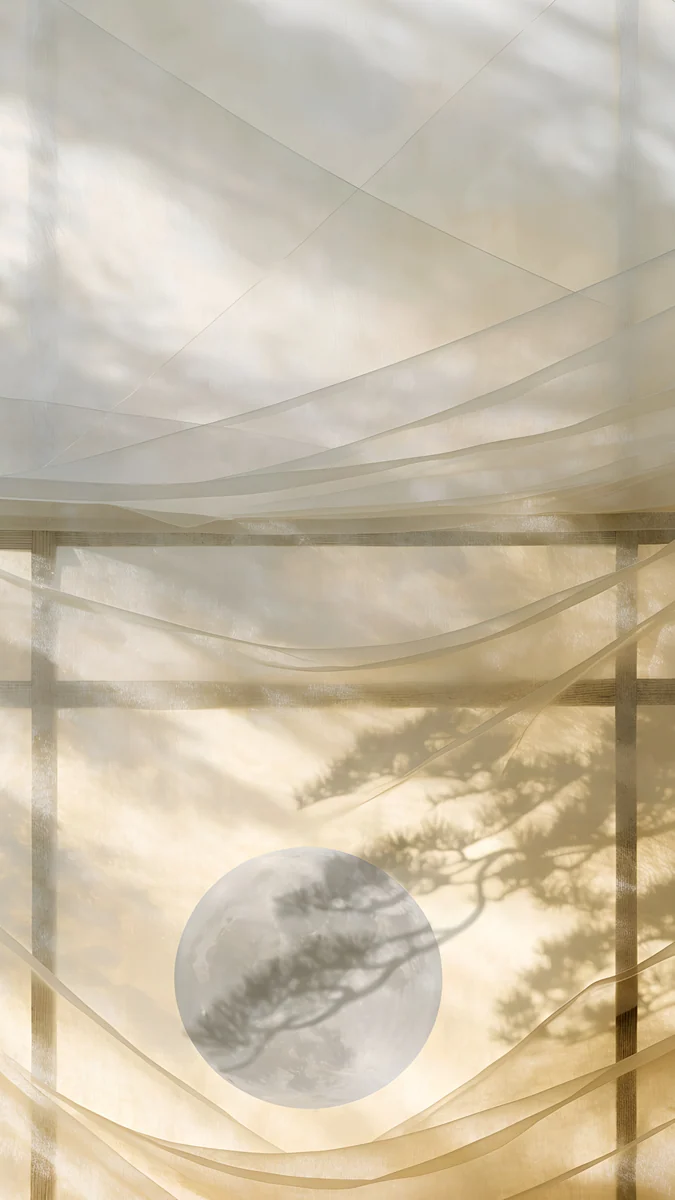 Shoji Moon4K · Handy
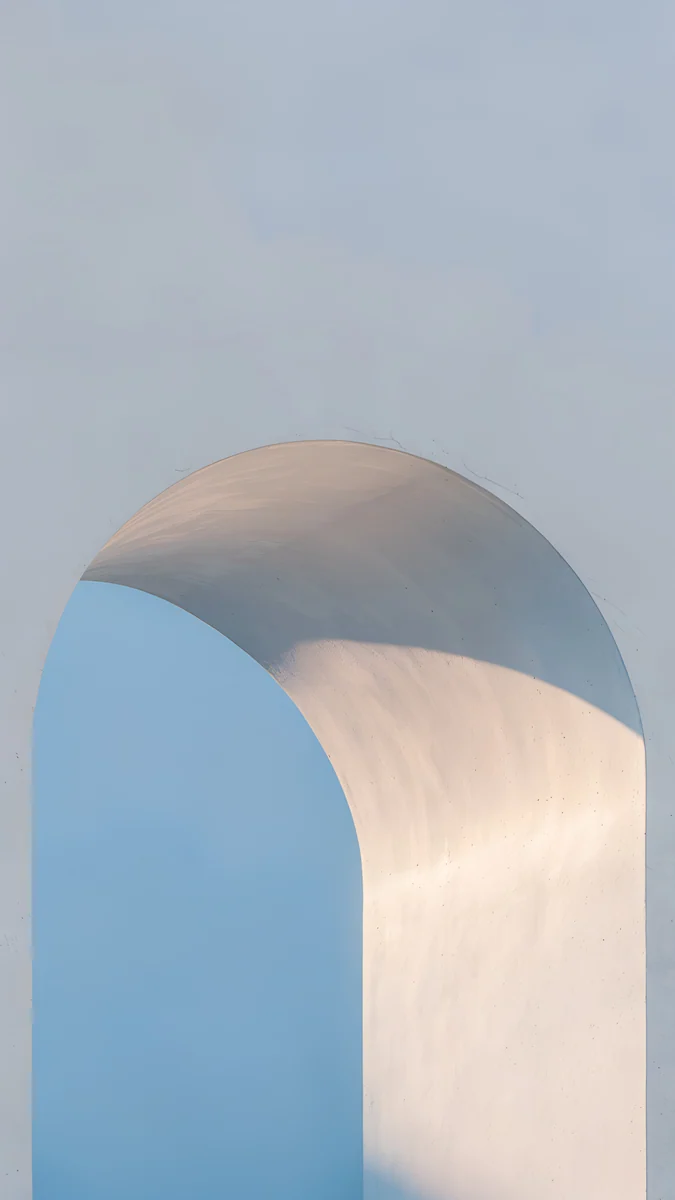 Blue Hour Portico4K · Handy
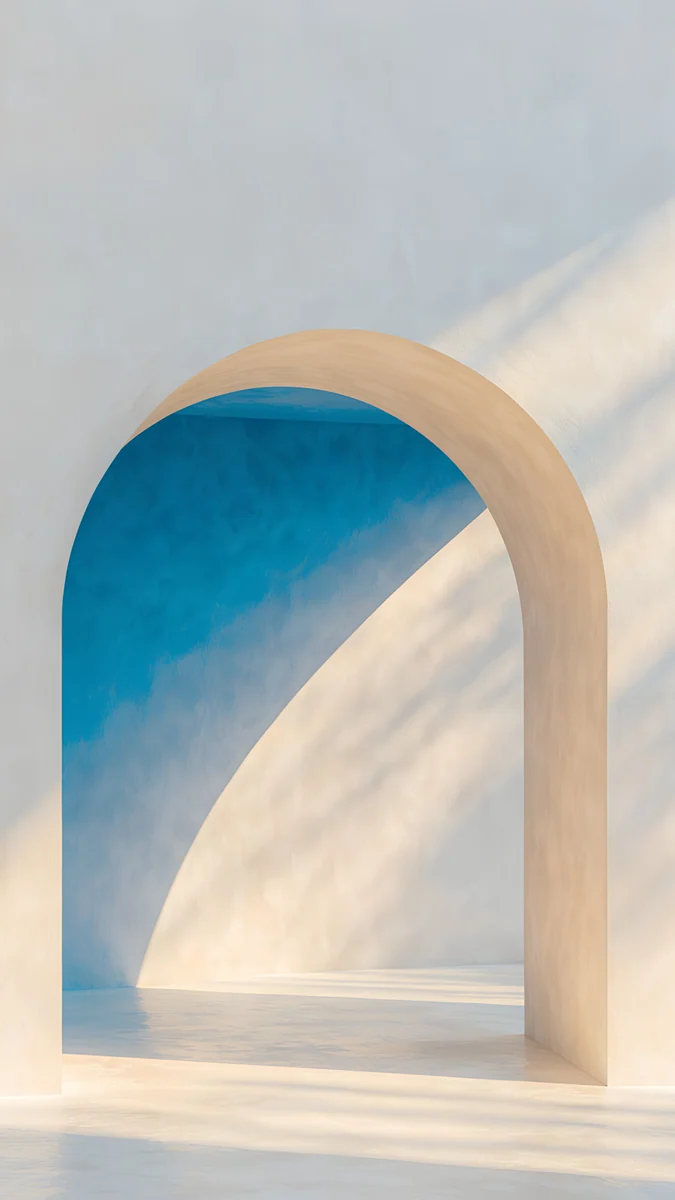 The Blue Arch4K · Handy
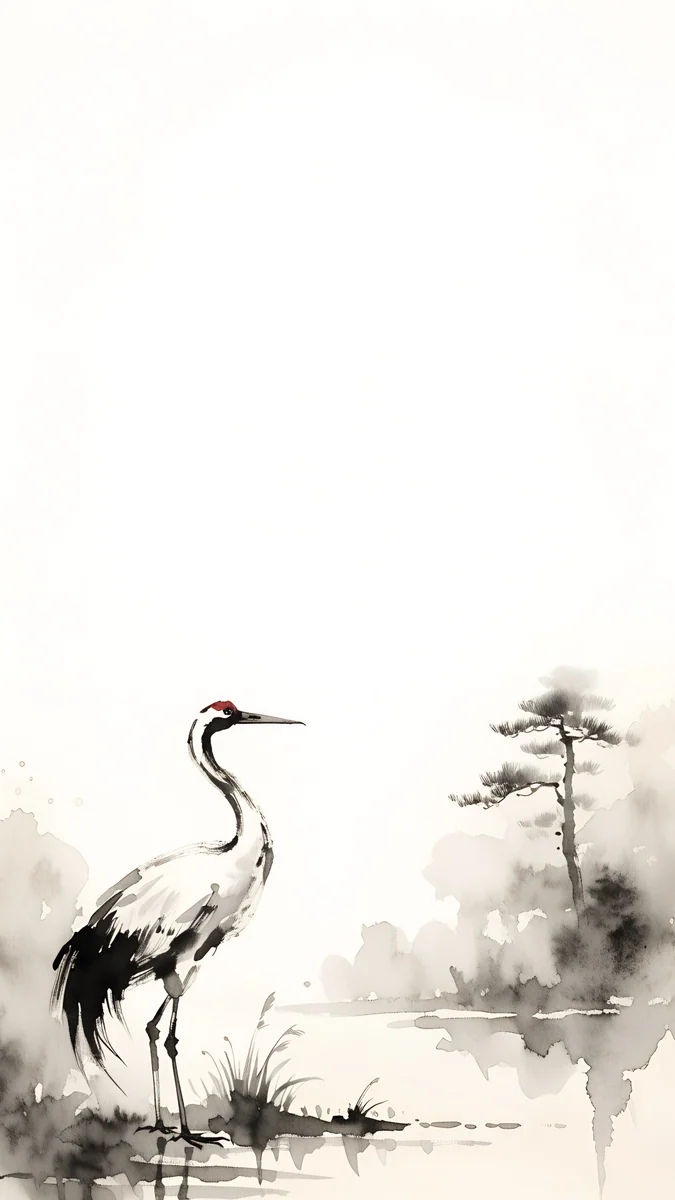 Ink Crane4K · Handy
 Mist Pines4K · Handy
 Monolith on the Plain4K · Handy
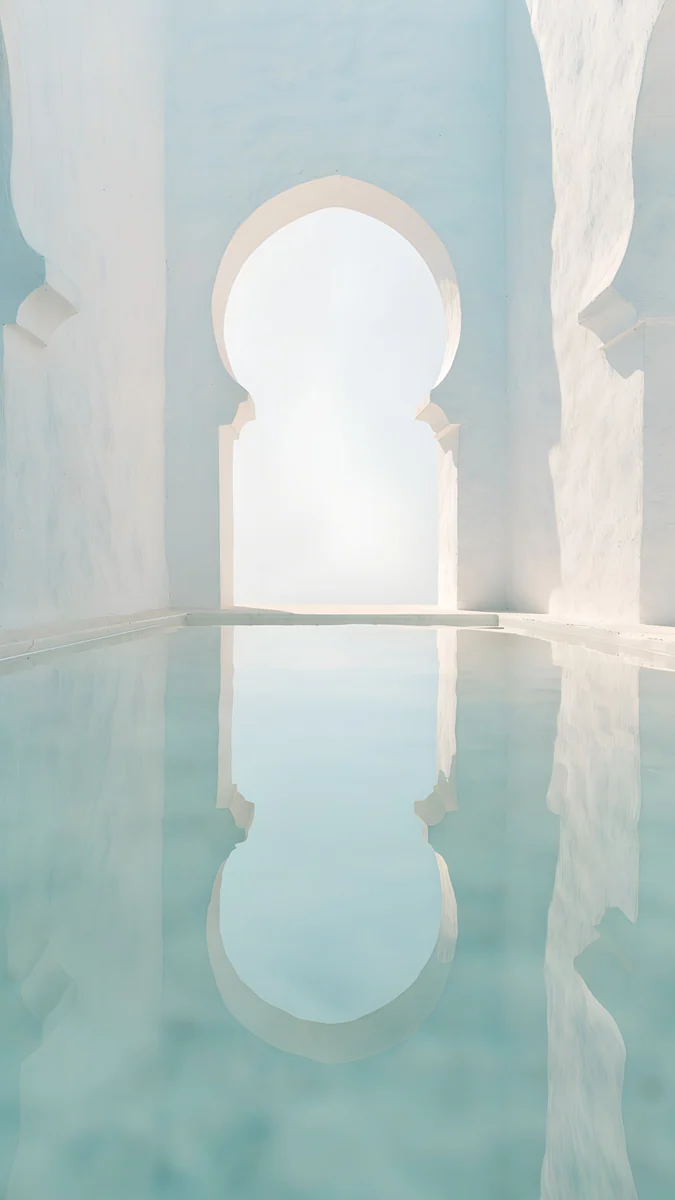 Arch Pool4K · Handy
Moon Ledge legt den Vollmond unter die Uhrzeit, darüber bleibt reines Schwarz für eine dünne weiße Schrift. Shoji Moon und Ink Crane haben einen warmen Papierton, auf dem ein dunkles Grau oder ein Tuscheschwarz elegant wirkt. Blue Hour Portico und The Blue Arch vertragen eine kräftige Schrift in einem Blau aus dem Bild. Mist Pines, Monolith on the Plain und Arch Pool sind ruhig genug für jede Schrift. Alle haben 2160 × 3840 Pixel und lassen sich nach einem kurzen, freiwilligen Werbeclip freischalten.
Warum sieht meine Uhr nach dem Ändern falsch aus?
Meist stören Widgets, Tiefeneffekt oder ein Hintergrundbild, das die Auswahl einschränkt. Die häufigsten Fälle und was hilft:
- Uhr wird teilweise verdeckt: Auf dem iPhone steht beim Tiefeneffekt das Motiv vor den Ziffern. Schalte ihn im Drei-Punkte-Menü des Editors aus oder ziehe das Bild etwas nach unten.
- Uhr lässt sich nicht höher ziehen: Widgets unter der Uhr belegen den Platz. Entferne einzelne Widgets, dann hat die Uhr mehr Raum.
- Farbe oder Schrift ist ausgegraut: Einige von Apple erzeugte Sperrbildschirme legen den Stil selbst fest. Lege einen neuen Sperrbildschirm mit einem eigenen Foto an.
- Samsung Uhrstil ohne Schriftauswahl: Nicht jeder Uhrstil bietet eigene Schriften. Probiere einen anderen Stil in der Liste.
- Pixel Uhr springt in eine kleine Größe: Bei Dynamisch wird die Uhr kleiner, sobald Benachrichtigungen da sind. Das ist gewollt, die große Uhr kommt zurück, wenn du sie abgearbeitet hast.
Wenn du die Uhr änderst, lohnt ein kurzer Blick auf das Always-On-Display, denn dort erscheint dieselbe Schrift gedimmt über dem Bild.
Originale Hintergrundbilder in 4K und 5K für iPhone, Android und Desktop.
Fragen
Kann ich auf dem iPhone eine eigene Schriftart für die Uhr nutzen?
Nein. Für die Uhr auf dem Sperrbildschirm stehen nur die Schriften zur Verfügung, die Apple im Editor anbietet. Du kannst aber Stärke und Farbe frei einstellen und in iOS 26 die Höhe der Uhr ändern, indem du ihre Unterkante nach unten ziehst. Über das Globus-Symbol im Schriftbereich wählst du außerdem andere Ziffernsysteme. Apps, die versprechen, eine eigene Schrift auf die Uhr zu bringen, liefern meist nur ein Hintergrundbild, auf dem eine Uhrzeit aufgemalt ist.
Wie mache ich die Uhr auf dem iPhone Sperrbildschirm größer?
In iOS 26 hältst du den Sperrbildschirm gedrückt, tippst auf Anpassen und Sperrbildschirm und ziehst dann die Unterkante der Uhrzeit nach unten. Die Ziffern werden höher, und iOS passt sie an das Motiv an. Wie viel Platz die Uhr bekommt, hängt auch von den Widgets darunter ab. Eine kräftigere Schrift über den Stärke-Regler lässt die Uhr ebenfalls größer wirken, ohne mehr Fläche zu belegen. Mit Fertig speicherst du die Änderung.
Warum kann ich die Uhrfarbe auf dem iPhone nicht ändern?
Meist liegt es am Hintergrundbild. Einige von Apple erzeugte Sperrbildschirme, etwa Astronomie oder bestimmte Wetter- und Sammlungsmotive, legen Farbe und Stil der Uhr selbst fest oder schränken sie ein. Mit einem eigenen Foto als Hintergrundbild hast du die volle Farbauswahl inklusive Farbrad. Lege also über Einstellungen, Hintergrundbild, Neues Hintergrundbild hinzufügen, Fotos einen neuen Sperrbildschirm an und tippe dort auf die Uhrzeit.
Wie ändere ich die Uhr auf dem Samsung Sperrbildschirm?
Wecke das Galaxy auf, halte eine freie Stelle des Sperrbildschirms gedrückt und bestätige mit Fingerabdruck, Gesicht oder PIN. Im Editor tippst du auf die Uhr und wählst einen Uhrstil. Je nach Stil kannst du darunter Schrift und Farbe ändern. Am Rahmen um die Uhr ziehst du sie größer oder kleiner. Mit Fertig speicherst du alles. Der Editor ist seit One UI 5 eingebaut und funktioniert in One UI 8 genauso.
Welche Uhrfarbe ist auf dem Sperrbildschirm am besten lesbar?
Die Farbe, die sich am stärksten vom Bereich hinter den Ziffern abhebt. Auf dunklen Hintergrundbildern ist Weiß oder ein sehr heller Ton am besten lesbar, auf hellen Bildern ein tiefes Grau oder dunkles Blau. Wichtiger als die Farbe ist ein ruhiger Bereich hinter der Uhr: Ein Himmel, eine Wand oder eine Papierfläche halten auch dünne Schriften lesbar, unruhige Muster nicht. Wähle deshalb Motive, deren Hauptelement im unteren Teil des Bildes liegt.
Quellen
- Apple Support: Eigenen iPhone-Sperrbildschirm erstellen support.apple.com
- Samsung: Hintergrundbild am Handy ändern samsung.com
- Google Pixel-Hilfe: Hintergrund auf dem Pixel ändern support.google.com
Carlos Vivero
Designer der Velpaper Hintergründe
Carlos Vivero gestaltet die Hintergrundbilder von Velpaper: ruhige Architektur, flüssiges Glas, japanische Tusche und stille Landschaften. Jedes Motiv entsteht als 4K Original für iPhone, Android und Desktop.
Neue Arbeiten








