Changer la police de l'horloge sur l'écran verrouillé
Changer la police, la couleur et la taille de l'horloge de l'écran de verrouillage sur iPhone (iOS 26), Samsung Galaxy et Google Pixel, étape par étape.
En bref: Sur iPhone, maintenez le doigt sur l'écran verrouillé, touchez Personnaliser, puis l'heure : vous choisissez la police, l'épaisseur, la couleur et, sous iOS 26, la taille. Sur Samsung, touchez l'horloge en modifiant l'écran de verrouillage. Sur Pixel, ouvrez Fond d'écran et style, onglet écran de verrouillage, puis Horloge.
Par l’équipe Velpaper · Fonds d’écran de Carlos Vivero, designer chez Velpaper · · Mis à jour · 5 min de lecture
Vérifié avec la documentation officielle: iPhone 17, iOS 26.1 ; Galaxy S25, One UI 8 ; Pixel 9, Android 16 ; 19 octobre 2026



Gratuit en 4K pour iPhone et Android, sans filigrane
Sur cette page
Pour changer la police de l'horloge de l'écran de verrouillage sur iPhone, déverrouillez-le, maintenez le doigt sur l'écran verrouillé, touchez Personnaliser, choisissez Écran verrouillé, puis touchez l'heure. Vous réglez la police, l'épaisseur, la couleur et, sous iOS 26, la taille. Samsung et Pixel proposent un éditeur semblable, avec des styles d'horloge prédéfinis.
Aucun des trois systèmes n'accepte une police que vous installez vous-même : vous choisissez parmi celles du fabricant. Le choix est pourtant large, et une police bien assortie au fond d'écran change tout l'écran verrouillé. Voici les étapes exactes pour chaque téléphone, puis comment choisir un fond qui laisse l'heure lisible.
Comment changer la police de l'horloge sur iPhone ?
Sur iPhone, tout se fait dans l'éditeur de l'écran verrouillé, en touchant directement l'heure. Les étapes valent pour iOS 26.
- Déverrouillez l'iPhone avec Face ID ou le code, sans quitter l'écran verrouillé.
- Maintenez le doigt au milieu de l'écran jusqu'à voir la galerie des écrans, puis touchez Personnaliser et Écran verrouillé.
- Touchez l'heure. Le panneau Police et couleur s'ouvre.
- Choisissez une police dans la rangée du haut. Pour certaines, un curseur règle l'épaisseur, du trait fin au très gras.
- Choisissez une couleur dans la palette, ou touchez la roue chromatique pour une teinte précise. Le curseur sous la palette ajuste la nuance.
- Changez les chiffres si vous voulez. L'icône en forme de globe propose d'autres systèmes de chiffres, par exemple arabes orientaux ou devanagari.
- Agrandissez l'heure. Sous iOS 26, faites glisser le bas de l'horloge vers le bas pour l'étirer, si l'image laisse la place.
- Touchez OK.
Sous iOS 26, l'heure prend l'effet Liquid Glass et s'adapte à l'espace libre de la photo. Avec l'effet de profondeur actif, iOS ajuste aussi sa taille pour que le sujet reste devant ; notre guide de l'effet de profondeur explique ce réglage. Vous pouvez aussi passer par Réglages, Fond d'écran, puis Personnaliser sous l'aperçu de l'écran verrouillé. Les autres options de l'éditeur sont dans notre guide du fond d'écran de verrouillage iPhone.
Comment changer l'horloge de l'écran de verrouillage sur Samsung ?
Sur un Galaxy sous One UI 8, vous touchez l'horloge dans l'éditeur de l'écran de verrouillage, puis choisissez un style, une police et une couleur.
- Ouvrez l'éditeur. Déverrouillez le téléphone sur l'écran de verrouillage et maintenez le doigt dessus, ou ouvrez Paramètres, Écran de verrouillage et AOD, puis touchez l'aperçu de l'écran de verrouillage.
- Touchez l'horloge. Les styles d'horloge s'affichent en bas : chiffres empilés, horizontaux, analogiques.
- Choisissez une police et une couleur dans les onglets qui accompagnent chaque style. Certains styles proposent des couleurs dérivées du fond d'écran.
- Réglez la taille en faisant glisser les poignées du cadre autour de l'horloge, puis déplacez-la si le style le permet.
- Touchez Terminé.
Le reste de l'éditeur Samsung, widgets et raccourcis compris, est dans notre guide du fond d'écran de verrouillage Samsung.
Comment changer l'horloge sur un Google Pixel ?
Sur un Pixel sous Android 16, l'horloge se règle dans Fond d'écran et style, avec des styles prédéfinis plutôt que des polices libres.
- Maintenez le doigt sur une zone vide de l'écran d'accueil et touchez Fond d'écran et style.
- Ouvrez l'onglet de l'écran de verrouillage.
- Touchez Horloge et parcourez les styles proposés.
- Choisissez une couleur et, selon le style, une taille : une horloge dynamique qui se réduit quand des notifications arrivent, ou une petite horloge fixe.
Que peut-on changer sur chaque téléphone ?
| Réglage | iPhone (iOS 26) | Samsung (One UI 8) | Pixel (Android 16) |
|---|---|---|---|
| Police | Plusieurs polices Apple | Plusieurs polices par style | Styles d'horloge prédéfinis |
| Épaisseur | Curseur sur certaines polices | Selon le style | Non |
| Couleur | Palette et roue chromatique | Palette et couleurs du fond | Palette |
| Taille | Glisser le bas de l'horloge | Poignées du cadre | Dynamique ou petite |
| Polices personnelles | Non | Non | Non |
Pour l'harmonie, reprenez une couleur du fond d'écran plutôt qu'un blanc pur : un ivoire sur un fond crème, un lilas pâle sur un dégradé violet. Sur iPhone, la palette propose justement des teintes tirées de l'image en premier. Gardez une police fine pour les fonds unis et une police épaisse pour les photos, où les détails mangent les traits. Et changez une seule chose à la fois : police, puis couleur, puis taille, pour voir ce qui améliore vraiment la lecture.
Quel fond d'écran rend l'heure lisible ?
Un fond dont le tiers supérieur est calme et d'une seule valeur, clair ou sombre, sans détail derrière les chiffres. La police compte moins que le contraste : une police fine disparaît sur une photo chargée, alors qu'une police épaisse reste lisible presque partout.
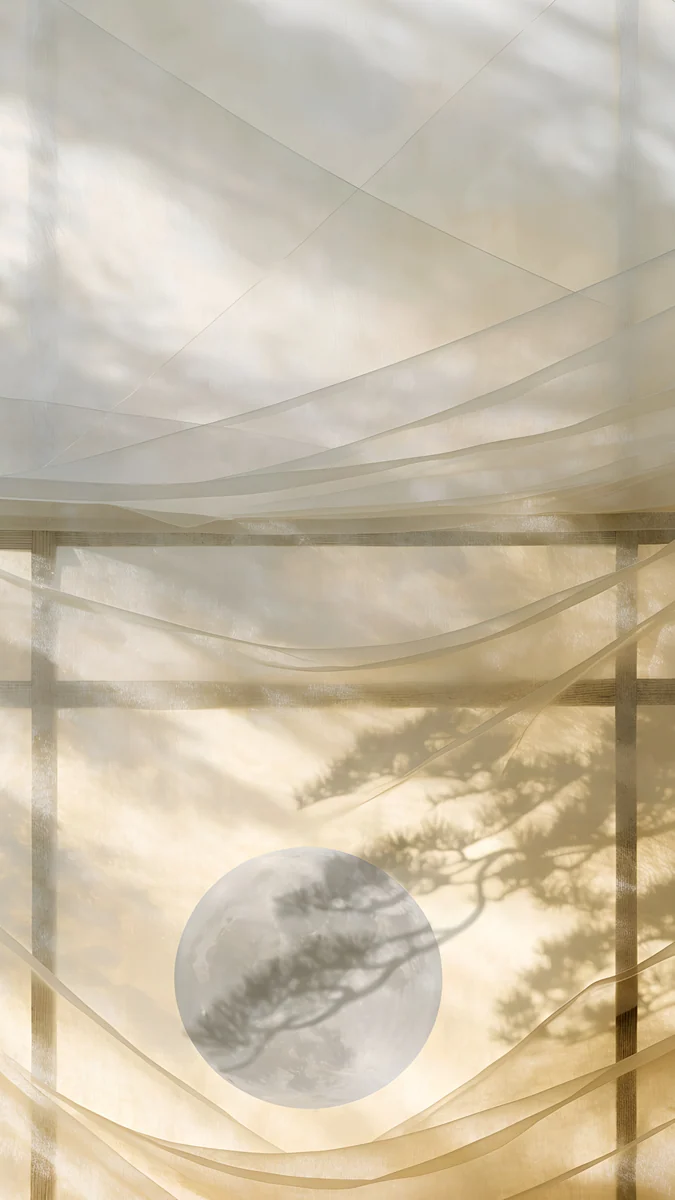
Sur les fonds clairs, une heure sombre et fine est élégante. Shoji Moon laisse un grand panneau crème au-dessus de sa lune. Celadon Haze et Lilac Hush sont des dégradés doux, vert d'eau et lilas, sans un seul détail sous l'heure. Ivory Fold plie un papier ivoire en lumière diffuse.

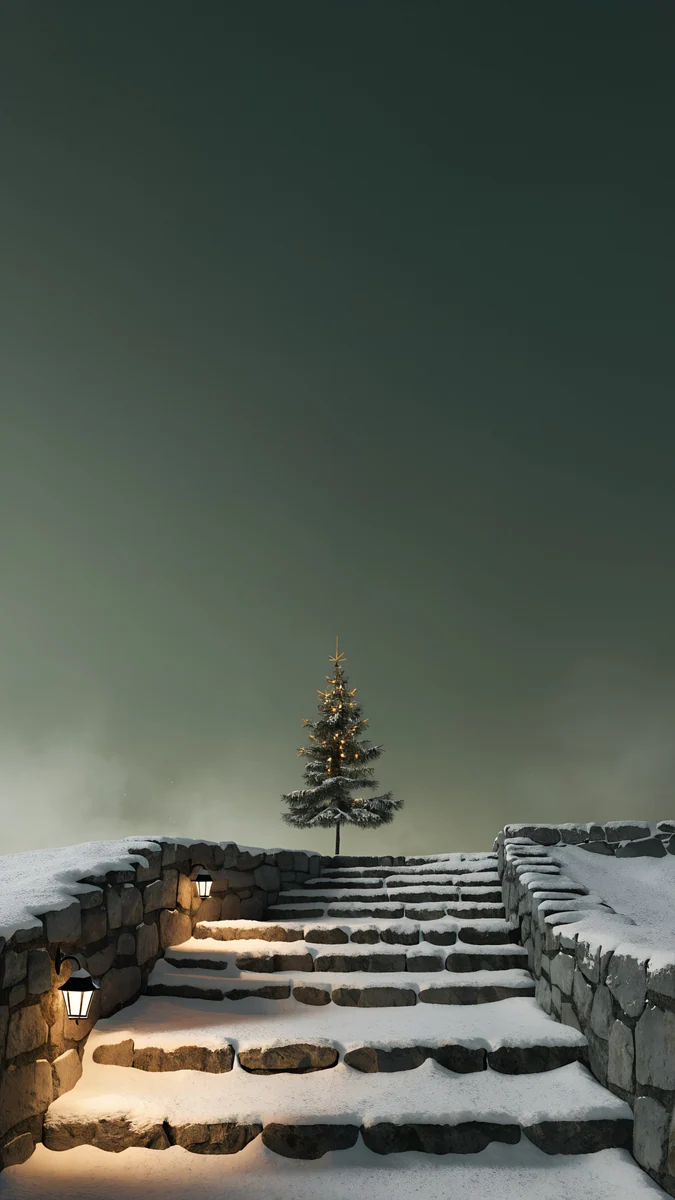
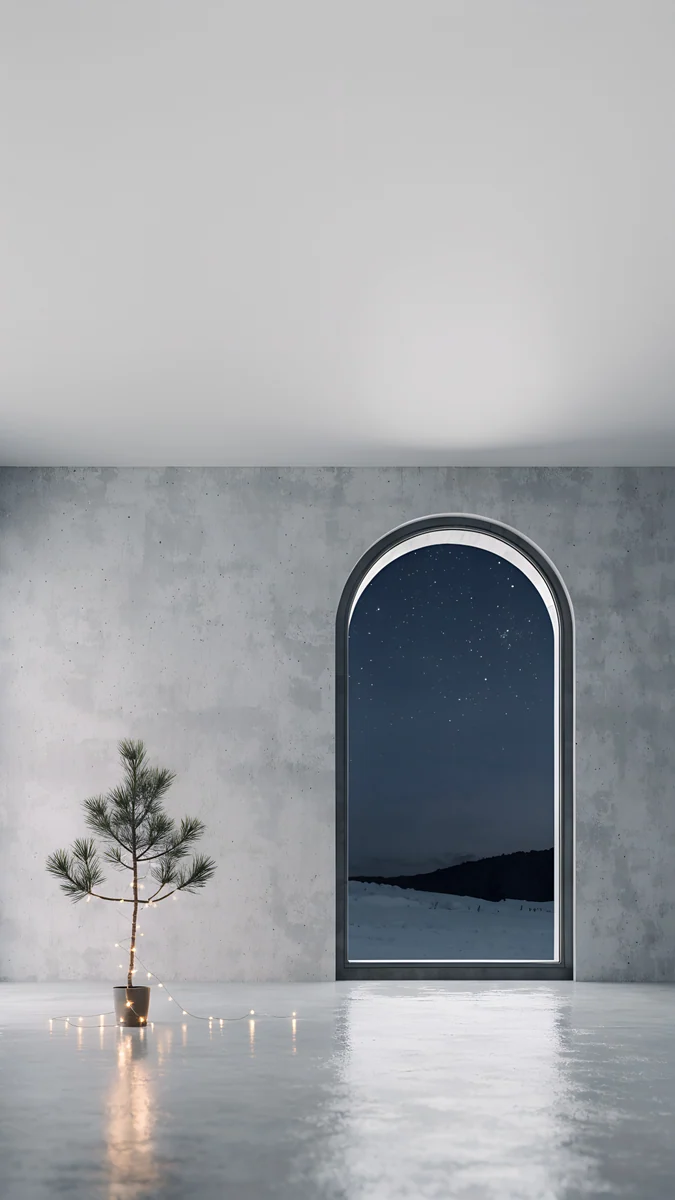
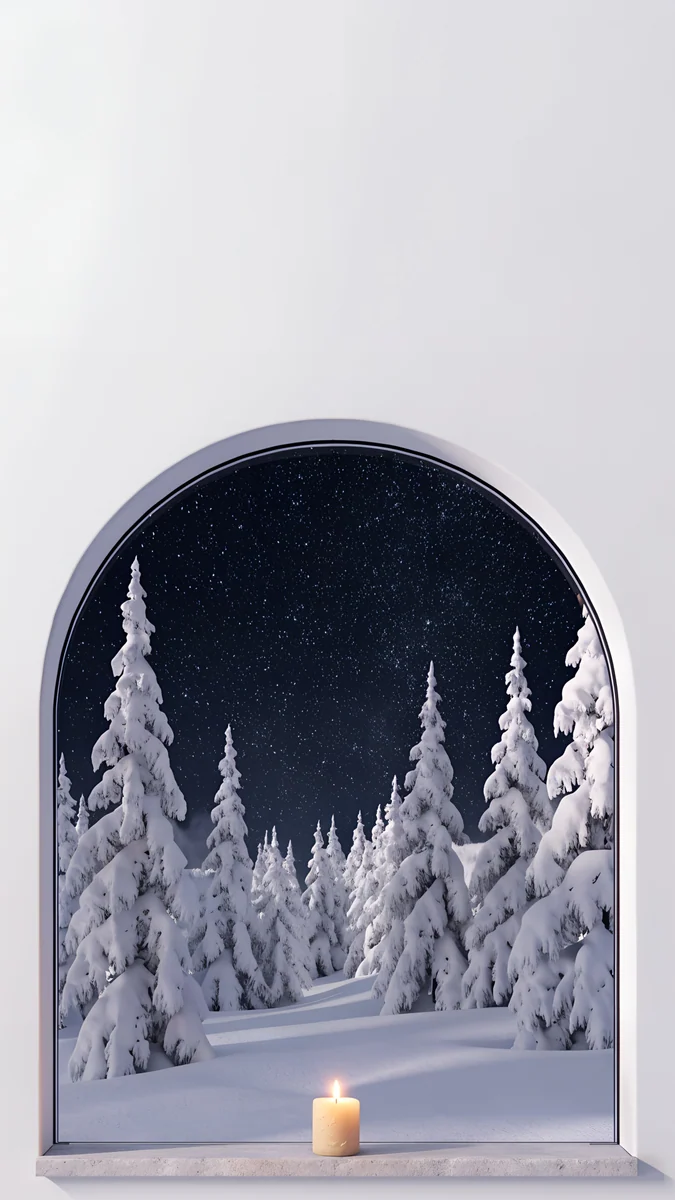
Sur les fonds sombres, une heure blanche et épaisse ressort le mieux. Moon Ledge garde un ciel noir au-dessus de sa lune, idéal aussi pour l'écran toujours activé. Starlit Window ouvre une fenêtre sur un ciel étoilé, et Mist Pines pose ses pins dans le bas de l'image. Nous avons réuni d'autres exemples dans notre guide du fond d'écran qui garde l'heure lisible.
Velpaper est une app pour iPhone, iPad, Mac et Android, et le même catalogue est sur velpaper.com. Chaque fond d'écran est un original en 4K : 2160 × 3840 pour le téléphone, 3840 × 2160 ou 5120 × 2880 pour l'ordinateur. Parcourir est gratuit, chaque fond bureau est gratuit, et la plupart des fonds téléphone se débloquent après une courte publicité facultative. Pas de compte, pas de filigrane.
Fonds d’écran originaux en 4K et 5K pour iPhone, Android et ordinateur.
Questions
Comment changer la police de l'heure sur l'écran de verrouillage iPhone ?
Déverrouillez l'iPhone avec Face ID ou le code, restez sur l'écran verrouillé et maintenez le doigt au milieu de l'écran. Touchez Personnaliser, puis Écran verrouillé, et touchez l'heure. Le panneau Police et couleur s'ouvre : choisissez une police dans la rangée du haut, réglez l'épaisseur avec le curseur quand il apparaît, puis une couleur. Sous iOS 26, vous pouvez aussi agrandir l'heure en faisant glisser le bas de l'horloge. Touchez OK pour enregistrer.
Peut-on mettre sa propre police sur l'écran de verrouillage ?
Non, ni sur iPhone, ni sur Samsung, ni sur Pixel. Chaque système propose uniquement ses propres polices ou styles d'horloge. Les applis qui promettent des polices personnalisées créent en réalité un widget ou une image, pas une vraie horloge système. Le meilleur levier reste le fond d'écran : avec un haut d'image calme et bien contrasté, même la police la plus simple paraît soignée. Sur iPhone, jouer sur l'épaisseur et la taille de l'heure donne déjà beaucoup de variations.
Comment agrandir l'heure sur l'écran de verrouillage ?
Sur iPhone sous iOS 26, ouvrez l'éditeur de l'écran verrouillé, touchez Personnaliser, puis faites glisser le bas de l'horloge vers le bas : l'heure s'étire si la photo laisse de la place. Sur Samsung, touchez l'horloge dans l'éditeur et faites glisser les poignées du cadre pour la redimensionner. Sur Pixel, ouvrez Fond d'écran et style, l'onglet de l'écran de verrouillage, puis Horloge, et choisissez la taille dynamique, qui affiche une grande horloge quand aucune notification n'est présente.
Comment changer la couleur de l'horloge sur Samsung ?
Déverrouillez le Galaxy, maintenez le doigt sur l'écran de verrouillage, ou passez par Paramètres, Écran de verrouillage et AOD, puis touchez l'aperçu. Touchez l'horloge pour afficher ses styles, puis ouvrez les options de couleur : vous choisissez une teinte dans la palette ou une couleur tirée du fond d'écran. Touchez Terminé pour enregistrer. Si l'heure manque de contraste, changez plutôt de fond d'écran : un haut d'image uni rend n'importe quelle couleur lisible.
Pourquoi je ne peux pas changer la police de l'horloge ?
Sur iPhone, l'éditeur ne s'ouvre que si le téléphone est déverrouillé : regardez l'écran pour Face ID avant de maintenir le doigt. Si l'option Personnaliser n'apparaît pas, l'écran verrouillé est peut-être géré par un mode de concentration ou un profil professionnel. Certains écrans Apple, comme Astronomie, imposent aussi leur style d'horloge. Sur Samsung, certains thèmes du Galaxy Store verrouillent l'horloge : revenez au thème par défaut. Sur Pixel, les choix se limitent aux styles prédéfinis.
Sources
- Apple : Créer un écran verrouillé d'iPhone personnalisé support.apple.com
- Apple : iOS 26 apple.com
- Samsung : Les fonctionnalités de l'écran de verrouillage Galaxy samsung.com
- Google : Changer le fond d'écran de votre téléphone Pixel support.google.com
Carlos Vivero
Designer des fonds d’écran Velpaper
Carlos Vivero dessine les fonds d’écran Velpaper : architecture calme, verre liquide, encre japonaise et paysages paisibles. Chaque création est un original 4K pour iPhone, Android et ordinateur.
Créations récentes