맥 배경 화면 설정: macOS Tahoe 바탕화면과 잠금 화면
맥 배경 화면은 macOS Tahoe 26에서 시스템 설정의 배경화면으로 바꿉니다. 잠금 화면이 데스크탑과 같은 그림을 쓰는 이유, Liquid Glass에 어울리는 맥 기본 배경 화면 고르는 법을 차근차근 알려 드립니다.
참고 자료 [1] · Velpaper 편집팀 · 배경화면 디자인: Carlos Vivero, Velpaper 디자이너 · · 5 분 소요
요약: macOS Tahoe에서는 시스템 설정을 열고 배경화면을 눌러 Apple의 그림을 고르거나, 사진 추가로 내 파일을 골라 화면에 채우기로 설정하세요. 잠금 화면은 따로 설정이 없고 데스크탑과 같은 그림 위에 시계가 올라갑니다.
배경화면
iPhone, Android용 무료 원본, 워터마크 없음
목차
macOS Tahoe 26에서 맥 배경 화면을 바꾸려면 [2]시스템 설정을 열고 배경화면을 눌러 Apple이 제공하는 그림을 고르거나, 사진 추가로 내 파일을 고른 뒤 옆 메뉴를 화면에 채우기로 맞추면 됩니다. 잠금 화면에는 따로 설정이 없습니다. 데스크탑과 같은 그림 위에 큰 시계가 올라가는 구조라서 하나를 바꾸면 둘 다 바뀝니다. Retina 화면에서 선명하게 보려면 3840 × 2160 또는 5120 × 2880 원본을 쓰세요[1].
macOS Tahoe에서 데스크탑 배경 화면 바꾸는 방법
- Apple 메뉴를 열고 시스템 설정을 고릅니다.
- 사이드바에서 배경화면을 누릅니다. 아래로 스크롤해야 보일 수 있습니다.
- 맥 기본 배경 화면을 쓰려면 다이내믹 배경화면, 풍경, 도시 경관 같은 묶음에서 그림을 누릅니다. 묶음 이름은 업데이트마다 바뀔 수 있습니다.
- 내 이미지를 쓰려면 사진 추가를 눌러 파일, 폴더 또는 사진 앱의 그림을 고릅니다. 버전에 따라 폴더 추가가 따로 버튼으로 있기도 합니다.
- 미리보기 옆 팝업 메뉴에서 화면에 채우기를 고릅니다. 화면에 맞추기는 가장자리에 띠가 남고, 늘려서 채우기는 그림이 일그러집니다.
- 디스플레이나 Spaces가 여러 개라면 모든 Spaces에 표시를 켜서 어디서나 같은 그림을 쓰거나, 끄고 디스플레이마다 따로 설정합니다.
설정 앱을 열지 않는 빠른 방법도 있습니다. Finder에서 이미지 파일을 Control 키를 누른 채 클릭하고 데스크탑 사진으로 설정을 고르면 됩니다. 사진 앱과 Safari 바로가기까지 포함한 다른 방법은 맥 배경 화면 바꾸기 가이드에 정리해 두었습니다.
macOS Tahoe의 잠금 화면
macOS Sonoma부터 Mac 잠금 화면은 데스크탑 그림을 전체로 보여 주고, 위쪽에 큰 시간, 아래쪽 근처에 계정 사진과 암호 입력란을 둡니다. Tahoe도 이 구성을 그대로 씁니다. 디스플레이마다 배경 화면은 하나뿐이므로 잠금 화면을 바꾸려면 데스크탑 배경 화면을 바꾼 다음 Control-Command-Q로 Mac을 잠가 확인하면 됩니다.
Mac을 쓰지 않을 때 보이는 모습을 바꾸는 설정은 두 가지입니다.
- 시스템 설정, 화면 보호기: 사진 스타일을 고르고 폴더나 앨범을 지정하면 자리를 비운 동안 여러 그림이 재생됩니다.
- 시스템 설정, 잠금 화면: 화면 보호기가 시작되는 시점, 디스플레이가 꺼지는 시점, 암호가 필요한 시점을 정합니다. 같은 창에서 잠금 화면에 짧은 메시지를 띄울 수도 있어 회사 노트북에 편리합니다.
재시동 직후 첫 화면에 예전 그림이 보인다면 FileVault가 로그인 전에 저장해 둔 복사본을 보여 주는 것입니다. 배경 화면을 다시 설정하고 한 번 로그인하면 따라옵니다. 자세한 내용은 맥 잠금 화면 배경 화면 가이드에 있습니다.
Liquid Glass에 어울리는 배경 화면 고르기
Tahoe의 Liquid Glass 디자인은 Dock, 메뉴 막대, 사이드바, 위젯을 더 투명하게 만들어서 이전 버전보다 배경 화면이 훨씬 많이 비쳐 보입니다. Tahoe의 메뉴 막대는 기본으로 배경이 없어서 메뉴 글자가 그림 위에 바로 놓입니다. 그래서 좋은 데스크탑의 조건이 달라집니다.
- 위쪽 띠는 차분하게. 메뉴 막대 아래가 단순한 하늘이나 벽이면 메뉴 이름과 상태 아이콘이 잘 읽힙니다.
- 아래쪽 가장자리를 보세요. Dock이 유리 재질이라서 뒤에 복잡한 무늬가 있으면 아이콘을 구분하기 어렵습니다.
- 극단보다 중간 톤이 낫습니다. 아주 밝은 흰색은 밝은 유리를 읽기 어렵게 하고, 순수한 검정은 유리 패널의 가장자리를 숨깁니다.
- 아이콘 스타일도 맞추세요. Tahoe에는 투명, 색조 같은 아이콘과 위젯 스타일이 시스템 설정의 외관에 추가됩니다. 정확한 이름은 업데이트마다 다를 수 있습니다. 투명 아이콘은 배경 화면의 색을 받아들이므로, 부드럽고 대비가 낮은 그림이 읽기 편합니다.
그림 때문에 메뉴 막대가 잘 안 보이면 시스템 설정의 메뉴 막대에서 메뉴 막대 배경을 보여 주는 옵션을 찾아보거나, 더 차분한 배경 화면으로 바꾸세요.
Tahoe에 잘 어울리는 맥 배경 화면 추천
여섯 장 모두 화면 위쪽을 조용하게 두고, 중심이 되는 모양을 아래나 한쪽에 놓아서 메뉴 막대와 잠금 화면 시계를 피합니다.
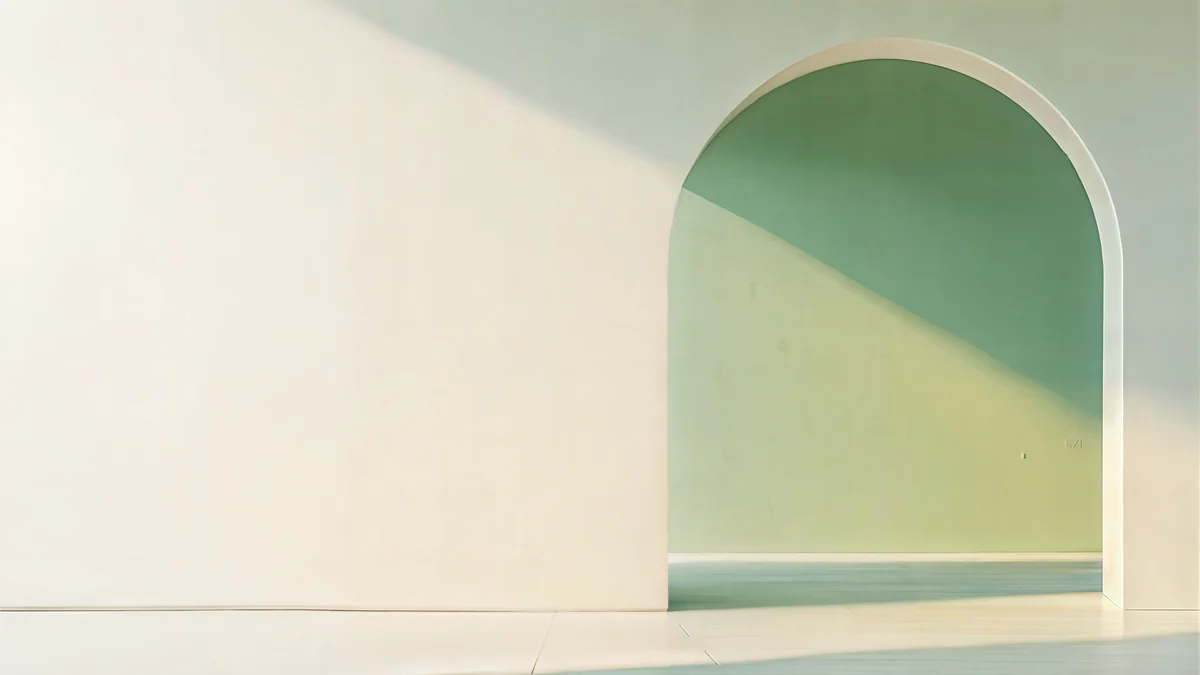
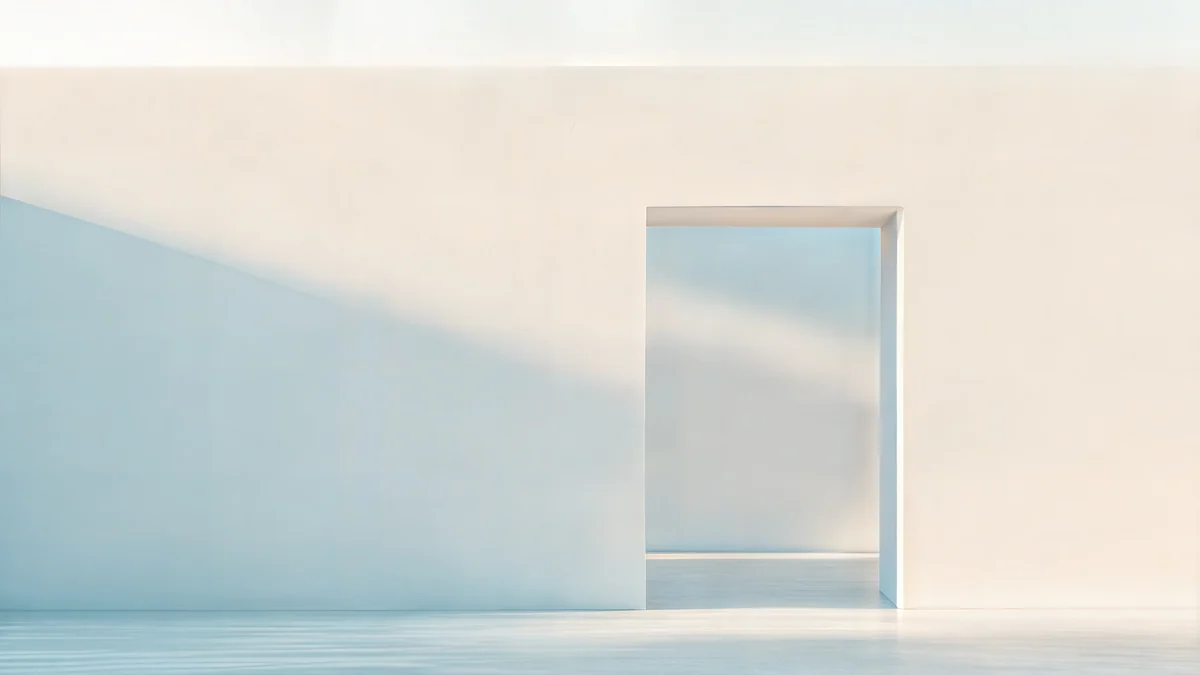
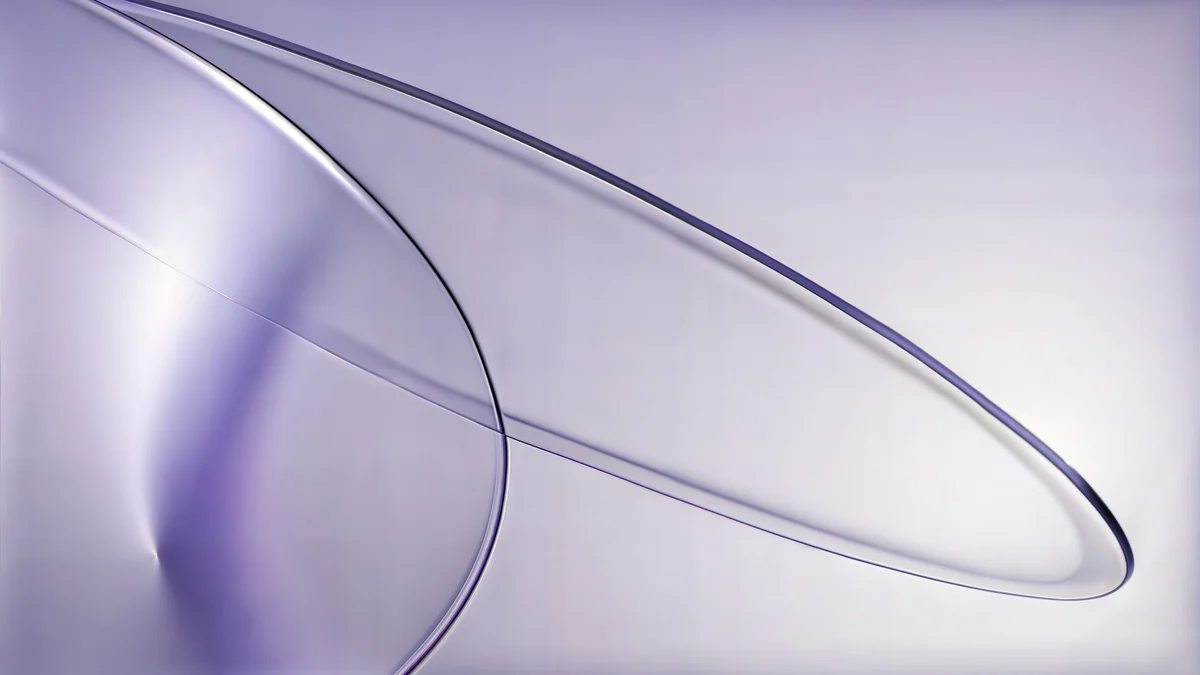
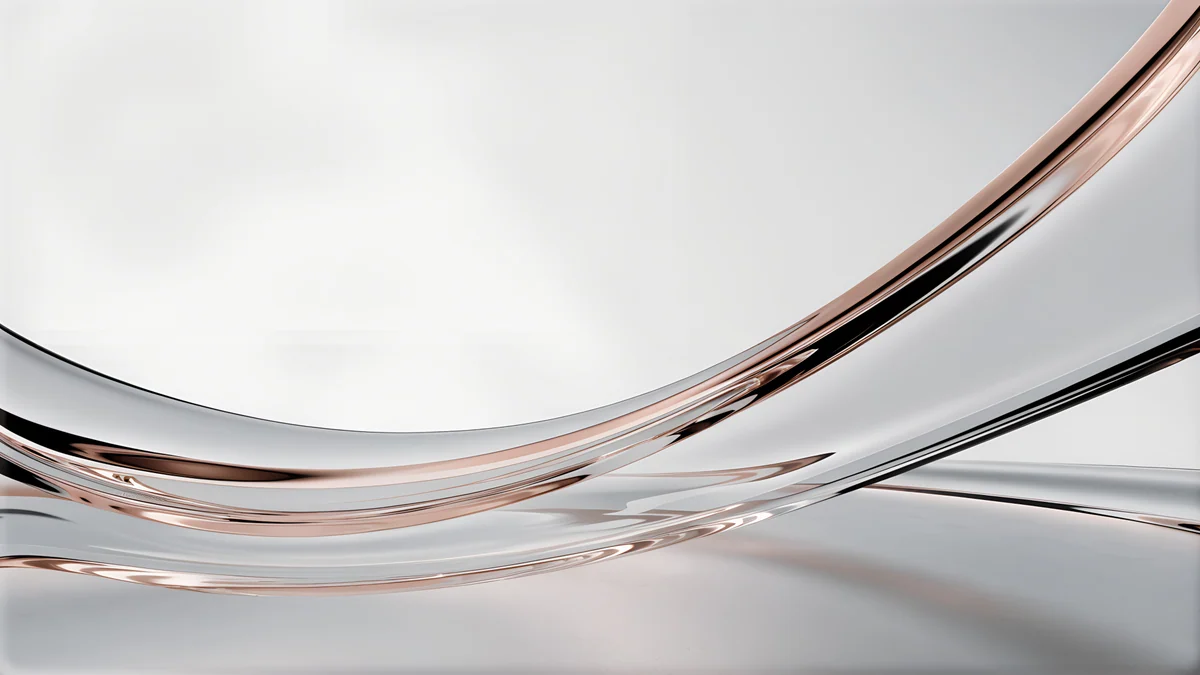
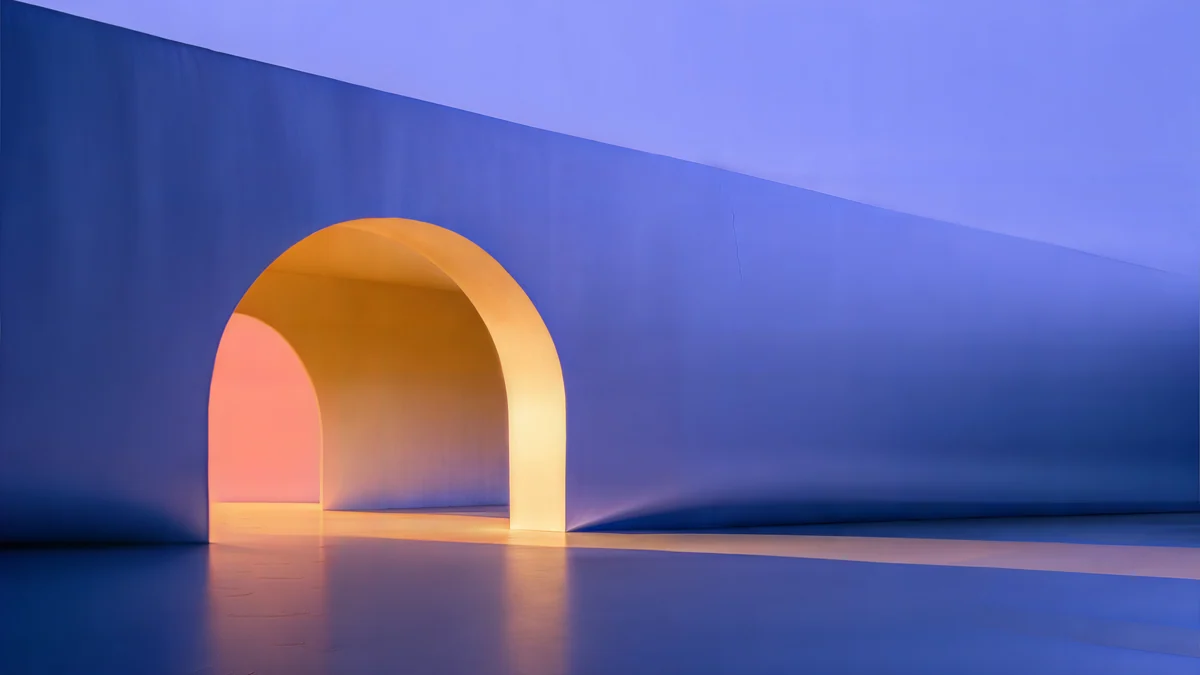
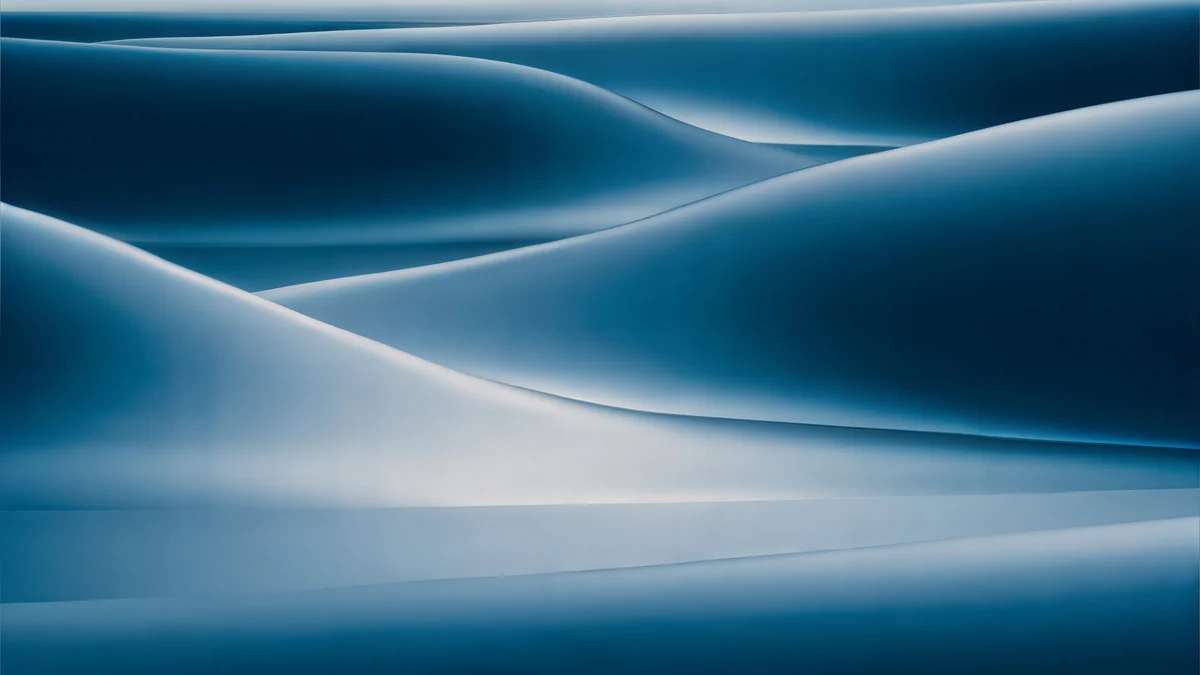
Sage Sun Gallery는 옅은 회벽에 초록 아치 하나가 오른쪽에 있어서 시계와 암호 입력란이 모두 단순한 벽 위에 놓입니다. Ivory Daylight Gate는 아이보리와 옅은 파랑에 키 큰 출입구가 있고, 어두운 메뉴 글자가 읽힐 만큼 밝습니다. Lilac Drift는 부드러운 보라 바탕에 유리 고리 두 개가 있어 Dock의 유리 질감과 가장 가깝습니다. Liquid Light Band는 옅은 회색 바탕 아래쪽에 구리색 테두리의 투명한 유리 리본이 놓입니다. Solar Indigo Gate는 어두운 쪽으로, 짙은 인디고에 따뜻한 주황 아치가 있어 다크 모드용입니다. Petrol Current는 짙은 청록 모래언덕이 화면을 가로지르며 위젯을 올려도 차분합니다. Sage Sun Gallery, Ivory Daylight Gate, Lilac Drift, Solar Indigo Gate, Petrol Current는 5120 × 2880이고, Liquid Light Band는 3840 × 2160입니다[1].
더 어두운 묶음은 맥 다크 모드 배경 화면, 시간대에 따라 바뀌는 배경은 맥 다이내믹 배경 화면 만드는 방법을 보세요.
자주 생기는 문제와 해결
- 배경 화면이 흐립니다. 파일이 화면보다 작습니다. 맥북은 선명하게 보려면 최소 3840 × 2160이 필요하고, 5K iMac이나 Studio Display는 5120 × 2880이 필요합니다[1].
- 가장자리에 띠가 생기거나 그림이 눌려 보입니다. 메뉴가 화면에 맞추기나 늘려서 채우기로 되어 있습니다. 화면에 채우기를 고르세요.
- 잠금 화면에 예전 그림이 나옵니다. 새 배경 화면으로 잠갔다가 한 번 로그인하세요. 재시동 후에는 그때까지 FileVault가 저장된 복사본을 보여 줄 수 있습니다.
- 디스플레이 하나만 바뀌었습니다. 모든 Spaces에 표시를 켜거나, 디스플레이별 미리보기를 눌러 각각 설정하세요.
- 메뉴 막대 글자가 잘 안 보입니다. 그림 위쪽이 복잡하거나 글자와 밝기가 비슷합니다. 위쪽 띠가 단순한 배경 화면을 고르거나, 버전에 따라 메뉴 막대 설정에서 메뉴 막대 배경을 켜세요.
- 배경 화면이 원래대로 돌아갑니다. 파일을 옮기거나 지웠기 때문입니다. 사진 폴더 같은 한 곳에 모아 두세요.
- 설정이 잠겨 있습니다. 회사나 학교 Mac은 관리자가 관리할 수 있습니다. 이때는 관리자만 바꿀 수 있습니다.
Apple의 안내 페이지 Mac에서 배경화면 사용자화하기에 배경화면 창의 모든 옵션이 나와 있습니다.
Velpaper에서 맥 배경 화면 받기
Velpaper의 배경 화면은 모두 디자이너 Carlos Vivero의 오리지널 작품입니다. 데스크탑 배경 화면은 3840 × 2160이고 일부는 5120 × 2880이며, 휴대폰 배경 화면은 2160 × 3840입니다[1]. Velpaper는 iPhone, iPad, Mac, Android용 앱이고 velpaper.com에 같은 카탈로그가 있습니다. 데스크탑 배경 화면은 계정도 워터마크도 없이 원본 크기로 무료입니다.
- Mac용 Velpaper 앱이나 velpaper.com에서 Sage Sun Gallery를 엽니다.
- 앱에서는 데스크탑 사진으로 설정(Set as Desktop Picture)을 누릅니다. 웹사이트에서는 다운로드를 누른 뒤 Finder에서 파일을 Control 키를 누른 채 클릭하고 데스크탑 사진으로 설정을 고르세요.
- Control-Command-Q로 Mac을 잠가 시계 뒤에 어떻게 보이는지 확인합니다.
휴대폰도 같은 분위기로 맞추고 싶다면 휴대폰과 컴퓨터 배경 화면 맞추기 글에서 맥 배경 화면과 휴대폰 배경 화면을 짝짓는 방법을 볼 수 있습니다.
iPhone, Android, 컴퓨터용 오리지널 배경화면.
자주 묻는 질문
macOS Tahoe에서 배경 화면은 어떻게 바꾸나요?
Apple 메뉴에서 시스템 설정을 열고 사이드바의 배경화면을 누릅니다. Apple이 제공하는 그림을 고르거나, 사진 추가로 내 파일, 폴더, 사진 앱의 이미지를 고르세요. 그다음 미리보기 옆 팝업 메뉴를 화면에 채우기로 설정하면 왜곡 없이 화면을 덮습니다. 디스플레이나 Spaces가 여러 개라면 모든 Spaces에 표시를 켜서 같은 그림을 쓸 수 있습니다. 내려받은 파일은 Finder에서 Control 키를 누른 채 클릭해 데스크탑 사진으로 설정을 고르는 것이 더 빠릅니다. Retina 화면에서 선명하려면 3840 × 2160 또는 5120 × 2880 원본을 쓰세요[1].
macOS Tahoe 잠금 화면 배경을 따로 설정할 수 있나요?
아니요. macOS Tahoe도 Sonoma, Sequoia처럼 잠금 화면 배경을 따로 두지 않습니다. 잠금 화면은 그 디스플레이의 데스크탑과 같은 그림을 보여 주고, 위쪽에 큰 시계, 아래쪽 근처에 암호 입력란이 놓입니다. 잠금 화면을 바꾸려면 시스템 설정의 배경화면에서 데스크탑 그림을 바꾸고 Mac을 잠가 확인하세요. 자리를 비웠을 때 다른 그림을 보여 주고 싶다면 화면 보호기를 쓰세요. 시스템 설정의 화면 보호기에서 사진 스타일과 폴더를 정하고, 시작 시점과 암호가 필요한 시점은 시스템 설정의 잠금 화면에서 고릅니다.
macOS Tahoe에서 메뉴 막대가 잘 안 보이는 이유는 무엇인가요?
Tahoe의 Liquid Glass 디자인은 메뉴 막대를 기본으로 배경 없이 보여 주기 때문에 메뉴 이름과 상태 아이콘이 배경 화면 위에 바로 놓입니다. 그림 위쪽이 복잡하거나 아주 밝거나 글자와 톤이 비슷하면 읽기 어렵습니다. 가장 쉬운 해결책은 단순한 하늘, 벽, 부드러운 그라데이션처럼 위쪽 띠가 차분한 배경 화면입니다. Velpaper의 Sage Sun Gallery와 Ivory Daylight Gate가 그렇게 만들어졌습니다. 시스템 설정의 메뉴 막대에서 메뉴 막대 배경을 보여 주는 옵션을 찾아볼 수도 있습니다. 설정 이름은 Tahoe 업데이트마다 다를 수 있습니다.
Tahoe를 쓰는 Mac에는 어떤 크기의 배경 화면이 필요한가요?
내 화면의 실제 픽셀 수와 같거나 더 큰 파일이 필요합니다. 맥북 에어와 맥북 프로 패널은 2560 × 1664[1]에서 3456 × 2234 픽셀 사이이고, 24인치 iMac은 4480 × 2520, Studio Display와 27인치 5K iMac은 5120 × 2880입니다. 3840 × 2160 파일은 모든 맥북에서 선명하고, 5120 × 2880 파일은 Pro Display XDR을 빼면 현재 Apple 디스플레이를 모두 덮습니다[1]. Pro Display XDR에서는 macOS가 조금 확대합니다. 메뉴는 화면에 채우기로 두세요. 비율을 유지하면서 맥북 패널처럼 정확히 16:9가 아닌 화면의 가장자리를 얇게 자릅니다.
Liquid Glass에 어울리는 맥 배경 화면은 어디서 구하나요?
위쪽 띠가 차분하고, 중간 톤 색에, 중심 모양이 아래나 한쪽에 있는 그림을 찾으세요. 유리 메뉴 막대, Dock, 잠금 화면 시계가 모두 조용한 영역 위에 놓입니다. Velpaper에서는 Sage Sun Gallery, Ivory Daylight Gate, Lilac Drift, Liquid Light Band가 밝은 쪽이고, Solar Indigo Gate와 Petrol Current는 다크 모드용 어두운 쪽입니다. 디자이너 Carlos Vivero의 오리지널 작품으로 5120 × 2880 또는 3840 × 2160이며, velpaper.com과 Mac용 Velpaper 앱에서 원본 크기로 무료입니다[1]. 앱에서는 데스크탑 사진으로 설정 버튼 한 번으로 적용됩니다.
Carlos Vivero
Velpaper 배경화면 디자이너
Carlos Vivero는 Velpaper의 배경화면을 디자인합니다. 고요한 건축, 리퀴드 글래스, 수묵화, 차분한 풍경을 iPhone, Android, 컴퓨터용 원본으로 만듭니다.
최근 작업