맥북 에어 배경 화면 고화질: 13·15인치 4K 모음
맥북 에어 배경 화면 고화질 모음입니다. 13인치와 15인치 모델의 정확한 화면 크기, 노치와 Dock에 가려지는 부분, macOS Tahoe 설정 방법, 무료 4K 데스크탑 배경 화면 16장을 색상별로 정리했습니다.
참고 자료 [1] · Velpaper 편집팀 · 배경화면 디자인: Carlos Vivero, Velpaper 디자이너 · · 6 분 소요
요약: 3840 × 2160 데스크탑 파일이 맥북 에어 두 크기 모두에 알맞습니다. 13인치 화면(2560 × 1664)과 15인치 화면(2880 × 1864)보다 크기 때문입니다. 카메라 노치와 메뉴 막대가 위 가운데를 차지하므로 그 부분이 조용한 그림을 고르세요.
공식 문서로 확인: MacBook Air 13 and 15 inch (M5), macOS Tahoe 26; sizes from Apple's tech specs, 26 October 2026
배경화면
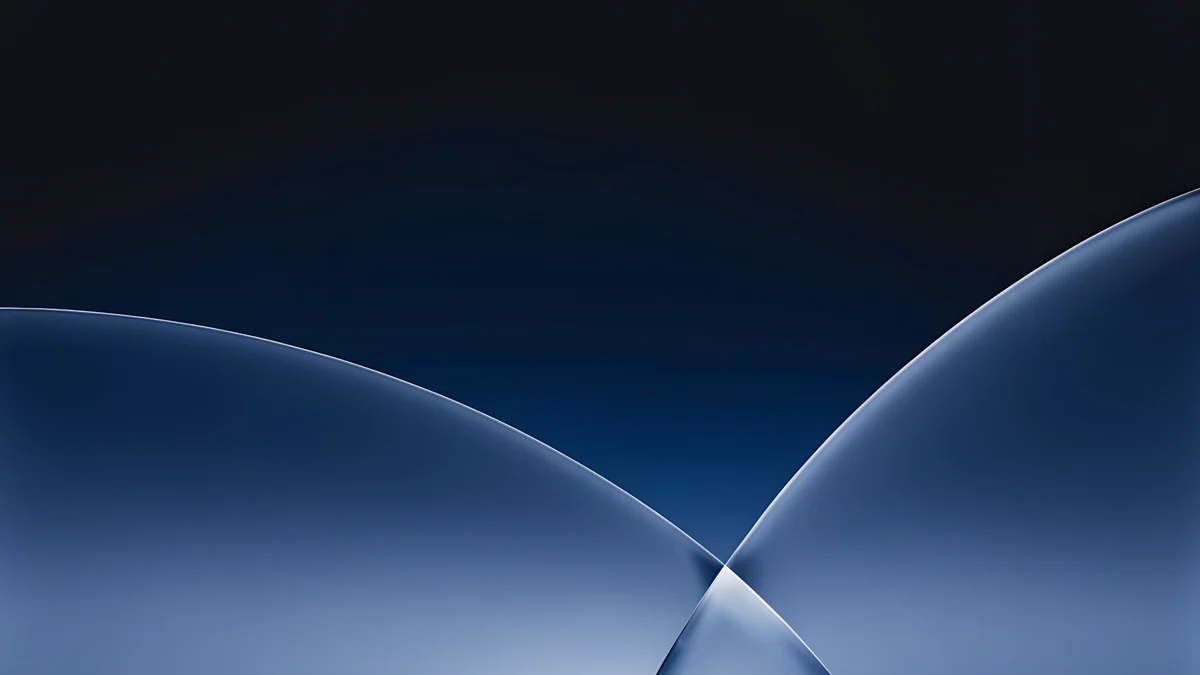 Cobalt Soft Horizon
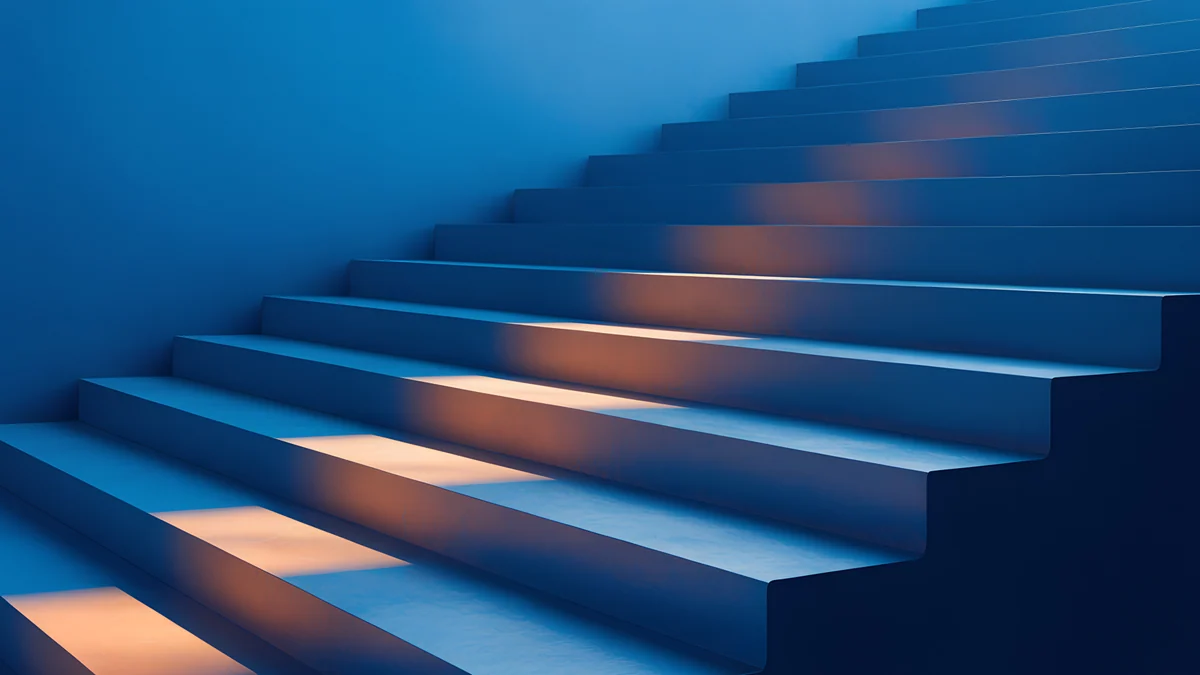 Cobalt Ember Steps
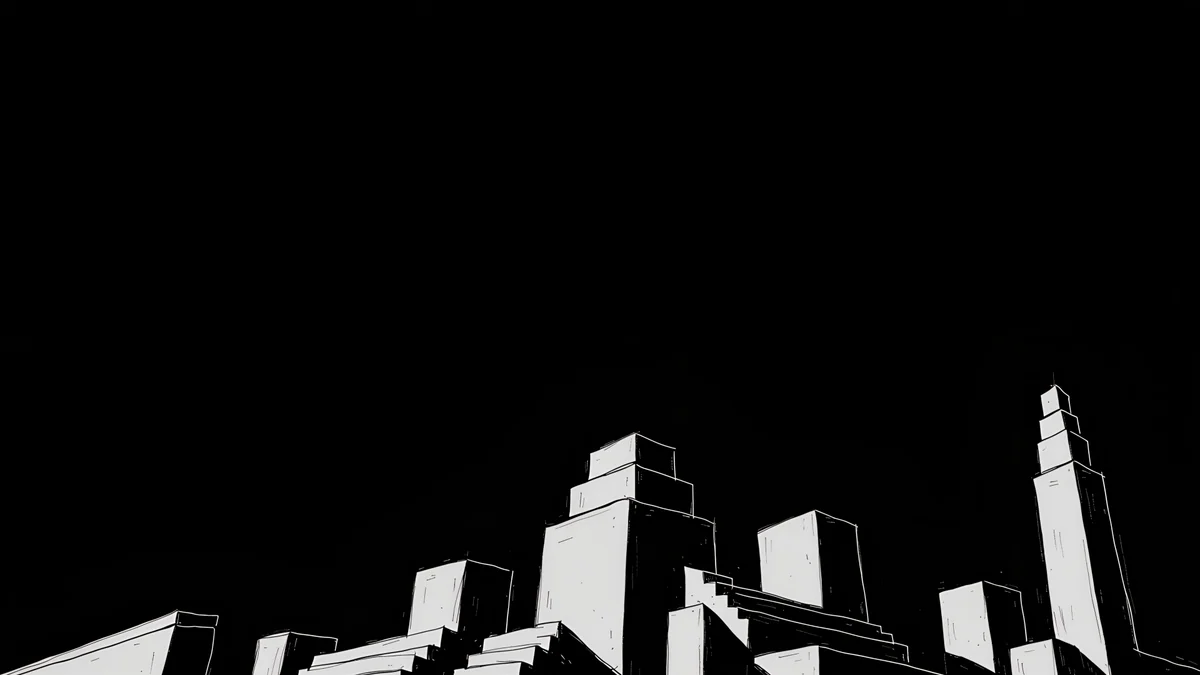 Night Blocks
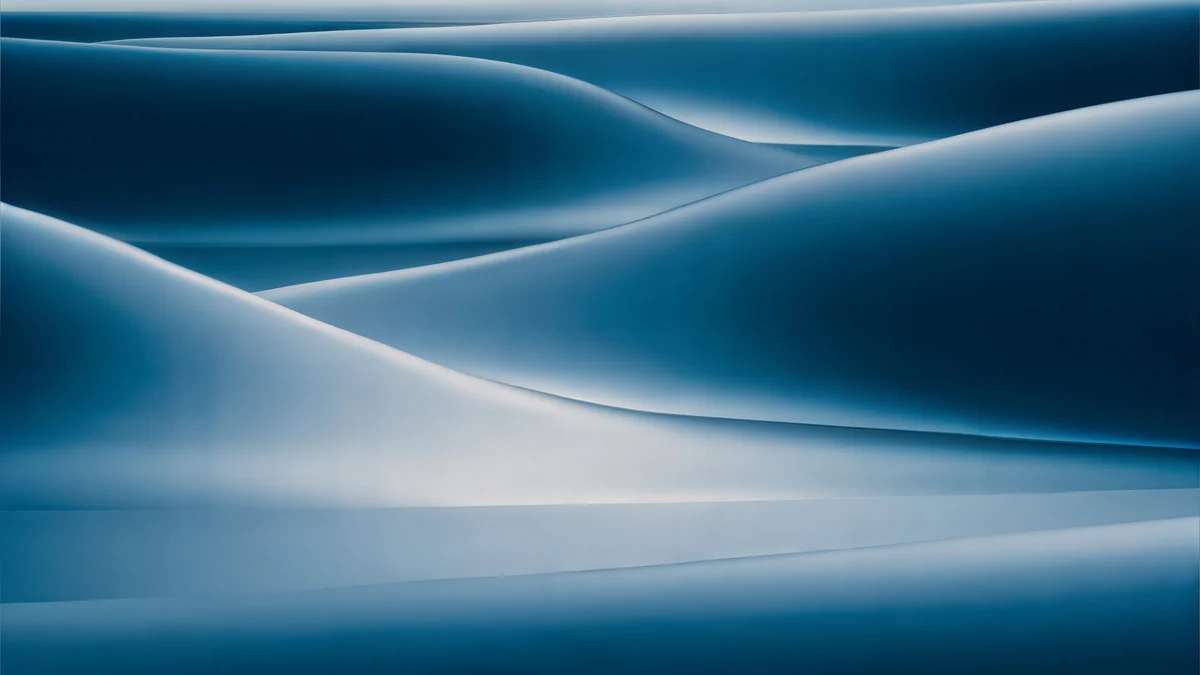 Petrol Current
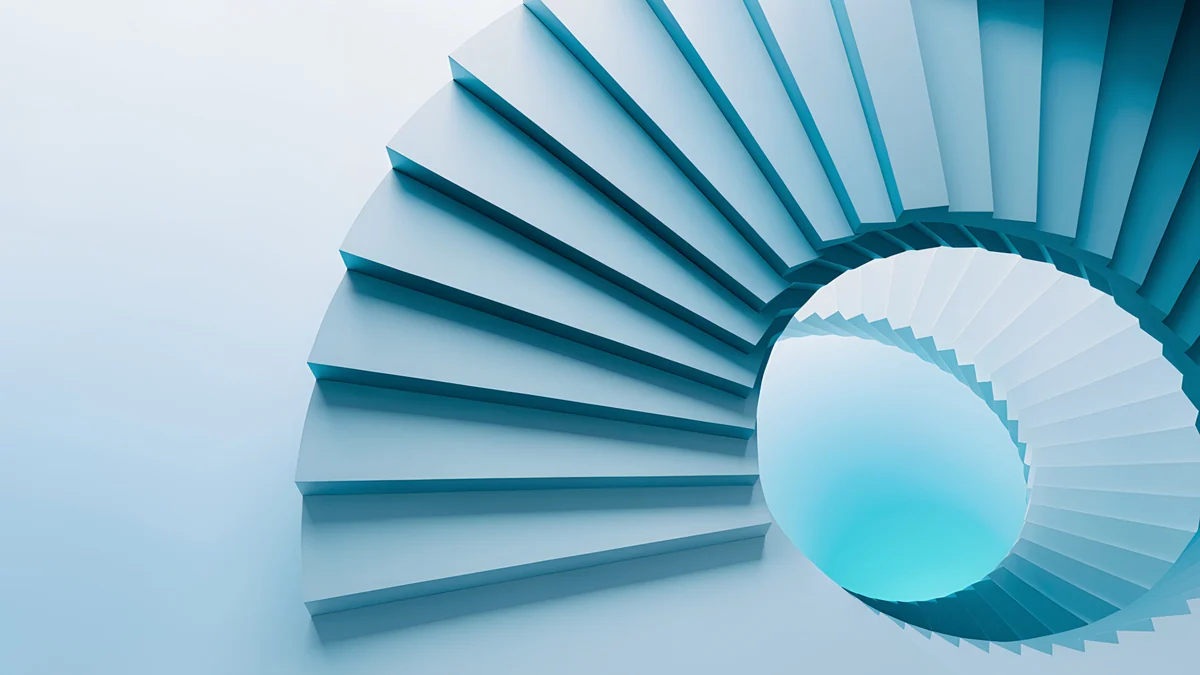 Glacier Spiral Hall
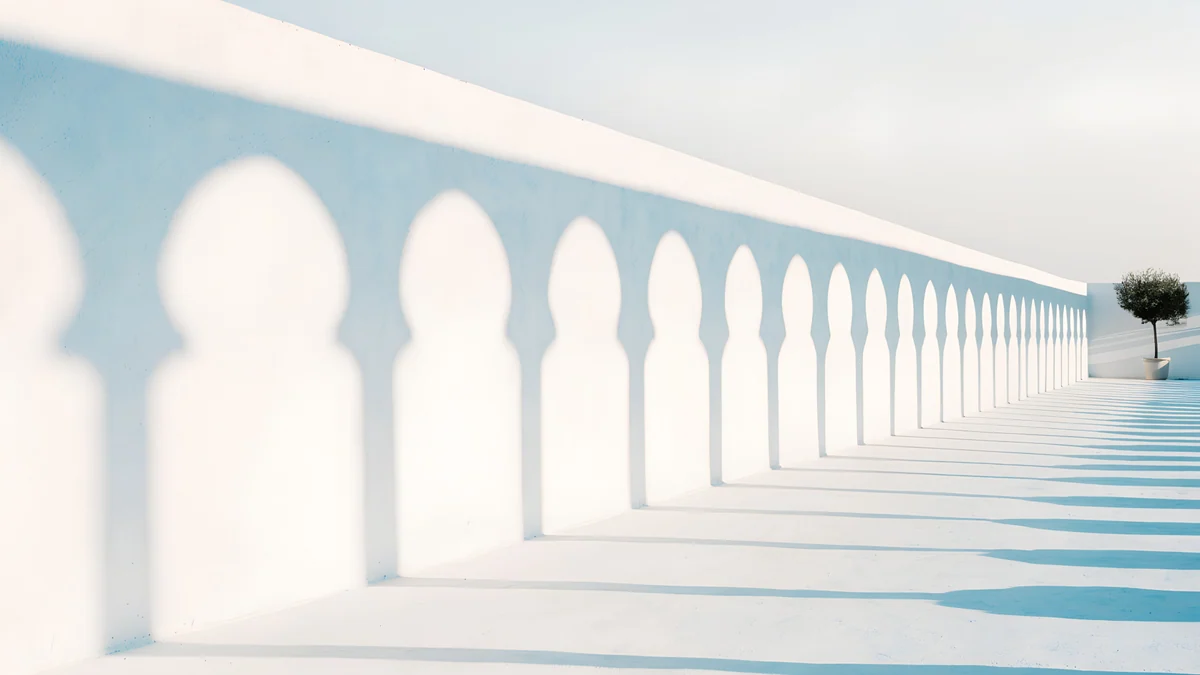 Olive Shadows
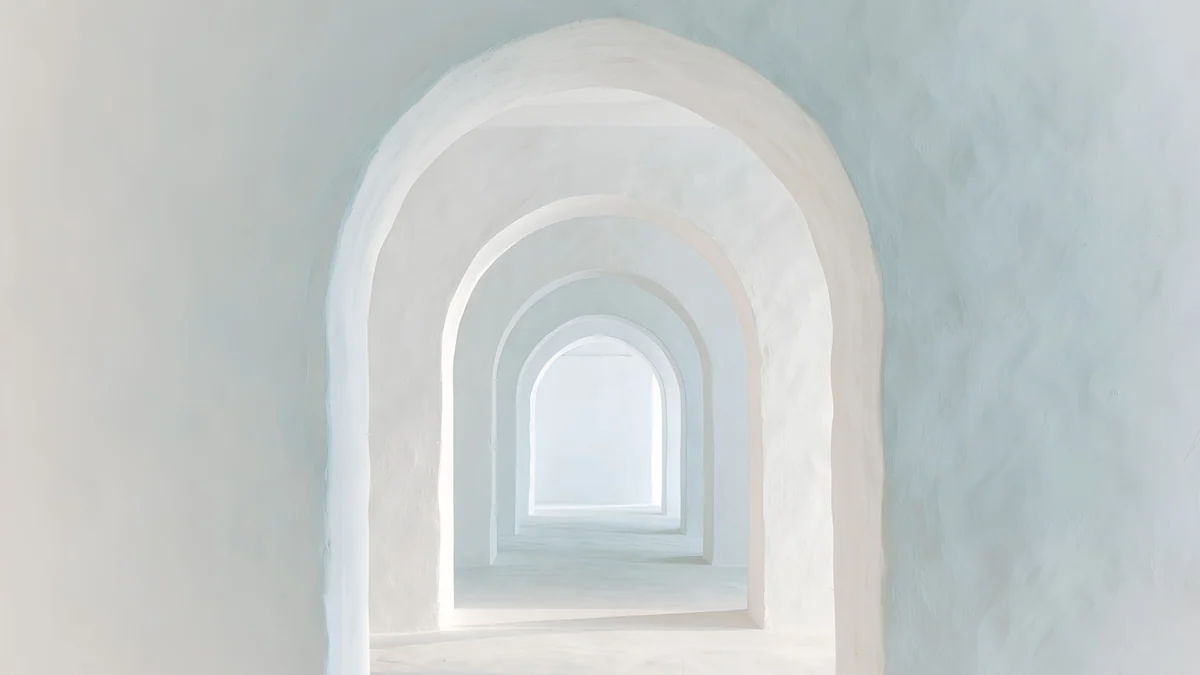 Enfilade
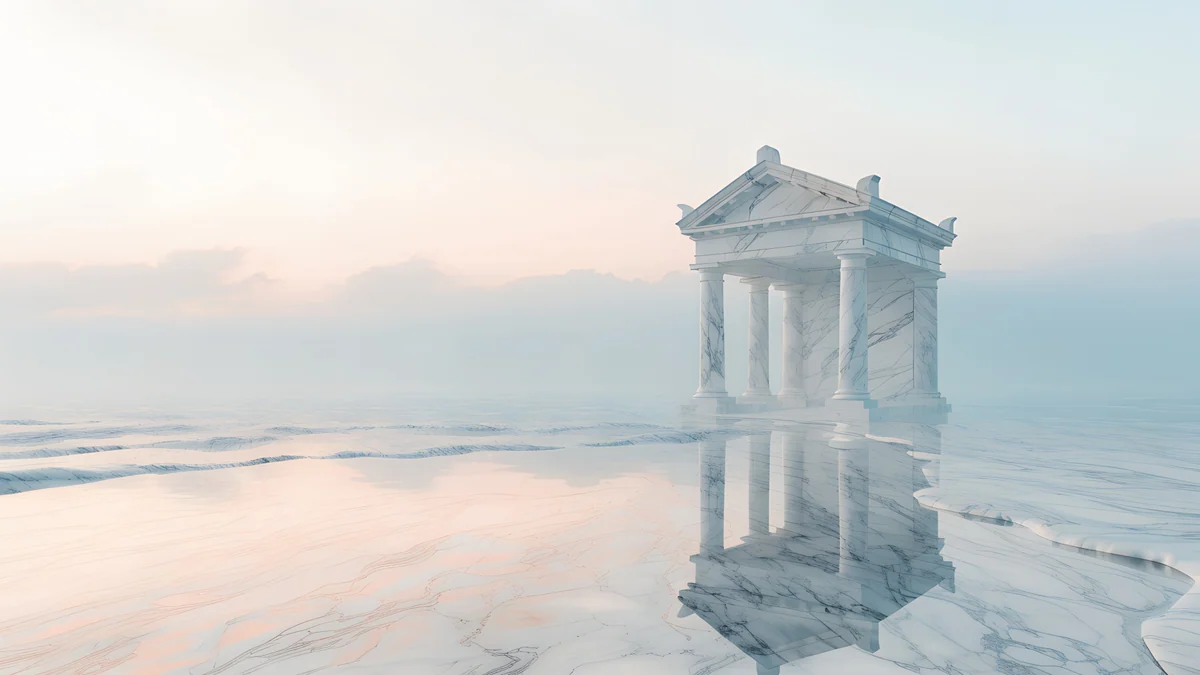 Portico
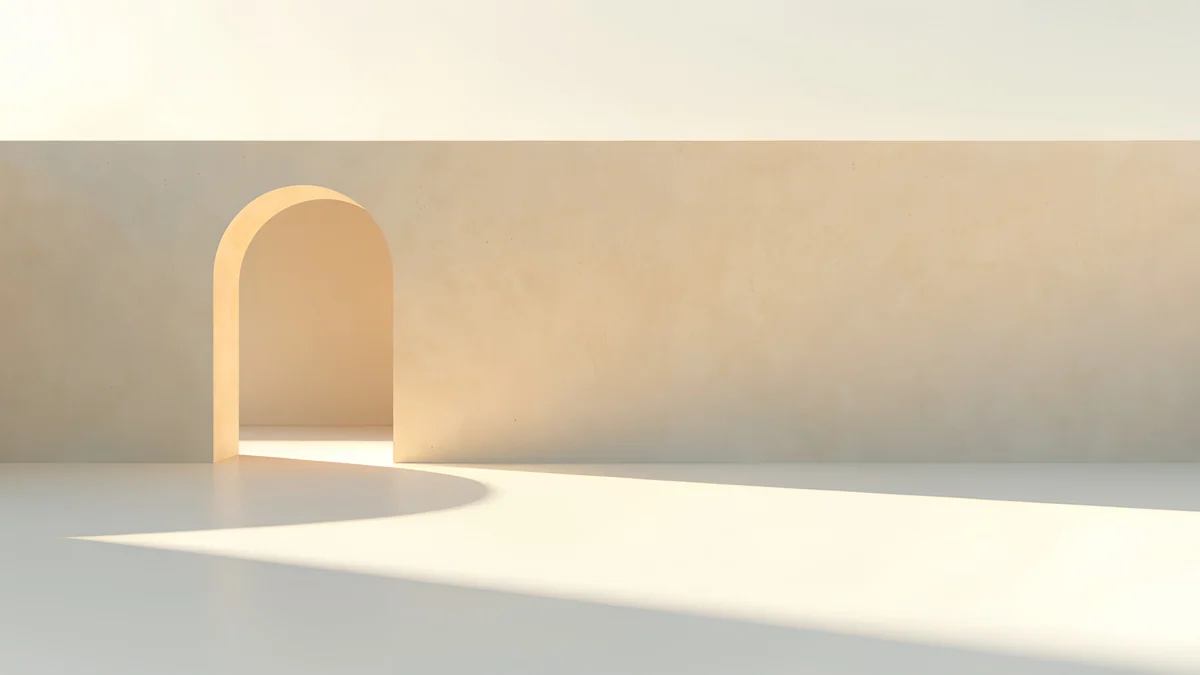 Apricot Noon Hall
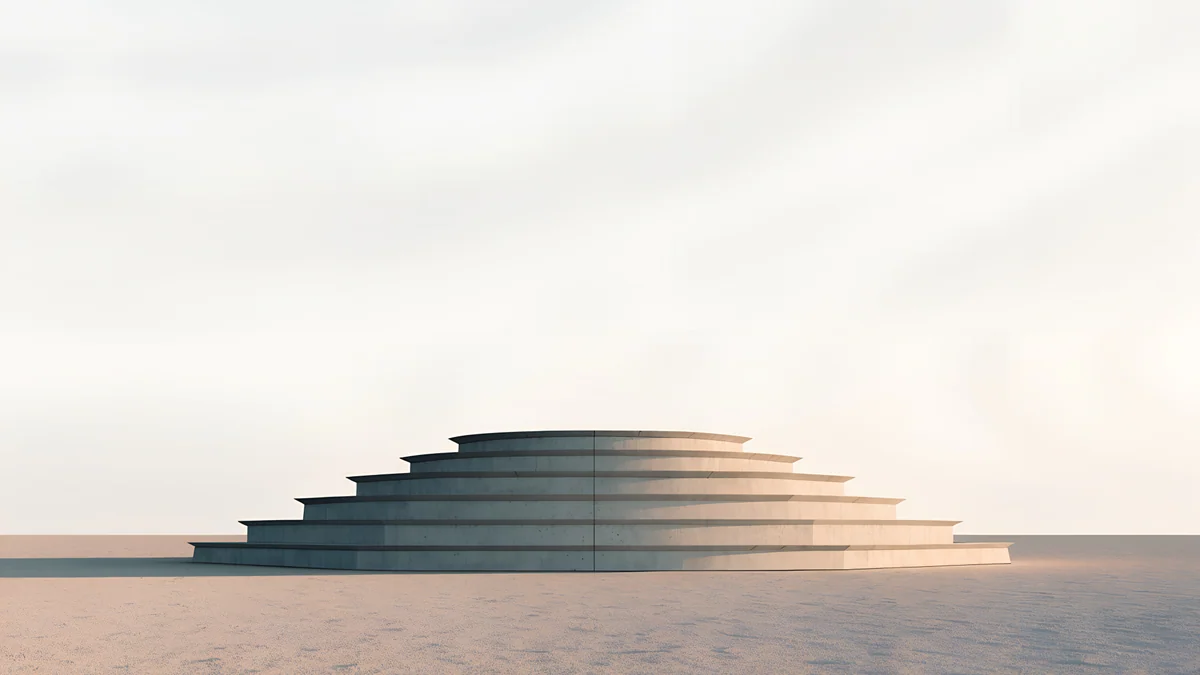 Stepped Ziggurat
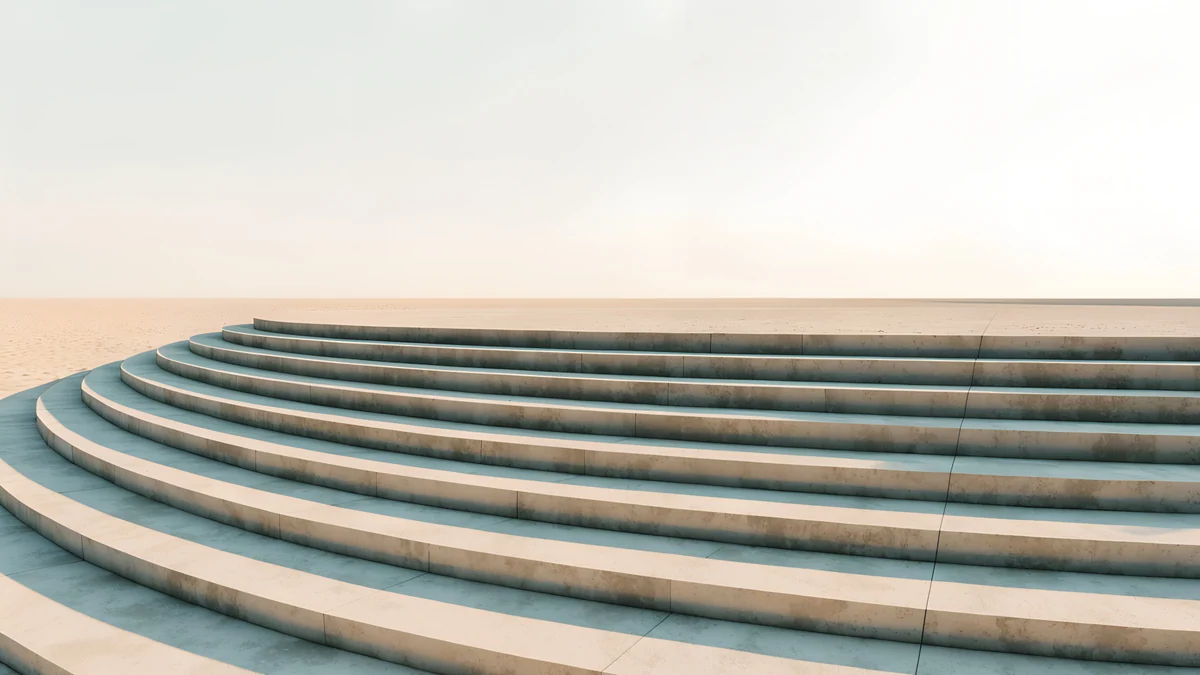 Amphitheatre Steps
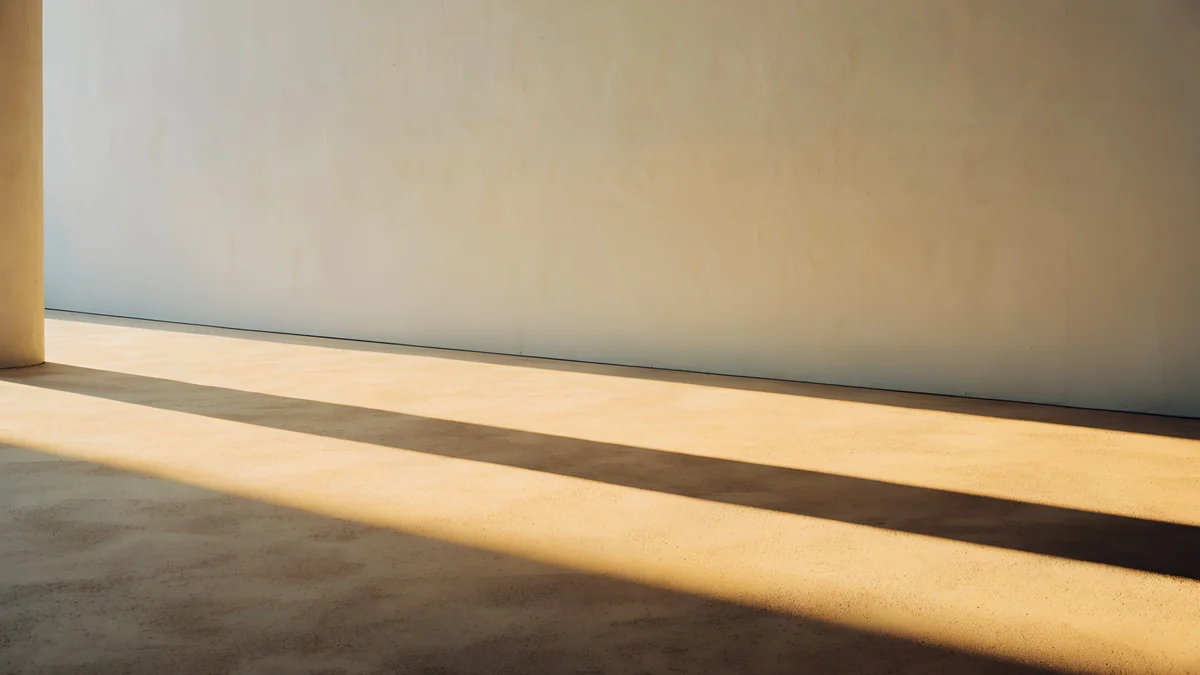 Column Shadow
iPhone, Android용 무료 원본, 워터마크 없음
목차
맥북 에어 배경 화면은 위쪽에 조용한 띠가 있고, 중심이 되는 모양이 양쪽 가장자리에서 떨어져 있는 4K 데스크탑 파일이 가장 잘 맞습니다. 13인치 맥북 에어는 2560 × 1664, 15인치는 2880 × 1864 픽셀이라서 3840 × 2160 원본은 줄여서 보여 줄 뿐 늘리는 일이 없습니다. 화면 위 가운데는 카메라 노치와 메뉴 막대가 가리고, 아래는 Dock이 가리며, 더 세로로 긴 화면에 맞추려고 macOS가 양쪽에서 얇게 잘라 냅니다.
아래에서는 Apple 사양에 나온 정확한 크기, 노치가 바꾸는 점, macOS Tahoe 26에서 설정하는 방법, 그리고 맥북 에어 네 가지 색에 맞춰 나눈 무료 4K 배경 화면 네 묶음을 차례로 소개합니다. 고화질 원본만 골랐습니다.
맥북 에어 배경 화면 크기: 13인치와 15인치
Apple이 Liquid Retina 디스플레이에 대해 공개한 기본 해상도입니다. 가로 × 세로 순서입니다.
| 모델 | 화면 | 해상도 | 밀도 |
|---|---|---|---|
| 맥북 에어 13인치 (M2, M3, M4, M5) | 13.6인치 | 2560 × 1664 | 224 ppi |
| 맥북 에어 15인치 (M2, M3, M4, M5) | 15.3인치 | 2880 × 1864 | 224 ppi |
현재 M5 모델도 M2, M3, M4 세대와 같은 두 가지 패널을 씁니다. Apple은 두 크기 모두 밝기 500니트, 10억 색상, 광색역(P3), True Tone을 지원한다고 밝힙니다. 파일을 고를 때는 이렇게 보면 됩니다.
- 3840 × 2160 데스크탑 배경 화면은 두 화면보다 가로세로 모두 커서 선명합니다. 두 화면 모두 16:9보다 조금 더 높아서 화면 채우기를 고르면 왼쪽과 오른쪽에서 약 7퍼센트씩 잘립니다.
- 5120 × 2880 파일은 같은 비율로 잘리지만 여유 픽셀이 더 많습니다. 맥북 에어를 5K 디스플레이에도 연결한다면 도움이 됩니다.
- 휴대폰 배경 화면은 모양이 맞지 않습니다. 가로로 넓은 노트북 화면에서는 좁은 띠만 확대되어 보입니다.
노치, 메뉴 막대, Dock
M2 세대부터 맥북 에어의 카메라는 위쪽 가장자리 가운데 노치 안에 들어 있고, Apple은 디스플레이 위쪽 모서리가 둥글다고 설명합니다. 메뉴 막대는 노치 양옆으로 이어집니다. 다음 네 가지만 지키면 배경 화면이 훨씬 깔끔해 보입니다.
- 위 가운데는 단순하게. 어둡거나 고른 하늘이 있으면 검은 노치가 메뉴 막대에 녹아듭니다. 노치 바로 뒤에 밝은 모양이 있으면 노치부터 눈에 들어옵니다.
- 투명한 메뉴 막대를 기억하세요. macOS Tahoe 26의 메뉴 막대는 기본으로 배경이 없어서 메뉴 이름이 그림 위에 바로 놓입니다. 위쪽 띠가 어두우면 메뉴 글자가 밝게 바뀌고, 노치 주변이 검은 띠처럼 보입니다.
- 아래쪽은 조용하게. Tahoe의 Dock은 유리 같은 재질이라서 뒤가 복잡하면 아이콘을 알아보기 어렵습니다.
- 바탕 화면에 파일을 두는 편이라면 오른쪽 가장자리를 보세요. Finder가 아이콘을 그쪽에 쌓습니다.
맥북 에어 배경 화면 바꾸기 (macOS Tahoe 26)
- Mac용 Velpaper 앱이나 velpaper.com의 배경 화면 페이지에서 원본을 내려받습니다. 브라우저에 보이는 미리보기 이미지를 저장하지 마세요.
- Apple 메뉴에서 시스템 설정을 열고 사이드바의 배경화면을 누릅니다.
- 사진 추가를 누르고 파일을 고릅니다. 버전에 따라 내 사진 아래에 나타나고 파일 선택 단계가 따로 있기도 합니다.
- 미리보기 옆 팝업 메뉴에서 화면에 채우기를 고릅니다. 화면에 맞추기나 늘려서 채우기는 피하세요.
- 시스템 설정의 데스크탑 및 Dock으로 가서 나머지를 정리합니다. Dock 자동 가리기를 켜면 아래쪽이 깔끔해지고, 배경을 눌렀을 때 데스크탑이 나타나는 옵션은 자주 실수로 누른다면 확인해 보세요.
- Control-Command-Q로 Mac을 잠급니다. 잠금 화면은 데스크탑 사진을 그대로 쓰고, 시계는 위쪽 절반에 놓입니다.
메뉴 이름은 영어판 macOS Tahoe 26 기준이고, 한국어 표기와 이후 버전에서는 조금 다를 수 있습니다. 더 빠른 방법도 있습니다. Finder에서 파일을 Control 키를 누른 채 클릭하고 데스크탑 사진으로 설정을 고르면 됩니다. Tahoe 자체에 대한 내용은 macOS Tahoe 배경 화면 글에 있습니다.
미드나이트: 노치가 사라지는 어두운 배경 화면
미드나이트 맥북 에어를 쓰거나 외관을 다크로 두는 분께 맞는 배경 화면입니다. 화면 위쪽이 거의 검정이라 노치가 보이지 않습니다.
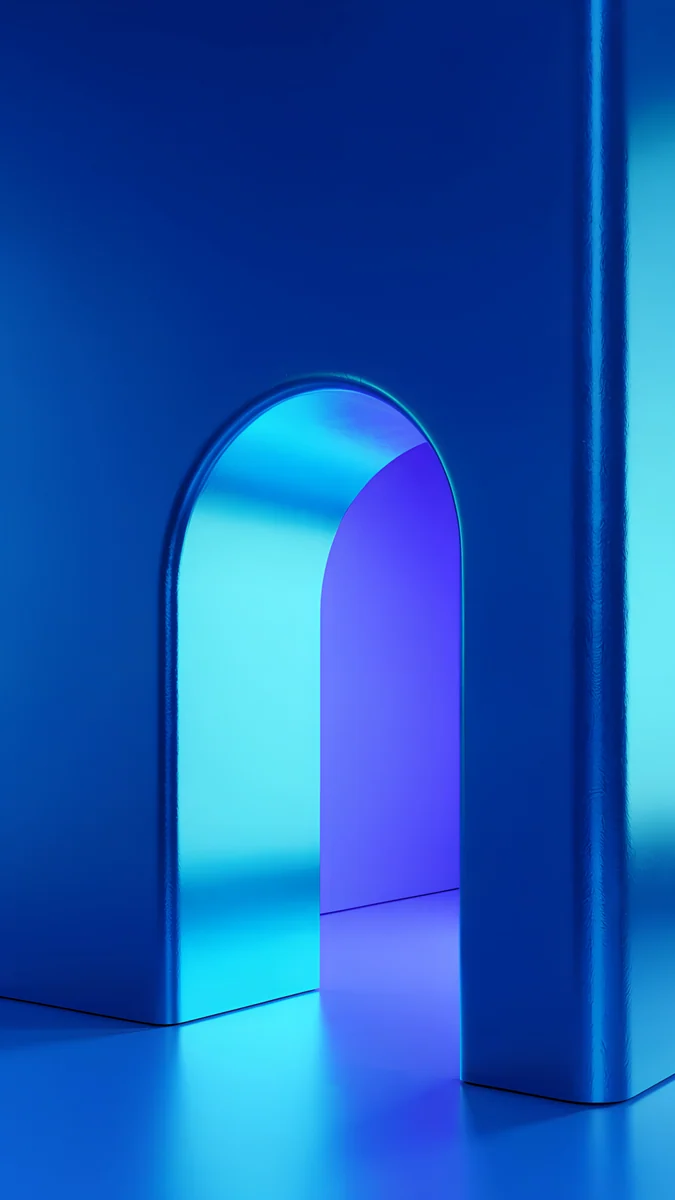
Cobalt Soft Horizon은 위쪽 절반이 거의 검정이고 낮은 곳에 넓고 옅은 파란 호 두 개가 가로지릅니다. 여기서 노치와 가장 잘 어울립니다. Cobalt Ember Steps는 짙은 파란 계단 위로 계단마다 따뜻한 호박색 빛이 오르고, 왼쪽 위 모서리는 단순한 남색으로 비어 있습니다. Night Blocks는 순수한 검정 위에 흰 윤곽선 건물이 아래쪽에 늘어서 있습니다. Dock을 숨기면 스카이라인이 아래 가장자리를 다 차지합니다. Petrol Current는 5120 × 2880 화면 전체에 짙은 청록 물결이 굴러가며 나머지 셋보다 부드럽습니다. 더 많은 어두운 배경은 맥 다크 모드 배경 화면에서 볼 수 있습니다.
스카이 블루: 옅은 푸른 빛과 흰 벽
스카이 블루 맥북 에어는 밝고 시원한 파란색입니다. 아래 배경 화면은 화면을 색으로 채우지 않고 그림자와 하늘에서 그 색을 되풀이합니다.
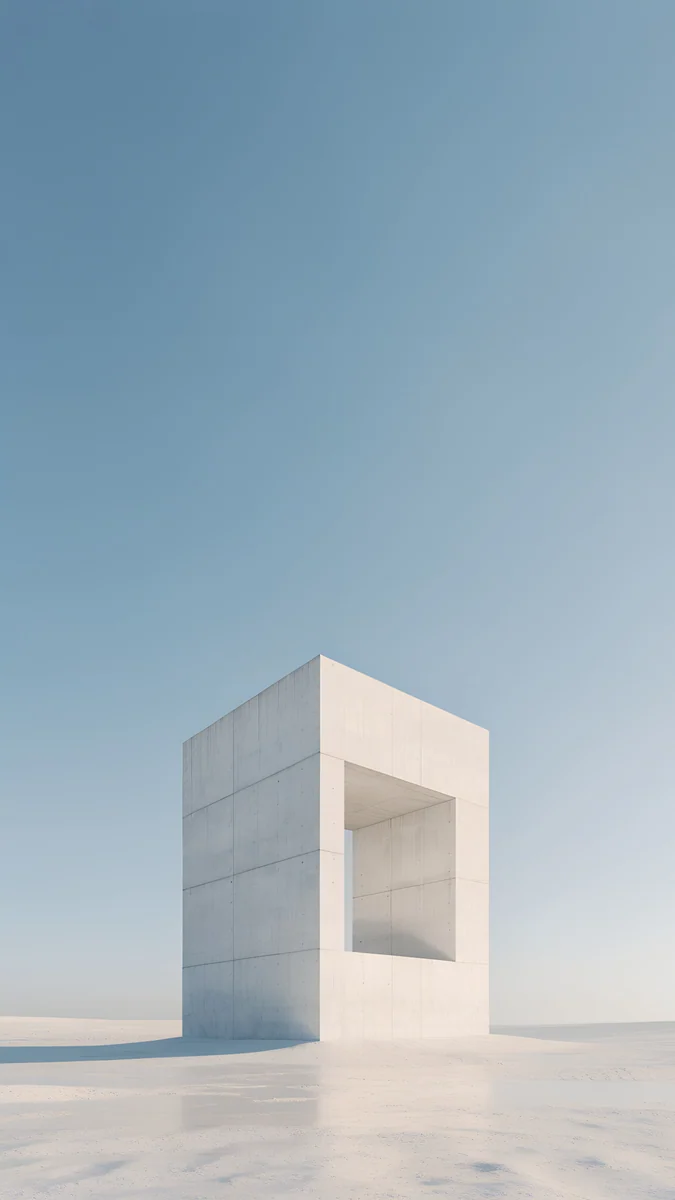
Glacier Spiral Hall은 옅은 파란 벽 가운데에서 오른쪽에 놓인 청록색 나선 계단을 내려다봅니다. 위쪽 띠는 메뉴 막대를 위해 비어 있습니다. Olive Shadows는 흰 아케이드가 멀리 이어지고, 아치 그림자가 바닥에 옅은 파랑으로 드리우며, 끝에 작은 올리브 나무가 서 있습니다. Enfilade는 차가운 빛 속의 흰 아치 터널이 가운데 있어서 양옆을 잘라도 그대로입니다. Portico는 분홍과 파랑이 섞인 하늘 아래 잔잔한 바다에 서 있는 작은 대리석 신전을 오른쪽에 둡니다.
스타라이트: 따뜻한 모래색과 늦은 햇살
스타라이트는 옅은 샴페인 골드입니다. 따뜻한 돌과 낮게 드는 햇빛이 잘 어울리고, 네 장 모두 위쪽이 밝고 단순합니다.
Apricot Noon Hall은 따뜻한 모래색 벽에 왼쪽 아치 문 하나가 있고 햇살이 바닥에 흘러내립니다. Stepped Ziggurat는 부드러운 하늘 한참 아래 모래 위에 낮고 둥근 계단식 단을 두어서 화면 거의 전체를 창에 내줍니다. Amphitheatre Steps는 옅은 돌계단이 아래쪽 절반을 휘감고 지나갑니다. Column Shadow는 베이지색 방에 황금빛 띠와 기둥의 긴 그림자 하나를 깔아서 이 묶음에서 가장 따뜻합니다.
실버: 콘크리트와 부드러운 회색
실버 모델에는 회색 콘크리트와 퍼지는 빛이 알루미늄 본체처럼 보이고, 어떤 앱 뒤에서도 중립적입니다.
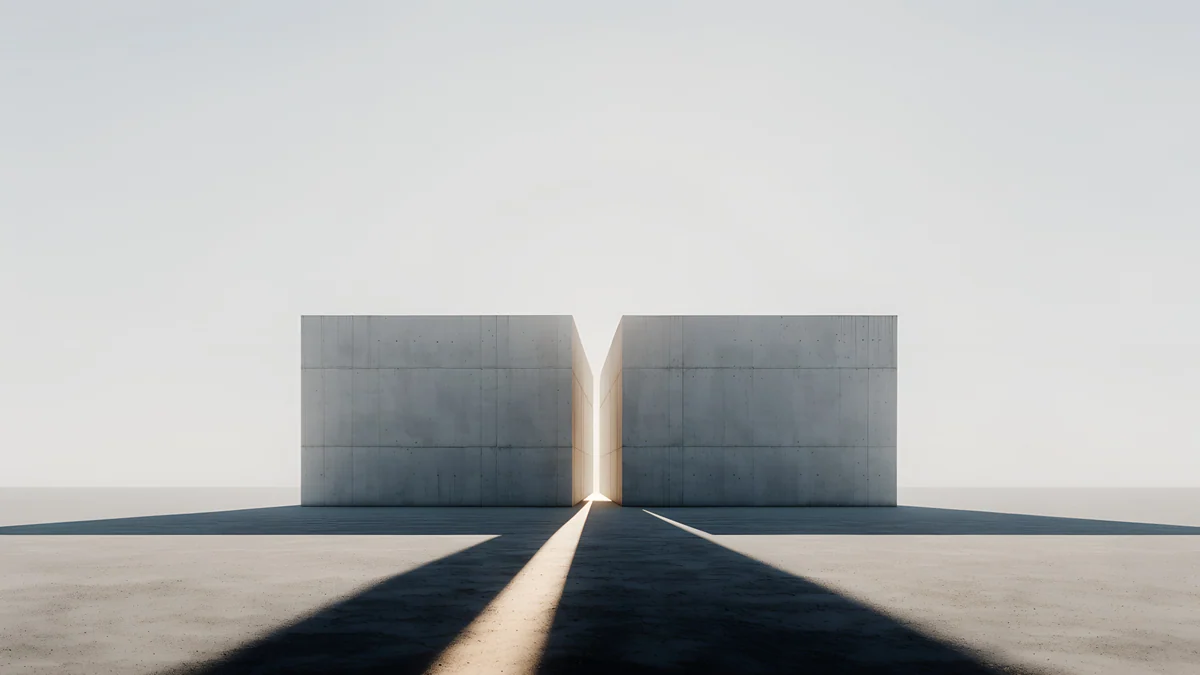
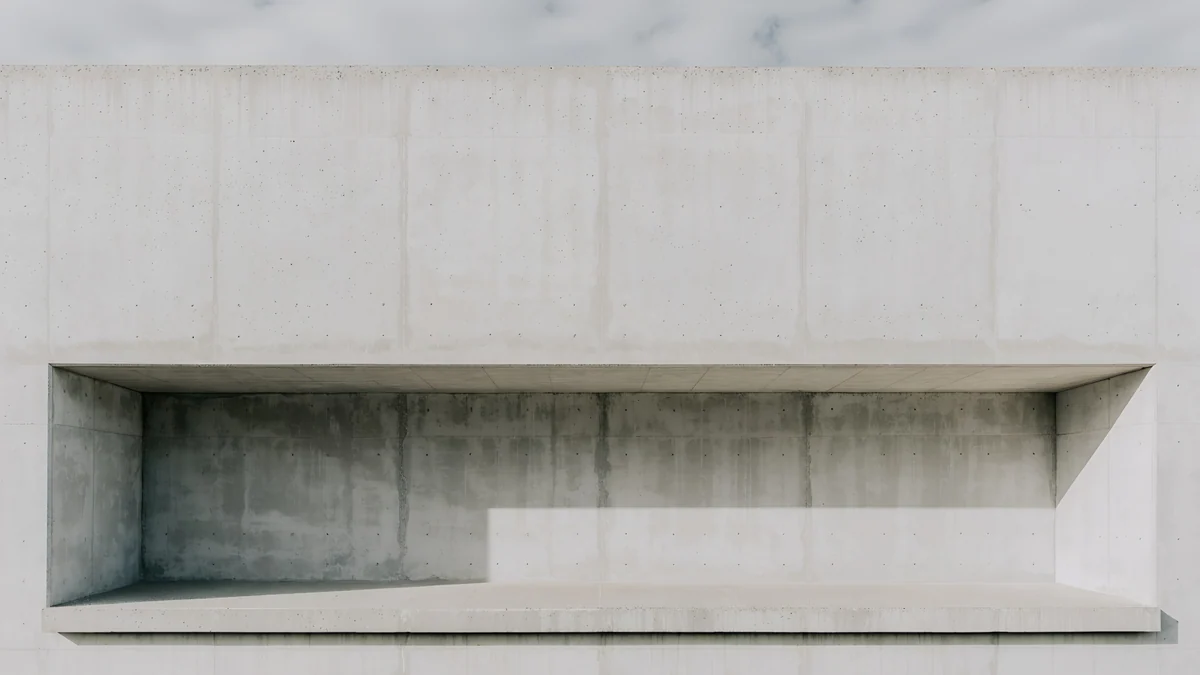
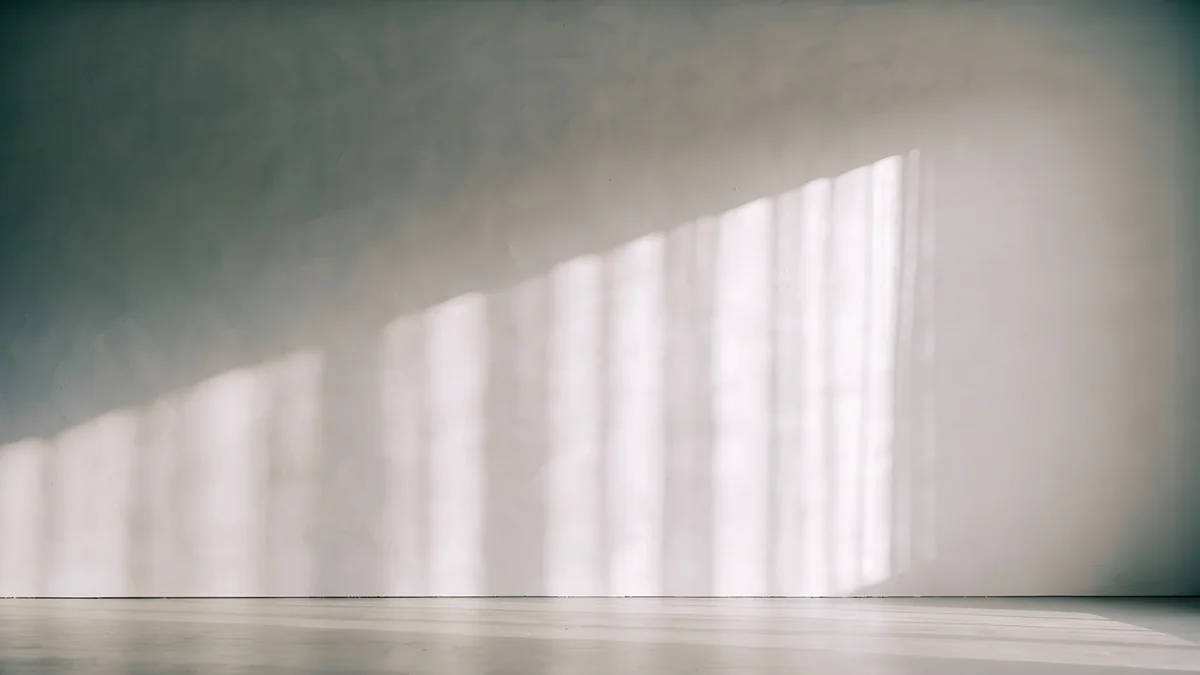
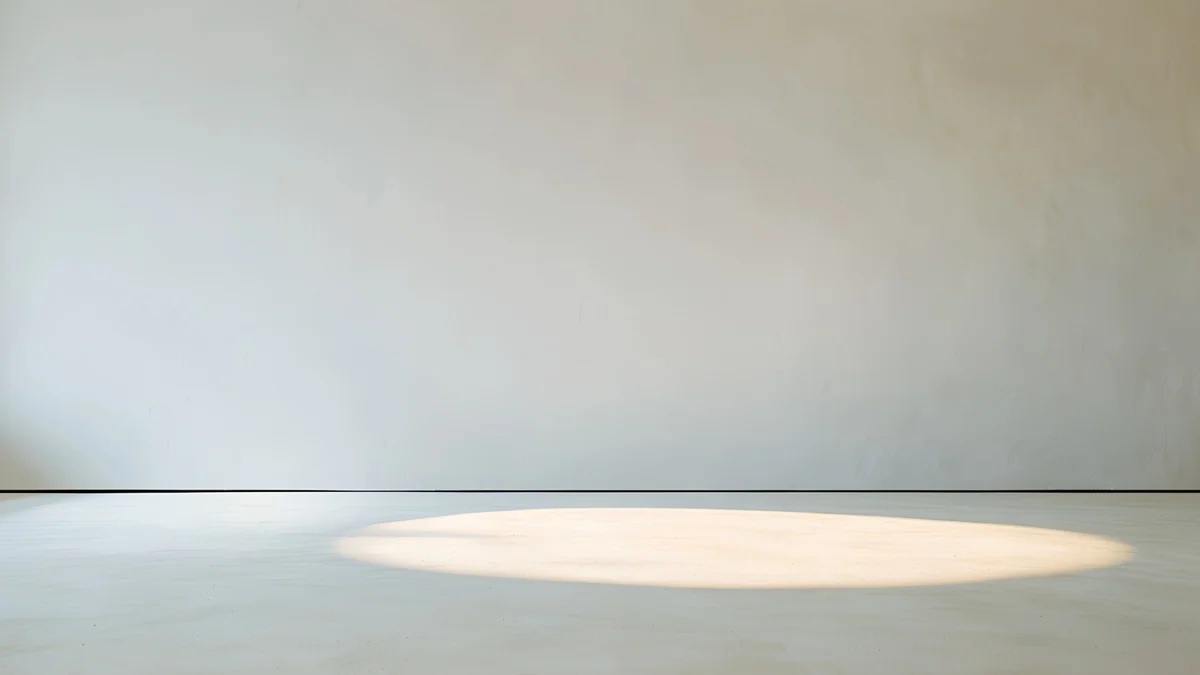
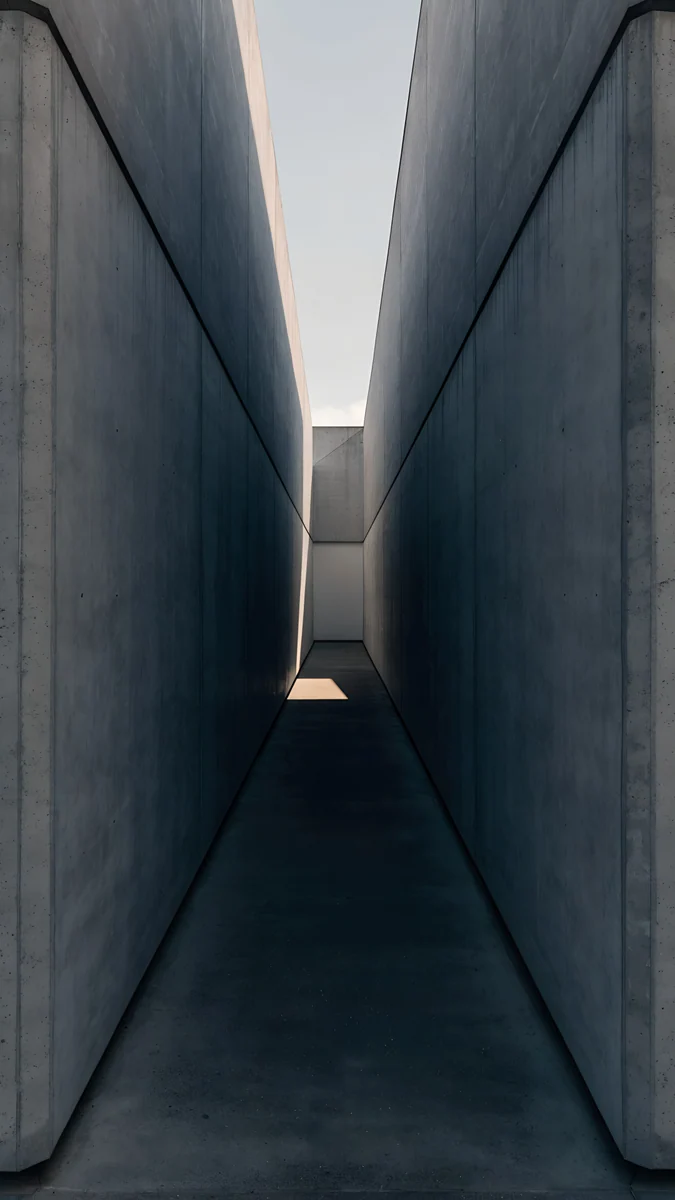
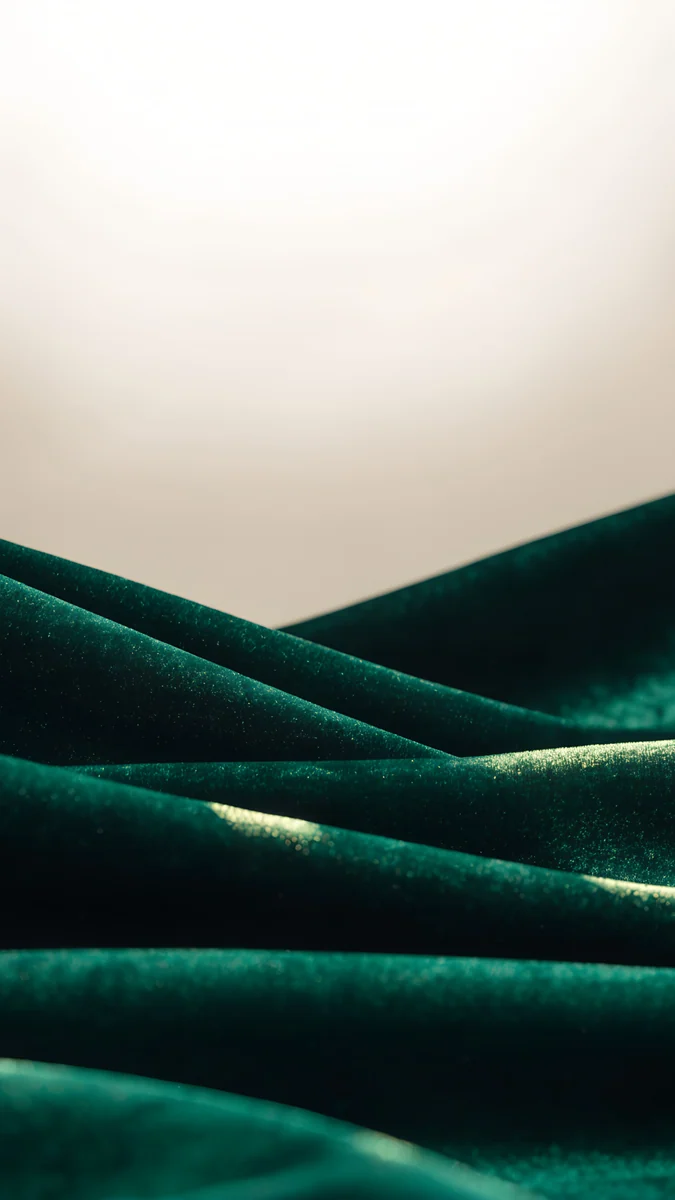
Twin Slabs는 가운데에 콘크리트 블록 두 개를 세우고 그 사이에 가는 빛 줄기를 두며, 긴 그림자가 앞쪽으로 뻗습니다. Chalk Recess는 옅은 콘크리트 벽을 길고 낮은 벽감 하나가 가릅니다. Curtain Veil은 커튼을 통과한 부드러운 햇빛이 회색 벽에 닿는 장면으로, 이 글에서 가장 차분한 그림입니다. Skylight Circle은 바닥에 타원형 빛 하나가 놓인 빈 회색 방이고, Dock 바로 위에 앉을 만큼 낮습니다. 더 부드럽고 장식적인 분위기를 원하면 감성 맥북 배경 화면도 보세요.
자주 생기는 문제와 해결
- 배경 화면이 흐려 보입니다. 파일이 화면보다 작거나 브라우저 미리보기를 저장한 경우입니다. 3840 × 2160 원본을 다시 내려받으세요.
- 중요한 부분이 양옆에서 잘립니다. 화면 채우기는 두 크기 모두 양쪽에서 약 7퍼센트씩 자릅니다. 주제가 가운데에 가까운 그림을 고르거나, 화면에 맞추기를 써서 얇은 띠를 받아들이세요.
- 노치가 튀어 보입니다. 뒤에 밝은 디테일이 있기 때문입니다. Cobalt Soft Horizon처럼 위 가운데가 어둡거나 단순한 배경 화면을 고르세요.
- 메뉴 막대 글자가 잘 안 보입니다. 시스템 설정의 메뉴 막대에서 메뉴 막대 배경을 보여 주는 옵션을 찾아보세요. 이름은 업데이트마다 다를 수 있습니다. 위쪽 띠가 차분한 그림을 고르는 것도 방법입니다.
- 재시동 뒤 잠금 화면에 예전 그림이 나옵니다. FileVault를 켠 상태에서는 첫 화면이 저장해 둔 복사본을 씁니다. 한 번 로그인한 뒤 다시 잠그면 바뀝니다.
맥북 에어만이 아니라 모든 컴퓨터에 쓸 배경 화면은 데스크탑 배경 화면 컬렉션에서 볼 수 있습니다.
Velpaper에서 맥북 에어 배경 화면 받기
Velpaper는 iPhone, iPad, Mac, Android용 앱이고, 모든 배경 화면은 velpaper.com에도 있습니다. 데스크탑 배경 화면은 4K이며 일부는 5K이고, 휴대폰 배경 화면은 2160 × 3840 4K 원본입니다. 워터마크도 계정도 없습니다. 이 글의 데스크탑 배경 화면은 모두 무료로 내려받을 수 있습니다. 어울리는 아이폰 배경 화면으로는 Twin Slabs, Glacier Spiral Well, Cobalt Shadow Ascent가 있고, 각각 Twin Slabs, Glacier Spiral Hall, Cobalt Ember Steps의 휴대폰 버전입니다. 휴대폰 배경 화면은 Velpaper 앱에서 짧은 선택형 광고를 본 뒤 열리고, 웹사이트에서는 광고가 없을 때 휴대폰 원본을 무료로 내려받을 수 있습니다. 배경 화면은 Carlos Vivero가 디자인했습니다.
다음 단계: Cobalt Soft Horizon을 열어 원본을 내려받고 노치가 사라지는 모습을 확인해 보세요.
iPhone, Android, 컴퓨터용 오리지널 배경화면.
자주 묻는 질문
맥북 에어 배경 화면은 어떤 크기가 필요한가요?
Apple은 13인치 맥북 에어(13.6인치 화면)를 2560 × 1664 픽셀, 15인치 모델(15.3인치 화면)을 2880 × 1864 픽셀로 안내하고, 둘 다 인치당 224픽셀입니다. M2, M3, M4, M5 세대가 같은 패널을 씁니다. 3840 × 2160 배경 화면은 가로세로 모두 두 화면보다 커서 macOS는 줄여서 보여 줄 뿐입니다. 두 화면 모두 16:9보다 조금 더 높기 때문에 화면 채우기를 고르면 왼쪽과 오른쪽에서 약 7퍼센트씩 잘립니다. 5120 × 2880 파일도 같은 방식입니다.
맥북 에어 노치를 배경 화면으로 숨기려면 어떻게 하나요?
위 가운데가 어둡거나 단순한 배경 화면을 쓰세요. 카메라 노치는 검은색이라서 뒤쪽 띠가 거의 검정이면 노치와 메뉴 막대가 하나의 어두운 띠로 합쳐집니다. macOS Tahoe 26의 메뉴 막대는 기본으로 배경이 없어서 그림 위쪽이 더 중요해집니다. Cobalt Soft Horizon과 Night Blocks는 위쪽이 거의 검정입니다. 밝은 배경 화면도 노치 바로 뒤에 밝거나 복잡한 디테일만 없으면 괜찮습니다.
macOS Tahoe 맥북 에어에서 배경 화면은 어떻게 바꾸나요?
원본 파일을 내려받고 Apple 메뉴에서 시스템 설정을 열어 배경화면을 누릅니다. 사진 추가로 파일을 고르고 미리보기 옆 메뉴를 화면에 채우기로 설정하세요. Finder에서 파일을 Control 키를 누른 채 클릭해 데스크탑 사진으로 설정을 골라도 됩니다. 잠금 화면은 데스크탑 사진을 그대로 쓰므로 한 번 바꾸면 둘 다 바뀝니다. 메뉴 이름은 영어판 macOS Tahoe 26 기준이고 이후 버전에서는 조금 다를 수 있습니다. Dock 숨기기 같은 설정은 시스템 설정의 데스크탑 및 Dock에 있습니다.
13인치와 15인치 맥북 에어에 같은 배경 화면을 써도 되나요?
됩니다. 두 화면은 비율이 약 1.54 대 1로 거의 같고 인치당 224픽셀도 같아서 3840 × 2160 파일 하나가 어느 쪽에서나 똑같이 보입니다. macOS는 화면 높이에 맞춰 줄이고 두 크기 모두 양쪽에서 비슷하게 약 7퍼센트를 자릅니다. 13인치용과 15인치용 파일을 따로 만들 필요가 없습니다. 중심이 되는 모양을 맨 왼쪽과 오른쪽 가장자리, 그리고 위 가운데에서 떨어뜨리면 양쪽 모두 잘 어울립니다.
이 맥북 에어 배경 화면은 무료인가요?
네. 이 글의 데스크탑 배경 화면은 Cobalt Soft Horizon부터 Skylight Circle까지 모두 velpaper.com과 Mac용 Velpaper 앱에서 워터마크와 계정 없이 4K 또는 5K 원본으로 무료 다운로드할 수 있습니다. Velpaper는 iPhone, iPad, Android에서도 쓸 수 있습니다. 어울리는 아이폰용 Twin Slabs 같은 휴대폰 배경 화면은 앱에서 짧은 선택형 광고를 본 뒤 열리고, 웹사이트에서는 광고가 없을 때 휴대폰 원본을 무료로 내려받을 수 있습니다.
Carlos Vivero
Velpaper 배경화면 디자이너
Carlos Vivero는 Velpaper의 배경화면을 디자인합니다. 고요한 건축, 리퀴드 글래스, 수묵화, 차분한 풍경을 iPhone, Android, 컴퓨터용 원본으로 만듭니다.
최근 작업