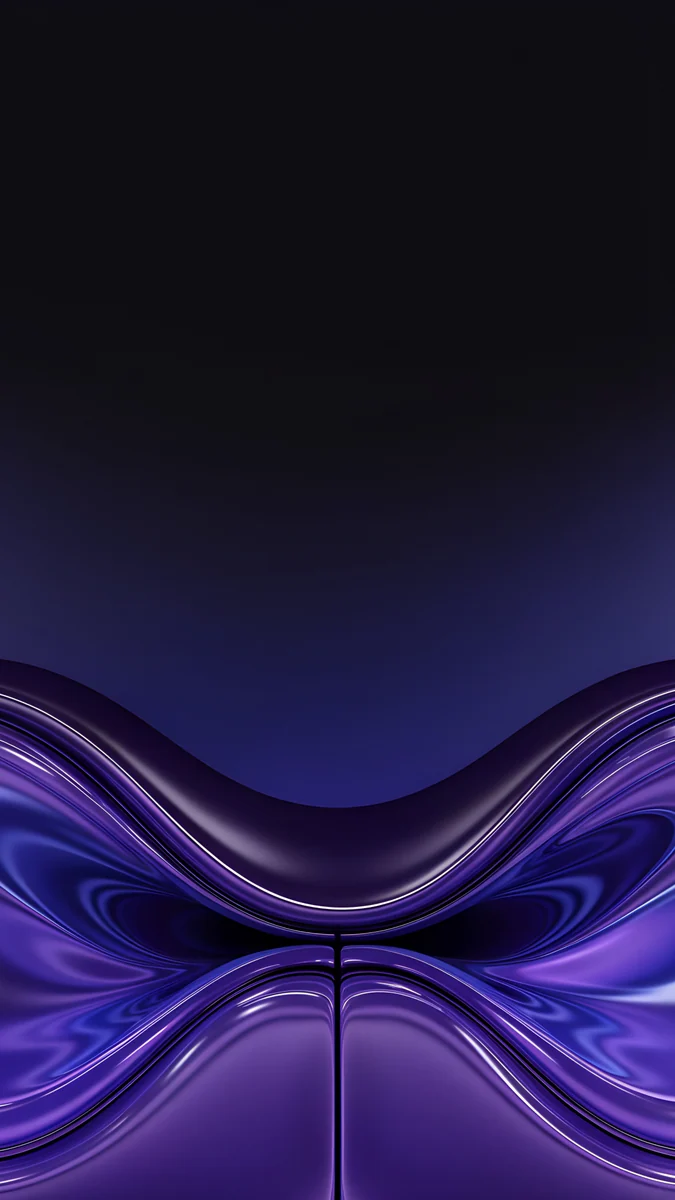
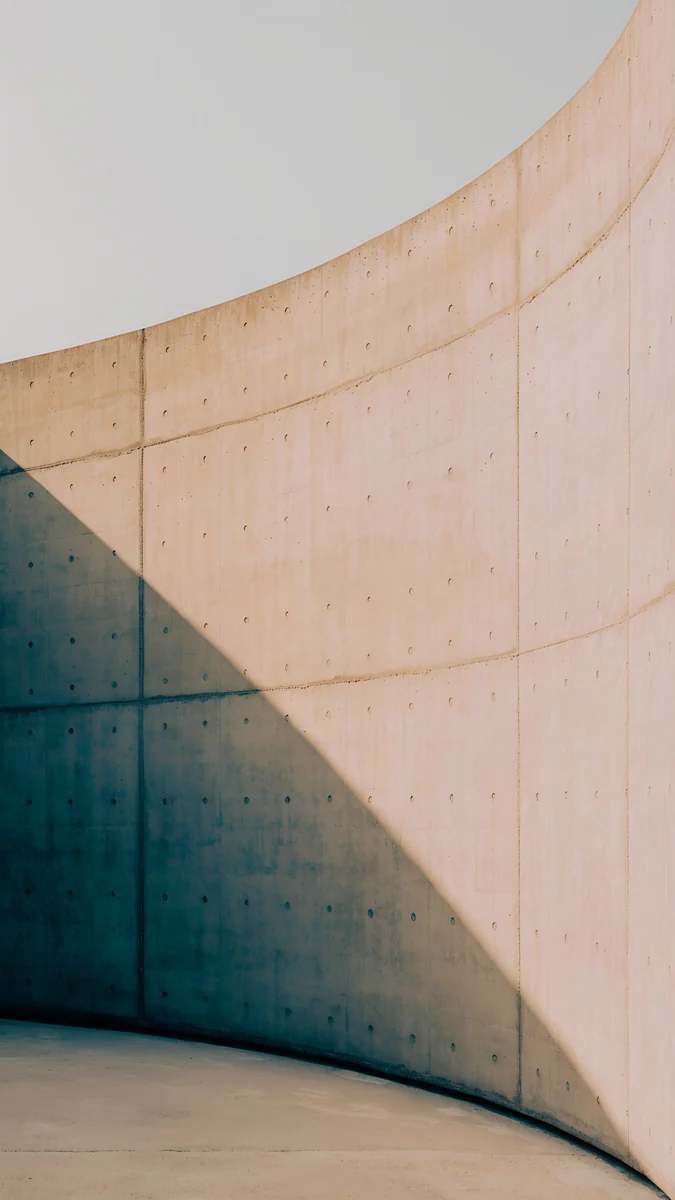
윈도우 11 배경화면 4K: 작업 표시줄과 잘 맞는 18장
바탕 화면 아이콘과 작업 표시줄이 잘 보이는 4K 윈도우 11 배경화면 18장. 다크 모드용, 라이트 모드용, 파란 유리, 수묵 스타일로 나눠 소개하고, 배경에서 강조 색을 자동으로 가져오는 설정과 알맞은 해상도까지 정리했습니다.
요약: 윈도우 11 배경화면은 3840 × 2160 이미지를 채우기로 설정하고, 왼쪽은 아이콘을 위해 차분하게, 아래쪽은 작업 표시줄 자리로 비워 두는 것이 기본입니다. 다크 모드에는 어두운 배경, 라이트 모드에는 밝은 배경이 어울리며, 아래 18장은 velpaper.com에서 무료로 받을 수 있습니다.
Velpaper 편집팀 · 배경화면 디자인: Carlos Vivero, Velpaper 디자이너 · · 3 분 소요
iPhone, Android용 무료 4K 원본, 워터마크 없음
목차
윈도우 배경화면을 고를 때 가장 먼저 볼 것은 크기와 맞춤 방식입니다. 3840 × 2160(4K) 이미지를 채우기로 설정하면 대부분의 모니터와 노트북에서 선명하게 보입니다. 그다음에는 바탕 화면의 두 곳을 확인하세요. 첫째는 왼쪽 가장자리입니다. 윈도우는 바탕 화면 아이콘을 왼쪽 위부터 세로로 한 줄씩 쌓기 때문에, 이 부분이 단색이거나 부드러운 톤이어야 흰색 파일 이름이 잘 읽힙니다. 둘째는 화면 아래쪽입니다. 작업 표시줄이 가로 전체를 덮고 버튼은 가운데에 모이므로, 그림의 주인공이 아래 가운데에 있는 이미지는 피하는 편이 좋습니다. 다음은 모드와의 궁합입니다. 다크 모드에는 어두운 배경, 라이트 모드에는 밝은 배경을 쓰면 창을 최소화할 때마다 눈이 부시지 않습니다. 강조 색을 자동으로 두면 윈도우가 배경화면에서 색을 골라 시작 메뉴와 강조 표시에 써 줍니다. 아래에는 이 기준으로 고른 데스크톱용 오리지널 18장을 어두운 배경, 밝은 배경, 파란 유리, 수묵의 네 묶음으로 나눠 소개합니다. 모두 velpaper.com에서 4K 또는 5K로 무료 다운로드할 수 있습니다.
윈도우 11에 잘 맞는 배경화면의 조건
- 크기. 3840 × 2160이면 1080p, 1440p, 4K 모니터를 모두 덮습니다. 윈도우는 이미지를 줄이기만 하므로 흐려지지 않습니다. 16:10 노트북에서는 양옆이 조금 잘립니다.
- 아이콘 쪽. 아이콘은 왼쪽 위에서 시작합니다. 그 자리가 차분해야 흰 글씨가 묻히지 않습니다.
- 작업 표시줄. 화면 아래를 가리고 버튼을 가운데에 모읍니다. 주인공이 아래 가운데에 있는 그림은 피하세요.
- 모드. 설정의 개인 설정, 색에서 라이트 또는 다크 모드를 고릅니다. 배경화면은 모드를 정한 다음에 고르는 것이 좋습니다.
- 강조 색. 같은 화면에서 강조 색을 자동으로 바꾸면 윈도우가 배경에서 색을 가져옵니다. 메뉴 이름은 버전에 따라 조금 다를 수 있습니다.
투명 효과를 켜 두면 시작 메뉴와 작업 표시줄에도 뒤에 있는 그림의 색이 살짝 비칩니다. 차분한 배경화면을 고를 이유가 하나 더 생기는 셈입니다.
다크 모드에 어울리는 어두운 배경화면
어두운 배경에서는 바탕 화면과 다크 모드 앱 사이를 오갈 때 밝기 차이가 거의 느껴지지 않고, 아이콘의 흰 이름도 또렷하게 보입니다.
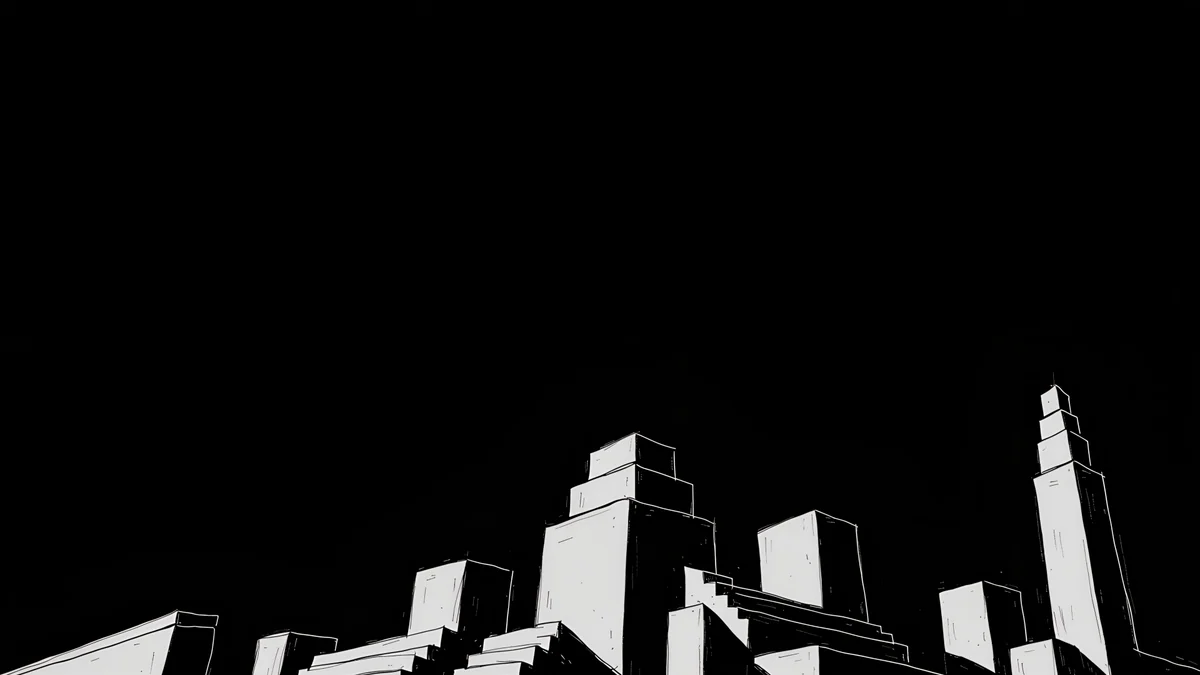 Night Blocks4K · 컴퓨터
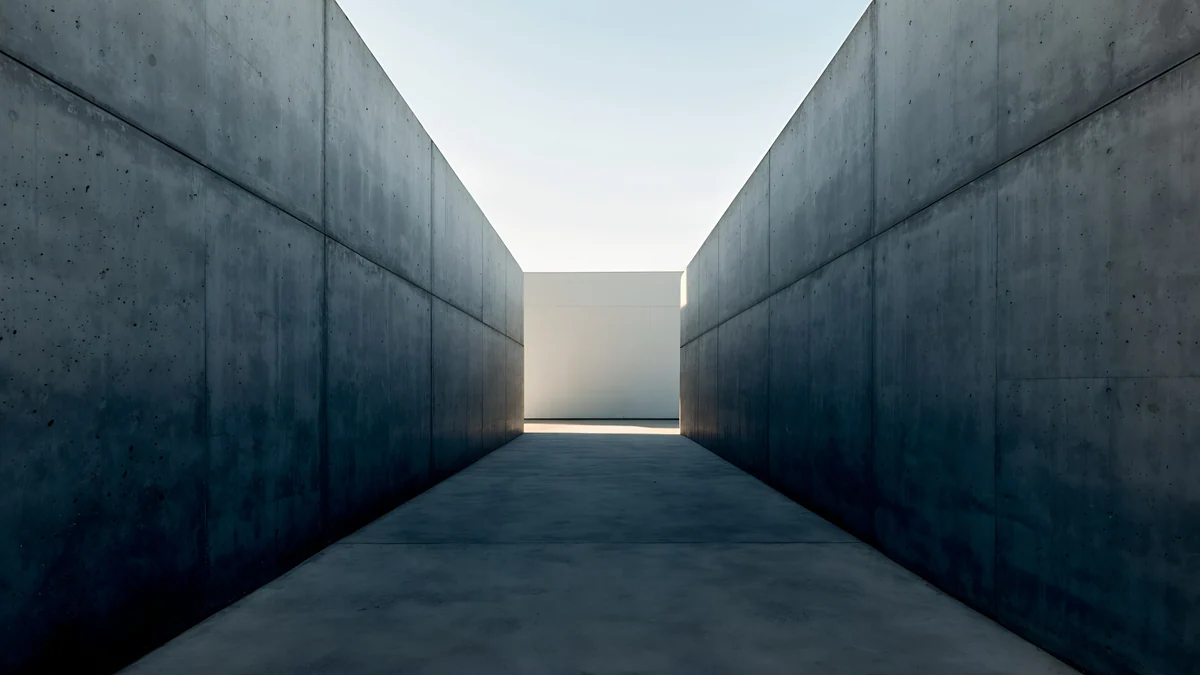 Graphite Passage4K · 컴퓨터
 Cobalt Soft Horizon4K · 컴퓨터
 Volt Blue Vault4K · 컴퓨터
 Rose Pulse Arcade5K · 컴퓨터
Night Blocks는 거의 검은 화면의 오른쪽 아래에 흰 선으로 그린 빌딩이 있어서 왼쪽 절반이 통째로 아이콘 자리로 남습니다. Graphite Passage는 끝에 빛이 드는 콘크리트 통로로, 좌우 대칭이고 가장자리가 조용합니다. Cobalt Soft Horizon은 짙은 남색 위에 두 개의 유리 곡선이 겹치는 그림이라, 강조 색을 자동으로 두면 시작 메뉴가 차가운 파란색이 됩니다. Volt Blue Vault와 Rose Pulse Arcade는 둘 다 오른쪽 절반에 빛나는 아치를 둔 구도로, 앞의 것은 파랑에서 보라로, 뒤의 것은 어두운 자두색 위의 분홍빛입니다.
아이콘 자리가 넉넉한 밝은 배경화면
라이트 모드에는 옅은 색에 빈 공간이 분명한 그림이 잘 어울립니다. 이 다섯 장은 주인공이 한쪽이나 아래쪽에 있습니다.
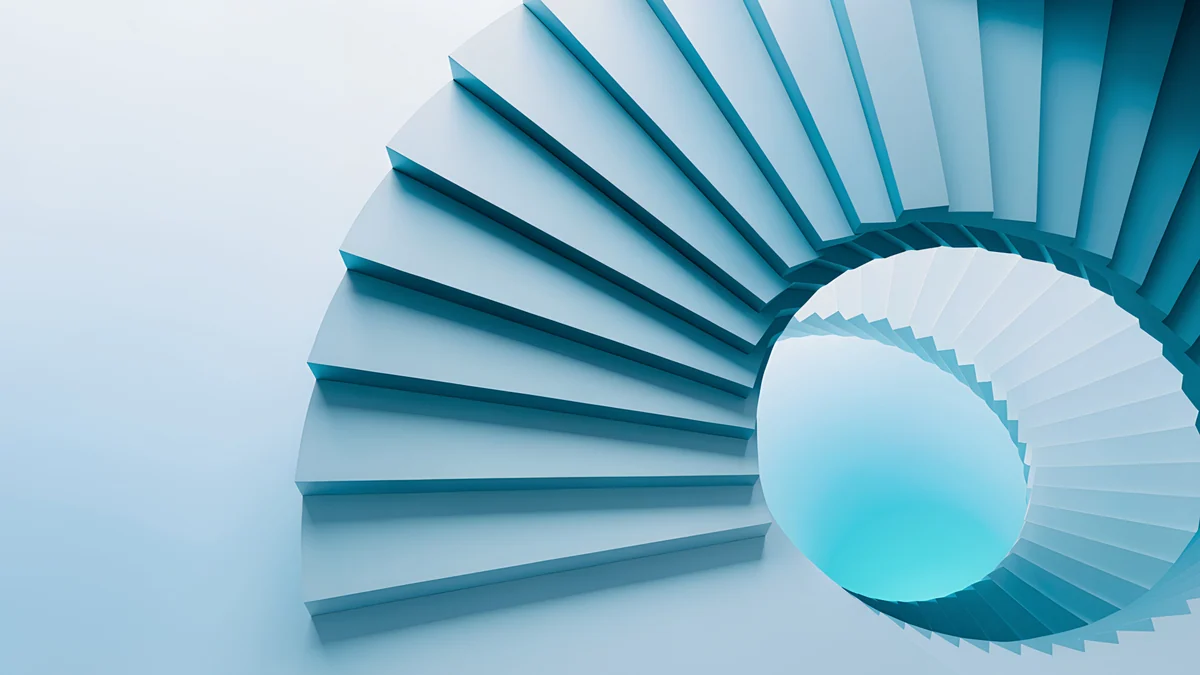 Glacier Spiral Hall4K · 컴퓨터
 Ivory Daylight Gate5K · 컴퓨터
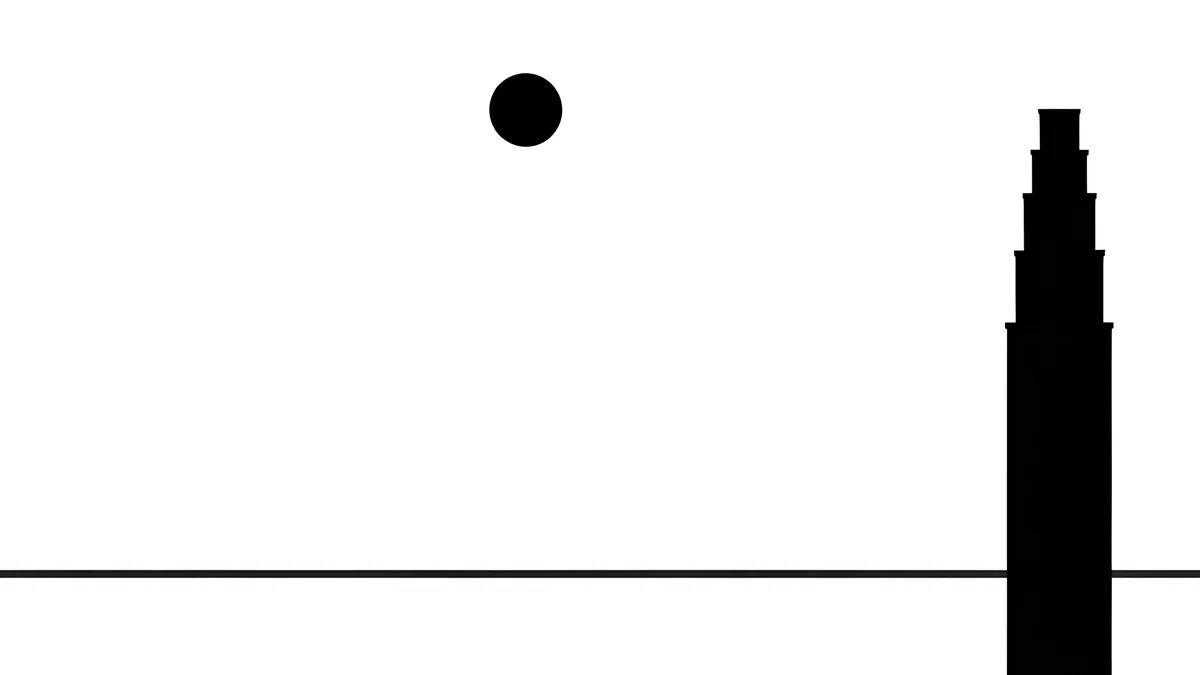 Paper Moon4K · 컴퓨터
 Horizon Wall4K · 컴퓨터
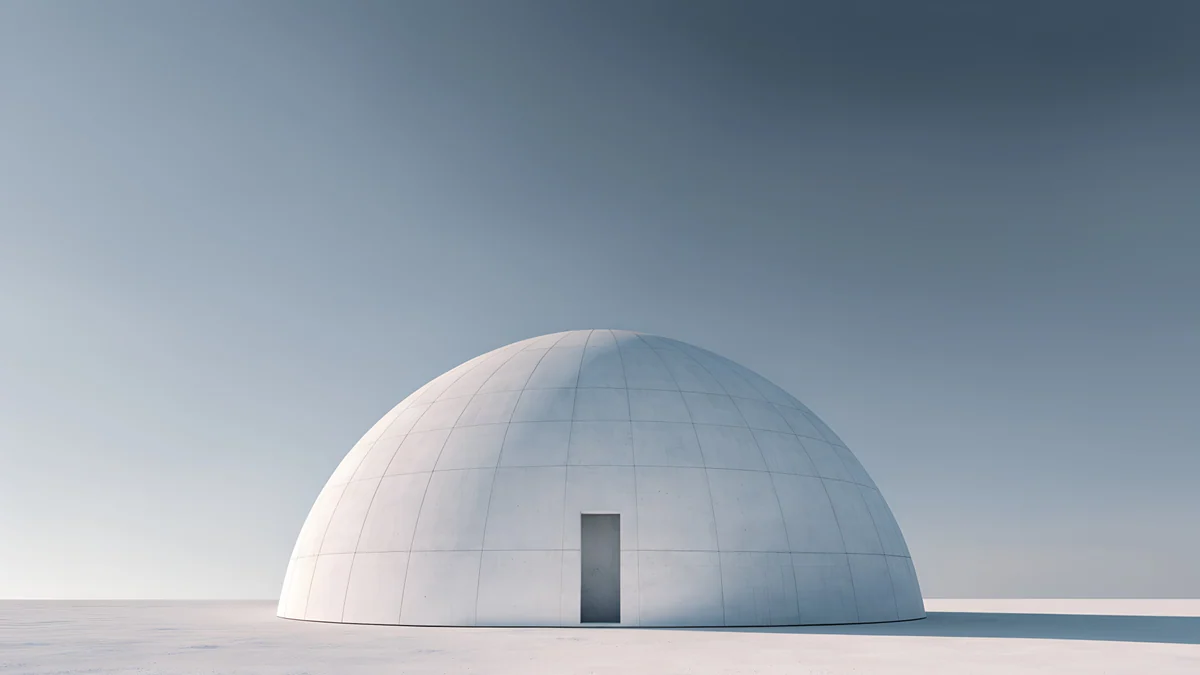 Concrete Dome4K · 컴퓨터
Glacier Spiral Hall은 오른쪽에 연한 하늘색 나선 계단이 있고 왼쪽은 넓게 비어 있습니다. Ivory Daylight Gate는 밝은 벽의 오른쪽에 문이 나 있고 푸른 그림자가 드리운 장면입니다. Paper Moon은 새하얀 화면에 검은 달과 오른쪽 끝의 가는 탑만 있는, 이 묶음에서 가장 미니멀한 그림입니다. Horizon Wall은 텅 빈 하늘 아래 낮고 긴 콘크리트 벽이고, Concrete Dome은 회청색 하늘 아래 하얀 돔 하나라 위쪽이 아이콘 배경으로 깨끗하게 남습니다.
파란 유리와 보라 유리
윈도우 11에 기본으로 들어 있는 부드럽고 유리 같은 파란색을 좋아한다면, 이 네 장이 같은 분위기를 다른 모양으로 이어 줍니다.


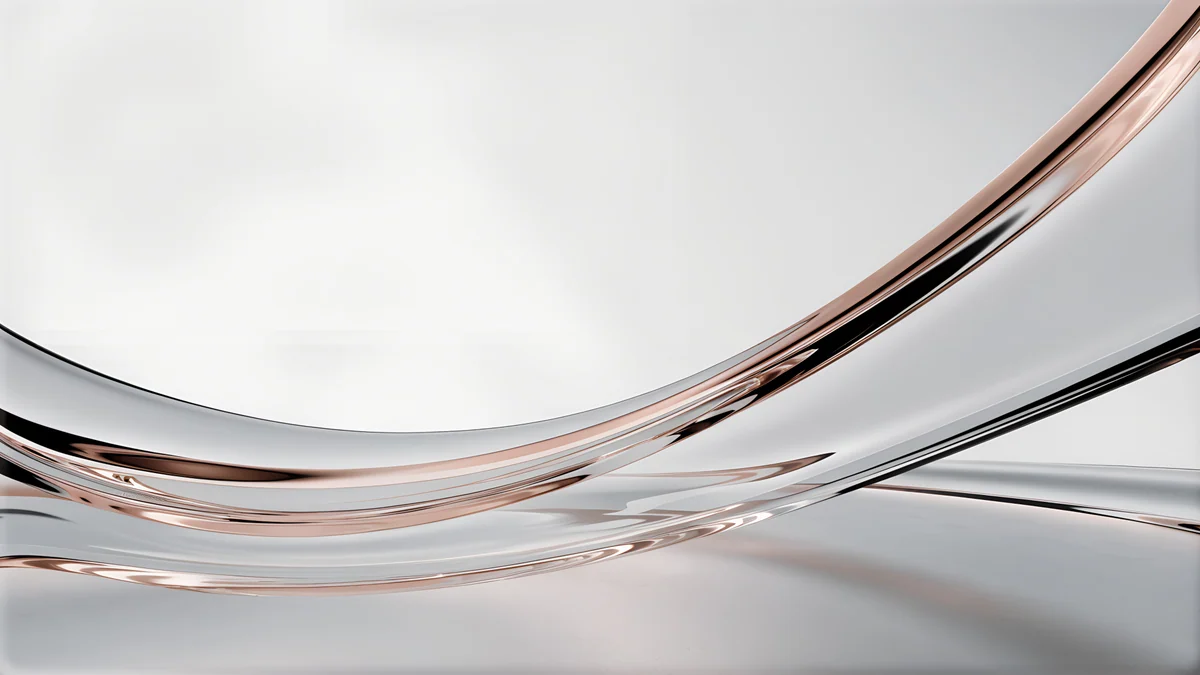

Petrol Current는 화면 전체에 퍼진 파란색과 청록색의 실크 물결로, 매끄러워서 아이콘과 부딪히지 않습니다. Lilac Drift는 연한 라일락 위에 떠 있는 두 개의 유리 고리이고, Liquid Light Band는 흰 바탕에 장밋빛 테두리의 투명한 유리 띠가 흐르는 그림입니다. Electric Violet Vault는 가장 대담한 한 장으로, 보라색 곡면과 오른쪽의 청록과 분홍 아치가 빛납니다.
업무용 노트북을 위한 수묵, 종이, 고요한 빛
스프레드시트와 창 뒤에 두는 그림이라면 대비가 낮을수록 눈이 덜 피곤합니다.


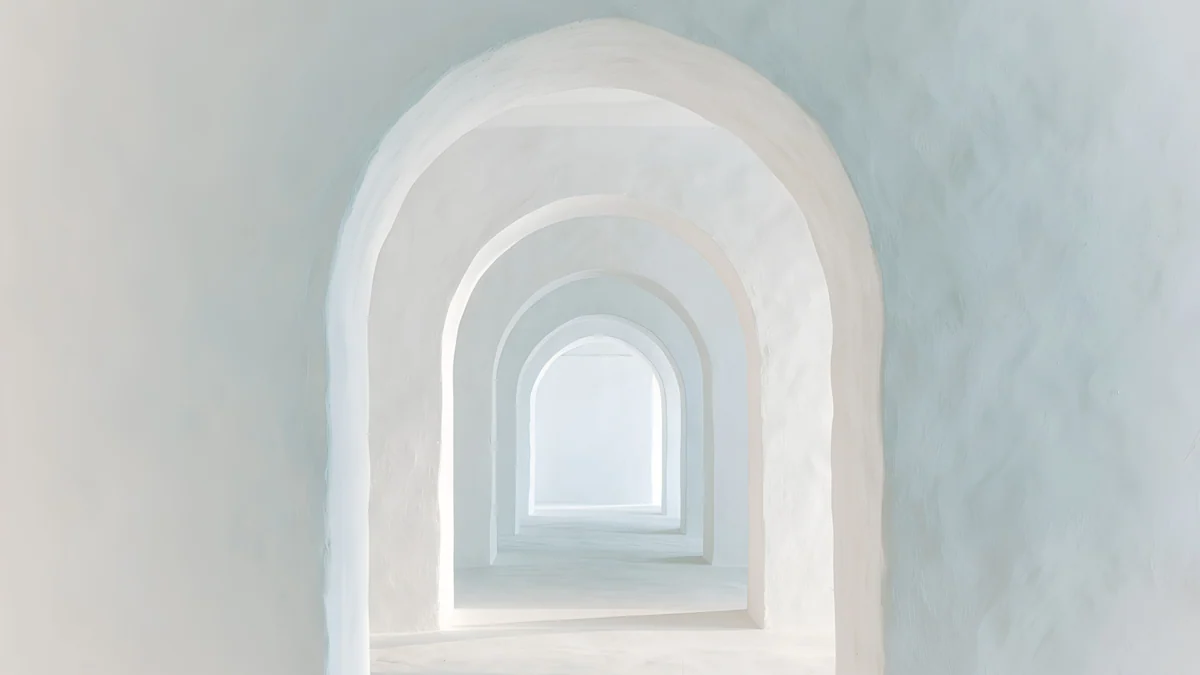
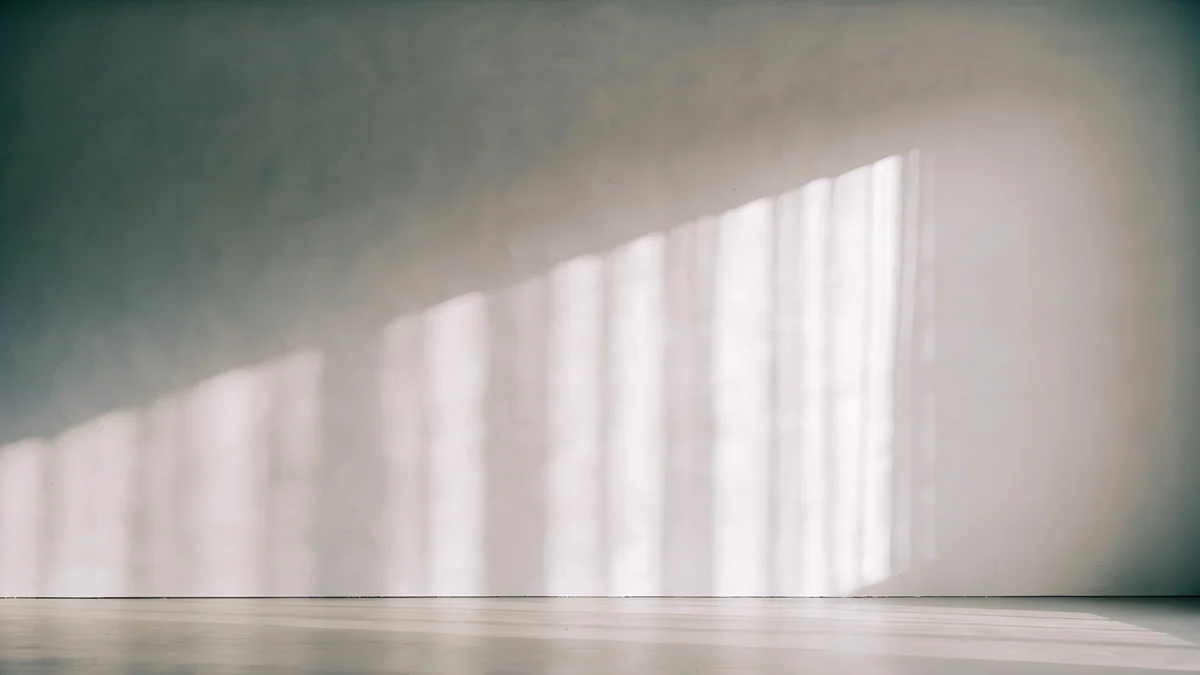
Ink Mountain Mist는 따뜻한 종이 위에 먹으로 그린 산줄기와 오른쪽의 작은 붉은 해가 있는 그림입니다. Shoji Moon은 창호지 너머의 옅은 달과 소나무 그림자를 따뜻한 금빛으로 담았습니다. Enfilade는 흰 아치가 연한 파랑으로 이어지는 회랑이고, Curtain Veil은 커튼 사이로 낮의 빛이 벽에 떨어지는 회색 방입니다.
공식 안내는 Microsoft 지원의 Windows 배경 문서와 Apple 지원의 Mac 문서에서 볼 수 있습니다.
윈도우 11에서 배경화면 설정하기
파일을 내려받은 뒤 바탕 화면의 빈 곳을 마우스 오른쪽 단추로 클릭하고 개인 설정, 이어서 배경을 엽니다. 배경 사용자 지정에서 사진을 고르고 사진 찾아보기로 파일을 연 다음, 맞춤 방식을 채우기로 바꾸면 됩니다. 메뉴 이름은 윈도우 버전에 따라 조금 다를 수 있습니다. 모니터가 두 대라면 듀얼 모니터 배경화면 글을, 다른 스타일이 필요하다면 컴퓨터 배경화면 모음을 참고하세요.
이 페이지의 데스크톱 배경화면은 모두 4K 또는 5K 오리지널이며, velpaper.com에서 계정 없이 무료로 내려받을 수 있습니다. 윈도우 PC에서는 웹사이트를 이용하면 됩니다. Graphite Passage와 Enfilade는 iPhone, iPad, Android, Mac용 Velpaper 앱에 휴대폰 버전도 있고, 선택형 광고를 보면 열립니다. 그래서 휴대폰과 PC를 같은 그림으로 맞출 수 있습니다.
iPhone, Android, 컴퓨터용 4K·5K 오리지널 배경화면.
자주 묻는 질문
윈도우 11 배경화면은 몇 픽셀이 좋나요?
적어도 화면의 실제 해상도와 같거나 더 커야 합니다. 해상도는 설정의 시스템, 디스플레이 화면에서 디스플레이 해상도 항목으로 확인할 수 있습니다. 3840 × 2160(4K) 이미지는 1920 × 1080, 2560 × 1440, 4K 모니터에 모두 맞습니다. 윈도우가 이미지를 줄이기만 하므로 선명함이 그대로 유지됩니다. 5K 디스플레이라면 5120 × 2880 오리지널을 쓰세요. 150퍼센트 같은 배율은 글자 크기를 바꿀 뿐, 배경화면이 채워야 하는 픽셀 수는 바꾸지 않습니다. 16:10 노트북에서는 채우기를 쓰면 왼쪽과 오른쪽이 아주 조금 잘리지만, 구도가 좋은 배경화면이라면 거의 티가 나지 않습니다.
무료 4K 윈도우 배경화면은 어디서 받을 수 있나요?
이 페이지의 데스크톱 배경화면은 모두 velpaper.com의 각 페이지에서 3840 × 2160 또는 5120 × 2880 크기로 무료로 내려받을 수 있습니다. 워터마크도 없고 계정이나 구독도 필요하지 않습니다. 윈도우 PC에서는 웹사이트에서 파일을 저장한 뒤 개인 설정의 배경 화면에서 적용하면 됩니다. iPhone, iPad, Android, Mac용 Velpaper 앱에도 같은 작품이 있고, 여기 소개한 몇 장은 휴대폰 크기 버전도 있어서 두 화면을 같은 분위기로 맞출 수 있습니다. 18장은 어두운 배경, 밝은 배경, 유리, 수묵 스타일로 나뉘어 있어 취향에 맞게 고르기 쉽습니다.
배경화면이 작업 표시줄과 시작 메뉴 색을 바꾸나요?
바꿀 수 있습니다. 설정에서 개인 설정, 색으로 들어가 강조 색을 자동으로 두면 윈도우가 배경화면에서 색을 하나 골라 시작 메뉴의 강조 표시, 버튼, 선택한 항목에 사용합니다. 다크 모드에서는 시작 메뉴와 작업 표시줄에 강조 색을 표시하는 옵션도 켤 수 있고, 그러면 작업 표시줄 자체에 색이 입혀집니다. 투명 효과를 켜 두면 시작 메뉴와 작업 표시줄에 뒤쪽 그림이 흐릿하게 비칩니다. Cobalt Soft Horizon이나 Rose Pulse Arcade처럼 주된 색이 하나인 배경화면일수록 깔끔한 강조 색이 나옵니다. 메뉴 이름은 버전에 따라 조금 다를 수 있습니다.
배경화면 위에서 아이콘 글씨가 잘 안 보이는 이유는 뭔가요?
아이콘 이름은 옅은 그림자가 있는 흰 글씨이고, 윈도우는 아이콘을 왼쪽 위 모서리부터 세로로 늘어놓습니다. 그림의 그 부분이 밝거나 복잡하면 파일 이름이 배경에 묻혀 버립니다. Night Blocks나 Glacier Spiral Hall처럼 왼쪽이 차분한 배경화면을 고르거나, 아이콘을 그림의 단순한 부분으로 끌어다 놓으세요. 아이콘을 아예 숨기고 싶다면 바탕 화면을 마우스 오른쪽 단추로 클릭하고 보기에서 바탕 화면 아이콘 표시의 체크를 해제하면 됩니다. 작업 표시줄은 따로 떨어진 띠라서 어떤 그림 위에서도 잘 읽히므로, 실제로 신경 쓸 곳은 왼쪽 가장자리입니다.
윈도우 11 다크 모드에는 어두운 배경과 밝은 배경 중 무엇이 좋나요?
어두운 배경이 좋습니다. 다크 모드에서는 시작 메뉴, 작업 표시줄, 대부분의 앱이 거의 검은색이라서 배경화면까지 어두우면 화면 전체의 밝기가 고르게 맞춰집니다. 그러면 창을 최소화할 때마다 눈이 다시 적응할 필요가 없습니다. 열린 창 사이의 빈틈도 덜 눈에 띕니다. Night Blocks, Graphite Passage, Cobalt Soft Horizon이 특히 잘 어울립니다. 라이트 모드를 좋아한다면 Ivory Daylight Gate나 Horizon Wall처럼 옅은 그림과 함께 쓰세요. 밝은 창이 어두운 구멍 위에 떠 있는 것처럼 보이지 않습니다. 모드는 설정의 개인 설정, 색에서 바꿀 수 있습니다.
Carlos Vivero
Velpaper 배경화면 디자이너
Carlos Vivero는 Velpaper의 배경화면을 디자인합니다. 고요한 건축, 리퀴드 글래스, 수묵화, 차분한 풍경을 iPhone, Android, 컴퓨터용 4K 원본으로 만듭니다.
최근 작업