Tela sempre ativa no iPhone: papel de parede e bateria
Tela sempre ativa no iPhone: o que faz com o papel de parede, como mostrar ou esconder, quais modelos têm e quanto gasta de bateria. Passo a passo para 2026.
Em resumo: Com a tela sempre ativa, o iPhone continua mostrando o papel de parede depois de bloqueado, só que escurecido. Para esconder a imagem e deixar só o relógio e os widgets no preto, vá em Ajustes, Tela e Brilho, Tela Sempre Ativada e desative Mostrar Imagem de Fundo.
Pela equipe Velpaper · Papéis de parede de Carlos Vivero, designer da Velpaper · · Atualizado · 5 min de leitura
Grátis em 4K para iPhone e Android, sem marca d’água
Nesta página
Você bloqueia o iPhone e a tela não apaga. O relógio, os widgets e o papel de parede continuam ali, só que bem mais fracos. É a tela sempre ativa, que no iOS em português aparece como Tela Sempre Ativada, e uma única chave decide se o seu papel de parede fica visível escurecido ou se dá lugar a um preto total.
Neste guia você vê o que acontece com a imagem, onde fica o ajuste, quais iPhones têm o recurso, se a tela sempre ativa gasta muita bateria e que tipo de papel de parede continua bonito com uma fração do brilho.
O que a tela sempre ativa faz com o papel de parede
Quando você aperta o botão lateral, o iOS não desliga o painel. Ele baixa o brilho, reduz a taxa de atualização para até 1 Hz e deixa na tela uma versão esmaecida da Tela Bloqueada. É assim que a Apple descreve, e é exatamente o que você vê.
O papel de parede continua lá, mas mais escuro e mais calmo. As áreas claras perdem quase todo o brilho, as cores ficam apagadas e os detalhes finos das sombras somem no preto. O relógio e os widgets ficam por cima, também esmaecidos.
Se você desativar Mostrar Imagem de Fundo, a foto some: fica um preto com hora, data e widgets. Muita gente prefere assim à noite ou na mesa do trabalho, porque o celular parece desligado de relance.
Como mostrar ou esconder o papel de parede na tela sempre ativa
- Abra os Ajustes.
- Toque em Tela e Brilho.
- Role para baixo e toque em Tela Sempre Ativada.
- Ative ou desative Mostrar Imagem de Fundo. Na mesma tela, Mostrar Notificações define se os alertas aparecem na tela escurecida.
A chave principal dessa mesma tela desliga o recurso inteiro. Aí o iPhone bloqueia no preto, como os modelos antigos, e o papel de parede só aparece quando você acorda o aparelho.
Essas opções chegaram no iOS 16.2. Nas primeiras versões do iOS 16 não dava para tirar a imagem e deixar só o relógio: era tudo ou nada.
O papel de parede em si é escolhido no lugar de sempre. Se você ainda não montou a sua tela, o passo a passo está em como colocar papel de parede na tela bloqueada do iPhone, com editor, fontes e widgets.
Quais iPhones têm tela sempre ativa
O recurso precisa de uma tela capaz de cair para 1 Hz, então não está em todos os modelos. Segundo a Apple, estes têm:
| Modelo | Tela Sempre Ativada |
|---|---|
| iPhone 14 Pro, iPhone 14 Pro Max | Sim, ativada por padrão |
| iPhone 15 Pro, iPhone 15 Pro Max | Sim, ativada por padrão |
| iPhone 16 Pro, iPhone 16 Pro Max | Sim, ativada por padrão |
| iPhone 17, iPhone 17 Pro, iPhone 17 Pro Max | Sim, ativada por padrão |
| iPhone Air | Sim, desativada por padrão |
| iPhone 14, 15 e 16 (e os Plus), iPhone 16e, iPhone SE | Não |
Ou seja: o iPhone 16 comum não tem, o iPhone 16 Pro tem. O iPhone 17 é o primeiro modelo de entrada com o recurso. Em qualquer modelo mais novo, o teste mais rápido é no próprio aparelho: se aparece Tela Sempre Ativada em Tela e Brilho, o seu iPhone tem.
A tela sempre ativa gasta muita bateria?
Gasta um pouco, porque tela acesa sempre consome, mas a Apple projetou o recurso para gastar pouco. A taxa de atualização baixa e o escurecimento fazem quase todo o trabalho. Além disso, a tela apaga sozinha quando o iPhone:
- está virado para baixo ou dentro do bolso ou da bolsa,
- está longe do seu Apple Watch emparelhado,
- está conectado ao CarPlay ou em uso como Câmera de Continuidade,
- está com o Modo Pouca Energia ou o Foco Sono ativado, ou chegou o seu horário de dormir habitual.
Se quiser economizar mais um pouquinho, desative primeiro Mostrar Imagem de Fundo. Os iPhones com o recurso têm tela OLED, em que o pixel preto fica simplesmente apagado, então uma Tela Bloqueada preta acende bem menos pixels que uma foto clara. É pelo mesmo motivo que os papéis de parede escuros para OLED combinam tanto com esse modo.
Papéis de parede que ficam bonitos escurecidos
Um papel de parede pensado para a tela no brilho máximo nem sempre sobrevive à tela fraca. O que conta é contraste e espaço vazio.
Fundo escuro com uma única forma clara
Os melhores papéis de parede para a tela sempre ativa são quase pretos ou azul-noite, com um só elemento claro: uma lua, uma janela acesa, uma borda de luz. Quando a tela escurece, o preto continua preto e a forma clara continua legível, então a imagem não perde a ideia. Lone Spire, uma torre e uma lua pequena no céu preto, é quase o caso ideal. Moon Ledge funciona do mesmo jeito, com uma lua cheia sobre os telhados.
 Lone Spire4K · Celular
 Moon Ledge4K · Celular
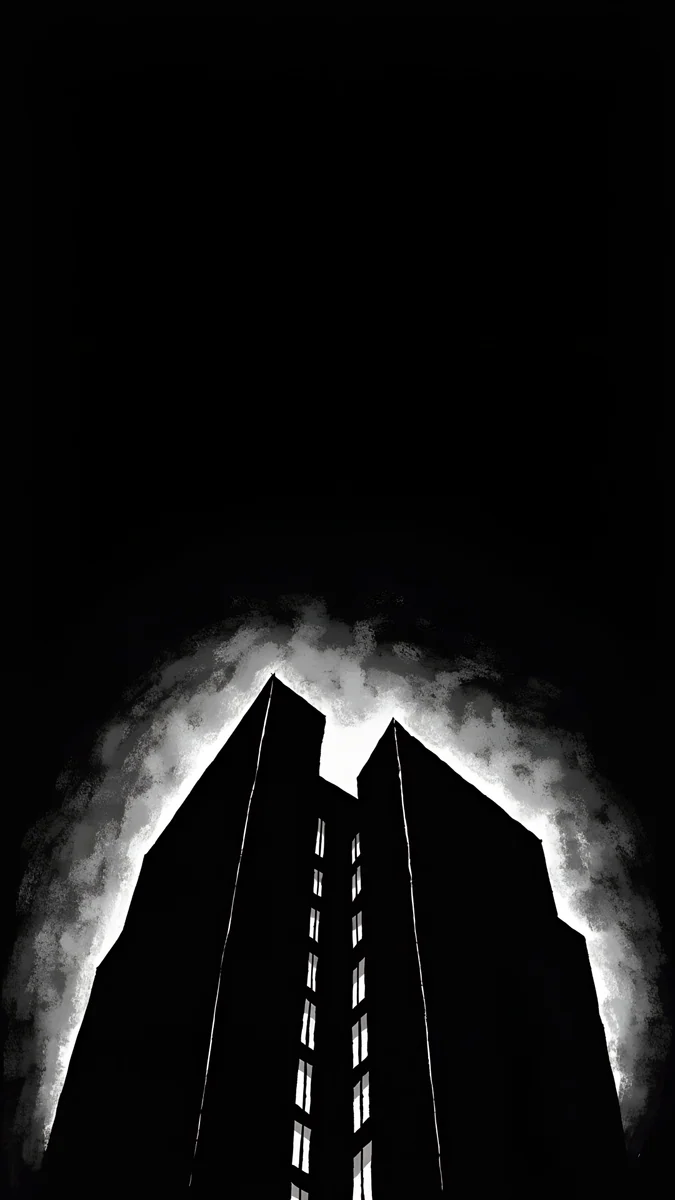 Light Slits4K · Celular
 Midnight Flow4K · Celular
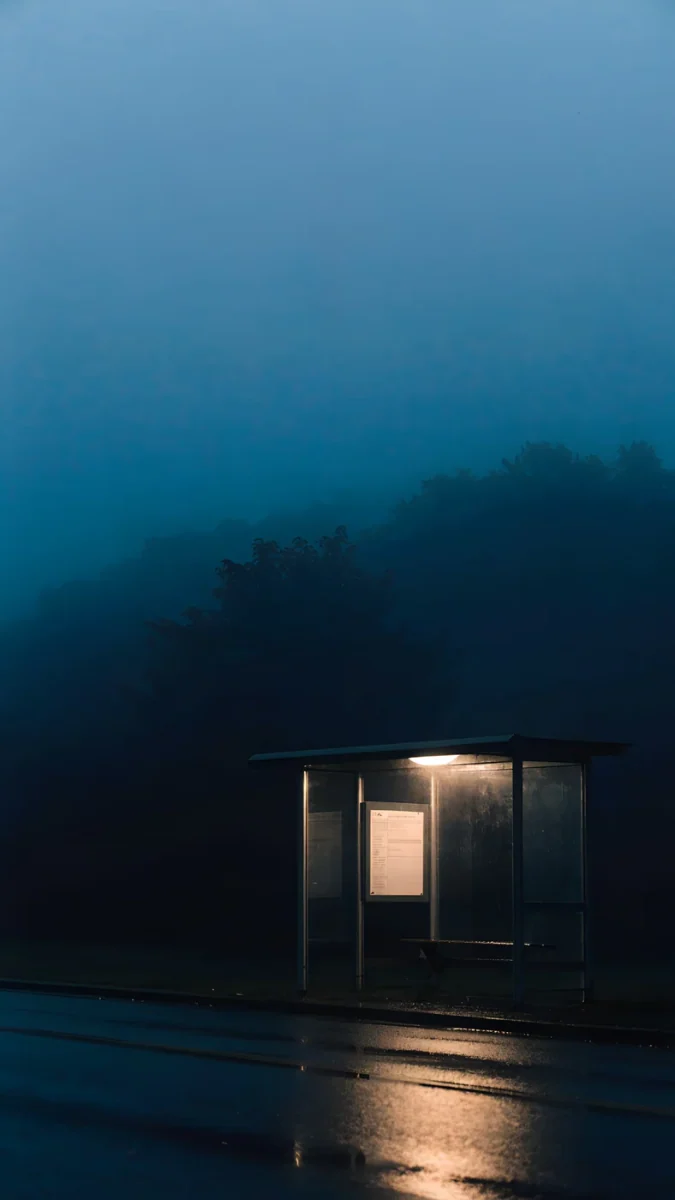 Last Stop4K · Celular
Todos são originais de 2160 × 3840 pixels, maiores que qualquer tela de iPhone, então continuam nítidos quando o iOS corta as laterais.
Cor profunda no lugar do pastel
Um pastel claro escurecido vira uma folha cinza sem forma. Cores profundas e saturadas aguentam melhor: cobalto, índigo, azul-petróleo e ameixa continuam sendo cor com pouco brilho. Moon Boat, uma lua amarela sobre azul-cobalto, mantém as duas cores, e Indigo Passage preserva a luz quente dentro do arco.
Topo tranquilo para o relógio
O relógio e os widgets não mudam de lugar quando a tela escurece e também perdem contraste. Uma área carregada atrás deles fica duas vezes mais difícil de ler. Deixe o terço de cima calmo ou escolha uma imagem com o assunto embaixo. Explicamos isso em detalhe em como escolher um papel de parede com o relógio legível, e o guia do efeito profundidade mostra quando o assunto pode passar na frente da hora.
Onde baixar o original
Todo papel de parede de celular da Velpaper é um JPEG de 2160 × 3840 sem marca d'água, nos apps para iPhone e Android e em velpaper.com. Navegar é grátis, e a maioria dos papéis de parede de celular é liberada depois de um anúncio curto e opcional. Salve a imagem em Fotos, coloque na Tela Bloqueada, bloqueie o iPhone e olhe com o braço esticado. Essa olhada já diz se vale manter Mostrar Imagem de Fundo ligado.
Papéis de parede originais em 4K e 5K para iPhone, Android e computador.
Perguntas
Como tirar o papel de parede da tela sempre ativa do iPhone?
Abra os Ajustes, toque em Tela e Brilho, entre em Tela Sempre Ativada e desative Mostrar Imagem de Fundo. Com o iPhone bloqueado, você passa a ver só a hora, a data, os widgets e, se deixar Mostrar Notificações ligado, os alertas sobre fundo preto. O papel de parede não é apagado: ele volta com brilho total sempre que você acorda ou desbloqueia o iPhone, e dá para religar a opção quando quiser.
O iPhone 16 tem tela sempre ativa?
O iPhone 16 comum não tem, nem o 16 Plus nem o 16e. Segundo a Apple, o recurso está no iPhone 14 Pro e 14 Pro Max, iPhone 15 Pro e 15 Pro Max, iPhone 16 Pro e 16 Pro Max, iPhone 17, iPhone 17 Pro e 17 Pro Max, onde vem ativado, e no iPhone Air, onde vem desativado. O iPhone 14 e 15 comuns e o iPhone SE também não têm. Em modelos mais novos, procure a opção em Ajustes, Tela e Brilho.
A tela sempre ativa do iPhone gasta muita energia?
Gasta alguma, mas bem menos que a tela acesa normal, porque a taxa de atualização cai para até 1 Hz e o brilho despenca. A tela também apaga sozinha quando o iPhone está virado para baixo, no bolso, longe do seu Apple Watch, no Modo Pouca Energia ou no Foco Sono. Para economizar mais, desative Mostrar Imagem de Fundo e deixe a tela quase preta, ou desligue o recurso inteiro em Tela e Brilho.
Por que meu papel de parede fica cinza na tela sempre ativa?
Porque o iOS escurece a Tela Bloqueada inteira e apaga as cores para poupar energia. Papéis de parede claros e pastel são os que mais sofrem: os tons viram um cinza médio parecido e a imagem perde a forma. Fundos escuros com um único elemento claro, como uma lua ou uma janela, e cores profundas como cobalto e índigo aguentam muito melhor. Se você ama um papel de parede claro, mantenha e só desative Mostrar Imagem de Fundo.
Dá para usar um papel de parede diferente só na tela sempre ativa?
Não. A tela escurecida sempre mostra o papel de parede atual da Tela Bloqueada, mais escuro, ou preto se Mostrar Imagem de Fundo estiver desativado. Não existe imagem separada para esse estado. O que você pode fazer é salvar várias Telas Bloqueadas e trocar entre elas tocando e segurando a tela bloqueada. Uma boa ideia é ter uma versão escura para a noite e mudar para ela no fim do dia.
Carlos Vivero
Designer dos papéis de parede da Velpaper
Carlos Vivero cria os papéis de parede da Velpaper: arquitetura serena, vidro líquido, tinta japonesa e paisagens calmas. Cada peça é um original em 4K para iPhone, Android e computador.
Trabalhos recentes








