Как поменять обои на Chromebook: три способа и размер файла
Как поменять обои на Chromebook: клик по рабочему столу, настройки или приложение Файлы, альбомы Google Фото и ежедневная смена. Пошагово, плюс размер 4K.
Коротко: Нажмите на пустое место рабочего стола двумя пальцами по тачпаду (или правой кнопкой мыши), выберите пункт «Установить обои и стиль» и щёлкните любую картинку из коллекций Google, раздела «Мои изображения» или Google Фото. Для своей картинки скачайте оригинал 3840 × 2160 в «Загрузки», выберите его в «Моих изображениях» и оставьте режим «Заполнить».
Редакция Velpaper · Обои: Carlos Vivero, дизайнер Velpaper · · Обновлено · 5 мин чтения
Бесплатно в 4K для iPhone и Android, без водяного знака
Содержание
На Chromebook все настройки обоев собраны на одном экране, который ChromeOS называет «Обои и стиль». Попасть туда можно тремя путями: правым кликом по рабочему столу, через настройки и через приложение «Файлы». Ниже разберём все три, а потом то, что обычно ищут следом: альбомы Google Фото, ежедневную смену картинки, переключатель светлой и тёмной темы и размер файла, при котором широкие обои останутся чёткими на экране 16:9, 16:10 или 3:2.
Самый быстрый путь: правый клик по рабочему столу
- Сверните окна, чтобы был виден рабочий стол, и нажмите на пустое место двумя пальцами по тачпаду. С мышью это обычный правый клик, на планшете с ChromeOS нужно нажать и подержать.
- В меню выберите «Установить обои и стиль» (в английском интерфейсе Set wallpaper and style). На старых версиях ChromeOS пункт называется просто «Установить обои».
- Откройте раздел «Обои». Слева будут коллекции Google, ниже ваши собственные источники: «Мои изображения» и Google Фото.
- Щёлкните картинку. ChromeOS применит её сразу и покажет превью вверху экрана, так что можно перебирать варианты, пока не понравится.
Тот же экран открывается из настроек, и это удобно, когда рабочий стол завален окнами. Нажмите на часы в углу, откройте «Настройки», в боковом меню выберите «Персонализация», затем пункт про обои и стиль.
Своя картинка из «Файлов» или «Загрузок»
Всё, что вы скачиваете в Chrome, попадает в папку «Загрузки» внутри «Мои файлы». Сделать из такого файла обои можно двумя способами:
- На экране обоев откройте «Мои изображения». ChromeOS показывает картинки из «Загрузок» и других локальных папок. Щёлкните нужную.
- В приложении «Файлы» нажмите на картинку правой кнопкой и выберите «Установить как обои». Экран обоев открывать не нужно.
Когда выбрана своя картинка, появляются две кнопки раскладки: «Заполнить» и «По центру». «Заполнить» растягивает изображение с сохранением пропорций, пока оно не закроет весь экран, а лишнее по краям обрезает. «По центру» кладёт файл в исходном размере пиксель в пиксель, поэтому картинка 4K на экране 1080p покажет только свою среднюю четверть. Оставьте «Заполнить», если вам не нужен именно такой кадр.
 Petrol Current5K · Компьютер
 Solar Indigo Gate5K · Компьютер
 Sage Sun Gallery5K · Компьютер
 Lilac Drift5K · Компьютер
С этих четырёх хорошо начинать. Petrol Current и Solar Indigo Gate тёмные и глубокие, Sage Sun Gallery и Lilac Drift светлые и спокойные. У всех по краям ровная стена, так что полоса, которую срежет режим «Заполнить», не заденет ничего важного.
Альбомы Google Фото и смена каждый день
Нажмите Google Фото на экране обоев, и ChromeOS покажет снимки и альбомы того аккаунта Google, под которым вы вошли. Можно поставить одну фотографию, а можно открыть альбом и включить переключатель «Менять ежедневно». Тогда Chromebook каждый день будет брать из альбома новую картинку, а кнопка «Обновить» переключит на следующую, если текущая не нравится.
Ежедневная смена работает и с коллекциями Google. Откройте коллекцию и вместо одной картинки включите переключатель наверху: набор будет меняться сам, без расширений и фоновых приложений.
Если хочется ежедневной ротации обоев Velpaper, схема та же: скачайте несколько штук с сайта в «Загрузки», с любого устройства загрузите их в альбом Google Фото и включите для этого альбома ежедневную смену. Локальную папку сам по себе экран обоев не перебирает.
Светлая и тёмная тема
Вверху экрана обоев есть переключатель темы с тремя положениями: «Светлая», «Тёмная» и «Авто». «Авто» ориентируется на закат и рассвет в вашем городе и затемняет не только обои, но и полку, лаунчер и системные меню.
Часть встроенных обоев Google существует в светлом и тёмном варианте и переключается вместе с темой. Свой JPEG или PNG не переключается, и настройки, чтобы связать две собственные картинки, в ChromeOS нет. Практичный выход: выбрать обои, которые нормально смотрятся с обеими темами, либо держать тёмную картинку для тёмной темы и светлую для светлой и менять их руками вместе с темой.
 Electric Violet Vault4K · Компьютер
 Rose Pulse Arcade5K · Компьютер
 Volt Blue Vault4K · Компьютер
 Peach Spiral Atrium5K · Компьютер
 Ivory Daylight Gate5K · Компьютер
 Mint Folded Steps4K · Компьютер
Первые три сделаны под тёмную тему: насыщенные фиолетовый, розовый и кобальт, которые хорошо ложатся за тёмной полкой. Последние три под светлую: тёплый персик, слоновая кость и мята, рядом с которыми белые окна не кажутся серыми. Mint Folded Steps взят из подборки минималистичных обоев с лестницами.
Какое разрешение скачивать
Экраны Chromebook разнообразнее, чем у Mac. У большинства моделей 1920 × 1080, у дорогих матрицы 3:2, у планшетных 16:10, и многие работают с внешним монитором. Правило короткое: файл должен быть не меньше экрана, а форму подгонит режим «Заполнить».
| Экран | Типичное разрешение | Какой файл скачать |
|---|---|---|
| Обычный Chromebook от 11 до 15 дюймов, 16:9 | 1366 × 768 или 1920 × 1080 | 4K |
| Премиальный 13 или 14 дюймов, 3:2 | 2256 × 1504 или 2400 × 1600 | 4K |
| Планшетный Chromebook, 16:10 | 1920 × 1200 | 4K |
| Внешний монитор QHD или 4K, 16:9 | 2560 × 1440 или 3840 × 2160 | 4K или 5K |
| Внешний дисплей 5K | 5120 × 2880 | 5K |
Файла 3840 × 2160 с запасом хватает на любой встроенный экран Chromebook. ChromeOS уменьшит его до размера экрана, а уменьшение чёткости не портит. На матрице 3:2 или 16:10 режим «Заполнить» срежет у картинки 16:9 полосы слева и справа: примерно по 8 процентов с каждой стороны при 3:2 и около 5 процентов при 16:10. В широких обоях Velpaper основная форма стоит внутри кадра, а по краям ровная стена или градиент, так что под обрезку попадает фон.
Как поставить широкие обои Velpaper
У Velpaper есть приложения для iPhone, Android и Mac, а приложения для Chromebook пока нет, поэтому на ChromeOS работаем через сайт. Это занимает минуту. Для других устройств есть отдельные инструкции: как сменить обои на Mac и как поставить обои на Android.
- Откройте velpaper.com в Chrome и выберите широкие обои. На странице обоев размер, 3840 × 2160 или 5120 × 2880, указан до скачивания.
- Нажмите «Скачать». Оригинал файла ляжет в «Загрузки». Не перетаскивайте превью на рабочий стол и не делайте скриншот: в обоих случаях получится сжатая копия.
- Откройте «Файлы», нажмите на новый файл правой кнопкой и выберите «Установить как обои». Либо откройте экран обоев, зайдите в «Мои изображения» и выберите файл там.
- Проверьте, что выбран режим «Заполнить», и закройте экран обоев.
Все обои для компьютера на сайте бесплатные и оригинальные, в 4K или 5K, без аккаунта и без водяного знака. Часть обоев для телефона в приложениях для iPhone и Android открывается после короткой рекламы, но на сайте всё скачивается напрямую.
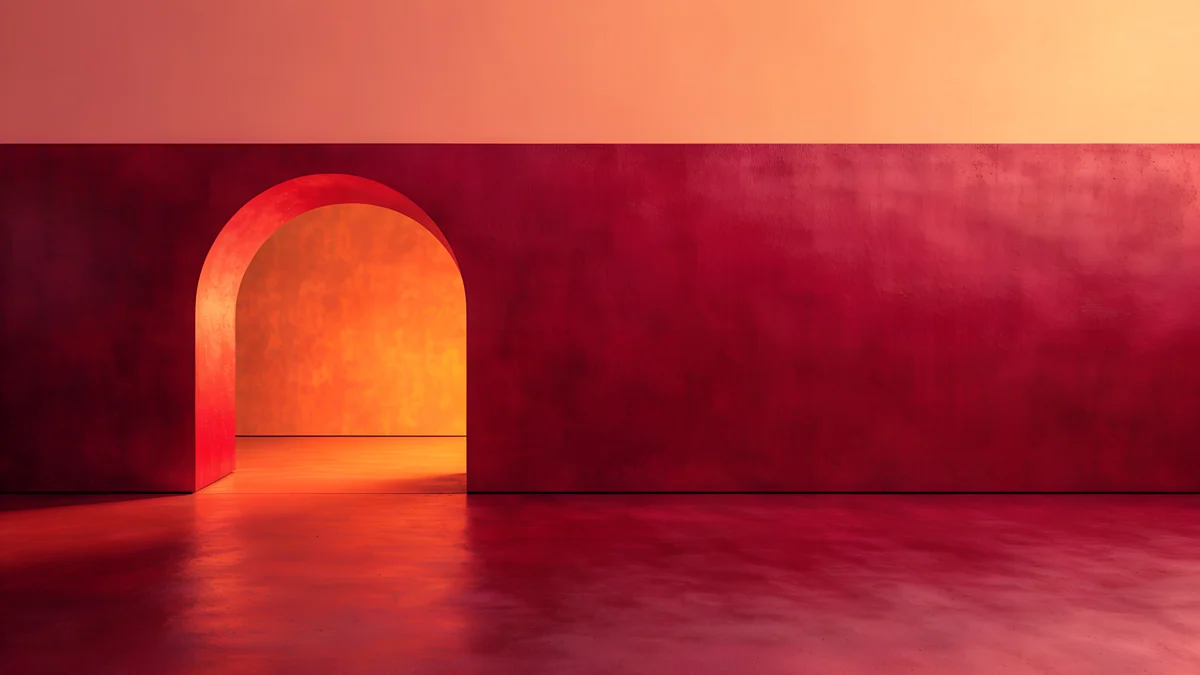
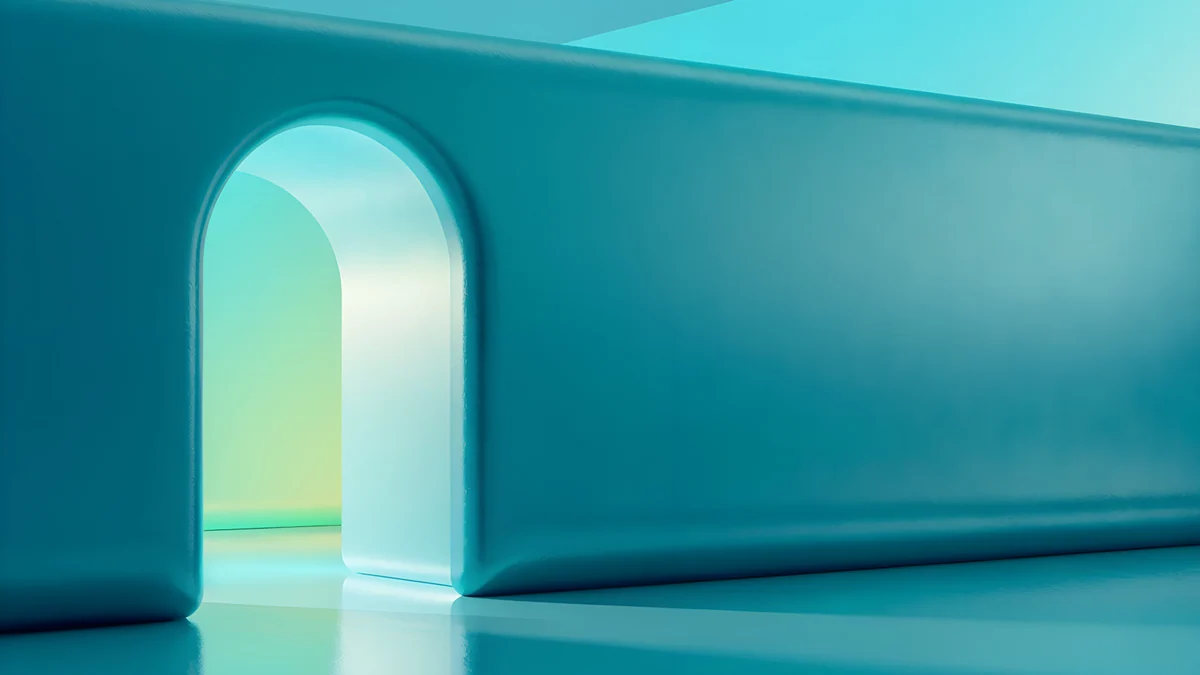
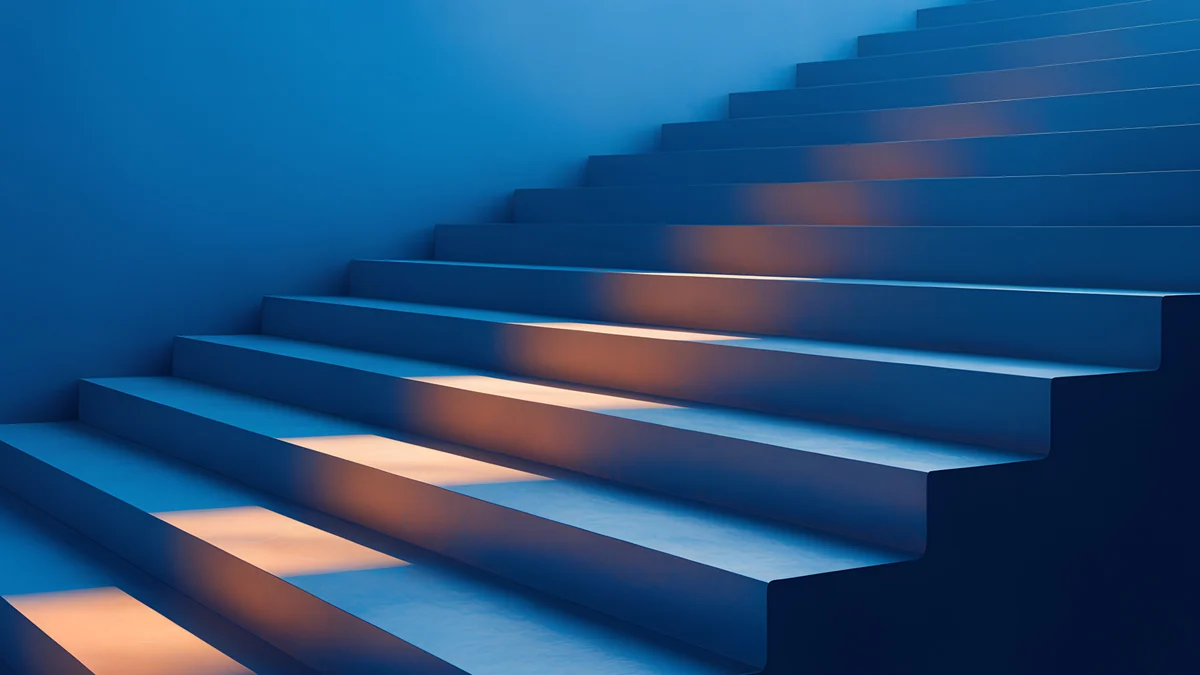
Если хочется не спокойствия, а цвета, вот три самых громких варианта в каталоге: тлеющие красный и оранжевый, нефрит с мятой, кобальт с оранжевой ступенью. На яркой матрице 1080p они держатся отлично, и все три в размере 3840 × 2160.
Оригинальные обои в 4K и 5K для iPhone, Android и компьютера.
Вопросы
Можно ли на Chromebook поставить разные обои на два монитора?
Через экран «Обои и стиль» нельзя. ChromeOS ставит одни обои на все подключённые дисплеи: выбранная картинка появляется и на встроенном экране, и на внешнем мониторе одновременно, а режим «Заполнить» подгоняет её под форму каждого из них. Если пропорции разные, например матрица 3:2 у ноутбука и монитор 16:9, внешний экран покажет чуть больше левого и правого края. Практичный выход: выбрать обои с ровными краями, чтобы разница была незаметна, и скачать файл с запасом под больший из двух экранов, обычно оригинал 3840 × 2160 или 5120 × 2880.
Почему обои на Chromebook мыльные или обрезанные?
Мыльная картинка почти всегда означает маленький файл. Превью, сохранённое с сайта, скриншот или изображение 1366 × 768 растягиваются на экране 1080p или 3:2, и ни одна настройка не вернёт недостающие детали. Скачайте оригинал со страницы обоев, у Velpaper это 3840 × 2160 или 5120 × 2880, и поставьте его. Обрезанная картинка обычно означает, что вместо «Заполнить» выбран режим «По центру». Он показывает файл в исходном размере пиксель в пиксель, поэтому от картинки 4K на экране 1080p видна только середина. Откройте экран обоев, щёлкните картинку в «Моих изображениях» и переключите раскладку на «Заполнить».
Может ли Chromebook сам менять обои каждый день?
Да, для этого есть переключатель «Менять ежедневно» на экране «Обои и стиль». Откройте коллекцию Google или альбом Google Фото и вместо одной картинки включите переключатель вверху. ChromeOS раз в день будет брать из этого набора новое изображение, а кнопка «Обновить» переключит на следующее в любой момент. С локальной папкой в «Загрузках» это не работает. Если хочется ротации своих файлов, в том числе обоев, скачанных с Velpaper, загрузите их в альбом Google Фото с любого устройства, выберите этот альбом на экране обоев и включите ежедневную смену.
Меняются ли обои при переключении на тёмную тему?
Только некоторые встроенные обои Google, у которых есть светлый и тёмный вариант: они следуют за переключателем темы вверху экрана обоев. Сам переключатель «Светлая», «Тёмная» и «Авто» меняет полку, лаунчер и системные меню при любых обоях, но собственный JPEG или PNG остаётся как есть, и связать две свои картинки в ChromeOS нельзя. Проще всего выбрать одну картинку, которая хорошо смотрится с обеими темами, обычно это средний по яркости тон, либо держать тёмные обои вроде Electric Violet Vault для тёмной темы и светлые вроде Ivory Daylight Gate для светлой и менять их вручную.
Есть ли приложение Velpaper для Chromebook и бесплатны ли обои?
Приложения для Chromebook пока нет. У Velpaper есть приложения для iPhone, Android и Mac, а на ChromeOS работает сайт velpaper.com, который открывается в Chrome как любой другой. Все обои для компьютера на сайте скачиваются бесплатно в полном размере, 3840 × 2160 или 5120 × 2880, без аккаунта, подписки и водяного знака. Часть обоев для телефона в приложениях для iPhone и Android открывается после короткой необязательной рекламы, но к сайту это не относится: каждое скачивание прямое. Когда файл окажется в «Загрузках», нажмите на него правой кнопкой в «Файлах» и выберите «Установить как обои».
Carlos Vivero
Дизайнер обоев Velpaper
Carlos Vivero создаёт обои Velpaper: тихая архитектура, жидкое стекло, японская тушь и спокойные пейзажи. Каждая работа сделана как оригинал в 4K для iPhone, Android и компьютера.
Новые работы








