Sfondi Apple Watch: come mettere una foto, tutti i modelli
Sfondi Apple Watch passo passo: il quadrante Foto o Ritratti, la risoluzione di ogni modello e le immagini scure che restano leggibili. Sfondi 4K gratis.
In breve: Apple Watch non ha un'impostazione per lo sfondo: un'immagine diventa lo sfondo del quadrante Foto. Salva l'immagine in Foto sull'iPhone, apri l'app Watch, tocca Galleria quadranti, scegli Foto, seleziona fino a 24 immagini e tocca Aggiungi. Su uno schermo così piccolo funzionano meglio le immagini scure con una sola forma al centro.
Dal team di Velpaper · Sfondi di Carlos Vivero, designer di Velpaper · · Aggiornato · 5 min di lettura
Gratis in 4K per iPhone e Android, senza filigrana
In questa pagina
Su Apple Watch non esiste un menu sfondi. Lo sfondo fa parte del quadrante, e il quadrante pensato per le tue immagini si chiama Foto. Gli dai un'immagine e questa riempie tutto lo schermo dietro l'ora, come una piccola schermata di blocco al polso.
In questa guida trovi come impostarlo dall'app Watch su iPhone, la risoluzione dello schermo dei modelli recenti e come scegliere un'immagine che resti leggibile su un display di pochi centimetri.
Come cambiare sfondo su Apple Watch
Si fa tutto dall'iPhone abbinato all'orologio. L'immagine deve già trovarsi nell'app Foto, quindi salvala lì prima di iniziare.
- Apri l'app Watch sull'iPhone e tocca Galleria quadranti in basso.
- Scorri fino a Foto e tocca il quadrante.
- In Contenuto scegli Foto, tocca Scegli foto e seleziona fino a 24 immagini.
- Controlla l'anteprima in alto e tocca Aggiungi.
Il quadrante finisce in I miei quadranti e compare sull'orologio dopo qualche secondo. Se non succede, tieni premuto il quadrante attuale sull'orologio e scorri fino a quello nuovo.
Con più immagini, l'orologio ne mostra una diversa ogni volta che alzi il polso o tocchi lo schermo. In Contenuto ci sono altre due opzioni: Album usa l'album sincronizzato con l'orologio, mentre Dinamico fa scorrere i tuoi Ricordi recenti.
La scorciatoia dall'app Foto
Se ti serve una sola immagine, conviene partire da Foto. Apri l'immagine sull'iPhone, tocca il pulsante Condividi, scorri fino a Crea quadrante, scegli il quadrante Foto e tocca Aggiungi.
Quadrante Foto o Ritratti?
Il quadrante Ritratti è invitante, perché l'ora può finire in parte dietro la persona nella foto. Però accetta solo foto scattate in modalità Ritratto, perché si basa sulle informazioni di profondità che la fotocamera salva insieme allo scatto. Uno sfondo scaricato non ha questi dati, quindi le illustrazioni vanno sul quadrante Foto. Tieni Ritratti per le foto di persone e animali.
Dimensioni degli sfondi per Apple Watch, modello per modello
L'orologio mostra l'immagine alla risoluzione nativa del display. I valori vengono dalle specifiche tecniche di Apple, larghezza per altezza.
| Modello | Cassa | Risoluzione (pixel) |
|---|---|---|
| Apple Watch Ultra 2 e Ultra | 49 mm | 410 × 502 |
| Series 10 | 46 mm | 416 × 496 |
| Series 10 | 42 mm | 374 × 446 |
| Series 7, 8 e 9 | 45 mm | 396 × 484 |
| Series 7, 8 e 9 | 41 mm | 352 × 430 |
| SE (seconda generazione) | 44 mm | 368 × 448 |
| SE (seconda generazione) | 40 mm | 324 × 394 |
I modelli più recenti sono elencati nella pagina delle specifiche tecniche di ciascun orologio su apple.com. Non serve però inseguire il numero esatto. Tutti questi schermi sono un po' più alti che larghi, circa 4:5, e qualsiasi immagine con più di 500 pixel di larghezza è già nitida. Uno sfondo da telefono in 2160 × 3840 è circa cinque volte più largo del display di orologio più grande.
Ritaglia l'immagine prima di aggiungerla
Sull'orologio il problema non è mai la risoluzione, è la forma. Uno sfondo da telefono ha un formato alto, 9:16, mentre l'orologio è quasi quadrato. Il quadrante riempie lo schermo con il centro dell'immagine e taglia buona parte della zona in alto e in basso.
Per decidere tu cosa resta, ritaglia l'immagine in Foto prima di aggiungerla. Aprila, tocca Modifica, scegli lo strumento di ritaglio e un formato quasi quadrato, per esempio 8:10 in verticale. Sposta la cornice sulla parte che vuoi al polso e tocca Fine. Puoi annullare il ritaglio in qualsiasi momento con Ripristina originale, quindi lo sfondo intero non va perso.
Anche ritagliato, un originale in 2160 × 3840 conserva 2160 × 2700 pixel, molto più di quanto serva a qualsiasi orologio. Lascia una zona tranquilla dove compare l'ora: un dettaglio fitto sotto le cifre ti costringe a guardare due volte. È lo stesso problema che affrontiamo per il telefono nella guida allo sfondo con orologio leggibile.
Quali sfondi funzionano su un piccolo schermo OLED
Quasi tutti i quadranti di Apple sono neri, e non per caso. Il display è OLED, dove un pixel nero è semplicemente spento. Un fondo nero si fonde con la cornice e lo schermo sembra non avere bordi. Un'immagine chiara fa il contrario: l'orologio diventa un rettangolo luminoso, d'effetto sotto il sole e fastidioso in una stanza buia.
Le immagini che stanno meglio al polso hanno alcune cose in comune:
- Una sola forma al centro. Una luna, una torre, un arco. Il centro sopravvive a ogni ritaglio.
- Un campo scuro intorno. Mantiene l'effetto senza bordi e fa risaltare l'ora in bianco.
- Niente dettagli fini. Linee sottili, grana e testo piccolo a questa dimensione diventano poltiglia.
- Contrasto deciso. L'orologio si guarda per un secondo, spesso al sole, e le sfumature pastello sbiadiscono.
 Moon Ledge4K · Telefono
 Lone Spire4K · Telefono
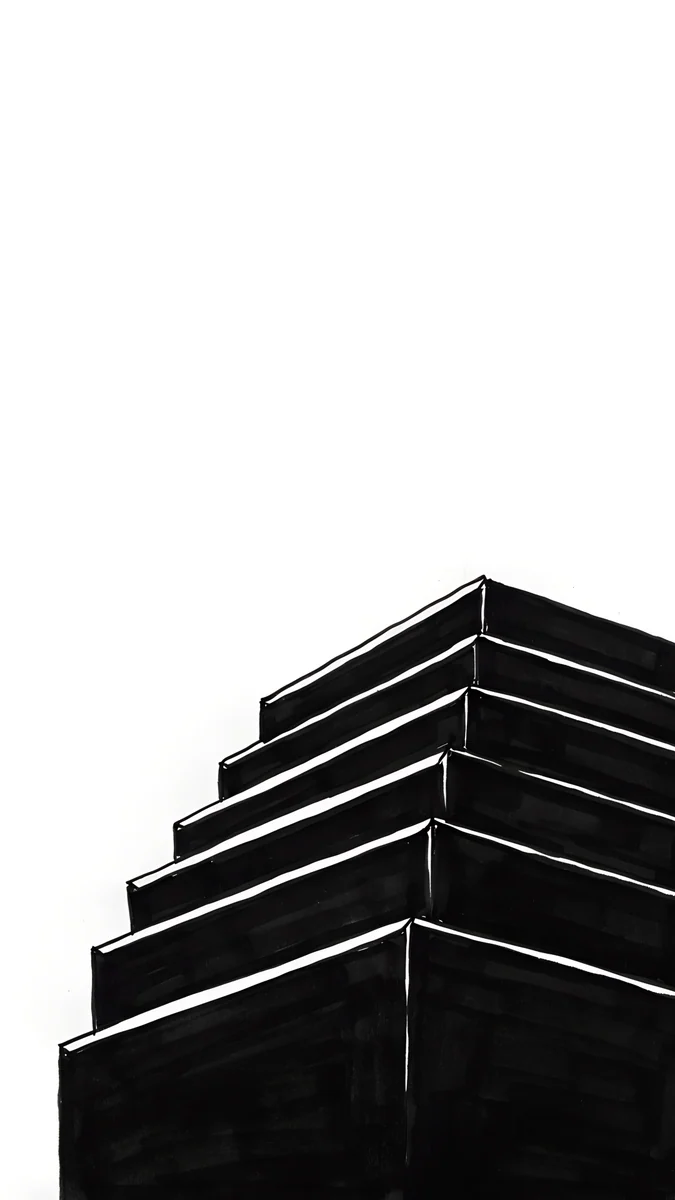 One Block4K · Telefono
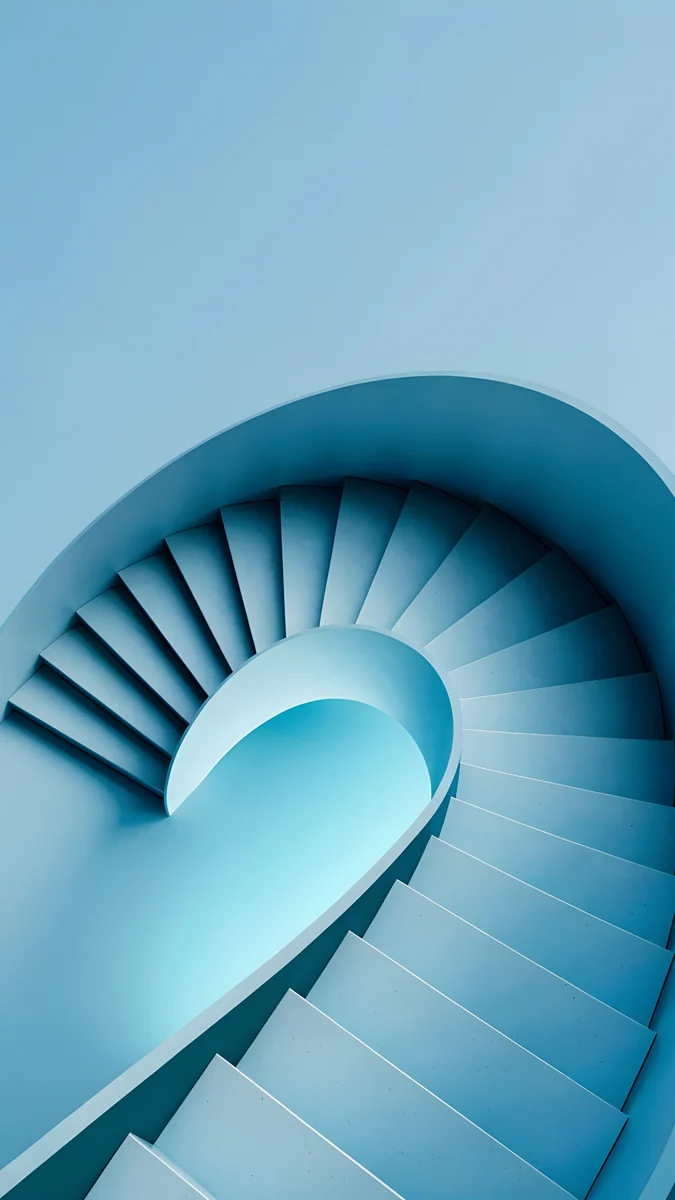 Glacier Spiral Well4K · Telefono
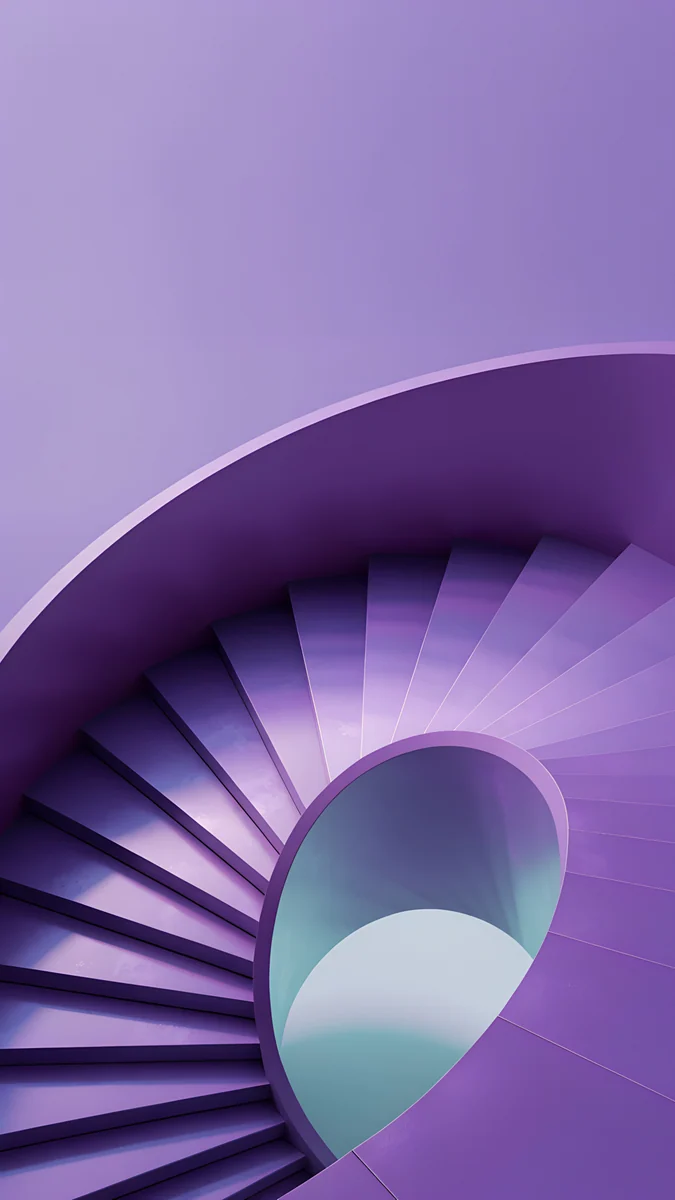 Violet Spiral Descent4K · Telefono
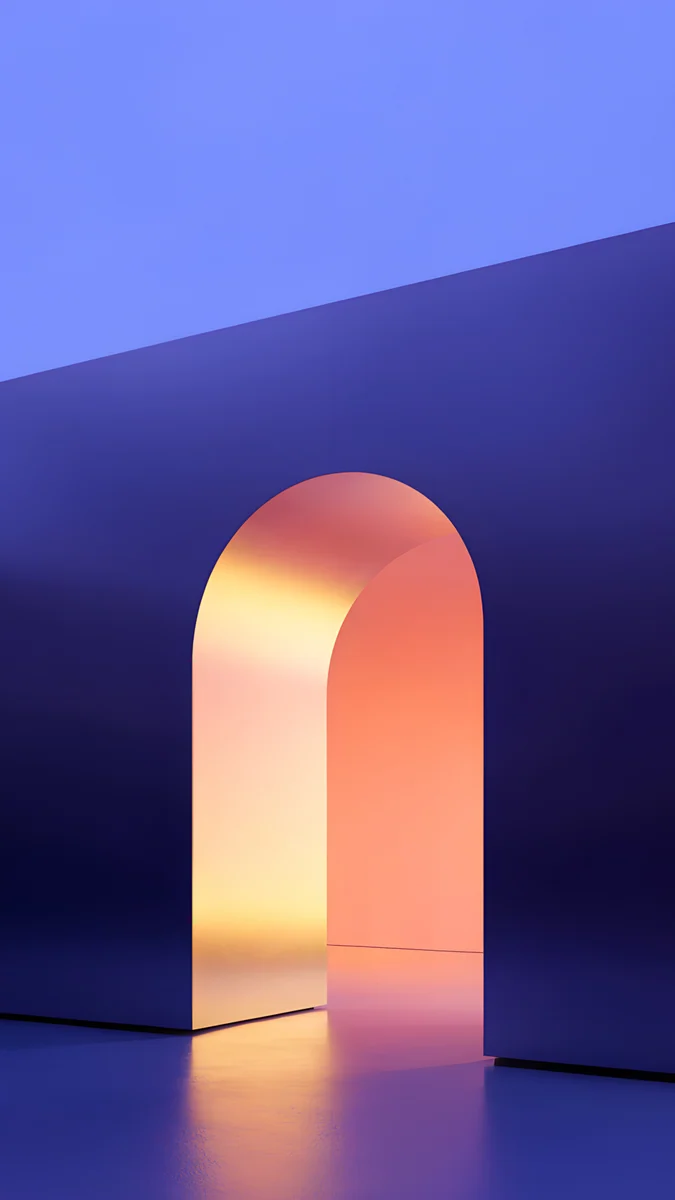 Solar Violet Arch4K · Telefono
Moon Ledge è quasi un quadrante pronto: una luna piena in un cielo nero, proprio al centro dell'inquadratura. Lone Spire disegna con un contorno bianco una torre a gradoni sotto una piccola luna, e One Block riduce l'idea a una sola forma. Le spirali, Glacier Spiral Well e Violet Spiral Descent, sono anelli intorno a un centro, quindi stanno bene con qualsiasi ritaglio. Solar Violet Arch porta calore con una luce ambra dentro un arco viola.
Per altre immagini su questa linea, guarda i nostri sfondi scuri per OLED. Quasi tutti funzionano sull'orologio dopo un ritaglio.
Batteria e display sempre attivo
Sui modelli con display sempre attivo, quando abbassi il polso lo schermo si attenua invece di spegnersi. Ciò che resta acceso consuma un po', e su un OLED le zone scure sono quelle che costano meno. Il risparmio c'è, ma è contenuto: allenamenti, rete cellulare e luminosità pesano sull'autonomia molto più dell'immagine dietro l'ora. Scegli uno sfondo scuro perché è più bello e considera la batteria un extra.
Su iPhone vale lo stesso per la schermata di blocco, come spieghiamo nella guida al display sempre attivo di iPhone.
Dove trovare un'immagine nitida
Velpaper non ha un'app per l'orologio, e non serve. Salva uno sfondo dall'app Velpaper su iPhone, oppure scaricalo dalla sua pagina su velpaper.com e salvalo in Foto. Ottieni il JPEG completo in 2160 × 3840 senza filigrana, e con i passaggi sopra arriva al polso in un paio di minuti.
Evita screenshot e immagini inoltrate su WhatsApp o altre chat. Sono già compresse, e dopo il ritaglio resta un'immagine sfocata e a quadretti. Se vuoi orologio e telefono abbinati, metti la stessa immagine anche sull'iPhone: la guida allo sfondo della schermata di blocco di iPhone spiega come fare, e quella sulla dimensione dello sfondo per iPhone racconta perché un solo originale va bene per ogni modello.
Sfondi originali in 4K e 5K per iPhone, Android e computer.
Domande
Si può mettere qualsiasi foto come sfondo su Apple Watch?
Sì, purché si trovi nell'app Foto dell'iPhone abbinato all'orologio. Apple Watch non ha un'impostazione separata per lo sfondo: l'immagine diventa lo sfondo del quadrante Foto. Apri l'app Watch, tocca Galleria quadranti, scegli Foto, imposta Contenuto su Foto, seleziona fino a 24 immagini e tocca Aggiungi. In alternativa apri un'immagine in Foto, tocca Condividi e scegli Crea quadrante. Rendono meglio le immagini con una forma chiara al centro, perché l'orologio ritaglia un'immagine alta per adattarla al suo schermo quasi quadrato.
Che dimensione deve avere uno sfondo per Apple Watch?
Almeno la risoluzione nativa del tuo orologio, per esempio 416 × 496 pixel su Series 10 da 46 mm o 410 × 502 su Ultra 2. Va bene anche un'immagine più grande, perché l'orologio la riduce senza perdere nitidezza. Conta più la forma della dimensione. Gli schermi di Apple Watch sono intorno al 4:5, un po' più alti che larghi, quindi un'immagine ritagliata in quel formato nell'app Foto mostra esattamente la parte che hai scelto invece di un ritaglio automatico al centro.
Perché non posso usare uno sfondo scaricato sul quadrante Ritratti?
Il quadrante Ritratti ha bisogno di foto scattate con iPhone in modalità Ritratto. Questi file contengono informazioni di profondità, che l'orologio usa per mettere l'ora in parte dietro la persona o l'animale. Uno sfondo scaricato, uno screenshot o un'illustrazione digitale non hanno questi dati, quindi Ritratti non li accetta. Metti queste immagini sul quadrante Foto: mostra l'immagine intera dietro l'ora e funziona con qualsiasi immagine della tua libreria.
Quante foto può alternare il quadrante Foto?
Se le scegli a mano, fino a 24. Ne compare una nuova ogni volta che alzi il polso o tocchi lo schermo. Con Contenuto impostato su Album, il quadrante pesca dall'album sincronizzato con l'orologio, mentre Dinamico usa i tuoi Ricordi recenti. Per avere sempre lo stesso sfondo, seleziona una sola immagine. Puoi cambiare la selezione quando vuoi da I miei quadranti nell'app Watch.
Uno sfondo scuro fa risparmiare batteria su Apple Watch?
Un po'. Il display è OLED, i pixel neri sono spenti e le zone scure consumano meno di quelle chiare, cosa che conta soprattutto sui modelli con display sempre attivo. L'effetto resta piccolo rispetto ad allenamenti, rete cellulare e luminosità. Il vero motivo per scegliere un'immagine scura è estetico: il fondo nero si fonde con la cornice e l'ora bianca si legge con un'occhiata.
Carlos Vivero
Designer degli sfondi Velpaper
Carlos Vivero disegna gli sfondi di Velpaper: architettura quieta, vetro liquido, inchiostro giapponese e paesaggi calmi. Ogni opera nasce come originale 4K per iPhone, Android e computer.
Lavori recenti








