Apple Watch Hintergrundbild: Foto als Zifferblatt einstellen
Apple Watch Hintergrundbild einstellen: Zifferblatt Fotos Schritt für Schritt, die Display-Auflösung jedes Modells und Motive, die auf dem kleinen OLED wirken.
Kurz gesagt: Die Apple Watch hat keine eigene Hintergrundbild-Einstellung: Ein Bild wird über das Zifferblatt Fotos zum Hintergrund. Sichere das Bild in der Fotos-App auf dem iPhone, öffne die Watch-App, tippe auf Zifferblattgalerie, wähle Fotos, markiere bis zu 24 Bilder und tippe auf Hinzufügen. Dunkle Motive mit einer Form in der Mitte wirken auf dem kleinen Display am besten.
Vom Velpaper Team · Hintergründe von Carlos Vivero, Designer bei Velpaper · · Aktualisiert · 6 Min. Lesezeit
Kostenlos in 4K für iPhone und Android, ohne Wasserzeichen
Auf dieser Seite
Ein Menü für Hintergrundbilder gibt es auf der Apple Watch nicht. Der Hintergrund gehört zum Zifferblatt, und für eigene Bilder hat Apple ein eigenes Zifferblatt namens Fotos. Du gibst ihm ein Bild, und es füllt den ganzen Bildschirm hinter der Uhrzeit, wie ein kleiner Sperrbildschirm am Handgelenk.
Hier liest du, wie du das in der Watch-App auf dem iPhone einrichtest, welche Auflösung die aktuellen Modelle haben und wie du ein Motiv findest, das auch auf einem Display von wenigen Zentimetern noch funktioniert.
Apple Watch Hintergrund einstellen: Schritt für Schritt
Alles läuft über das iPhone, mit dem die Uhr gekoppelt ist. Das Bild muss vorher in der Fotos-App liegen, also sichere es dort zuerst.
- Öffne die Watch-App auf dem iPhone und tippe unten auf Zifferblattgalerie.
- Scrolle zu Fotos und tippe auf das Zifferblatt.
- Wähle unter Inhalt die Option Fotos, tippe auf Fotos auswählen und markiere bis zu 24 Bilder.
- Prüfe die Vorschau oben und tippe auf Hinzufügen.
Das Zifferblatt landet unter Meine Zifferblätter und erscheint ein paar Sekunden später auf der Uhr. Falls nicht, halte das aktuelle Zifferblatt auf der Uhr gedrückt und wische zum neuen.
Hast du mehrere Bilder gewählt, zeigt die Uhr jedes Mal ein anderes, wenn du das Handgelenk hebst oder auf das Display tippst. Unter Inhalt gibt es noch zwei Optionen: Album nutzt das Album, das du mit der Uhr synchronisierst, und Dynamisch wechselt durch deine letzten Rückblicke.
Der Weg über die Fotos-App
Willst du nur ein einzelnes Bild, geht es über Fotos schneller. Öffne das Bild auf dem iPhone, tippe auf Teilen, scrolle zu Zifferblatt erstellen, wähle das Zifferblatt Fotos und tippe auf Hinzufügen.
Fotos oder Porträts?
Das Zifferblatt Porträts sieht verlockend aus, weil die Uhrzeit teilweise hinter der Person im Bild verschwinden kann. Es nimmt aber nur Fotos an, die im Porträtmodus aufgenommen wurden, denn es braucht die Tiefeninformationen, die die Kamera mitspeichert. Ein heruntergeladenes Hintergrundbild hat diese Daten nicht, deshalb gehören Grafiken und Illustrationen auf das Zifferblatt Fotos. Porträts hebst du dir für Bilder von Menschen und Haustieren auf.
Apple Watch Hintergrundbild: Größe nach Modell
Die Uhr zeigt ein Bild in der nativen Auflösung ihres Displays. Die Werte stammen aus Apples technischen Daten, Breite mal Höhe.
| Modell | Gehäuse | Auflösung (Pixel) |
|---|---|---|
| Apple Watch Ultra 2 und Ultra | 49 mm | 410 × 502 |
| Series 10 | 46 mm | 416 × 496 |
| Series 10 | 42 mm | 374 × 446 |
| Series 7, 8 und 9 | 45 mm | 396 × 484 |
| Series 7, 8 und 9 | 41 mm | 352 × 430 |
| SE (2. Generation) | 44 mm | 368 × 448 |
| SE (2. Generation) | 40 mm | 324 × 394 |
Neuere Modelle findest du auf der Seite mit den technischen Daten der jeweiligen Uhr auf apple.com. Auf den exakten Wert kommt es aber nicht an. Alle diese Displays sind etwas höher als breit, ungefähr 4:5, und jedes Bild mit mehr als 500 Pixeln Breite ist bereits scharf. Ein Handy-Hintergrundbild mit 2160 × 3840 ist rund fünfmal so breit wie das größte Watch-Display.
Schneide das Bild vorher zu
Die Auflösung ist auf der Uhr nie das Problem, das Format schon. Ein Handy-Hintergrundbild ist ein hohes 9:16-Format, die Uhr dagegen fast quadratisch. Das Zifferblatt füllt das Display mit der Bildmitte und schneidet oben und unten einen großen Teil ab.
Damit du selbst bestimmst, was zu sehen ist, schneidest du das Bild vorher in Fotos zu. Öffne es, tippe auf Bearbeiten, wähle das Werkzeug zum Zuschneiden und ein fast quadratisches Format, etwa 8:10 im Hochformat. Schieb den Rahmen auf den Ausschnitt, den du am Handgelenk haben willst, und tippe auf Fertig. Über „Zurück zum Original“ machst du das jederzeit rückgängig, das ganze Hintergrundbild geht also nicht verloren.
Selbst zugeschnitten bleiben von einem 2160 × 3840-Original noch 2160 × 2700 Pixel, weit mehr als jede Uhr braucht. Lass dort, wo die Uhrzeit steht, etwas Ruhe im Bild. Ein unruhiger Bereich unter den Ziffern zwingt dich, zweimal hinzusehen. Für das Handy haben wir das Thema in unserem Ratgeber Hintergrundbild, bei dem die Uhr lesbar bleibt ausführlich behandelt.
Welche Motive auf dem kleinen OLED funktionieren
Apples eigene Zifferblätter sind fast alle schwarz, und das hat einen Grund. Das Display ist ein OLED, bei dem ein schwarzer Pixel einfach aus ist. Ein schwarzer Hintergrund verschmilzt mit dem Rahmen, und das Display wirkt randlos. Ein helles Bild macht das Gegenteil: Die Uhr wird zum leuchtenden Rechteck, in der Sonne auffällig und im dunklen Schlafzimmer grell.
Bilder, die am Handgelenk gut aussehen, haben ein paar Dinge gemeinsam:
- Eine Form in der Mitte. Ein Mond, ein Turm, ein Bogen. Die Mitte übersteht jeden Zuschnitt.
- Dunkle Fläche drumherum. Sie erhält den randlosen Look und lässt die weiße Uhrzeit hervortreten.
- Keine feinen Details. Dünne Linien, Körnung und kleine Schrift werden in dieser Größe zu Brei.
- Kräftiger Kontrast. Auf die Uhr schaust du eine Sekunde lang, oft in der Sonne, und zarte Pastellverläufe verblassen.
 Moon Ledge4K · Handy
 Lone Spire4K · Handy
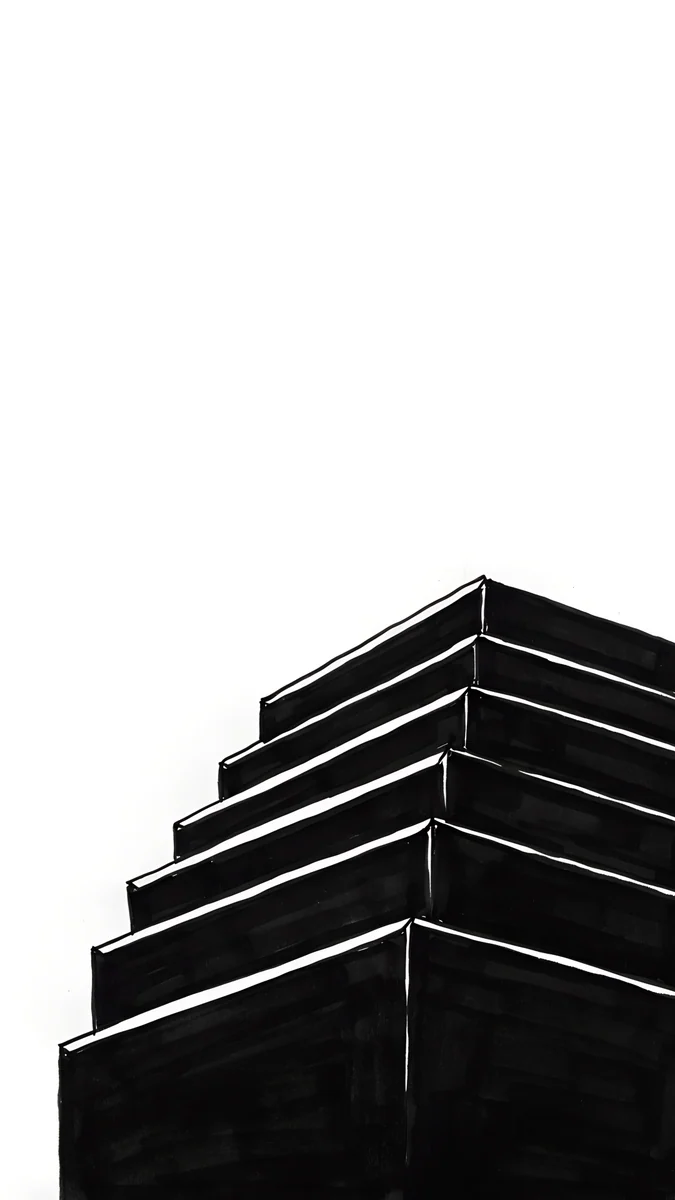 One Block4K · Handy
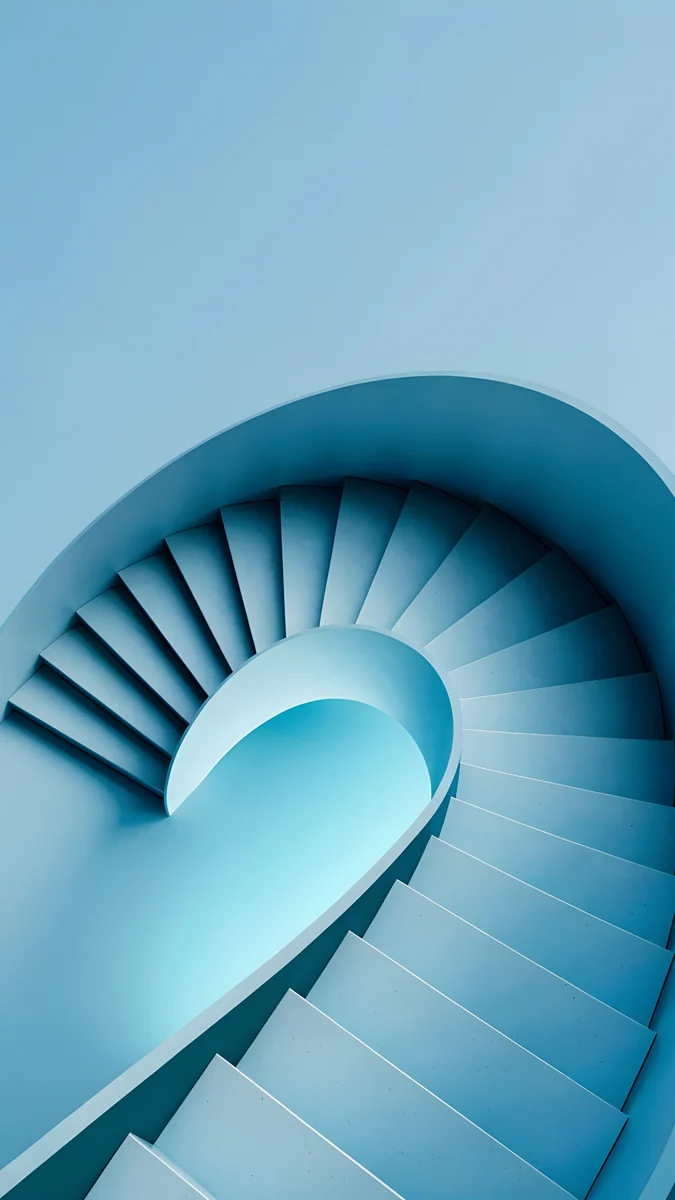 Glacier Spiral Well4K · Handy
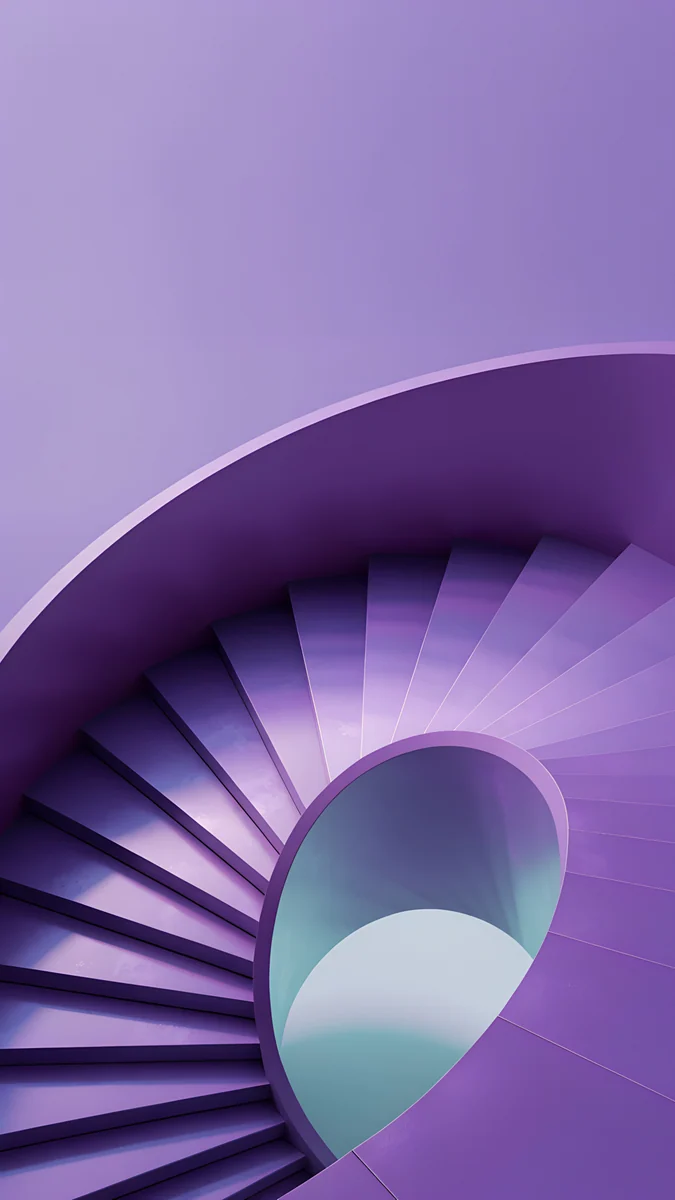 Violet Spiral Descent4K · Handy
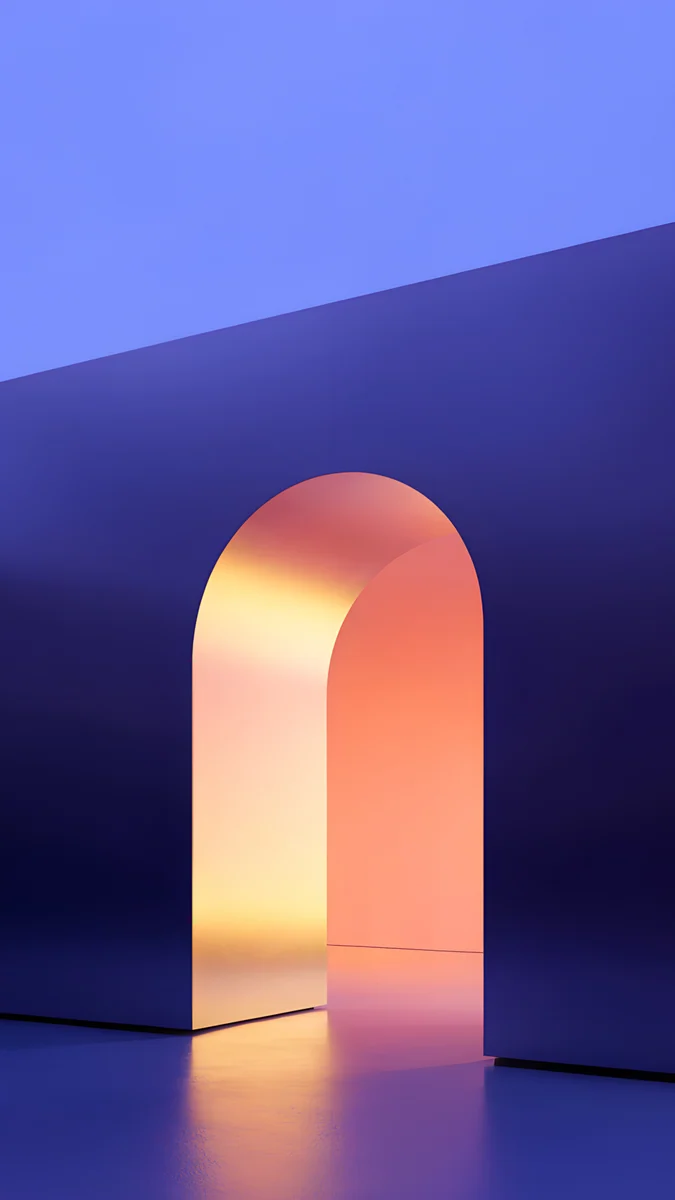 Solar Violet Arch4K · Handy
Moon Ledge ist fast schon ein fertiges Zifferblatt: ein Vollmond am schwarzen Himmel, genau in der Bildmitte. Lone Spire zeichnet einen gestuften Turm als weiße Kontur unter einem kleinen Mond, und One Block reduziert die Idee auf eine einzige Form. Die Spiralen Glacier Spiral Well und Violet Spiral Descent bestehen aus Ringen um eine Mitte und sehen deshalb bei jedem Zuschnitt stimmig aus. Solar Violet Arch bringt Wärme hinein: bernsteinfarbenes Licht in einem violetten Bogen.
Mehr Motive in diesem Stil findest du bei unseren dunklen Hintergrundbildern für OLED. Fast alle funktionieren nach einem Zuschnitt auch auf der Uhr.
Akku und Always-On-Display
Bei Modellen mit Always-On-Display wird der Bildschirm gedimmt statt abgeschaltet, wenn du das Handgelenk senkst. Was dann noch leuchtet, kostet etwas Strom, und auf einem OLED sind dunkle Flächen am sparsamsten. Die Ersparnis ist echt, aber überschaubar: Trainings, Mobilfunk und Helligkeit wirken sich viel stärker auf die Laufzeit aus als das Bild hinter der Uhrzeit. Wähl ein dunkles Motiv, weil es besser aussieht, und sieh den Akku als Bonus.
Beim iPhone ist es auf dem Sperrbildschirm genauso, mehr dazu in unserem Ratgeber zum Always-On-Display des iPhone.
Wo du ein scharfes Bild herbekommst
Velpaper hat keine Watch-App, und das ist auch nicht nötig. Sichere ein Hintergrundbild aus der Velpaper-App auf dem iPhone oder lade es auf seiner Seite bei velpaper.com herunter und sichere es in Fotos. Du bekommst das vollständige JPEG mit 2160 × 3840 ohne Wasserzeichen, und mit den Schritten oben ist es in zwei Minuten am Handgelenk.
Finger weg von Screenshots und Bildern, die per WhatsApp oder Telegram weitergeleitet wurden. Sie sind bereits komprimiert, und nach dem Zuschnitt bleibt ein weiches, blockiges Bild übrig. Wenn Uhr und Handy zusammenpassen sollen, setz dasselbe Bild auch auf dem iPhone: Unser Ratgeber zum iPhone-Sperrbildschirm zeigt, wie es geht, und der Artikel zur Hintergrundbild-Größe beim iPhone erklärt, warum ein Original für jedes Modell reicht.
Originale Hintergrundbilder in 4K und 5K für iPhone, Android und Desktop.
Fragen
Kann ich jedes Foto als Apple Watch Hintergrundbild nutzen?
Ja, solange es in der Fotos-App auf dem gekoppelten iPhone liegt. Eine eigene Einstellung für Hintergrundbilder hat die Apple Watch nicht, das Bild wird zum Hintergrund des Zifferblatts Fotos. Öffne die Watch-App, tippe auf Zifferblattgalerie, wähle Fotos, stelle unter Inhalt die Option Fotos ein, markiere bis zu 24 Bilder und tippe auf Hinzufügen. Alternativ öffnest du ein Bild in Fotos, tippst auf Teilen und wählst Zifferblatt erstellen. Am besten wirken Bilder mit einer klaren Form in der Mitte, weil die Uhr ein hohes Bild auf ihr fast quadratisches Display zuschneidet.
Welche Größe braucht ein Hintergrundbild für die Apple Watch?
Mindestens die native Auflösung deiner Uhr, zum Beispiel 416 × 496 Pixel bei der Series 10 mit 46 mm oder 410 × 502 bei der Ultra 2. Größere Bilder gehen auch, die Uhr verkleinert sie ohne Schärfeverlust. Wichtiger als die Größe ist das Format. Die Displays der Apple Watch liegen bei etwa 4:5, also etwas höher als breit. Ein Bild, das du in Fotos auf dieses Verhältnis zuschneidest, zeigt genau den Ausschnitt, den du gewählt hast, statt einer automatischen Bildmitte.
Warum kann ich ein heruntergeladenes Hintergrundbild nicht für Porträts nutzen?
Das Zifferblatt Porträts braucht Fotos, die mit dem iPhone im Porträtmodus aufgenommen wurden. Solche Dateien enthalten Tiefeninformationen, mit denen die Uhr die Uhrzeit teilweise hinter die Person oder das Haustier setzt. Ein heruntergeladenes Hintergrundbild, ein Screenshot oder eine digitale Grafik haben diese Daten nicht, daher nimmt Porträts sie nicht an. Nutze für solche Bilder das Zifferblatt Fotos. Es zeigt das ganze Bild hinter der Uhrzeit und funktioniert mit jedem Bild aus deiner Mediathek.
Wie viele Bilder kann das Zifferblatt Fotos wechseln?
Wenn du sie selbst auswählst, bis zu 24. Ein neues erscheint, sobald du das Handgelenk hebst oder auf das Display tippst. Stellst du unter Inhalt Album ein, nutzt das Zifferblatt das Album, das du mit der Uhr synchronisierst, und Dynamisch greift auf deine letzten Rückblicke zu. Willst du immer dasselbe Hintergrundbild sehen, wähle einfach nur ein Bild aus. Die Auswahl änderst du jederzeit unter Meine Zifferblätter in der Watch-App.
Spart ein dunkles Hintergrundbild Akku auf der Apple Watch?
Ein bisschen. Das Display ist ein OLED, schwarze Pixel sind aus, und dunkle Flächen verbrauchen weniger Strom als helle. Am meisten merkst du das bei Modellen mit Always-On-Display. Im Vergleich zu Trainings, Mobilfunk und Helligkeit bleibt der Effekt aber klein. Der eigentliche Grund für ein dunkles Motiv ist die Optik: Der schwarze Hintergrund verschmilzt mit dem Rahmen, und die weiße Uhrzeit ist auf einen Blick lesbar.
Carlos Vivero
Designer der Velpaper Hintergründe
Carlos Vivero gestaltet die Hintergrundbilder von Velpaper: ruhige Architektur, flüssiges Glas, japanische Tusche und stille Landschaften. Jedes Motiv entsteht als 4K Original für iPhone, Android und Desktop.
Neue Arbeiten








