Papel de parede Apple Watch: como colocar foto no mostrador
Papel de parede Apple Watch: como colocar foto com o mostrador Fotos ou Retratos, a resolução de cada modelo e que imagens ficam legíveis. Passo a passo.
Em resumo: O Apple Watch não tem uma opção de papel de parede: a imagem vira o fundo do mostrador Fotos. Salve a imagem no app Fotos do iPhone, abra o app Watch, toque em Galeria de Mostradores, escolha Fotos, selecione até 24 imagens e toque em Adicionar. Numa tela tão pequena, imagens escuras com uma única forma no centro funcionam melhor.
Pela equipe Velpaper · Papéis de parede de Carlos Vivero, designer da Velpaper · · Atualizado · 6 min de leitura
Grátis em 4K para iPhone e Android, sem marca d’água
Nesta página
Não existe um menu de papel de parede no Apple Watch. O fundo faz parte do mostrador, e o mostrador feito para as suas próprias imagens se chama Fotos. Você escolhe uma imagem e ela ocupa a tela inteira atrás da hora, como uma mini tela de bloqueio no pulso.
Neste guia você vê como configurar tudo pelo app Watch no iPhone, a resolução da tela de cada modelo recente e como escolher uma imagem que continue legível num display de poucos centímetros.
Como colocar papel de parede no Apple Watch
Tudo é feito no iPhone pareado com o relógio. A imagem precisa estar no app Fotos antes, então salve lá primeiro.
- Abra o app Watch no iPhone e toque em Galeria de Mostradores, na parte de baixo da tela.
- Role até Fotos e toque no mostrador.
- Em Conteúdo, escolha Fotos, toque em Escolher Fotos e selecione até 24 imagens.
- Confira a prévia no topo e toque em Adicionar.
O mostrador entra em Meus Mostradores e aparece no relógio alguns segundos depois. Se isso não acontecer, toque e segure o mostrador atual no próprio relógio e deslize até o novo.
Com várias imagens, o relógio mostra uma diferente toda vez que você levanta o pulso ou toca na tela. Em Conteúdo existem mais duas opções: Álbum usa o álbum sincronizado com o relógio, e Dinâmico vai alternando entre as suas Memórias recentes.
O atalho pelo app Fotos
Se você quer só uma imagem, é mais rápido começar pelo Fotos. Abra a imagem no iPhone, toque em Compartilhar, role até Criar Mostrador, escolha o mostrador Fotos e toque em Adicionar.
Mostrador Fotos ou Retratos?
O mostrador Retratos é tentador, porque a hora pode ficar parcialmente atrás da pessoa na foto. Só que ele aceita apenas fotos tiradas no modo Retrato, já que depende das informações de profundidade que a câmera grava junto com a imagem. Um papel de parede baixado não tem esses dados, então ilustrações vão no mostrador Fotos. Deixe o Retratos para fotos de pessoas e pets.
Tamanho do papel de parede do Apple Watch por modelo
O relógio mostra a imagem na resolução nativa da tela. Os números abaixo vêm das especificações da Apple, em largura por altura.
| Modelo | Caixa | Resolução (pixels) |
|---|---|---|
| Apple Watch Ultra 2 e Ultra | 49 mm | 410 × 502 |
| Series 10 | 46 mm | 416 × 496 |
| Series 10 | 42 mm | 374 × 446 |
| Series 7, 8 e 9 | 45 mm | 396 × 484 |
| Series 7, 8 e 9 | 41 mm | 352 × 430 |
| SE (2ª geração) | 44 mm | 368 × 448 |
| SE (2ª geração) | 40 mm | 324 × 394 |
Os modelos mais novos estão na página de especificações técnicas de cada relógio no site da Apple. Mas você não precisa acertar o número exato. Todas essas telas são um pouco mais altas do que largas, perto de 4:5, e qualquer imagem com mais de 500 pixels de largura já fica nítida. Um papel de parede de celular em 2160 × 3840 é umas cinco vezes mais largo que a maior tela de relógio.
Corte a imagem antes de adicionar
No relógio, o problema nunca é a resolução, e sim o formato. Um papel de parede de celular é um quadro alto, 9:16, e o relógio é quase quadrado. O mostrador preenche a tela com o meio da imagem e deixa de fora boa parte de cima e de baixo.
Para escolher você mesmo o que aparece, corte a imagem no Fotos antes. Abra a foto, toque em Editar, vá na ferramenta de corte e escolha uma proporção quase quadrada, como 8:10 na vertical. Arraste o quadro para a parte que você quer no pulso e toque em OK. Dá para desfazer o corte depois com Reverter ao Original, então o papel de parede inteiro não se perde.
Mesmo cortado, um original de 2160 × 3840 mantém 2160 × 2700 pixels, muito mais do que qualquer relógio precisa. Deixe uma área tranquila onde fica a hora: um trecho cheio de detalhe embaixo dos números obriga você a olhar duas vezes. É o mesmo cuidado que explicamos para o celular no guia de papel de parede com relógio legível na tela de bloqueio.
Quais papéis de parede funcionam numa tela OLED pequena
Quase todos os mostradores da própria Apple são pretos, e não é à toa. A tela é OLED, onde o pixel preto fica simplesmente apagado. O fundo preto se mistura com a borda e parece que a tela não tem fim. Uma imagem clara faz o contrário: o relógio vira um retângulo aceso, bonito no sol e incômodo num quarto escuro.
As imagens que ficam melhor no pulso têm algumas coisas em comum:
- Uma forma só, no centro. Uma lua, uma torre, um arco. O centro sobrevive a qualquer corte.
- Fundo escuro em volta. Mantém o efeito de tela sem borda e faz a hora branca se destacar.
- Nada de detalhe fino. Linhas finas, granulado e texto pequeno viram borrão nesse tamanho.
- Contraste forte. Você olha o relógio por um segundo, muitas vezes no sol, e degradês pastel somem.
 Moon Ledge4K · Celular
 Lone Spire4K · Celular
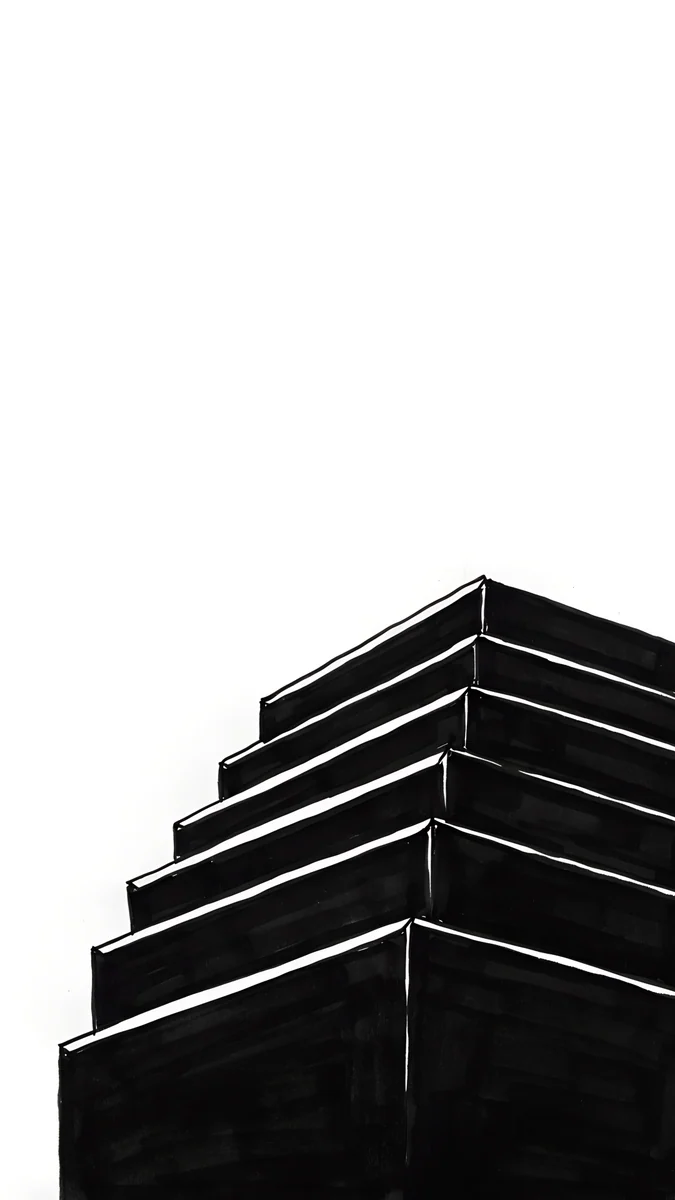 One Block4K · Celular
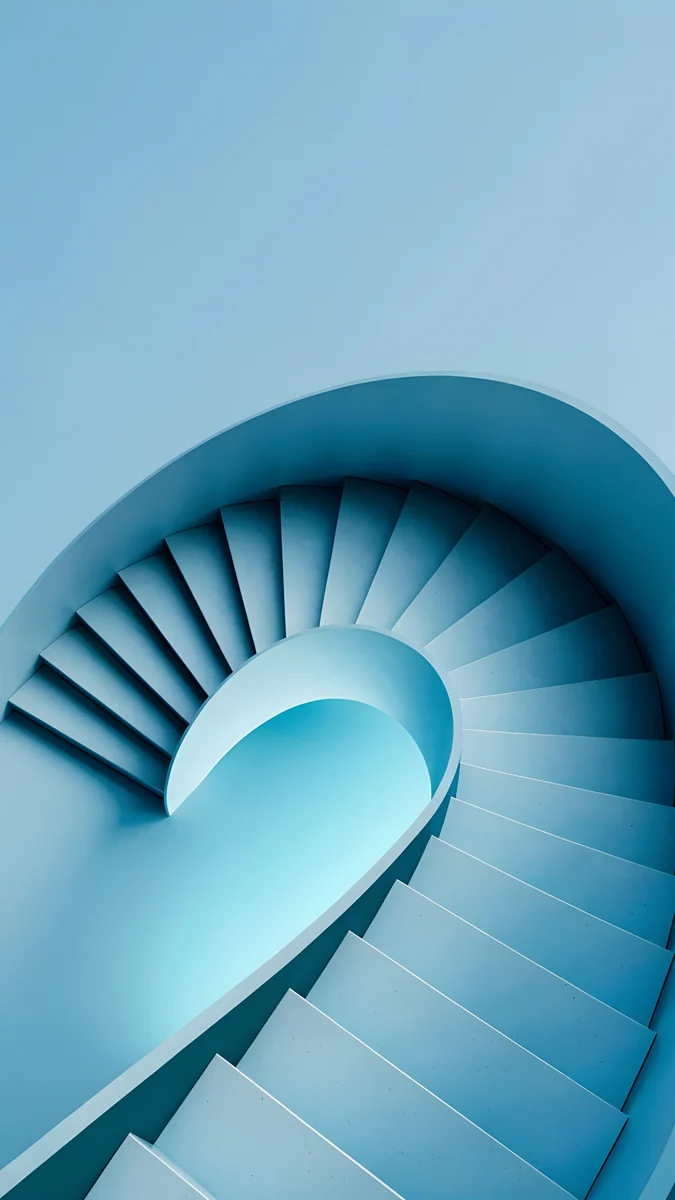 Glacier Spiral Well4K · Celular
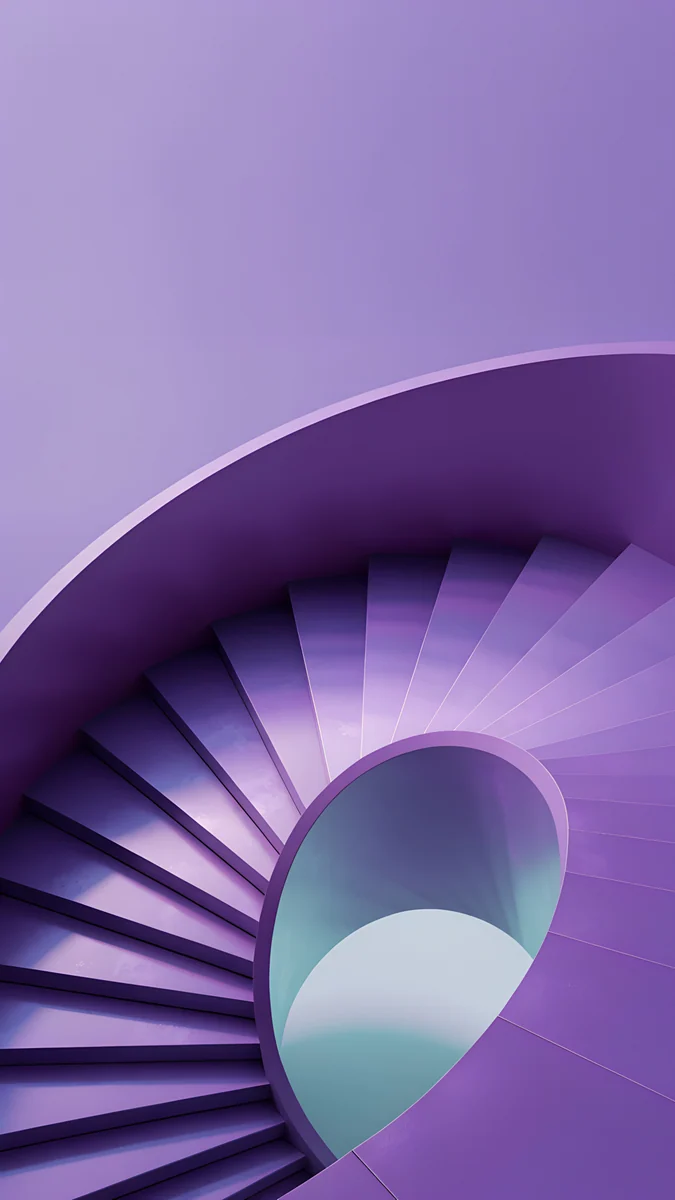 Violet Spiral Descent4K · Celular
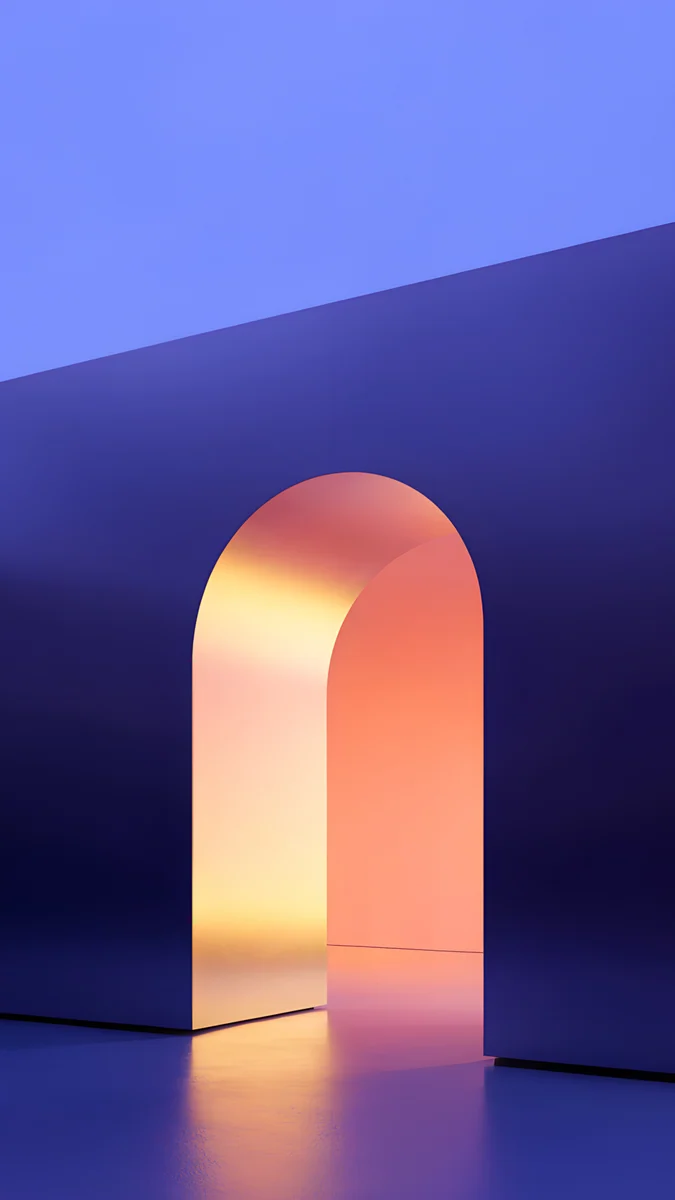 Solar Violet Arch4K · Celular
Moon Ledge é quase um mostrador pronto: lua cheia num céu preto, bem no centro do quadro. Lone Spire desenha em contorno branco uma torre escalonada sob uma lua pequena, e One Block reduz a ideia a uma única forma. As espirais, Glacier Spiral Well e Violet Spiral Descent, são anéis em volta de um centro, então ficam certas em qualquer corte. Solar Violet Arch traz calor: luz âmbar dentro de um arco violeta.
Para mais opções nessa linha, veja nossos papéis de parede escuros para OLED. Quase todos funcionam no relógio depois de um corte.
Bateria e tela sempre ativa
Nos modelos com tela sempre ativa, a tela escurece em vez de apagar quando você abaixa o pulso. O que continua aceso gasta um pouco de energia, e no OLED as áreas escuras são as que menos consomem. A economia existe, mas é pequena: treinos, rede celular e brilho pesam muito mais na bateria do que a imagem atrás da hora. Escolha um fundo escuro porque fica mais bonito e encare a bateria como bônus.
No iPhone acontece a mesma coisa na tela de bloqueio, e explicamos tudo no guia de papel de parede para a tela sempre ativa do iPhone.
Onde conseguir uma imagem nítida
A Velpaper não tem app para relógio, e nem precisa. Salve um papel de parede pelo app da Velpaper no iPhone, ou baixe na página dele em velpaper.com e salve no Fotos. Você recebe o JPEG completo em 2160 × 3840 sem marca d'água, e com os passos acima ele chega ao pulso em dois minutos.
Evite prints e imagens que passaram pelo WhatsApp. Elas já chegam comprimidas, e depois do corte sobra uma imagem borrada e cheia de quadradinhos. Se quiser o relógio e o celular combinando, coloque a mesma imagem no iPhone: o guia de como colocar papel de parede na tela bloqueada do iPhone mostra o passo a passo, e o de tamanho do papel de parede do iPhone explica por que um único original serve em todos os modelos.
Papéis de parede originais em 4K e 5K para iPhone, Android e computador.
Perguntas
Dá para colocar qualquer foto de papel de parede no Apple Watch?
Dá, desde que a foto esteja no app Fotos do iPhone pareado com o relógio. O Apple Watch não tem uma opção separada de papel de parede; a imagem vira o fundo do mostrador Fotos. Abra o app Watch, toque em Galeria de Mostradores, escolha Fotos, marque Fotos em Conteúdo, selecione até 24 imagens e toque em Adicionar. Também dá para abrir uma imagem no Fotos, tocar em Compartilhar e escolher Criar Mostrador. Imagens com uma forma clara no centro ficam melhores, porque o relógio corta uma imagem alta para a tela quase quadrada.
Qual o tamanho ideal de papel de parede para Apple Watch?
No mínimo a resolução nativa do seu relógio, por exemplo 416 × 496 pixels no Series 10 de 46 mm ou 410 × 502 no Ultra 2. Uma imagem maior também serve, porque o relógio reduz sem perder nitidez. O formato importa mais que o tamanho. As telas do Apple Watch ficam perto de 4:5, um pouco mais altas que largas, então uma imagem cortada nessa proporção no app Fotos mostra exatamente o trecho que você escolheu, e não um corte automático do meio.
Por que não consigo usar um papel de parede baixado no mostrador Retratos?
O mostrador Retratos precisa de fotos tiradas no iPhone em modo Retrato. Esses arquivos guardam informações de profundidade, que o relógio usa para colocar a hora parcialmente atrás da pessoa ou do pet. Um papel de parede baixado, um print ou uma ilustração digital não têm esses dados, então o Retratos não aceita. Use o mostrador Fotos: ele mostra a imagem inteira atrás da hora e funciona com qualquer imagem da sua fototeca.
Quantas fotos o mostrador Fotos consegue alternar?
Escolhendo à mão, até 24. Uma nova aparece toda vez que você levanta o pulso ou toca na tela. Se em Conteúdo você escolher Álbum, o mostrador usa o álbum sincronizado com o relógio, e a opção Dinâmico puxa fotos das suas Memórias recentes. Para manter sempre o mesmo papel de parede, selecione uma imagem só. Dá para trocar a seleção quando quiser em Meus Mostradores, no app Watch.
Fundo escuro economiza bateria no Apple Watch?
Um pouco. A tela é OLED, os pixels pretos ficam apagados e as áreas escuras gastam menos que as claras, o que pesa mais nos modelos com tela sempre ativa. Ainda assim, o efeito é pequeno perto de treinos, rede celular e brilho. O motivo forte para escolher uma imagem escura é o visual: o fundo preto se funde com a borda e a hora branca fica fácil de ler numa olhada rápida.
Carlos Vivero
Designer dos papéis de parede da Velpaper
Carlos Vivero cria os papéis de parede da Velpaper: arquitetura serena, vidro líquido, tinta japonesa e paisagens calmas. Cada peça é um original em 4K para iPhone, Android e computador.
Trabalhos recentes








