Apple Watch 壁紙の設定方法:写真文字盤を作る手順とモデル別の画面サイズ
Apple Watchの壁紙を好きな写真に設定する方法を、iPhoneのWatchアプリから写真文字盤を作る手順で解説します。最新モデルごとの画面サイズ、写真をきれいに切り取るコツ、小さな有機ELでも時刻が見やすい暗い壁紙の選び方まで、ステップごとにまとめました。
要点: Apple Watchには壁紙だけを変える設定はなく、好きな画像は「写真」文字盤の背景として表示します。iPhoneの写真アプリに画像を保存し、Watchアプリの「文字盤ギャラリー」で「写真」を選び、最大24枚を選んで「追加」をタップすれば完了です。小さな画面では、中央にひとつの形がある暗い画像がいちばん見やすくなります。
Velpaper 編集部 · 壁紙デザイン:Carlos Vivero(Velpaper デザイナー) · · 更新 · 2 分で読めます
iPhone・Android向け4K、無料・透かしなし
目次
Apple Watchには「壁紙」という設定項目がありません。背景は文字盤の一部で、自分の画像を使うための文字盤として「写真」が用意されています。ここに画像を設定すると、時刻の後ろに画面いっぱいに表示され、手首の上の小さなロック画面のようになります。
この記事では、iPhoneのWatchアプリでの設定方法、最近のモデルの画面サイズ、そして数センチの画面でも見やすい壁紙の選び方を順番に説明します。
Apple Watchに壁紙を設定する方法
操作はすべて、Apple WatchとペアリングしているiPhoneで行います。まず使いたい画像をiPhoneの写真アプリに保存しておいてください。
- iPhoneでWatchアプリを開き、画面下の「文字盤ギャラリー」をタップします。
- 下にスクロールして「写真」の文字盤をタップします。
- 「コンテンツ」で「写真」を選び、「写真を選択」から最大24枚の画像を選びます。
- 上のプレビューを確認して「追加」をタップします。
文字盤は「マイ文字盤」に追加され、数秒後にApple Watchに表示されます。切り替わらないときは、Apple Watchの今の文字盤を長押しし、スワイプして新しい文字盤を選んでください。
複数の画像を選んだ場合は、手首を上げたり画面をタップしたりするたびに別の画像が表示されます。「コンテンツ」にはほかに、Apple Watchと同期しているアルバムを使う「アルバム」と、最近の「メモリー」から写真を選ぶ「ダイナミック」があります。
写真アプリから直接作る方法
1枚だけ設定したいなら、写真アプリから始めるほうが早く済みます。iPhoneで画像を開き、共有ボタンをタップして「文字盤を作成」を選び、「写真」文字盤を選んで「追加」をタップします。
「写真」と「ポートレート」はどちらを使う?
「ポートレート」文字盤は、時刻の一部を人物の後ろに隠せるので魅力的に見えます。ただし使えるのはポートレートモードで撮影した写真だけです。カメラが一緒に保存する奥行きの情報を利用しているためです。ダウンロードした壁紙にはその情報がないので、イラストやアート作品は「写真」文字盤に設定します。「ポートレート」は人やペットの写真に使いましょう。
Apple Watchの壁紙サイズ(モデル別)
Apple Watchは、画像を画面本来の解像度で表示します。下の数字はAppleの技術仕様に基づくもので、幅 × 高さの順です。
| モデル | ケースサイズ | 解像度(ピクセル) |
|---|---|---|
| Apple Watch Ultra 2 / Ultra | 49mm | 410 × 502 |
| Series 10 | 46mm | 416 × 496 |
| Series 10 | 42mm | 374 × 446 |
| Series 7 / 8 / 9 | 45mm | 396 × 484 |
| Series 7 / 8 / 9 | 41mm | 352 × 430 |
| SE(第2世代) | 44mm | 368 × 448 |
| SE(第2世代) | 40mm | 324 × 394 |
これより新しいモデルの数字は、apple.comにある各モデルの技術仕様ページで確認できます。とはいえ、ぴったりのサイズを用意する必要はありません。どの画面も正方形より少し縦長で、比率はおよそ4:5です。横幅が500ピクセルを超える画像なら、どれもくっきり表示されます。スマホ用の2160 × 3840の壁紙は、いちばん大きなApple Watchの画面のおよそ5倍の横幅があります。
追加する前に画像を切り取る
Apple Watchで問題になるのは解像度ではなく、縦横の比率です。スマホの壁紙は縦長の9:16、Apple Watchの画面はほぼ正方形です。そのため文字盤は画像の中央部分で画面を埋め、上下の大部分は表示されません。
どこを見せるか自分で決めたいときは、追加する前に写真アプリで切り取っておきます。画像を開いて「編集」をタップし、切り取りツールで正方形に近い比率、たとえば縦向きの8:10を選びます。枠を手首に表示したい部分に合わせて「完了」をタップしてください。あとで「オリジナルに戻す」を使えば元に戻せるので、壁紙の全体が失われることはありません。
切り取っても、2160 × 3840の原画なら2160 × 2700ピクセルが残り、どのApple Watchにも十分すぎる大きさです。時刻が重なる場所には、すっきりした部分を残しておきましょう。数字の下がごちゃごちゃしていると、ひと目で時間が読めません。スマホでも同じ問題があり、ロック画面の時計が見えないときの対策で詳しく解説しています。
小さな有機ELで映える壁紙の選び方
Apple純正の文字盤の多くが黒い背景なのには理由があります。Apple Watchの画面は有機EL(OLED)で、黒のピクセルは光らずに消えています。黒い背景は本体のふちと一体になり、画面に境目がないように見えます。明るい画像はその逆で、Apple Watchが光る四角形になります。日中は目を引きますが、暗い寝室ではまぶしく感じます。
手首の上できれいに見える画像には、いくつかの共通点があります。
- 中央にひとつの形。月、塔、アーチ。中央はどんな切り取り方でも残ります。
- まわりは暗く。ふちのない見た目を保ち、白い時刻が引き立ちます。
- 細かい模様は避ける。細い線、粒子、小さな文字は、このサイズではつぶれてしまいます。
- コントラストははっきりと。時計を見るのは一瞬で、屋外の日差しの下も多いもの。淡いパステルのグラデーションは白っぽく飛んでしまいます。
 Moon Ledge4K · スマホ
 Lone Spire4K · スマホ
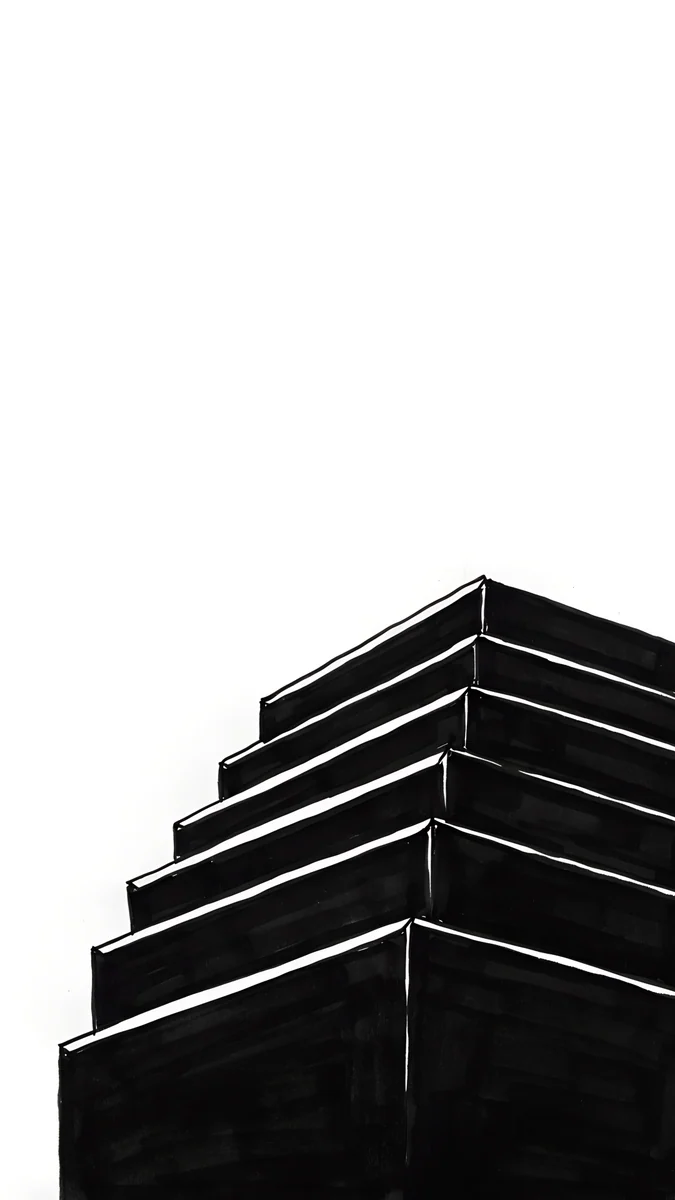 One Block4K · スマホ
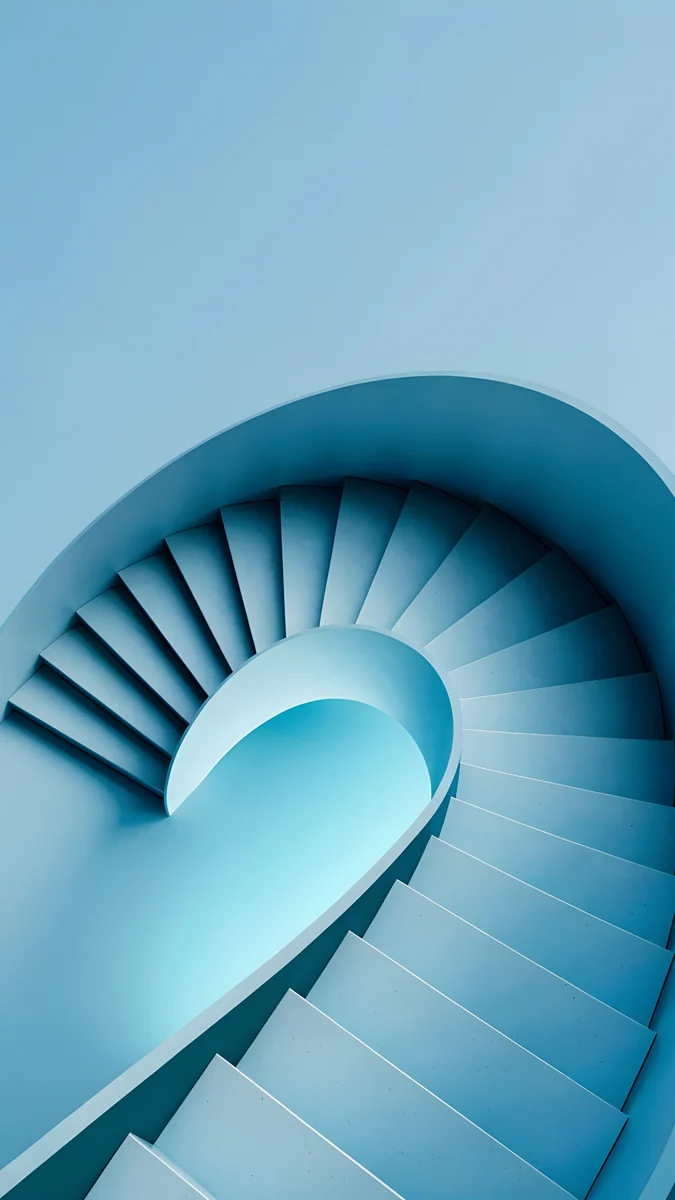 Glacier Spiral Well4K · スマホ
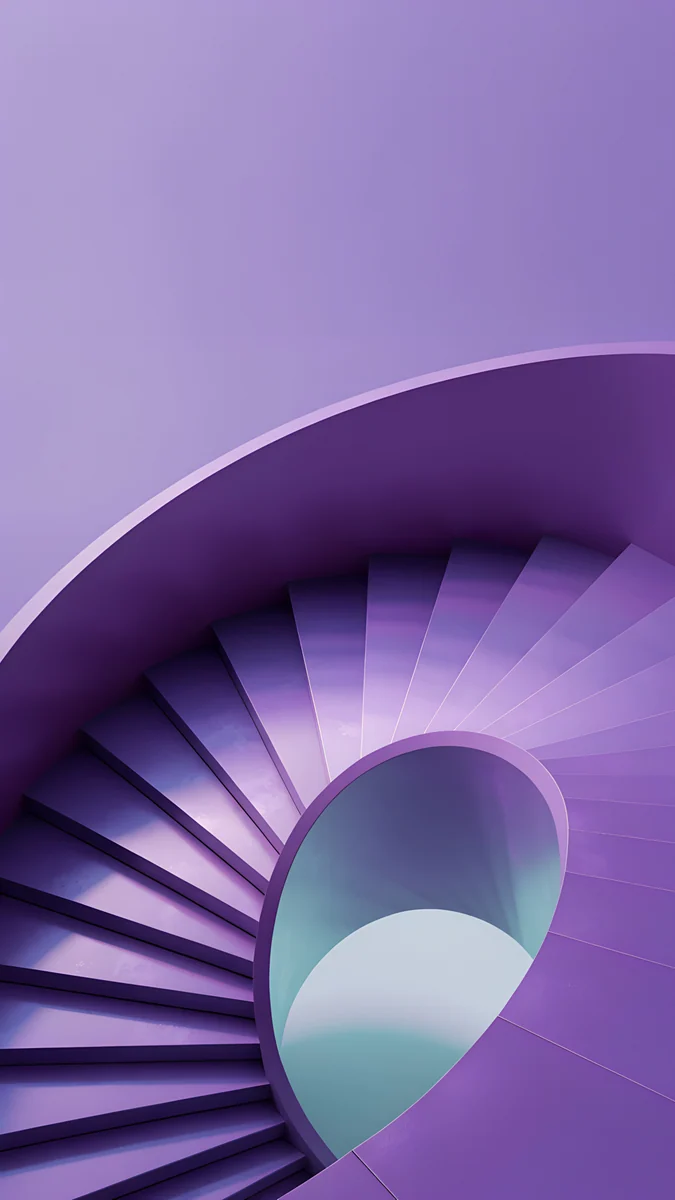 Violet Spiral Descent4K · スマホ
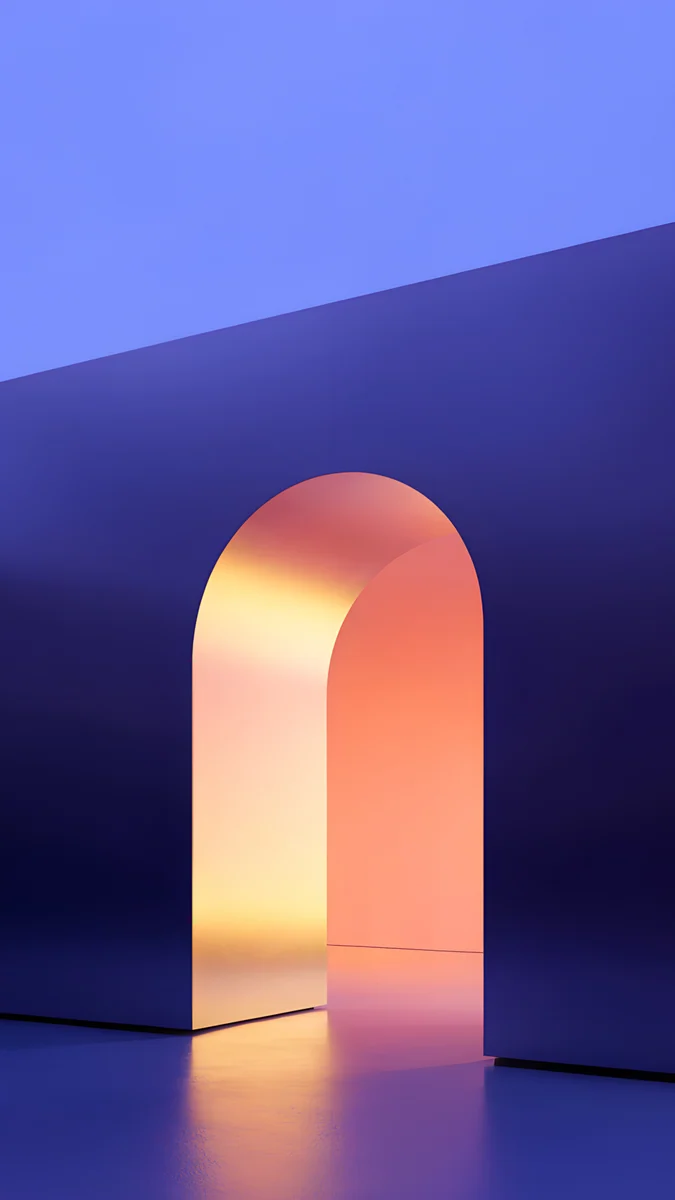 Solar Violet Arch4K · スマホ
Moon Ledgeは、そのまま文字盤になりそうな一枚です。黒い夜空の満月が、画面のちょうど真ん中にあります。Lone Spireは小さな月の下に段状の塔を白い線で描き、One Blockはそのアイデアをひとつの形にまで絞り込んでいます。Glacier Spiral WellとViolet Spiral Descentのらせんは中心を囲む輪でできているので、どう切り取っても自然に収まります。Solar Violet Archは、紫のアーチの中に琥珀色の光が灯る暖かい一枚です。
同じ雰囲気の画像をもっと探すなら、有機ELに映える黒い壁紙のコレクションもどうぞ。ほとんどが、切り取ればApple Watchでもきれいに使えます。
バッテリーと常時表示
常時表示に対応したモデルでは、手首を下ろしても画面は消えずに暗くなります。光っている部分はわずかに電力を使い、有機ELでは暗い部分ほど消費が少なくなります。節約になるのは確かですが、その差はわずかです。ワークアウト、モバイル通信、画面の明るさのほうが、背景の画像よりずっと大きくバッテリー持ちに影響します。暗い画像は見た目が良いから選び、バッテリーはおまけと考えるくらいがちょうどいいでしょう。
iPhoneのロック画面にも同じ考え方が当てはまります。詳しくはiPhoneの常時表示に合う壁紙をご覧ください。
きれいな画像の手に入れ方
VelpaperにはApple Watch用のアプリはありませんが、なくても困りません。iPhoneのVelpaperアプリから壁紙を保存するか、velpaper.comの壁紙ページからダウンロードして写真アプリに保存します。透かしのない2160 × 3840のJPEG原画が手に入り、上の手順で2分ほどで手首に表示できます。
スクリーンショットや、LINEなどのメッセージアプリで送られてきた画像は避けましょう。すでに圧縮されているため、切り取るとぼやけてブロック状のノイズが目立ちます。手首とスマホをおそろいにしたいなら、iPhoneにも同じ画像を設定してください。方法はiPhoneのロック画面の壁紙を変える方法で、ひとつの原画がどのモデルにも合う理由はiPhoneの壁紙サイズで解説しています。
iPhone、Android、パソコン向けの4K・5Kオリジナル壁紙。
よくある質問
Apple Watchの壁紙に好きな写真を設定できますか?
できます。ペアリングしているiPhoneの写真アプリに入っている画像なら、どれでも使えます。Apple Watchには壁紙だけの設定はなく、画像は「写真」文字盤の背景になります。Watchアプリで「文字盤ギャラリー」を開き、「写真」を選んで「コンテンツ」を「写真」にし、最大24枚を選んで「追加」をタップします。写真アプリで画像を開き、共有ボタンから「文字盤を作成」を選ぶ方法もあります。縦長の画像はほぼ正方形の画面に合わせて切り取られるので、中央にはっきりした形がある画像がきれいに見えます。
Apple Watchの壁紙サイズはどれくらいが適切ですか?
少なくとも、お使いのモデルの画面解像度があれば十分です。たとえばSeries 10の46mmは416 × 496ピクセル、Ultra 2は410 × 502ピクセルです。これより大きな画像でも、Apple Watchが縮小して表示するので画質は落ちません。大切なのはサイズより比率です。Apple Watchの画面はおよそ4:5で、正方形より少し縦長です。写真アプリでこの比率に切り取っておけば、自動で中央が切り取られるのではなく、自分で選んだ部分がそのまま表示されます。
ダウンロードした壁紙が「ポートレート」文字盤で使えないのはなぜですか?
「ポートレート」文字盤には、iPhoneのポートレートモードで撮影した写真が必要だからです。こうした写真には奥行きの情報が含まれていて、Apple Watchはそれを使って時刻の一部を人物やペットの後ろに配置します。ダウンロードした壁紙、スクリーンショット、デジタルのイラストにはこの情報がないため、「ポートレート」では選べません。こうした画像は「写真」文字盤に設定してください。時刻の後ろに画像全体を表示でき、ライブラリのどの画像でも使えます。
「写真」文字盤では何枚まで切り替えられますか?
自分で選ぶ場合は最大24枚です。手首を上げたり画面をタップしたりするたびに、新しい画像が表示されます。「コンテンツ」を「アルバム」にすると、Apple Watchと同期しているアルバムから表示され、「ダイナミック」にすると最近の「メモリー」から写真が選ばれます。いつも同じ壁紙にしたいときは、画像を1枚だけ選びましょう。選んだ画像は、Watchアプリの「マイ文字盤」からいつでも変更できます。
暗い壁紙にするとApple Watchのバッテリーは長持ちしますか?
少しだけ長持ちします。Apple Watchの画面は有機ELで、黒のピクセルは消えているため、暗い部分は明るい部分より消費電力が少なくなります。特に常時表示のモデルで差が出やすい部分です。ただし、ワークアウトやモバイル通信、画面の明るさに比べると影響は小さめです。暗い画像を選ぶいちばんの理由は見た目で、黒い背景が本体のふちに溶け込み、白い時刻がひと目で読めるようになります。
Carlos Vivero
Velpaper 壁紙デザイナー
Carlos Vivero は Velpaper の壁紙をデザインしています。静かな建築、リキッドグラス、墨絵、穏やかな風景。すべて iPhone、Android、パソコン向けの4Kオリジナルです。
最新の作品








