Samsung kilit ekranı duvar kağıdı: One UI ile değiştirme
Samsung kilit ekranı duvar kağıdı nasıl değiştirilir: One UI 7 ve 8 için üç yol, kendi kendine değişen duvar kağıdını kapatma ve net kalan doğru boyut.
Kısaca: Samsung Galaxy'de kilit ekranı duvar kağıdını değiştirmek için Ayarlar, Duvar kağıdı ve stil, Duvar kağıtlarını değiştir yolunu açın, bir görsel seçin ve Kilit ekranı'nı işaretleyin. Aynı işi kilit ekranına basılı tutarak ya da Galeri'de fotoğrafı açıp Duvar kağıdı olarak ayarla diyerek de yapabilirsiniz.
Velpaper ekibi · Duvar kağıtları: Carlos Vivero, Velpaper tasarımcısı · · Güncellendi · 4 dk okuma
Resmi belgelerle karşılaştırıldı: One UI menü yolları Samsung Türkiye destek sayfasıyla, ekran çözünürlükleri Samsung teknik özellik sayfalarıyla karşılaştırıldı; 19 Ekim 2026
iPhone ve Android için ücretsiz 4K, filigransız
Bu sayfada
- Ayarlar'dan Samsung kilit ekranı duvar kağıdı değiştirme
- Kilit ekranına basılı tutun: en hızlı yol
- Galeri uygulamasından kilit ekranı duvar kağıdı ayarlama
- Samsung kilit ekranı duvar kağıdı kendi kendine değişiyor mu?
- Samsung kilit ekranı duvar kağıdı boyutu
- Galaxy'ye yakışan kilit ekranı duvar kağıtları
- Velpaper duvar kağıdını Galaxy'ye almak
Samsung kilit ekranı duvar kağıdını değiştirmek için Ayarlar, Duvar kağıdı ve stil, Duvar kağıtlarını değiştir yolunu açın, bir görsel seçin ve Kilit ekranı'nı işaretleyin. One UI 7 ve One UI 8'de bütün iş bu kadar ve bir dakikadan kısa sürer. Aynı işi yapan 2 kısayol daha var: kilit ekranının kendisine basılı tutmak ya da fotoğrafı doğrudan Galeri uygulamasından ayarlamak.
Aşağıda üç yolu da adım adım bulacaksınız. Ayrıca en sık sorulan ikinci Samsung sorusunun, yani kilit ekranı resminin neden kendi kendine değiştiğinin çözümü de burada. Menü adları modele ve sürüme göre biraz değişebilir; bir şeyi bulamazsanız Ayarlar'ın üstündeki arama çubuğuna duvar kağıdı yazın.
Ayarlar'dan Samsung kilit ekranı duvar kağıdı değiştirme
- Ayarlar'ı açın ve Duvar kağıdı ve stil'e dokunun.
- Duvar kağıtlarını değiştir'e dokunun.
- Bir kaynak seçin. Galeri kendi fotoğraflarınızı ve indirdiklerinizi tutar, diğer bölümler Samsung'un hazır duvar kağıtlarıdır.
- Görseli seçin. One UI nerede kullanmak istediğinizi sorduğunda Kilit ekranı'nı seçin. Aynı resmi uygulamalarınızın arkasında da istiyorsanız iki ekranı birden seçin.
- İki parmakla yakınlaştırıp sürükleyerek kadrajı ayarlayın, ardından Bitti'ye dokunun.
Önizleme, onaylamadan önce saati ve bildirimleri resmin üzerinde gösterir. Saatin hâlâ kolay okunup okunmadığını kontrol etmenin zamanı budur. Rakamlar parlak bir göğün içinde kayboluyorsa görseli biraz aşağı çekin ya da daha koyu bir görsel seçin. Kilit ve ana ekrana farklı resim koymanın tüm yolları kilit ekranı ve ana ekran farklı duvar kağıdı rehberimizde.
Kilit ekranına basılı tutun: en hızlı yol
One UI 5'ten beri kilit ekranının iPhone'dakine benzeyen kendi düzenleyicisi var.
- Telefonu uyandırın ama kilit ekranında kalın.
- Ekranın boş bir yerine dokunup basılı tutun.
- Parmak iziniz, yüzünüz ya da PIN ile onaylayın. Düzenleyici açılır.
- Düzenleyicideki duvar kağıdı seçeneğine dokunun ve Galeri'den ya da hazır setlerden yeni bir görsel seçin.
- Bitti'ye dokunun.
Aynı düzenleyici saat stilini ve rengini, bildirim simgelerini ve alt köşelerdeki iki kısayolu da değiştirir. Resminizi değiştirmeseniz bile bir kez açmaya değer, çünkü duvar kağıdına göre seçilmiş bir saat rengi okunabilirlik için her filtreden fazlasını yapar. Hangi kombinasyonların işe yaradığını kilit ekranında saati okunaklı tutma rehberimiz gösteriyor.
Galeri uygulamasından kilit ekranı duvar kağıdı ayarlama
Resim zaten telefonunuzdaysa bu yol ayar menülerini tamamen atlar.
- Galeri'yi açın ve görseli açın.
- Sağ alttaki üç nokta menüsüne dokunun.
- Duvar kağıdı olarak ayarla'ya dokunun.
- Kilit ekranı'nı seçin, kadrajı ayarlayın ve Bitti'ye dokunun.
Tarayıcıdan kaydettiğiniz dosyalar İndirilenler albümüne düşer; yeni bir duvar kağıdı kamera fotoğraflarınız arasında yoksa önce oraya bakın. Pixel ya da başka bir marka da kullanıyorsanız genel adımlar Android duvar kağıdı değiştirme rehberimizde.
Samsung kilit ekranı duvar kağıdı kendi kendine değişiyor mu?
Kilit ekranı telefonu her uyandırdığınızda farklı bir resim gösteriyorsa bir duvar kağıdı hizmeti çalışıyordur. Bu bir arıza değil, bir ayardır. Samsung'un kendi sürümünün adı Dinamik Kilit ekranı; bazı model ve operatörlerde Glance gibi bir içerik hizmeti de aynı işi üstüne haber kartları ekleyerek yapar.
Kapatmak için Ayarlar'ı açın, Kilit ekranı ve AOD bölümüne gidin (eski sürümlerde yalnızca Kilit ekranı), Duvar kağıdı hizmetleri'ne dokunun ve Yok'u seçin. Ardından yukarıdaki üç yoldan biriyle kendi resminizi yeniden ayarlayın. Kilit ekranı için sıradan bir görsel seçmek de Dinamik Kilit ekranını kapatır. Bir sistem güncellemesinden sonra resimler yeniden dönmeye başlarsa aynı menüye geri dönün ve seçimin hâlâ Yok olduğunu kontrol edin.
Samsung kilit ekranı duvar kağıdı boyutu
Çoğu Galaxy telefonun uzun bir 19,5:9 ekranı var. Bir görsel en az ekran kadar büyükse net kalır; daha küçük olan gerilir ve ince çizgilerin çevresinde yumuşar.
| Model | Ekran çözünürlüğü (piksel) |
|---|---|
| Galaxy S25 | 1080 × 2340 |
| Galaxy S25 Ultra | 1440 × 3120 |
| Galaxy A55 | 1080 × 2340 |
| Velpaper telefon orijinali | 2160 × 3840 |
2160 × 3840 bir orijinal bunların hepsini karşılar. Her Galaxy ekranından uzun olduğu için One UI onu yalnızca küçültür, biraz daha geniş 9:16 kare de yanlardan kırpmaya pay bırakır. Ana unsuru ortaya yakın tutun, kırpmayı kimse fark etmez. Kadrajlarken fazla yakınlaştırmayın; her yakınlaştırma adımı çözünürlükten bir parça harcar. S25 serisi için seçilmiş görseller Galaxy S25 duvar kağıtları yazımızda.
Galaxy S modelleri ve A serisinin çoğu AMOLED panel kullanır; siyah pikseller tamamen kapanır. Koyu bir kilit ekranı bu ekranlarda daha derin görünür ve Always On Display ile iyi durur. Bu görünümü istiyorsanız OLED için siyah duvar kağıtlarına göz atın.
Galaxy'ye yakışan kilit ekranı duvar kağıtları
Kilit ekranı resminin güzel görünmenin ötesinde bir görevi var: saat için üst üçte birlik alanı yeterince sakin bırakmak. Bu Velpaper duvar kağıtlarının hepsi bunu yapıyor ve her biri 2160 × 3840 bir orijinal.
 Saltwater Moon4K · Telefon
 Moon Ledge4K · Telefon
 Celadon Haze4K · Telefon
 Tidal Quiet4K · Telefon
 Where the Sea Ends4K · Telefon
 Lilac Hush4K · Telefon
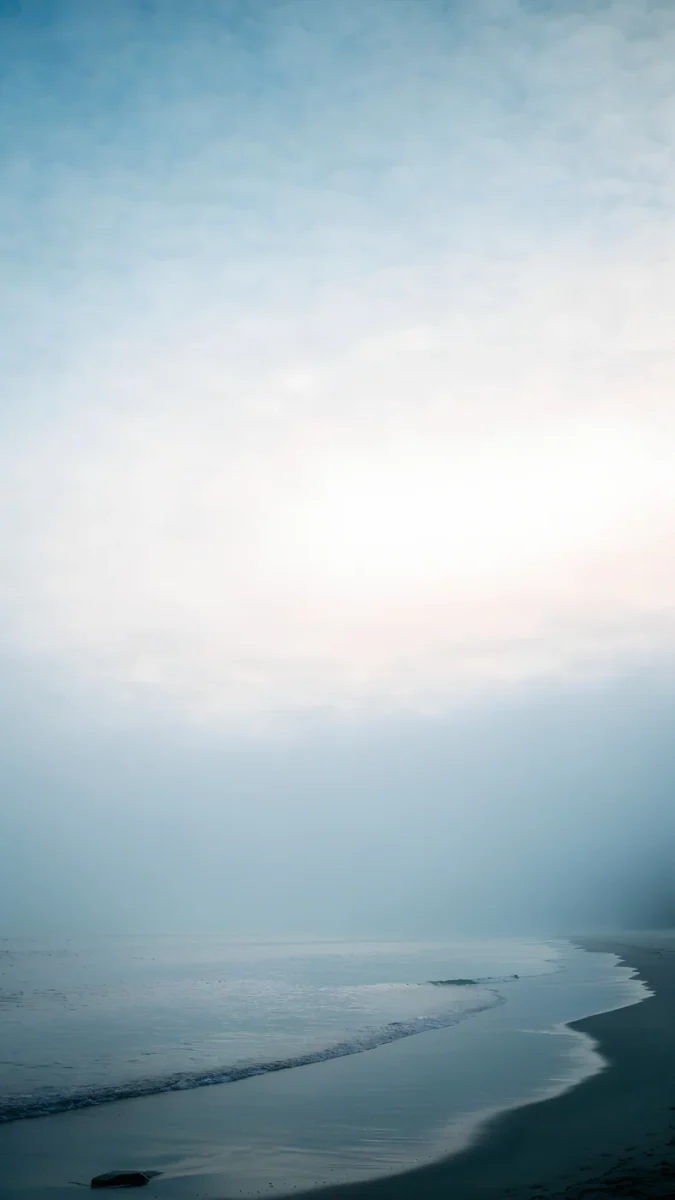
Saltwater Moon düz bir suyun üzerinde leylak bir akşam göğüne küçük bir ay koyuyor; ufkun üstünde kalabalık hiçbir şey yok. Moon Ledge neredeyse tamamen siyah: bir gargoyle silueti, dolunay ve iki ince kule; AMOLED ve beyaz rakamlar için ideal. Celadon Haze konu değil renk isteyenler için yumuşak bir yeşilimsi mavi ve krem geçişi. Where the Sea Ends ince bir kıyı şeridinin üstünde sisli mavi bir gök tutar, saat boşlukta süzülür. Tidal Quiet, kaya ve kum üzerindeki turkuaz suyun havadan görünüşü, ücretsiz indirilir. Lilac Hush ise en sade leylak seçenek.
Velpaper duvar kağıdını Galaxy'ye almak
Duvar kağıdını Velpaper Android uygulamasında ya da velpaper.com'daki sayfasında açın ve orijinali indirin. Göz atmak ücretsiz. Telefon duvar kağıtlarının çoğu uygulamada kısa, isteğe bağlı bir reklamdan sonra açılır; web sitesinde reklam yoksa orijinal dosya ücretsiz iner. Sonra yukarıdaki Galeri yolunu izleyin: dosyayı açın, Duvar kağıdı olarak ayarla'ya dokunun, Kilit ekranı'nı seçin.
Önizlemenin ekran görüntüsünü almak yerine her zaman tam dosyayı indirin. Ekran görüntüsü zaten tam ekranınız boyutundadır; One UI onu kırptığı ya da yakınlaştırdığı anda kenarlar yumuşar.
iPhone, Android ve bilgisayar için 4K ve 5K orijinal duvar kağıtları.
Sorular
Samsung'da yalnızca kilit ekranı duvar kağıdını nasıl değiştiririm?
One UI görseli nerede kullanmak istediğinizi sorduğunda Kilit ekranı'nı seçin ve Ana ekran'ı işaretlemeyin. Bu üç yolun hepsinde çalışır: Ayarlar, Duvar kağıdı ve stil, Duvar kağıtlarını değiştir; kilit ekranındaki basılı tutma düzenleyicisi; ve Galeri, üç nokta menüsü, Duvar kağıdı olarak ayarla. Ana ekran mevcut resmini korur. Basılı tutma düzenleyicisi yalnızca kilit ekranına dokunduğu için ana ekranı olduğu gibi bırakmak istediğinizde en güvenli seçim odur.
Samsung'da otomatik değişen kilit ekranı duvar kağıdını nasıl kapatırım?
Dönen resimler bir duvar kağıdı hizmetinden gelir; genellikle Samsung'un Dinamik Kilit ekranı ya da bazı modellerde Glance. Ayarlar'ı açın, Kilit ekranı ve AOD bölümüne gidin (eski One UI sürümlerinde Kilit ekranı), Duvar kağıdı hizmetleri'ne dokunun ve Yok'u seçin. Ardından kilit ekranına yeniden normal bir resim ayarlayın. Seçeneği bulamazsanız Ayarlar'ın arama çubuğuna duvar kağıdı hizmetleri yazın. Seçtiğiniz resim, siz değiştirene kadar yerinde kalır.
Samsung kilit ekranı duvar kağıdım neden bulanık görünüyor?
Genellikle görsel ekrandan küçüktür. Galaxy S25 Ultra 1440 × 3120 piksel gösterebilir; mesajlaşma uygulamasından gelen 720 × 1280 bir resmin iki kattan fazla büyütülmesi gerekir ve yumuşar. Ekran görüntüleri de yakınlaştırıldığında aynı sorunu yaratır. Bunun yerine orijinal dosyayı, ideal olarak 2160 × 3840 ya da daha büyüğünü indirin ve Galeri'den ayarlayın. Kadrajlarken çok fazla yakınlaştırmadığınızdan da emin olun, çünkü her yakınlaştırma adımı çözünürlük harcar.
Bu adımlar Galaxy A telefonlarda da çalışıyor mu?
Evet, telefon One UI 5 ya da daha yenisini çalıştırdığı sürece. Galaxy A15, A35 ve A55 aynı Duvar kağıdı ve stil menüsünü, aynı basılı tutma düzenleyicisini ve aynı Galeri seçeneğini S serisiyle paylaşır. Basılı tutma düzenleyicisi olmayan çok eski sürümlerde Ayarlar ve Galeri yolları yine çalışır. Menü adları sürümler arasında biraz kayar, örneğin Kilit ekranı zamanla Kilit ekranı ve AOD oldu; Ayarlar'ın arama çubuğu duvar kağıdı yazdığınızda hepsini bulur.
Samsung için 4K kilit ekranı duvar kağıdı nereden bulunur?
Velpaper, Android ve iPhone uygulamalarında ve velpaper.com'da 2160 × 3840 piksel boyutunda, filigransız özgün telefon duvar kağıtları yayınlıyor. Göz atmak ve önizlemek ücretsiz. Telefon duvar kağıtlarının çoğu uygulamada kısa, isteğe bağlı bir reklamdan sonra açılır; web sitesinde reklam yoksa orijinal ücretsiz iner. Hesap ya da abonelik yok. Dosya A serisinden Ultra modellere kadar her Galaxy ekranını karşılar ve One UI'ın yanlardan kırpması için pay bırakır.
Kaynaklar
- Samsung Destek: Galaxy kilit ekranı özellikleri samsung.com
- Samsung: Galaxy S25 teknik özellikleri samsung.com
- Samsung: Galaxy S25 Ultra teknik özellikleri samsung.com
- Google Play: Velpaper play.google.com
Carlos Vivero
Velpaper duvar kağıtlarının tasarımcısı
Carlos Vivero, Velpaper duvar kağıtlarını tasarlıyor: sakin mimari, sıvı cam, Japon mürekkebi ve dingin manzaralar. Her eser iPhone, Android ve bilgisayar için 4K orijinal olarak hazırlanır.
Yeni çalışmalar