Samsung Sperrbildschirm Hintergrund ändern: One UI 7 und 8
Samsung Sperrbildschirm Hintergrund ändern in One UI 7 und 8: drei Wege Schritt für Schritt, den Bildwechsel abstellen und die Größe, die scharf bleibt.
Kurz gesagt: Auf einem Samsung Galaxy mit One UI 7 oder 8 öffnest du Einstellungen, tippst auf Hintergrundbild und Stil, dann auf Hintergrundbilder ändern, wählst ein Bild und entscheidest dich für Sperrbildschirm. Alternativ hältst du den Sperrbildschirm lange gedrückt, um seinen Editor zu öffnen, oder öffnest ein Foto in der Galerie und tippst auf Als Hintergrundbild festlegen.
Vom Velpaper Team · Hintergründe von Carlos Vivero, Designer bei Velpaper · · Aktualisiert · 5 Min. Lesezeit
Kostenlos in 4K für iPhone und Android, ohne Wasserzeichen
Auf dieser Seite
- Samsung Sperrbildschirm Hintergrund in den Einstellungen ändern
- Sperrbildschirm lange drücken: der schnellste Weg
- Sperrbildschirm Hintergrund aus der Galerie festlegen
- Samsung Sperrbildschirm wechselt ständig? Automatischen Wechsel abstellen
- Welche Größe sollte ein Samsung Sperrbildschirm Hintergrund haben?
- Sperrbildschirm Hintergründe, die zu einem Galaxy passen
- So kommt ein Velpaper Hintergrund auf dein Galaxy
Um den Sperrbildschirm Hintergrund auf einem Samsung Galaxy zu ändern, öffnest du Einstellungen, tippst auf Hintergrundbild und Stil, dann auf Hintergrundbilder ändern, wählst ein Bild und entscheidest dich für Sperrbildschirm. Das ist in One UI 7 und One UI 8 schon alles, und es dauert keine Minute. Zwei Abkürzungen führen schneller zum selben Ziel: den Sperrbildschirm selbst lange gedrückt halten, oder ein Foto direkt aus der Galerie App festlegen.
Unten stehen alle drei Wege Schritt für Schritt, dazu die Lösung für die zweithäufigste Samsung Frage: Warum wechselt das Bild auf dem Sperrbildschirm von selbst?
Samsung Sperrbildschirm Hintergrund in den Einstellungen ändern
- Öffne Einstellungen und tippe auf Hintergrundbild und Stil.
- Tippe auf Hintergrundbilder ändern.
- Wähle eine Quelle. Galerie enthält deine eigenen Fotos und Downloads, die anderen Bereiche halten die vorinstallierten Hintergründe von Samsung bereit.
- Wähle das Bild aus. Wenn One UI fragt, wo du es verwenden willst, tippe auf Sperrbildschirm. Beide Bildschirme nimmst du nur, wenn dasselbe Bild auch hinter deinen Apps liegen soll.
- Ziehe und zoome das Bild mit zwei Fingern zurecht und tippe auf Fertig.
Die Vorschau zeigt Uhr und Benachrichtigungen schon vor dem Bestätigen über dem Bild. Das ist der Moment, um zu prüfen, ob die Uhrzeit noch gut lesbar ist. Verschwinden die Ziffern in einem hellen Himmel, zieh das Bild ein Stück nach unten oder nimm ein dunkleres.
Sperrbildschirm lange drücken: der schnellste Weg
Seit One UI 5 hat der Sperrbildschirm einen eigenen Editor, ganz ähnlich wie beim iPhone.
- Wecke das Handy auf, bleib aber auf dem Sperrbildschirm.
- Halte eine leere Stelle des Bildschirms gedrückt.
- Bestätige mit Fingerabdruck, Gesicht oder PIN. Der Editor öffnet sich.
- Tippe im Editor auf die Option für das Hintergrundbild und wähle ein neues Bild aus der Galerie oder aus den vorinstallierten Sets.
- Tippe auf Fertig.
Derselbe Editor ändert Stil und Farbe der Uhr, die Benachrichtigungssymbole und die beiden Verknüpfungen in den unteren Ecken. Ein Besuch lohnt sich selbst dann, wenn du dein Bild behältst, denn eine Uhrfarbe, die zum Hintergrund passt, bringt mehr Lesbarkeit als jeder Filter. Unser Ratgeber zum Hintergrundbild, auf dem die Uhr lesbar bleibt, zeigt, welche Kombinationen funktionieren.
Sperrbildschirm Hintergrund aus der Galerie festlegen
Liegt das Bild schon auf deinem Handy, sparst du dir mit diesem Weg die Einstellungsmenüs komplett.
- Öffne Galerie und dann das Bild.
- Tippe unten rechts auf das Drei-Punkte-Menü.
- Tippe auf Als Hintergrundbild festlegen.
- Wähle Sperrbildschirm, richte den Ausschnitt aus und tippe auf Fertig.
Dateien aus dem Browser landen im Album Downloads, schau also zuerst dort nach, wenn ein neuer Hintergrund nicht zwischen deinen Kamerafotos auftaucht. Dasselbe Menü bietet auch Startbildschirm und Anrufhintergrund an. Nutzt du nebenbei ein Pixel oder eine andere Marke, stehen die allgemeinen Schritte in unserer Anleitung Android Hintergrundbild ändern.
Samsung Sperrbildschirm wechselt ständig? Automatischen Wechsel abstellen
Zeigt der Sperrbildschirm bei jedem Aufwecken ein anderes Bild, läuft ein Hintergrundbilddienst. Das ist eine Einstellung, kein Fehler. Samsungs eigene Version heißt Dynamischer Sperrbildschirm, und auf manchen Modellen macht ein Dienst wie Glance dasselbe mit Nachrichtenkarten obendrauf.
Zum Abstellen öffnest du Einstellungen, gehst auf Sperrbildschirm und AOD (in älteren Versionen nur Sperrbildschirm), tippst auf Hintergrundbilddienste und wählst Keine. Danach legst du dein eigenes Bild mit einem der drei Wege oben neu fest. Auch das Auswählen eines normalen Bildes als Sperrbildschirm Hintergrund schaltet den Dynamischen Sperrbildschirm ab.
Sitzt das Menü auf deinem Modell woanders, tipp Hintergrundbilddienste in die Suchleiste oben in den Einstellungen. Sie bringt dich direkt zum Schalter.
Welche Größe sollte ein Samsung Sperrbildschirm Hintergrund haben?
Die meisten Galaxy Handys haben ein hohes 19,5:9 Display. Das Galaxy S25 und das Galaxy A56 zeigen 1080 × 2340 Pixel, die Ultra Modelle gehen bis 1440 × 3120. Ein Bild, das mindestens so groß ist, bleibt scharf. Alles Kleinere wird gedehnt und sieht an feinen Linien weich aus.
| Modell | Auflösung (Pixel) | Reicht 2160 × 3840? |
|---|---|---|
| Galaxy S25 Ultra, S25+ | 1440 × 3120 | Ja, wird nur verkleinert |
| Galaxy S25 | 1080 × 2340 | Ja |
| Galaxy A56, A55, A16 | 1080 × 2340 | Ja |
| Galaxy Z Flip6 (Hauptdisplay) | 1080 × 2640 | Ja |
| Galaxy Z Fold6 (innen) | 1856 × 2160 | Ja, mit Beschnitt oben und unten |
Ein Original in 2160 × 3840 deckt jedes davon ab. Es ist höher als jedes Galaxy Display, One UI muss es also nur verkleinern, und das etwas breitere 9:16 Format lässt Spielraum, um die Seiten zu beschneiden. Halte das Motiv nahe der Mitte, dann fällt der Schnitt niemandem auf. Die vollständige Liste der Modelle steht in unserem Ratgeber zur Hintergrundbild Größe für Android.
Die Galaxy S Modelle und die meisten der A Reihe haben AMOLED Panels, auf denen schwarze Pixel einfach ausgeschaltet sind. Ein dunkler Sperrbildschirm Hintergrund wirkt darauf tiefer und passt gut zum Always On Display. Wenn das der Look ist, den du suchst, stöbere in unseren dunklen Hintergrundbildern für OLED Displays.
Sperrbildschirm Hintergründe, die zu einem Galaxy passen
Ein Sperrbildschirm Bild hat neben gut aussehen genau eine Aufgabe: Es muss das obere Drittel ruhig genug für die Uhr lassen. Diese sechs Velpaper Hintergründe tun das alle, und jeder ist ein Original in 2160 × 3840.
 Saltwater Moon4K · Handy
 Moon Ledge4K · Handy
 Celadon Haze4K · Handy
 Tidal Quiet4K · Handy
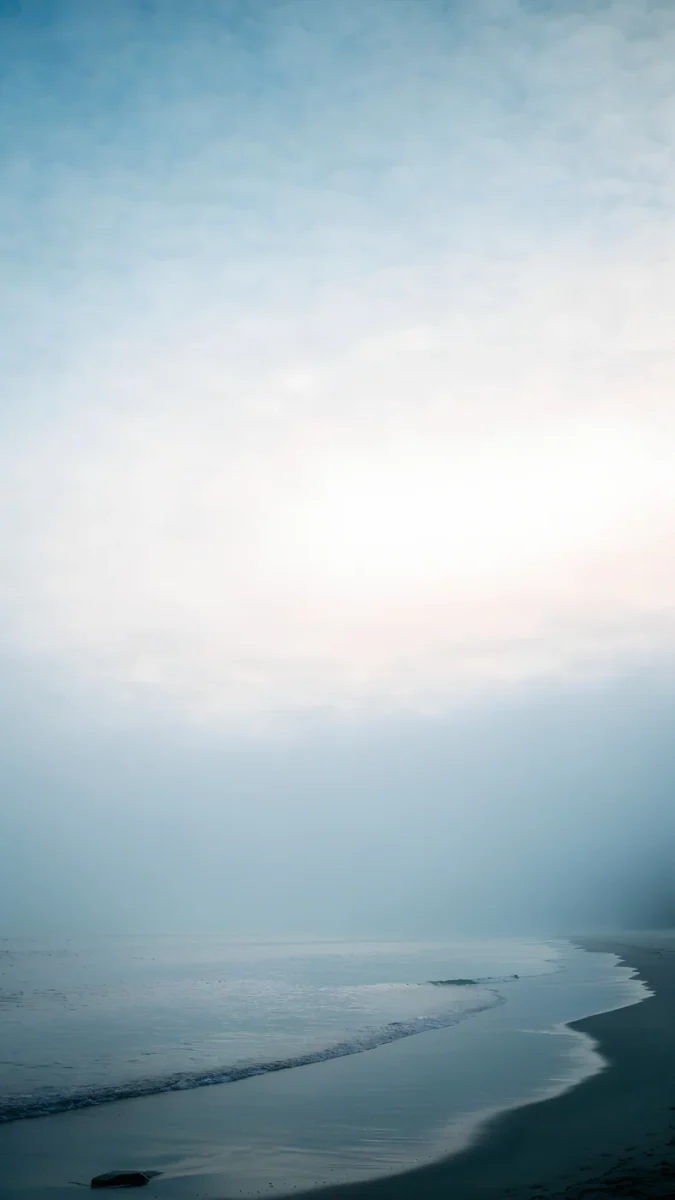 Where the Sea Ends4K · Handy
 Lilac Hush4K · Handy
Saltwater Moon setzt einen kleinen Mond in einen lilafarbenen Abendhimmel über flaches Wasser, über dem Horizont ist nichts Unruhiges. Moon Ledge ist fast komplett schwarz: eine Wasserspeier-Silhouette, ein Vollmond und zwei dünne Türme, ideal für AMOLED und weiße Ziffern. Celadon Haze ist ein weicher Verlauf aus Teal und Creme für alle, die Farbe ohne Motiv wollen. Where the Sea Ends hält einen nebligen blauen Himmel über einem schmalen Uferstreifen, die Uhr schwebt also auf leerem Raum. Tidal Quiet, eine Luftaufnahme von türkisem Wasser über Fels und Sand, ist kostenlos. Speziell fürs S25 haben wir eine eigene Auswahl in den Galaxy S25 Hintergrundbildern.
So kommt ein Velpaper Hintergrund auf dein Galaxy
Öffne den Hintergrund in der Velpaper Android App oder auf seiner Seite auf velpaper.com und lade das Original herunter. Stöbern ist kostenlos. Die meisten Handy-Hintergründe schaltest du in der App nach einer kurzen optionalen Werbung frei; auf der Website lädt das Original kostenlos, wenn keine Werbung verfügbar ist. Dann folgst du dem Galerie-Weg oben: Datei öffnen, Als Hintergrundbild festlegen antippen, Sperrbildschirm wählen.
Lade immer die volle Datei herunter, statt die Vorschau per Screenshot zu sichern. Ein Screenshot hat bereits genau deine Displaygröße, und sobald One UI ihn beschneidet oder zoomt, werden die Kanten weich.
Originale Hintergrundbilder in 4K und 5K für iPhone, Android und Desktop.
Fragen
Wie ändere ich bei Samsung nur den Sperrbildschirm Hintergrund und nicht den Startbildschirm?
Wenn One UI fragt, wo du das Bild verwenden willst, wählst du Sperrbildschirm und lässt Startbildschirm abgewählt. Das funktioniert auf allen drei Wegen: Einstellungen, Hintergrundbild und Stil, Hintergrundbilder ändern; der Editor nach langem Drücken auf dem Sperrbildschirm; und Galerie, Drei-Punkte-Menü, Als Hintergrundbild festlegen. Der Startbildschirm behält sein aktuelles Bild. Willst du später dasselbe Bild auf beiden, wiederholst du die Schritte und wählst beide Bildschirme. Der Editor nach langem Drücken berührt immer nur den Sperrbildschirm und ist deshalb die sicherste Wahl, wenn der Startbildschirm unangetastet bleiben soll.
Wie schalte ich den automatisch wechselnden Sperrbildschirm bei Samsung aus?
Die wechselnden Bilder kommen von einem Hintergrundbilddienst, meist Samsungs Dynamischer Sperrbildschirm oder auf manchen Modellen Glance. Öffne Einstellungen, gehe auf Sperrbildschirm und AOD (Sperrbildschirm in älteren One UI Versionen), tippe auf Hintergrundbilddienste und wähle Keine. Danach legst du wieder ein normales Bild als Sperrbildschirm Hintergrund fest. Findest du die Option nicht, tipp Hintergrundbilddienste in die Suchleiste der Einstellungen. Auch die Auswahl eines gewöhnlichen Bildes unter Hintergrundbild und Stil schaltet den Dynamischen Sperrbildschirm ab, dein Bild bleibt dann, bis du es selbst änderst.
Warum sieht mein Samsung Sperrbildschirm Hintergrund unscharf aus?
Meistens ist das Bild kleiner als das Display. Ein Galaxy S25 Ultra zeigt 1440 × 3120 Pixel, ein Bild in 720 × 1280 aus einem Messenger muss also mehr als verdoppelt werden und wird weich. Screenshots machen dasselbe Problem, sobald du sie zoomst. Lade stattdessen die Originaldatei herunter, am besten in 2160 × 3840 oder größer, und lege sie aus der Galerie fest. Prüf außerdem, ob du beim Ausrichten nicht zu weit hineingezoomt hast, denn jede Zoomstufe verbraucht Auflösung. Ein scharfes Original mit Reserve bleibt auch nach dem Beschneiden knackig.
Funktionieren die Schritte auch auf Galaxy A Handys und älteren Samsung Modellen?
Ja, solange das Handy One UI 5 oder neuer hat. Galaxy A16, A36 und A56 nutzen dasselbe Menü Hintergrundbild und Stil, denselben Editor nach langem Drücken auf dem Sperrbildschirm und dieselbe Option in der Galerie wie die S Reihe. Auf deutlich älteren Versionen ohne den Editor funktionieren Einstellungen und Galerie weiterhin. Menünamen verschieben sich zwischen den Versionen etwas, aus Sperrbildschirm wurde zum Beispiel Sperrbildschirm und AOD, aber die Suchleiste oben in den Einstellungen findet jeden davon, wenn du Hintergrundbild eintippst.
Wo bekomme ich 4K Sperrbildschirm Hintergründe für Samsung?
Velpaper veröffentlicht originale Handy-Hintergründe in 2160 × 3840 Pixeln ohne Wasserzeichen, in den Apps für Android und iPhone und auf velpaper.com. Stöbern und Vorschau sind kostenlos. Die meisten Handy-Hintergründe schaltest du in der App nach einer kurzen optionalen Werbung frei, und auf der Website lädt das Original kostenlos, wenn keine Werbung verfügbar ist. Es gibt kein Konto und kein Abo. Die Datei deckt jedes Galaxy Display ab, von der A Reihe bis zu den Ultra Modellen, mit Reserve, damit One UI die Seiten beschneiden kann.
Carlos Vivero
Designer der Velpaper Hintergründe
Carlos Vivero gestaltet die Hintergrundbilder von Velpaper: ruhige Architektur, flüssiges Glas, japanische Tusche und stille Landschaften. Jedes Motiv entsteht als 4K Original für iPhone, Android und Desktop.
Neue Arbeiten








