Galaxyのロック画面の壁紙の変え方:One UI 8対応の3つの方法
Galaxyのロック画面の壁紙を変える3つの方法を、One UI 7と8のメニュー名で手順ごとに解説します。設定アプリ、ロック画面の長押し、ギャラリーからの設定に加え、勝手に変わるときの止め方と画像サイズもまとめました。S25とS25 Ultraの解像度も載せています。
要点: Galaxyのロック画面の壁紙は、「設定」>「壁紙とスタイル」>「壁紙を変更」で画像を選び、「ロック画面」を指定すれば変わります。ロック画面を長押しして編集画面から変える方法と、ギャラリーで画像を開いて「壁紙に設定」を選ぶ方法もあります。
Velpaper 編集部 · 壁紙デザイン:Carlos Vivero(Velpaper デザイナー) · · 更新 · 2 分で読めます
公式ドキュメントで確認: 手順はSamsungの公式サポート(One UI 7と8)、解像度はSamsung公式の仕様ページで確認しました(2026年10月19日)
iPhone・Android向け4K、無料・透かしなし
目次
Galaxyのロック画面の壁紙を変えるには、「設定」>「壁紙とスタイル」>「壁紙を変更」と進み、画像を選んで「ロック画面」を指定します。One UI 7と8ならこれだけで、1分もかかりません。同じことをもっと速くできる近道が2つあり、ロック画面そのものを長押しする方法と、ギャラリーアプリから写真を直接設定する方法です。
この記事では3つの方法を手順ごとに説明し、Galaxyでよくある「ロック画面の壁紙が勝手に変わる」の止め方と、きれいに表示できる画像のサイズもまとめます。
3つの方法の違い
| 方法 | 入口 | 向いている場面 |
|---|---|---|
| 設定アプリ | 設定>壁紙とスタイル | 内蔵の壁紙も含めて選びたいとき |
| ロック画面の長押し | ロック画面の空いた場所を長押し | 時計の色やスタイルも一緒に変えたいとき |
| ギャラリー | 画像を開いて︙(その他)>壁紙に設定 | ダウンロードした画像をすぐ使いたいとき |
設定アプリからGalaxyのロック画面の壁紙を変える
- 設定を開き、壁紙とスタイルをタップします。
- 壁紙を変更をタップします。
- 画像の場所を選びます。ギャラリーには自分の写真やダウンロードした画像が、ほかの項目にはSamsungの内蔵の壁紙が入っています。
- 画像を選び、どこに使うか聞かれたらロック画面を選びます。アプリの後ろにも同じ画像を使いたいときだけ、両方を選びます。
- ピンチとドラッグで位置を決め、完了をタップします。
確定する前に、プレビューで時計と通知が画像の上にどう乗るかを確認できます。ここで時刻が読みやすいかを見ておきましょう。数字が明るい空に溶けてしまうなら、画像を少し下にずらすか、暗めの画像を選びます。
ロック画面を長押しして変える(いちばん速い方法)
One UI 5以降のロック画面には、iPhoneに近い専用の編集画面があります。
- スマホの画面をつけ、ロック画面のままにします。
- 画面の空いた場所を長押しします。
- 指紋、顔認証、PINのいずれかで本人確認をすると、編集画面が開きます。
- 編集画面の壁紙の項目をタップし、ギャラリーか内蔵の壁紙から新しい画像を選びます。
- 完了をタップします。
同じ編集画面で、時計のスタイルと色、通知の表示、下の左右にある2つのショートカットも変えられます。壁紙をそのままにする場合でも一度開く価値があります。壁紙に合わせて選んだ時計の色は、どんなフィルターよりも読みやすさに効くからです。どの組み合わせが読みやすいかはロック画面の時計が見えないときの壁紙選びで紹介しています。
ギャラリーアプリから設定する
画像がすでにスマホに入っているなら、この方法で設定メニューを飛ばせます。
- ギャラリーを開き、画像を開きます。
- 右下の︙(その他)をタップします。
- 壁紙に設定をタップします。
- ロック画面を選び、位置を調整して完了をタップします。
ブラウザで保存したファイルは「Download」のアルバムに入るので、新しい壁紙がカメラの写真の中に見当たらないときはそこを探しましょう。PixelやほかのAndroidスマホも使っているなら、共通の手順はAndroidの壁紙の変え方にまとめています。
ロック画面の壁紙が勝手に変わるときの止め方
スマホをつけるたびにロック画面の画像が変わるなら、壁紙サービスが動いています。故障ではなく設定です。Samsungの「ダイナミックロック画面」のようなサービスが、決まった間隔で画像を入れ替えています。
止めるには、設定>ロック画面とAOD(古いバージョンではロック画面)を開き、壁紙サービスをタップしてなしを選びます。そのあと、上の3つの方法のどれかで自分の画像を設定し直します。ふつうの画像をロック画面の壁紙に選ぶだけでも、ダイナミックロック画面はオフになります。
機種によってメニューの場所が違うときは、設定の上にある検索欄に「壁紙サービス」と入力すると、その項目に直接移動できます。
Galaxyのロック画面に合う壁紙のサイズ
Galaxyの多くは縦に長い19.5:9の画面です。代表的な解像度は次のとおりです。
| 機種 | 画面の解像度(ピクセル) |
|---|---|
| Galaxy S25 | 1080×2340 |
| Galaxy S25 Ultra | 1440×3120 |
| Galaxy Aシリーズの多く | 1080×2340前後 |
これ以上の大きさの画像ならくっきり表示され、小さい画像は引き伸ばされて細い線のまわりがぼやけます。2160×3840のオリジナルは、どのGalaxyの画面よりも縦に長いので、One UIは縮小するだけで済みます。少し幅のある9:16の形なので左右を切る余裕もあり、主役を中央近くに置いておけば、切り取りには気づきません。
GalaxyのSシリーズとAシリーズの多くは有機EL(AMOLED)で、黒のピクセルはただ消灯します。暗いロック画面の壁紙はより深く見え、Always On Displayとも自然につながります。そういう見た目が好みなら、有機ELに映える黒の壁紙もご覧ください。
Galaxyのロック画面に合う壁紙
ロック画面の画像には、きれいなこと以外にもうひとつ仕事があります。時計のために上の3分の1を静かにしておくことです。ここで選んだVelpaperの壁紙は、どれもそれができていて、すべて2160×3840のオリジナルです。
 Saltwater Moon4K · スマホ
 Moon Ledge4K · スマホ
 Celadon Haze4K · スマホ
 Tidal Quiet4K · スマホ
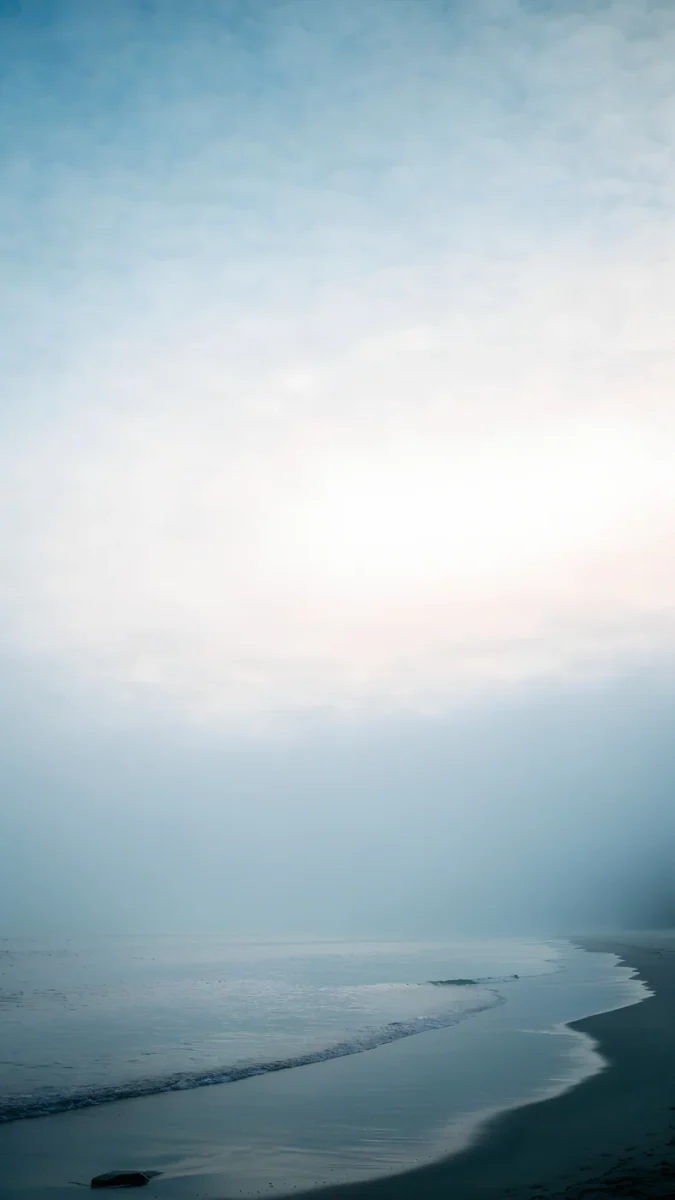 Where the Sea Ends4K · スマホ
 Lilac Hush4K · スマホ
Saltwater Moonは、穏やかな海の上のライラックの夕空に小さな月を置いた1枚で、水平線より上にごちゃごちゃしたものがありません。Moon Ledgeはほとんど真っ黒で、ガーゴイルのシルエットと満月、細い2本の尖塔だけ。有機ELと白い数字にぴったりです。Celadon Hazeはやわらかなティールとクリームのグラデーションで、主役なしで色だけ欲しい人向けです。Where the Sea Endsは細い岸の上に霧がかった青い空が広がり、時計が何もない空間に浮かびます。Lilac Hushはライラックとローズの静かなグラデーションです。ターコイズの海を空から見下ろしたTidal Quietは無料でダウンロードできます。
Velpaperの壁紙をGalaxyに入れる
VelpaperのAndroidアプリ(Google Play)か、velpaper.comの壁紙のページを開き、オリジナルをダウンロードします。閲覧は無料です。スマホ用の壁紙の多くは、アプリで短い任意の広告を見ると保存でき、ウェブサイトでは表示できる広告がないときはそのまま無料でダウンロードできます。あとは上のギャラリーの方法で、画像を開いて「壁紙に設定」から「ロック画面」を選ぶだけです。
プレビューをスクリーンショットするのではなく、必ず原寸のファイルを保存しましょう。スクリーンショットはすでに画面とまったく同じサイズなので、One UIが切り取ったり拡大したりした瞬間に、輪郭が甘くなります。
iPhone、Android、パソコン向けの4K・5Kオリジナル壁紙。
よくある質問
Galaxyでホーム画面はそのままにして、ロック画面の壁紙だけ変えられますか?
変えられます。どこに使うか聞かれたときに「ロック画面」だけを選び、ホーム画面は選ばないでください。設定アプリの「壁紙とスタイル」>「壁紙を変更」、ロック画面の長押しで開く編集画面、ギャラリーの「壁紙に設定」の3つの方法すべてで同じように選べます。ホーム画面は今の画像のままです。ロック画面の編集画面はロック画面しか変えないので、ホーム画面に触れたくないときはいちばん確実です。
Galaxyのロック画面の壁紙が勝手に変わるのを止めるには?
画像が入れ替わるのは壁紙サービスのせいで、多くはSamsungのダイナミックロック画面です。「設定」>「ロック画面とAOD」(古いOne UIでは「ロック画面」)を開き、「壁紙サービス」をタップして「なし」を選びます。そのあと、ふつうの画像をロック画面の壁紙に設定し直してください。項目が見つからないときは、設定の検索欄に「壁紙サービス」と入力します。「壁紙とスタイル」でふつうの画像を選ぶだけでもダイナミックロック画面はオフになり、自分で変えるまで同じ画像のままになります。
Galaxyのロック画面の壁紙がぼやけるのはなぜですか?
たいていは画像が画面より小さいからです。Galaxy S25 Ultraは1440×3120ピクセルを表示できるので、メッセージアプリで受け取った720×1280の画像は2倍以上に拡大されて甘くなります。スクリーンショットも、拡大すると同じことが起きます。2160×3840以上の原寸のファイルを保存し、ギャラリーから設定してください。位置を決めるときにピンチで大きく拡大しすぎていないかも確認しましょう。余裕のある大きさのくっきりした原画なら、切り取ってもぼやけません。
GalaxyのAシリーズや古い機種でも同じ手順で変えられますか?
One UI 5以降なら同じです。Aシリーズも、Sシリーズと同じ「壁紙とスタイル」のメニュー、ロック画面の長押しで開く編集画面、ギャラリーの「壁紙に設定」が使えます。長押しの編集画面がないもっと古いバージョンでも、設定アプリとギャラリーからの方法は使えます。「ロック画面」が「ロック画面とAOD」になったように、メニューの名前はバージョンで少し変わりますが、設定の上の検索欄に「壁紙」と入力すれば、どの項目にも移動できます。
Galaxyに合う4Kのロック画面の壁紙はどこで手に入りますか?
Velpaperは、2160×3840ピクセルのオリジナルのスマホ壁紙を、透かしなしでAndroidアプリ、iPhoneアプリ、velpaper.comで公開しています。閲覧とプレビューは無料です。スマホ用の壁紙の多くはアプリで短い任意の広告を見ると保存でき、ウェブサイトでは表示できる広告がないときはそのまま無料でダウンロードできます。アカウント登録もサブスクリプションもありません。このサイズならAシリーズからUltraまでどのGalaxyの画面もカバーでき、One UIが左右を切る余裕もあります。
参考資料
- Samsung:Galaxy のロック画面の機能 samsung.com
- Samsung:Galaxy S25 仕様 samsung.com
- Samsung:Galaxy S25 Ultra 仕様 samsung.com
- Google Play:Velpaper play.google.com
Carlos Vivero
Velpaper 壁紙デザイナー
Carlos Vivero は Velpaper の壁紙をデザインしています。静かな建築、リキッドグラス、墨絵、穏やかな風景。すべて iPhone、Android、パソコン向けの4Kオリジナルです。
最新の作品








