Mettre une photo en fond d'écran sans recadrer
Pourquoi le téléphone coupe votre photo (3:4 contre 9:19,5), comment la recadrer au bon format sur iPhone et Android, et les réglages qui évitent le zoom.
En bref: Pour mettre une photo en fond d'écran sans mauvais recadrage, recadrez-la d'abord au format de l'écran (environ 9:19,5 sur iPhone et Galaxy, 9:20 sur Pixel) dans l'app Photos, puis désactivez le zoom de perspective sur iPhone. Une photo en 3:4 posée telle quelle perd près de 40 % de sa largeur.
Par l’équipe Velpaper · Fonds d’écran de Carlos Vivero, designer chez Velpaper · · Mis à jour · 6 min de lecture
Vérifié avec la documentation officielle: iPhone 17 Pro, iOS 26 ; Pixel 9, Android 16 ; Galaxy S25, One UI 8 ; résolutions et menus vérifiés le 19 octobre 2026
 Enfilade
 Monolith on the Plain
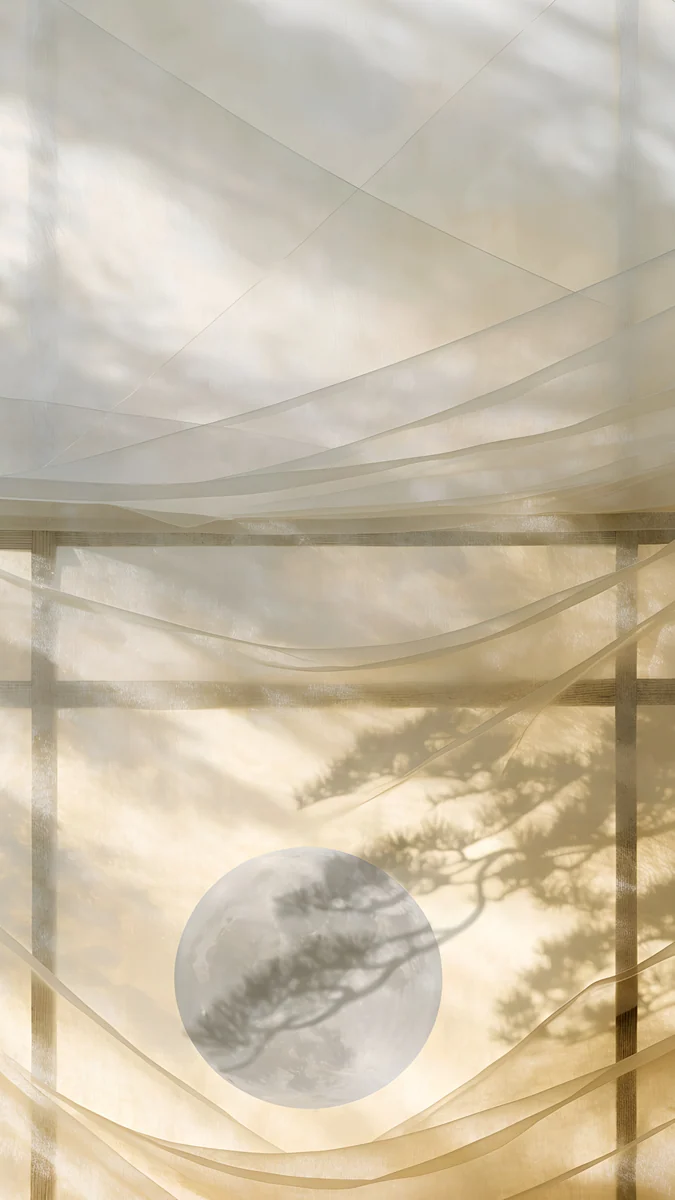 Shoji Moon
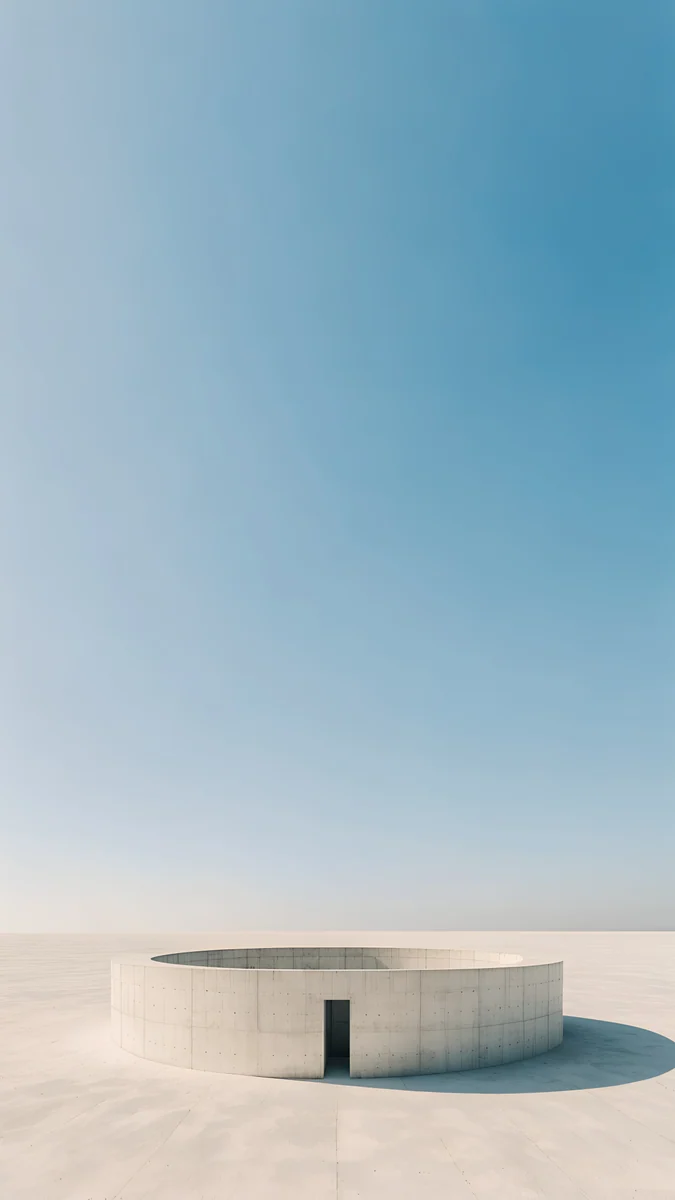 Circular Court
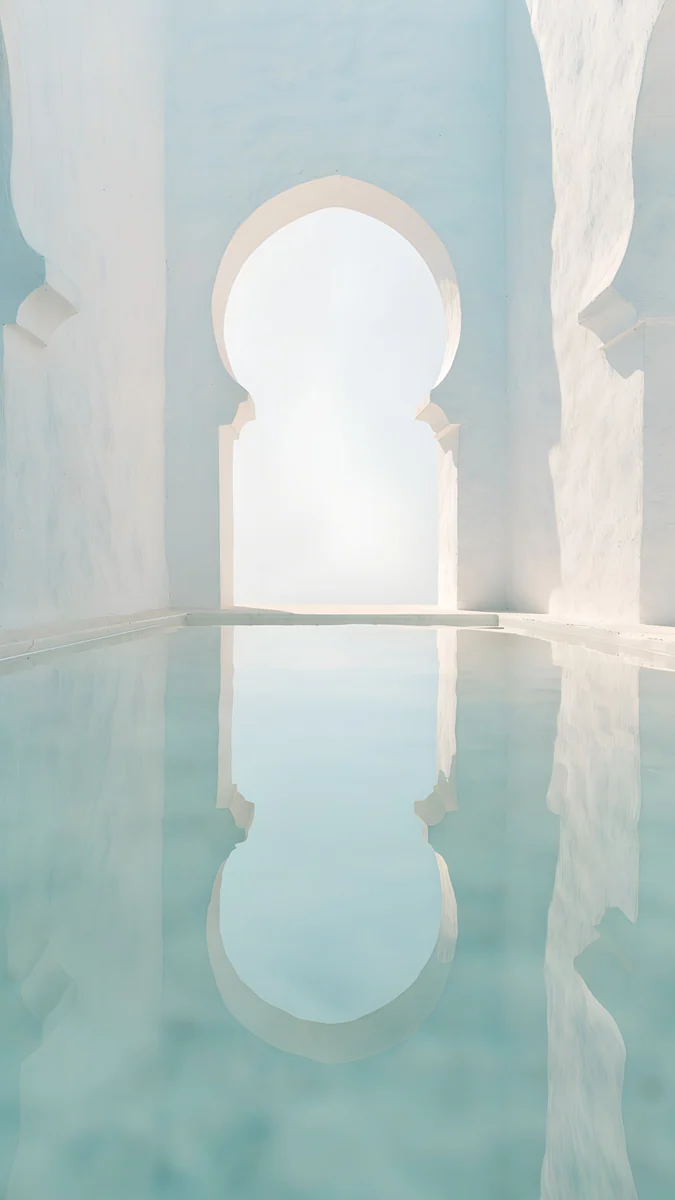 Arch Pool
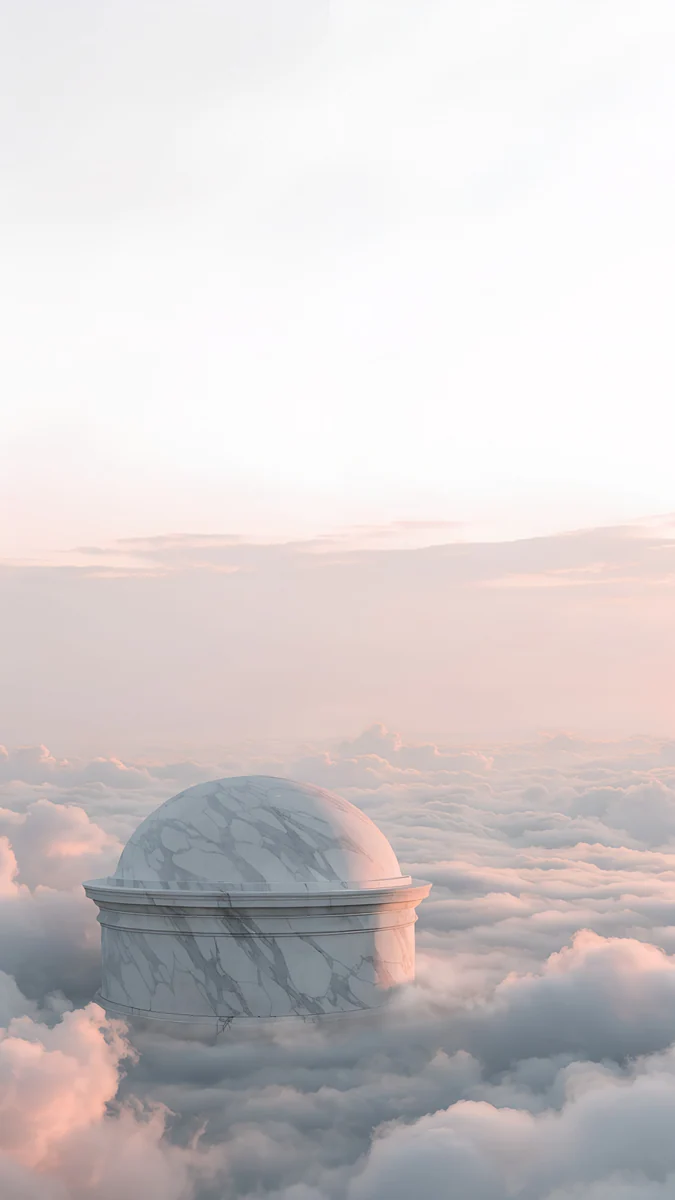 Rotunda
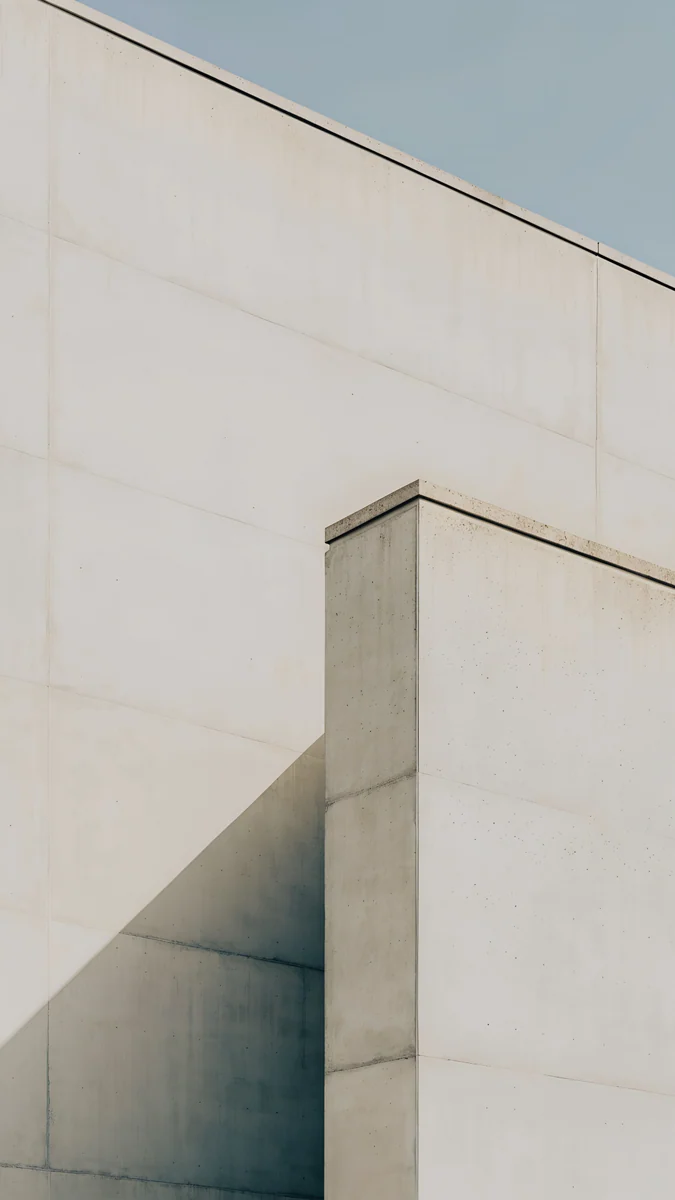 Ivory Fold
 Tidal Quiet
 Moon Silver
Gratuit en 4K pour iPhone et Android, sans filigrane
Sur cette page
- Pourquoi le téléphone coupe-t-il ma photo ?
- Comment recadrer la photo au bon format avant de la poser ?
- Comment poser la photo sans qu'iOS l'agrandisse encore ?
- Et sur Android, où sont les options de zoom ?
- Quel fond d'écran choisir si la photo ne se prête pas au format ?
- Comment garder une photo large ou un groupe entier ?
Pour mettre une photo en fond d'écran sans recadrage raté, recadrez-la vous-même au format de l'écran avant de la poser : environ 9:19,5 sur iPhone et Galaxy, 9:20 sur la plupart des Pixel. Une photo prise en portrait au format 3:4 perd sinon près de 40 % de sa largeur, et c'est le téléphone qui décide quoi couper. Voici le calcul, la méthode par système et les réglages qui agrandissent l'image en douce.
Pourquoi le téléphone coupe-t-il ma photo ?
Parce que la photo et l'écran n'ont pas la même forme. L'appareil photo d'un smartphone enregistre par défaut en 4:3 : tenue en portrait, l'image fait 3 de large pour 4 de haut. L'écran d'un iPhone 17 Pro affiche 1206 × 2622 pixels, soit un rapport d'environ 9:19,5, beaucoup plus étroit et plus haut.
Pour remplir toute la hauteur, le système agrandit la photo jusqu'à ce qu'elle touche le haut et le bas de l'écran, puis il coupe ce qui dépasse à gauche et à droite. D'où le visage coupé à l'oreille, le groupe d'amis amputé de ses deux extrémités ou le paysage réduit à sa partie centrale. Le tableau montre la part de largeur conservée selon le format de départ.
| Format de la photo (en portrait) | iPhone 17 Pro (1206 × 2622) | Galaxy S25 (1080 × 2340) | Pixel 9 (1080 × 2424) |
|---|---|---|---|
| 3:4, photo standard | environ 62 % | environ 62 % | environ 59 % |
| 9:16, capture vidéo ou image de fond d'écran | environ 82 % | environ 82 % | environ 79 % |
| 1:1, photo carrée | environ 46 % | environ 46 % | environ 45 % |
Une photo carrée perd donc plus de la moitié de sa largeur. Les détails sur les dimensions par modèle sont dans notre guide de la taille de fond d'écran iPhone et dans l'article sur le ratio d'un fond d'écran.
Comment recadrer la photo au bon format avant de la poser ?
Recadrez dans l'app de photos, pas dans l'éditeur de fond d'écran : vous voyez exactement ce qui reste et vous choisissez vous-même ce qui part.
Sur iPhone (iOS 26)
- Ouvrez la photo dans Photos et touchez le bouton de modification.
- Choisissez l'outil de recadrage, puis le bouton des formats en haut de l'écran.
- Sélectionnez le format Fond d'écran : le cadre prend la forme exacte de votre écran.
- Faites glisser la photo pour placer le sujet au centre, plutôt dans la moitié basse pour laisser l'horloge respirer, puis validez.
Le recadrage n'efface rien : dans Photos, vous pouvez toujours revenir à l'original.
Sur Android
Dans Google Photos, ouvrez la photo, touchez Modifier puis Recadrer. Utilisez le recadrage libre et tirez les bords jusqu'à obtenir une bande haute et étroite, environ deux fois plus haute que large. La Galerie Samsung propose les mêmes outils dans son mode Modifier. Si vous gardez un peu de marge sur les côtés, le téléphone retirera encore une fine bande, mais l'essentiel reste choisi par vous.
Comment poser la photo sans qu'iOS l'agrandisse encore ?
En coupant le zoom de perspective et en surveillant l'effet de profondeur, les deux réglages qui grossissent ou déplacent l'image après coup.
- Ouvrez Réglages > Fond d'écran > Ajouter un fond d'écran, puis touchez Photos.
- Choisissez la photo recadrée. Pincez pour zoomer et faites-la glisser pour ajuster le cadrage.
- Touchez le bouton « ... » en bas à droite et désactivez le zoom de perspective s'il est proposé : il agrandit légèrement l'image pour qu'elle bouge quand vous inclinez le téléphone.
- Dans le même menu, l'effet de profondeur fait passer le sujet devant l'horloge. Si l'image se décale ou si la tête passe sous les chiffres, désactivez-le.
- Touchez Ajouter, puis Définir comme paire de fonds d'écran ou Personnaliser l'écran d'accueil.
L'effet de profondeur a ses propres conditions (sujet bien détaché, pas trop de widgets) : elles sont détaillées dans notre article sur l'effet de profondeur sur iPhone.
Et sur Android, où sont les options de zoom ?
Dans l'aperçu qui s'affiche juste avant Définir le fond d'écran : on pince pour zoomer, on fait glisser pour cadrer.
- Pixel : appui long sur un espace vide de l'écran d'accueil > Fond d'écran et style > Mes photos. Choisissez la photo, ajustez-la dans l'aperçu, touchez Définir le fond d'écran, puis l'écran voulu.
- Samsung One UI 8 : dans la Galerie, ouvrez la photo, touchez le menu à trois points > Définir comme fond d'écran, puis Écran de verrouillage, Écran d'accueil ou les deux. L'aperçu suivant permet de zoomer et de déplacer l'image.
Sur certains lanceurs, le fond d'écran défile légèrement quand on passe d'une page d'accueil à l'autre, ce qui demande une image un peu plus large que l'écran. Si votre photo paraît zoomée sans raison, c'est souvent la cause. Les tailles conseillées sont dans le guide de la taille de fond d'écran Android.
Quel fond d'écran choisir si la photo ne se prête pas au format ?
Une image pensée pour un écran haut, avec le sujet au centre et de l'air sur les côtés. Les fonds d'écran Velpaper pour téléphone font 2160 × 3840 pixels, un format 9:16 : sur un iPhone, ils gardent environ 82 % de leur largeur, et comme rien d'important ne se trouve sur les bords, rien ne manque.
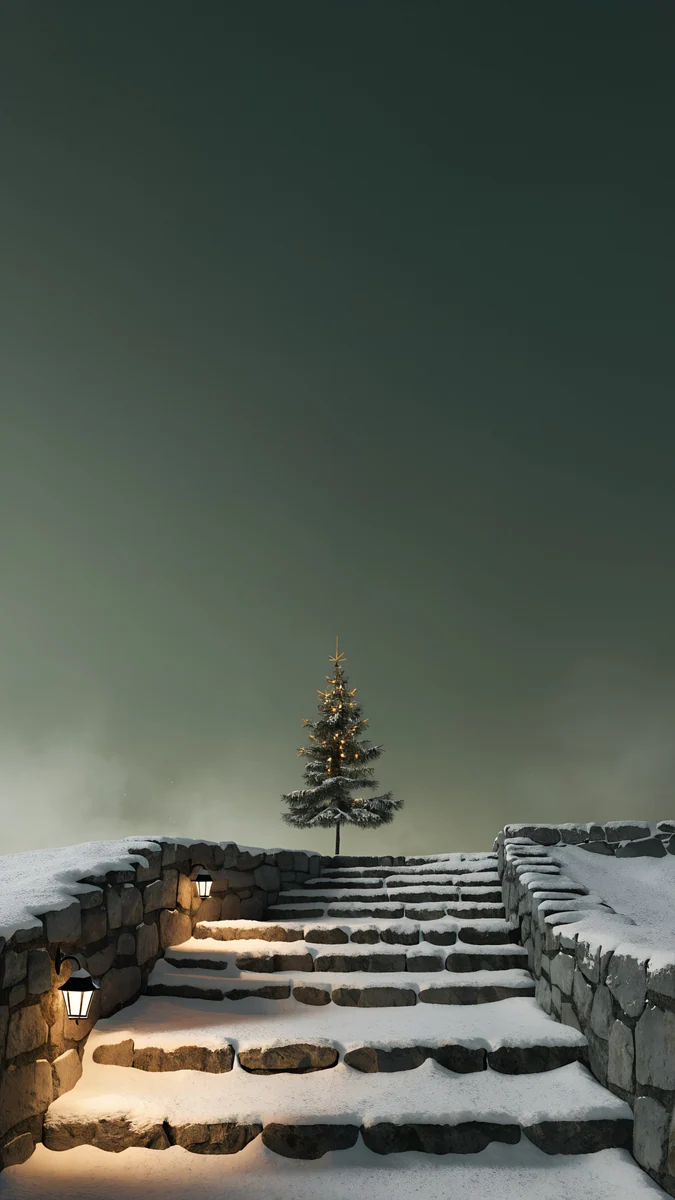
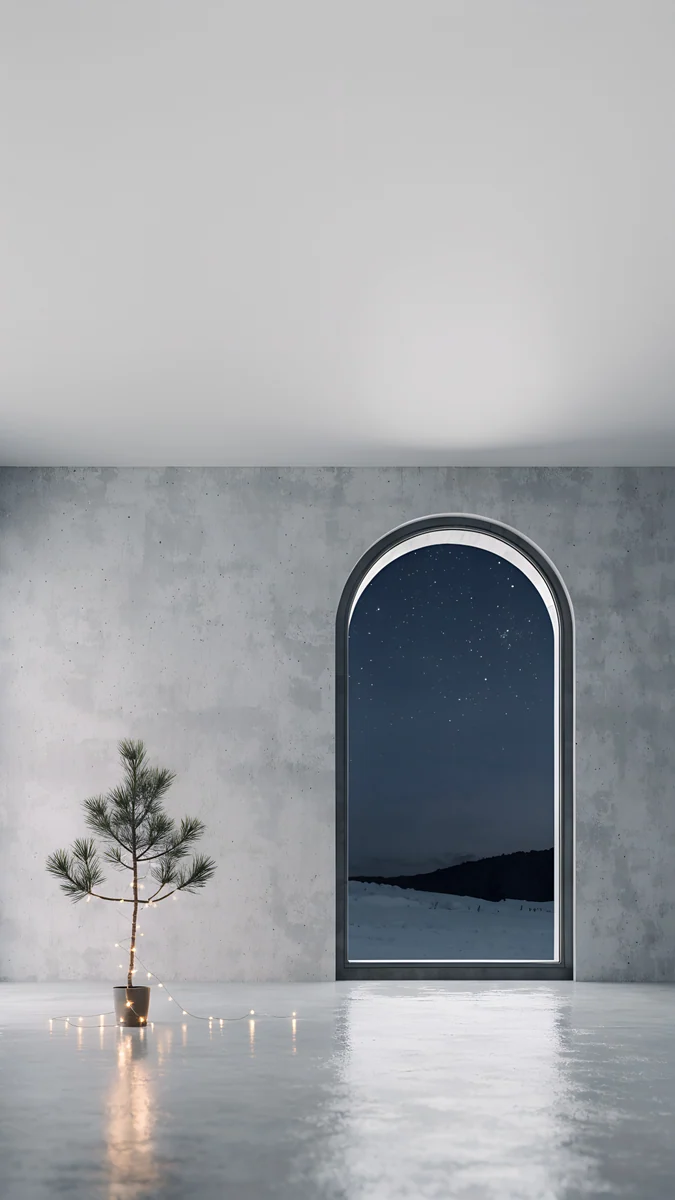
Enfilade4K · TéléphoneMonolith on the Plain4K · TéléphoneShoji Moon4K · TéléphoneCircular Court4K · TéléphoneArch Enfilade aligne des arches claires exactement dans l'axe de l'écran. Monolith pose une seule pierre grise au milieu d'une plaine vide, Shoji Moon une lune ronde derrière un papier crème, et Circular Court une cour ronde vue en symétrie. Le recadrage peut grignoter les côtés, la composition reste entière.
Arch Pool4K · TéléphoneRotunda4K · TéléphoneIvory Fold4K · TéléphoneTidal Quiet4K · TéléphoneMoon Silver4K · TéléphoneWhite Arch Pool et Rotunda in Clouds jouent la même carte en version lumineuse. Ivory Fold et Moon Silver sont presque abstraits, idéaux sous une grille d'icônes. Tidal Quiet est gratuit ; les autres fonds pour téléphone de cette page se débloquent après une courte publicité facultative.
Comment garder une photo large ou un groupe entier ?
En ne la mettant pas en plein écran. Une photo de groupe ou un panorama ne rentrera jamais en entier dans un écran 9:19,5 sans bandes vides, donc trois solutions marchent mieux.
- Séparer les rôles : une personne sur l'écran de verrouillage, l'autre sur l'écran d'accueil, chacune recadrée au format Fond d'écran.
- Passer par un widget : le widget Photos sur iPhone ou le widget Google Photos sur Android affiche la photo dans un cadre, posé sur un fond d'écran calme comme Sage Passage.
- La réserver à l'ordinateur ou à la tablette : un écran 16:9 ou 4:3 garde une photo en paysage presque entière.
Dans tous les cas, partez de l'original en pleine résolution, pas d'une copie reçue par messagerie : les applis de discussion compressent les images et le moindre zoom les rend floues.
Fonds d’écran originaux en 4K et 5K pour iPhone, Android et ordinateur.
Questions
Comment mettre une photo en fond d'écran iPhone sans zoom ?
Recadrez d'abord la photo dans l'app Photos avec le format Fond d'écran de l'outil de recadrage, qui reprend exactement la forme de votre écran. Ensuite, dans Réglages > Fond d'écran > Ajouter un fond d'écran > Photos, ouvrez le menu « ... » et désactivez le zoom de perspective s'il est proposé, car il agrandit légèrement l'image. Si l'effet de profondeur déplace ou rétrécit le sujet, désactivez-le aussi. Avec une photo déjà au bon format, l'iPhone n'a plus rien à couper et l'image reste nette.
Pourquoi ma photo est coupée sur les côtés ?
Parce qu'une photo de smartphone est en 3:4 alors que l'écran est en 9:19,5 environ. Pour remplir toute la hauteur, le téléphone agrandit l'image et coupe la largeur en trop : il ne reste qu'environ 62 % de la largeur d'origine sur un iPhone 17 Pro ou un Galaxy S25, et environ 59 % sur un Pixel 9. Une photo carrée perd plus de la moitié. La seule façon de choisir ce qui reste est de recadrer vous-même avant de la poser.
Peut-on afficher une photo entière avec des bandes autour ?
Pas avec l'éditeur de fond d'écran standard, qui remplit toujours tout l'écran. Si vous tenez à voir la photo entière, ajoutez vous-même des bandes : dans un éditeur de photos, placez l'image sur un fond uni de format 9:16 ou plus haut, puis posez ce montage comme fond d'écran. Une alternative plus propre consiste à afficher la photo dans un widget Photos ou Google Photos, par-dessus un fond d'écran calme, ce qui garde le cadrage d'origine.
Quelle taille d'image pour un fond d'écran de téléphone ?
Au moins la résolution de votre écran, et dans la même forme. Un iPhone 17 Pro affiche 1206 × 2622 pixels, un Galaxy S25 1080 × 2340 et un Pixel 9 1080 × 2424. Une image plus grande dans le même rapport, comme les fonds d'écran Velpaper en 2160 × 3840, reste nette même si le téléphone la recadre un peu. Une image plus petite que l'écran sera agrandie et paraîtra floue, quel que soit le recadrage.
Sources
- Apple : Changer de fond d'écran sur l'iPhone support.apple.com
- Google : Changer le fond d'écran de votre téléphone Pixel support.google.com
- Samsung : Comment définir un fond d'écran samsung.com
- Apple : Comparer les modèles d'iPhone apple.com
Carlos Vivero
Designer des fonds d’écran Velpaper
Carlos Vivero dessine les fonds d’écran Velpaper : architecture calme, verre liquide, encre japonaise et paysages paisibles. Chaque création est un original 4K pour iPhone, Android et ordinateur.
Créations récentes