Как сделать обои из фото без обрезки и зума
Почему телефон режет фото на обоях и сколько кадра остаётся на экранах iPhone, Galaxy и Pixel. Как обрезать снимок под 19,5:9 и поставить его без зума.
Коротко: Чтобы сделать обои из фото без плохой обрезки, сначала обрежьте снимок под пропорции экрана (у iPhone и Galaxy это 19,5:9), а потом ставьте его через настройки обоев. Фото с камеры снято в 3:4, поэтому без подготовки телефон срежет около 39% ширины вертикального кадра.
Редакция Velpaper · Обои: Carlos Vivero, дизайнер Velpaper · · Обновлено · 5 мин чтения
Сверено с официальной документацией: Пути в меню сверены со справкой Apple, Google и Microsoft для iOS 26, Android 16, One UI 8 и Windows 11, 19 октября 2026



Бесплатно в 4K для iPhone и Android, без водяного знака
Содержание
Чтобы сделать обои из фото и не потерять главное, обрежьте снимок под пропорции экрана заранее. Экран iPhone 17 Pro имеет 2622 × 1206 пикселей, это соотношение 19,5:9, а камера снимает в 3:4. Поэтому при установке телефон отрезает около 39% ширины вертикального кадра и почти две трети горизонтального. Если обрезать фото самому, вы решаете, что останется на экране, а не алгоритм.
Ниже таблица с цифрами для популярных экранов, пошаговые инструкции для iPhone, Samsung, Pixel и компьютера и три приёма на случай, когда важная часть кадра всё равно не помещается.
Почему телефон обрезает фото на обоях?
Потому что пропорции снимка и экрана не совпадают, а система всегда заполняет экран целиком. Фото с камеры смартфона почти всегда 3:4, например 4032 × 3024 пикселя. Экран современного телефона вытянут сильнее: 19,5:9 у iPhone и Galaxy, около 20:9 у Pixel и многих Xiaomi.
Вертикальный снимок по сравнению с экраном слишком широкий. Телефон подгоняет его по высоте и срезает края слева и справа. Горизонтальный снимок теряет ещё больше: от него остаётся узкая полоса по центру, и человек на краю кадра просто исчезает.
Есть и вторая причина. Некоторые лаунчеры Android сдвигают обои при листании рабочих столов и для этого берут картинку шире экрана, а iPhone слегка увеличивает обои для эффекта глубины. Если вас беспокоит именно увеличение, загляните в разборы почему обои на iPhone увеличиваются и как убрать зум обоев на Android.
Сколько от фото останется на экране?
Посчитать просто: делим пропорции снимка на пропорции экрана. Для вертикального фото 3:4 на экране 19,5:9 остаётся 61% ширины, для горизонтального 4:3 только 35%.
| Экран | Разрешение | Пропорции | Вертикальное фото 3:4 | Горизонтальное фото 4:3 |
|---|---|---|---|---|
| iPhone 17 Pro | 2622 × 1206 | 19,5:9 | остаётся 61% ширины | остаётся 35% ширины |
| iPhone 17 Pro Max | 2868 × 1320 | 19,5:9 | 61% ширины | 35% ширины |
| Galaxy S25 | 2340 × 1080 | 19,5:9 | 61% ширины | 35% ширины |
| Pixel 10 | 2424 × 1080 | около 20:9 | 60% ширины | 34% ширины |
| Монитор 4K | 3840 × 2160 | 16:9 | 42% высоты | 75% высоты |
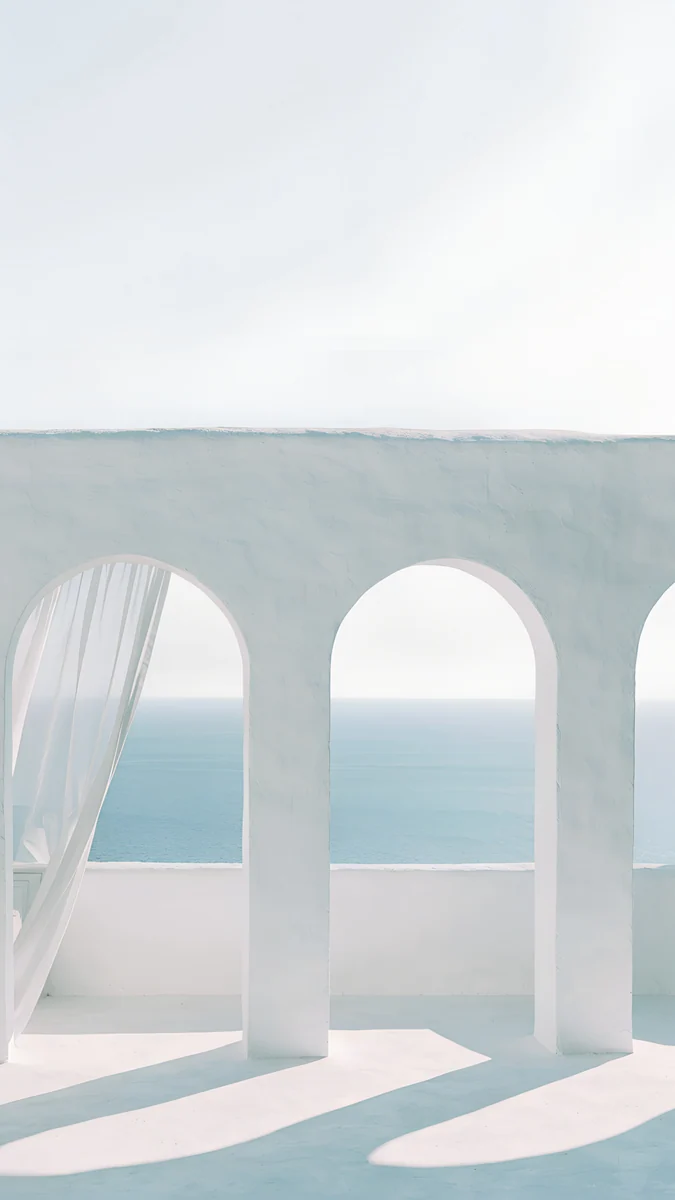
Отсюда главный вывод: для телефона берите вертикальные снимки, где объект стоит по центру и вокруг есть воздух. Для компьютера наоборот, горизонтальные. Готовые обои Velpaper для телефона сделаны в 2160 × 3840 (9:16) и на экране 19,5:9 теряют около 18% ширины, поэтому всё важное в них собрано в середине кадра, как в Arch Sea Window или Monolith.
Чем ближе пропорции снимка к пропорциям экрана, тем меньше решений телефон принимает за вас.
Как обрезать фото под экран заранее?
Удобнее всего во встроенном редакторе фото: там есть готовые пропорции, и ничего ставить не нужно.
- iPhone. Откройте снимок в приложении «Фото», нажмите «Изменить», выберите инструмент обрезки и коснитесь значка пропорций вверху. В списке есть вариант «Обои»: рамка сразу примет форму экрана вашей модели. Сдвиньте кадр так, чтобы главное стояло в центре, и нажмите «Готово».
- Samsung. Откройте фото в Галерее, нажмите значок карандаша и перейдите к обрезке. Выберите пропорции 9:16 или свободную рамку и вытяните её по высоте снимка.
- Pixel и другие Android. В Google Фото нажмите «Изменить», откройте кадрирование и выберите пропорции через значок формата. Если нужного формата нет, используйте свободную рамку и оставьте сверху запас под часы.
Обрезанная копия сохраняется отдельно или с возможностью отмены, так что оригинал не пострадает. Оставляйте сверху примерно четверть кадра пустой: там будут часы экрана блокировки.
Как поставить своё фото на обои iPhone?
На iOS 26 своё фото ставится через редактор экрана блокировки, и проще всего сделать это уже с обрезанной копией.
- Нажмите и удерживайте экран блокировки, затем нажмите «+», чтобы добавить новые обои.
- Выберите «Фото» и найдите нужный снимок.
- Подгоните кадр жестом двумя пальцами и перетащите его. Сделать фото меньше экрана с полями по краям iPhone не даёт, поэтому заранее обрезанный снимок здесь выручает.
- Если часы прячутся за объект или кадр выглядит увеличенным, откройте меню «...» и выключите «Эффект глубины». Как работает этот эффект, мы разбирали в статье про эффект глубины на обоях iPhone.
- Нажмите «Добавить» и выберите, ставить ли то же фото на экран «Домой».
Второй путь короче: откройте фото в приложении «Фото», нажмите кнопку «Поделиться» и выберите «Сделать обоями».
Как сделать обои из фото на Android?
На Samsung с One UI 8 откройте снимок в Галерее, нажмите «⋮» и выберите «Установить как обои». Укажите экран блокировки, главный экран или оба, подвиньте рамку и нажмите «Готово». Тот же результат даёт путь Настройки, «Обои и стиль», «Изменить обои», «Галерея».
На Pixel с Android 16 нажмите и удерживайте пустое место главного экрана, откройте «Обои и стиль», перейдите к своим фото и выберите снимок. Подгоните кадр и подтвердите установку, а затем выберите экран: главный, блокировки или оба. Общая инструкция по маркам есть в статье как поставить обои на Android.
Как поставить фото на рабочий стол компьютера?
На компьютере всё проще, потому что система умеет вписывать снимок целиком. В Windows 11 откройте Параметры, «Персонализация», «Фон», нажмите «Обзор фотографий» и выберите файл. Затем в списке положения выберите «По размеру»: фото поместится целиком, а по краям появятся поля. «Заполнение» обрежет снимок так же, как телефон.
На Mac откройте Системные настройки, «Обои», добавьте фото и в меню рядом с превью выберите вариант, который вписывает изображение в экран, а не заполняет его. Поля по бокам Mac закрасит цветом, который можно поменять.
Что делать, если важная часть всё равно обрезается?
Если объект у самого края кадра, обычная обрезка не поможет. Есть три рабочих приёма.
- Добавьте поля. Поместите фото на вертикальный холст 9:19,5 в любом редакторе и залейте фон цветом с самого снимка. Телефон увидит картинку нужной формы и ничего не отрежет.
- Выберите другой кадр. Лучше всего работают вертикальные фото с объектом в центре и пустым небом или стеной сверху.
- Берите оригинал, а не скриншот. После обрезки 12-мегапиксельного снимка до 19,5:9 остаётся около 7,5 мегапикселя, это больше, чем нужно экрану iPhone. Скриншот или фото из мессенджера после такой обрезки уже заметно мылит, об этом статья почему обои размытые.
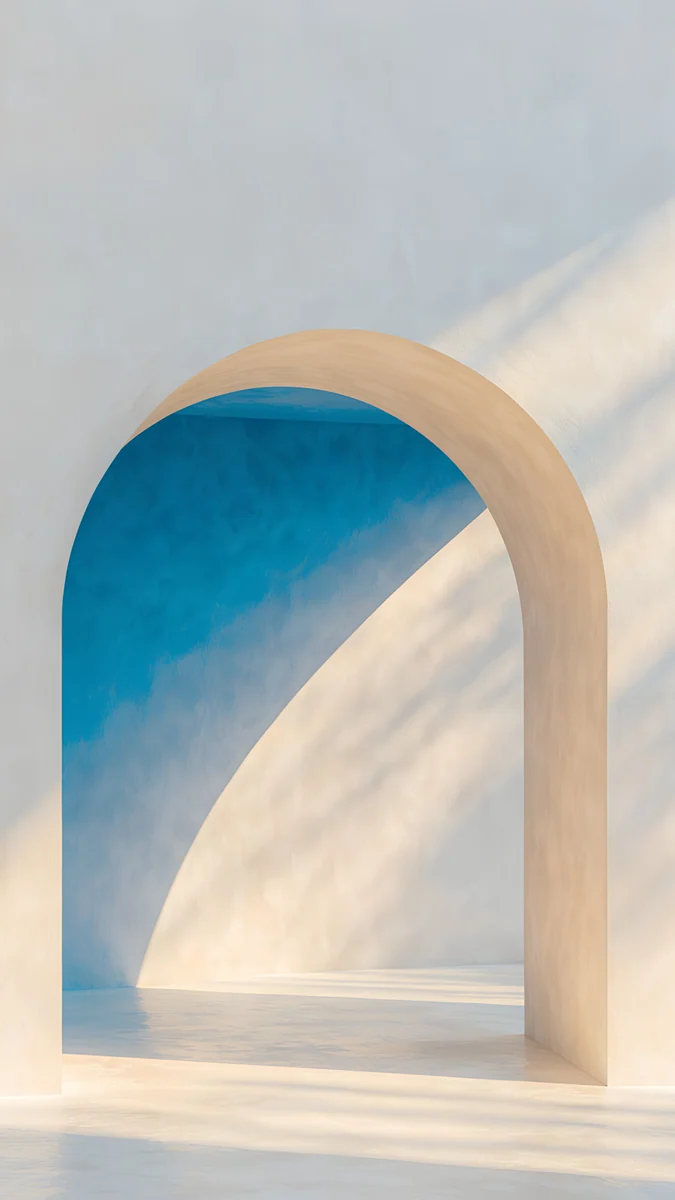
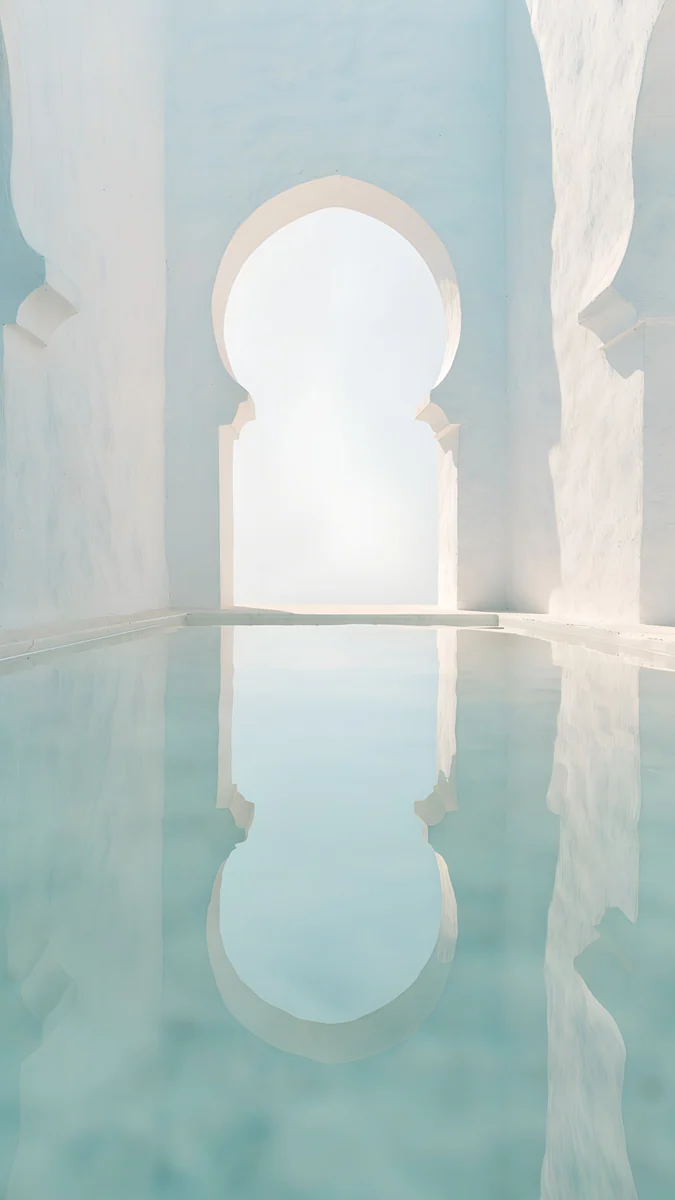
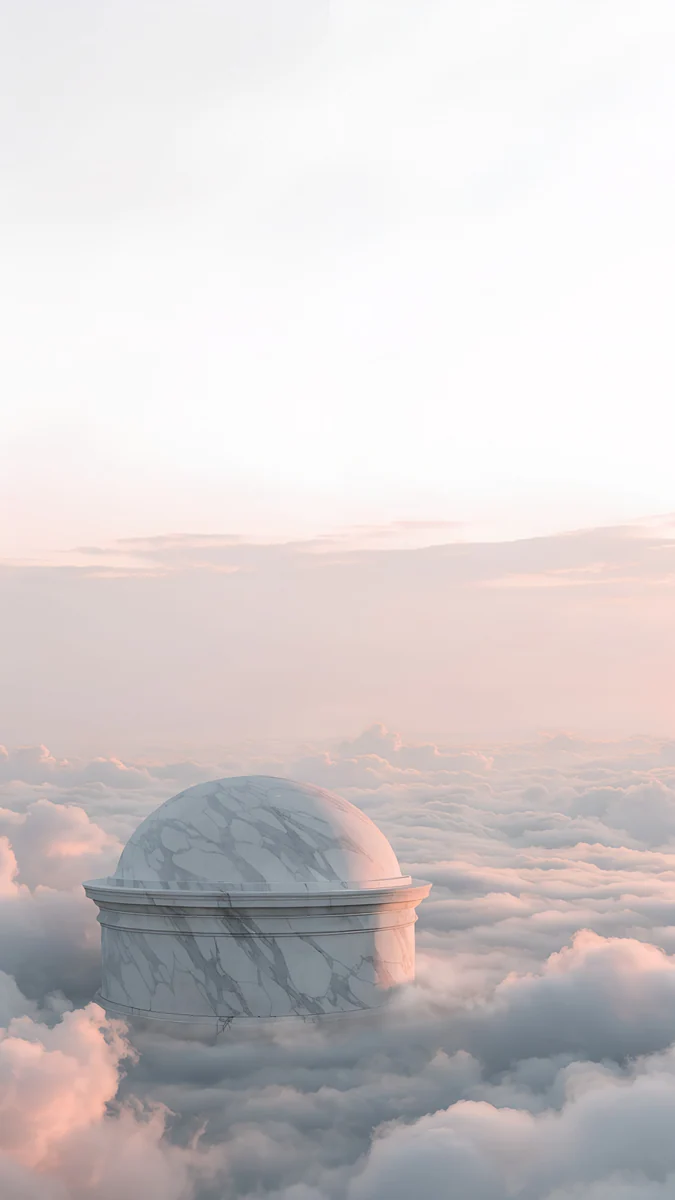
Если подходящего снимка нет, возьмите готовые обои с тихим центром: The Blue Arch, White Arch Pool, Moon Silver или Rotunda in Clouds. Они рассчитаны на обрезку по бокам и оставляют место под часы.
Все обои Velpaper для телефона сделаны в 4K (2160 × 3840), часть открывается после короткой рекламы по желанию.
Оригинальные обои в 4K и 5K для iPhone, Android и компьютера.
Вопросы
Как поставить фото на обои, чтобы оно не обрезалось?
Обрежьте снимок под пропорции экрана до установки. На iPhone откройте фото в приложении «Фото», нажмите «Изменить», выберите обрезку и пропорции «Обои». На Android выберите в редакторе формат 9:16 или свободную рамку. После этого телефон почти ничего не отрежет, потому что форма снимка совпадёт с экраном. Если объект стоит у края, поместите фото на вертикальный холст с полями.
Почему фото на обоях получается увеличенным?
Экран телефона уже и выше обычного фото: 19,5:9 против 3:4. Чтобы заполнить экран, система подгоняет снимок по высоте и обрезает бока, и кажется, что фото приблизили. На iPhone дополнительно увеличивает кадр эффект глубины, его можно выключить в меню «...» при настройке обоев. На Android часть лаунчеров берёт картинку шире экрана для прокрутки рабочих столов.
Какое разрешение нужно для обоев из своего фото?
Достаточно, чтобы после обрезки ширина кадра была не меньше ширины экрана в пикселях. Для iPhone 17 Pro это 1206 пикселей, для Galaxy S25 и Pixel 10 это 1080. Обычный снимок 12 мегапикселей после обрезки до 19,5:9 даёт около 1860 × 4030 пикселей, этого с запасом хватает. Скриншоты и фото из мессенджеров часто сжаты и после обрезки выглядят мыльно.
Можно ли поставить горизонтальное фото на обои телефона?
Можно, но на экране 19,5:9 от горизонтального снимка 4:3 останется только около 35% ширины, узкая полоса по центру. Если главный объект стоит по центру, это может сработать. Если нет, поместите фото на вертикальный холст с полями сверху и снизу или выберите другой, вертикальный кадр. Для рабочего стола компьютера горизонтальные снимки, наоборот, подходят лучше всего.
Как поставить фото на рабочий стол целиком, без обрезки?
В Windows 11 откройте Параметры, «Персонализация», «Фон», выберите фото и в списке положения укажите «По размеру». Снимок поместится целиком, по краям появятся поля. На Mac в Системных настройках, в разделе «Обои», выберите вариант, который вписывает изображение в экран. Режим заполнения обрежет фото так же, как телефон.
Источники
- Apple: Изменение обоев на iPhone support.apple.com
- Руководство пользователя iPhone: смена обоев support.apple.com
- Справка Google Pixel: как сменить обои support.google.com
- Microsoft: изменение фона рабочего стола и цветов support.microsoft.com
Carlos Vivero
Дизайнер обоев Velpaper
Carlos Vivero создаёт обои Velpaper: тихая архитектура, жидкое стекло, японская тушь и спокойные пейзажи. Каждая работа сделана как оригинал в 4K для iPhone, Android и компьютера.
Новые работы








