사진 배경화면 잘림 없이 맞추는 법: 아이폰과 갤럭시 비율 정리
사진 배경화면이 잘림 없이 들어가게 하는 방법입니다. 휴대폰 화면은 약 9:19.5, 카메라 사진은 3:4라서 가로가 약 38% 잘립니다. 아이폰과 갤럭시에서 미리 자르기, 여백 넣기, 원근 확대 끄기를 순서대로 정리했습니다.
요약: 사진이 잘리는 이유는 비율 차이입니다. 휴대폰 화면은 약 9:19.5인데 카메라 사진은 3:4라서, 화면을 채우면 사진 가로의 약 38%가 잘려 나갑니다. 사진 앱에서 배경화면 비율로 먼저 자르거나 위아래에 여백을 붙인 세로 이미지를 만들어 설정하면 원하는 부분을 지킬 수 있습니다.
Velpaper 편집팀 · 배경화면 디자인: Carlos Vivero, Velpaper 디자이너 · · 업데이트 · 5 분 소요
공식 문서로 확인: iPhone 17 Pro, iOS 26; Galaxy S25, One UI 8 메뉴와 Apple, Samsung 사양 페이지 해상도 기준, 2026년 10월 19일
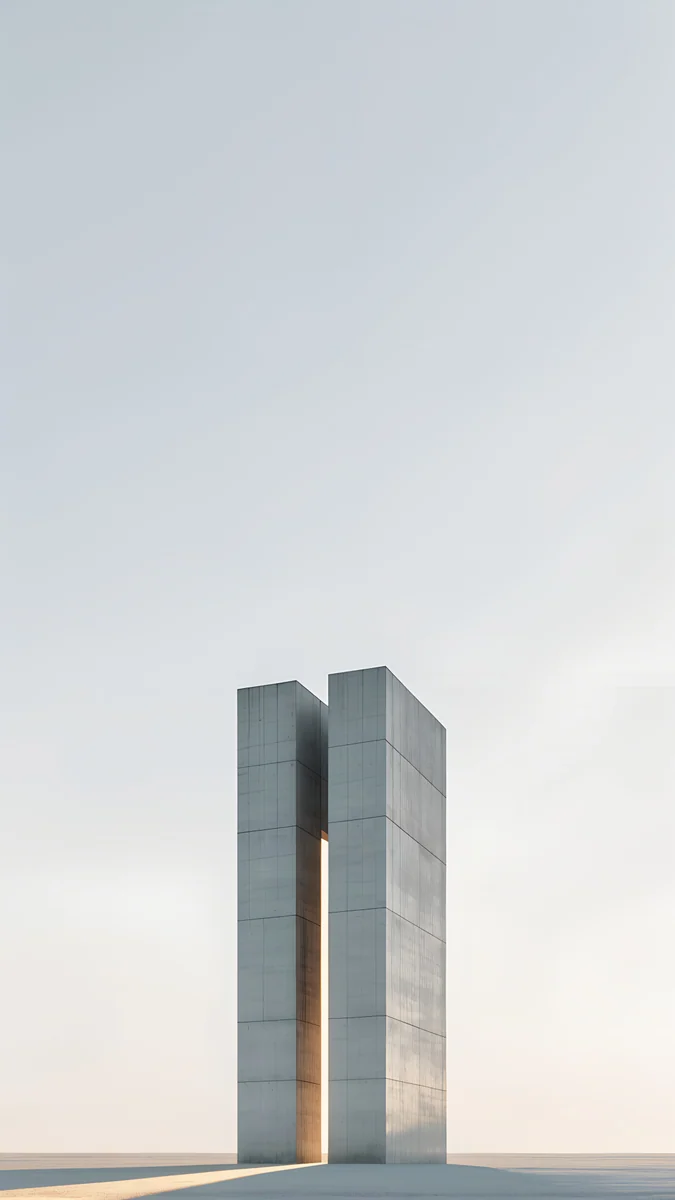
 Monolith on the Plain
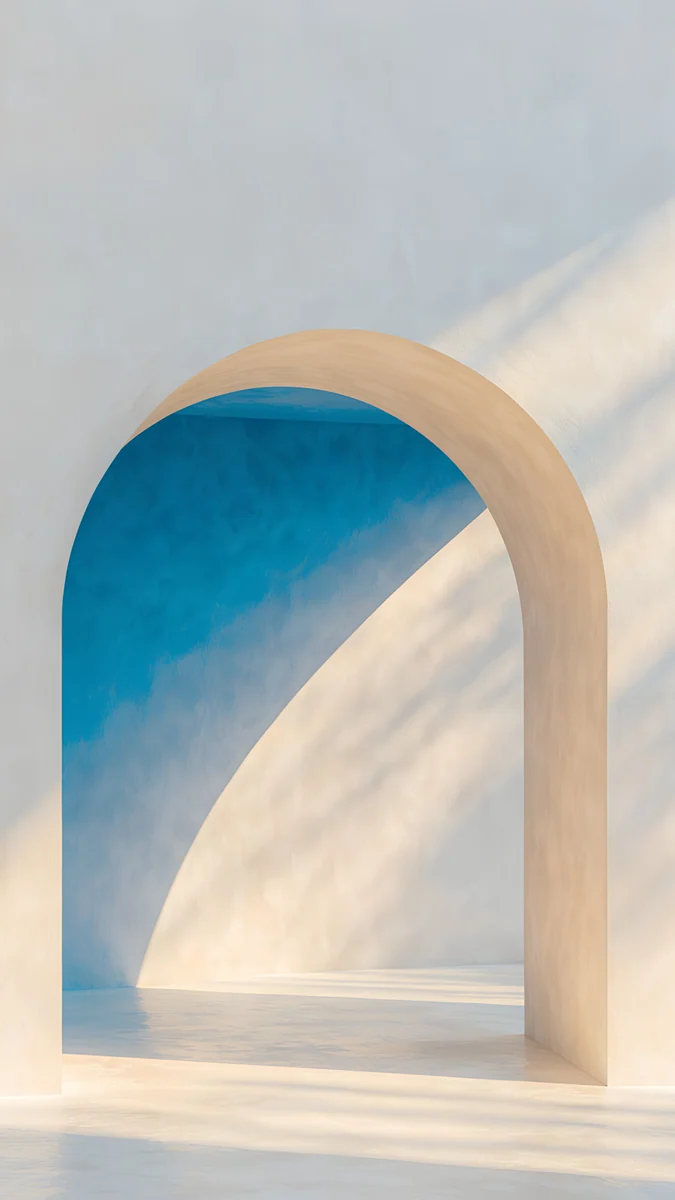 The Blue Arch
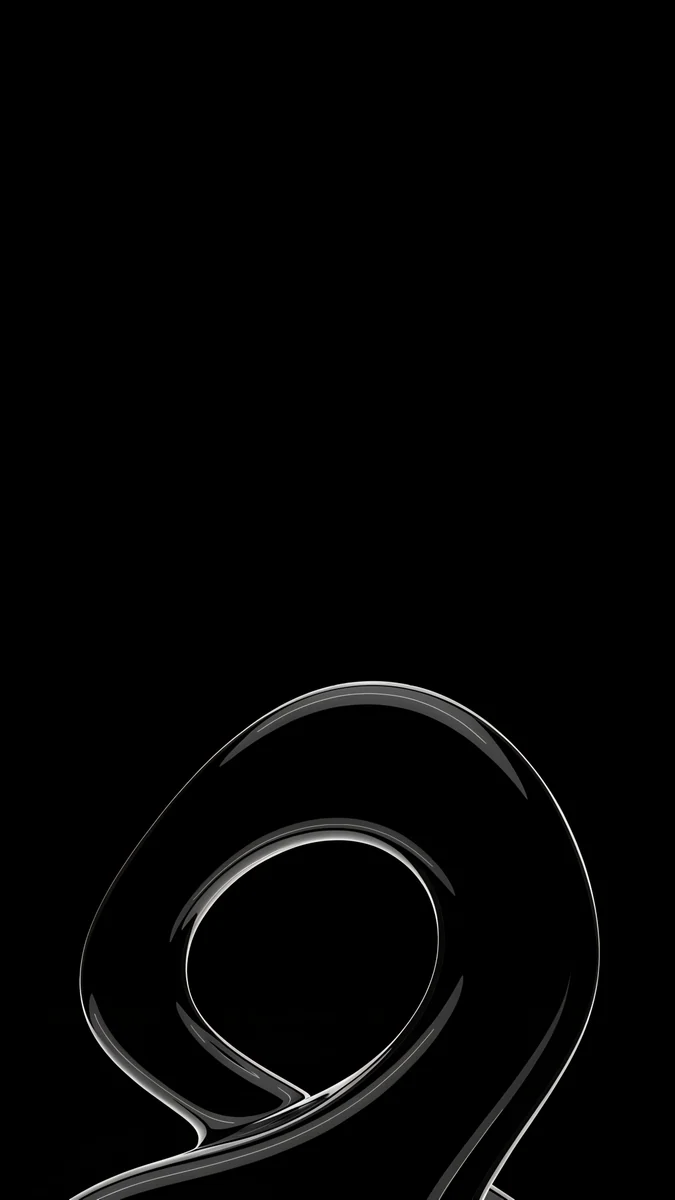 Silver Loop
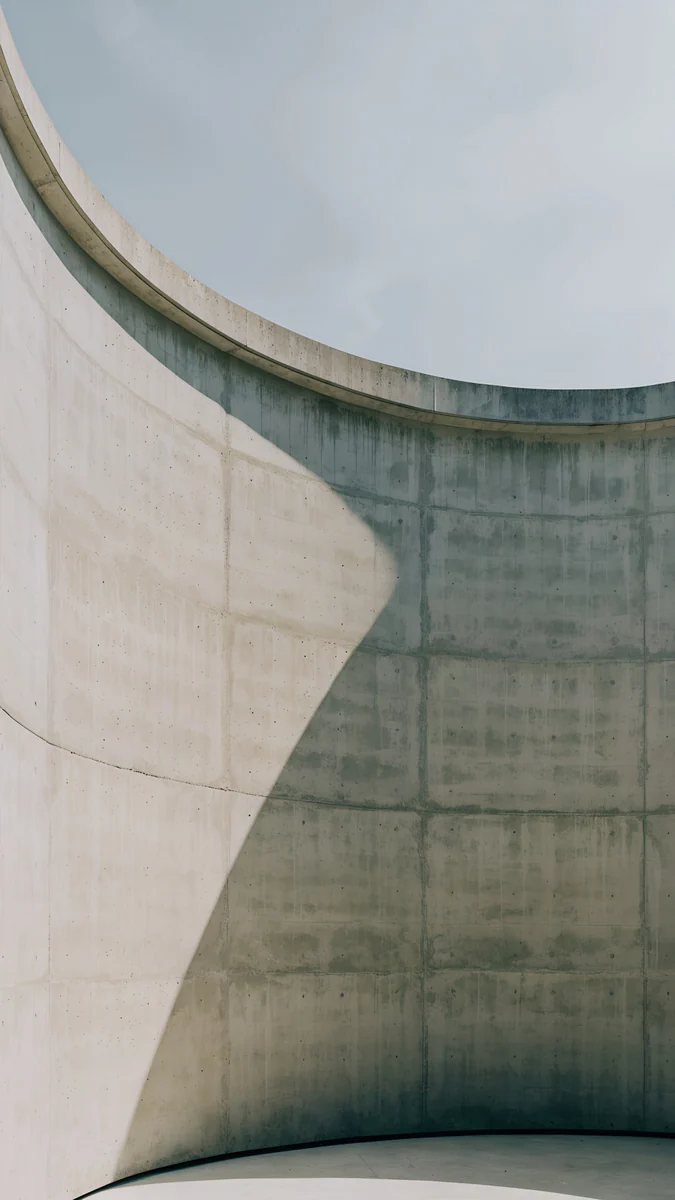 Ash Ring Court
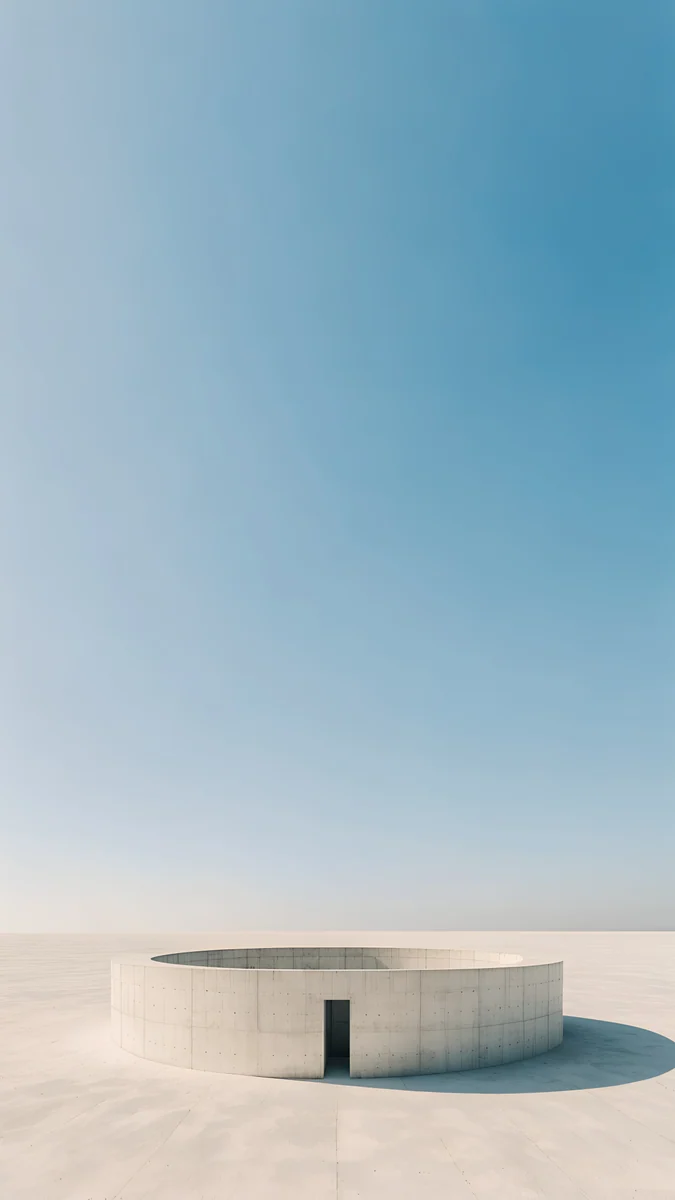 Circular Court
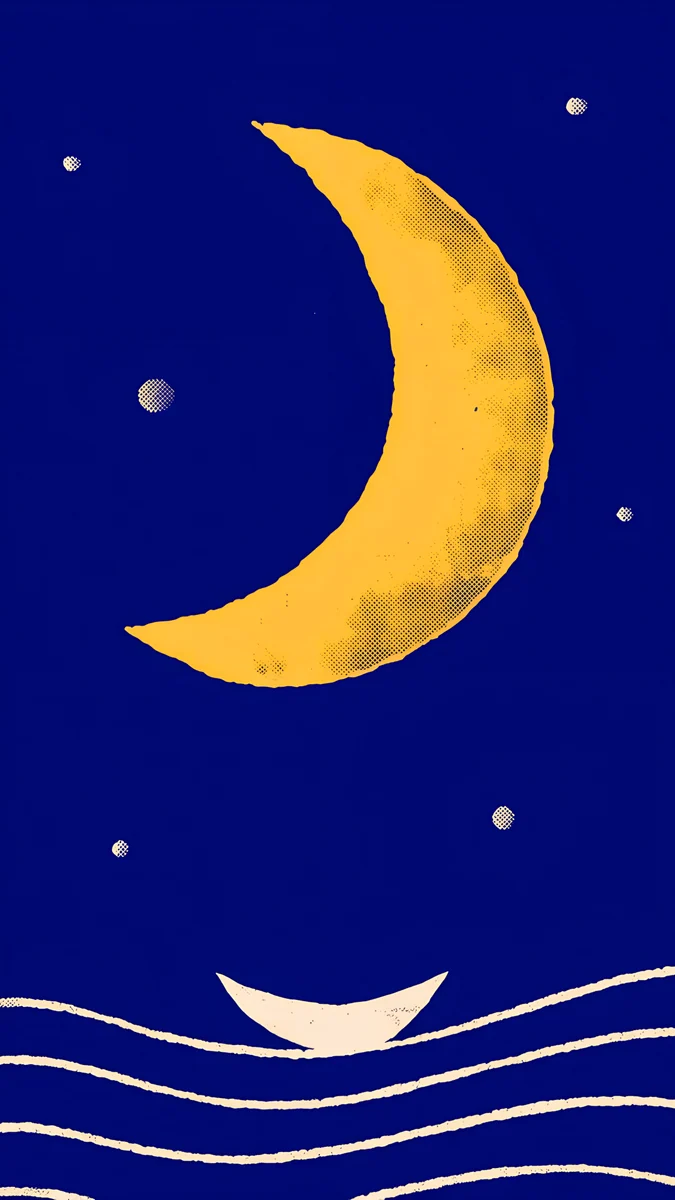 Moon Boat
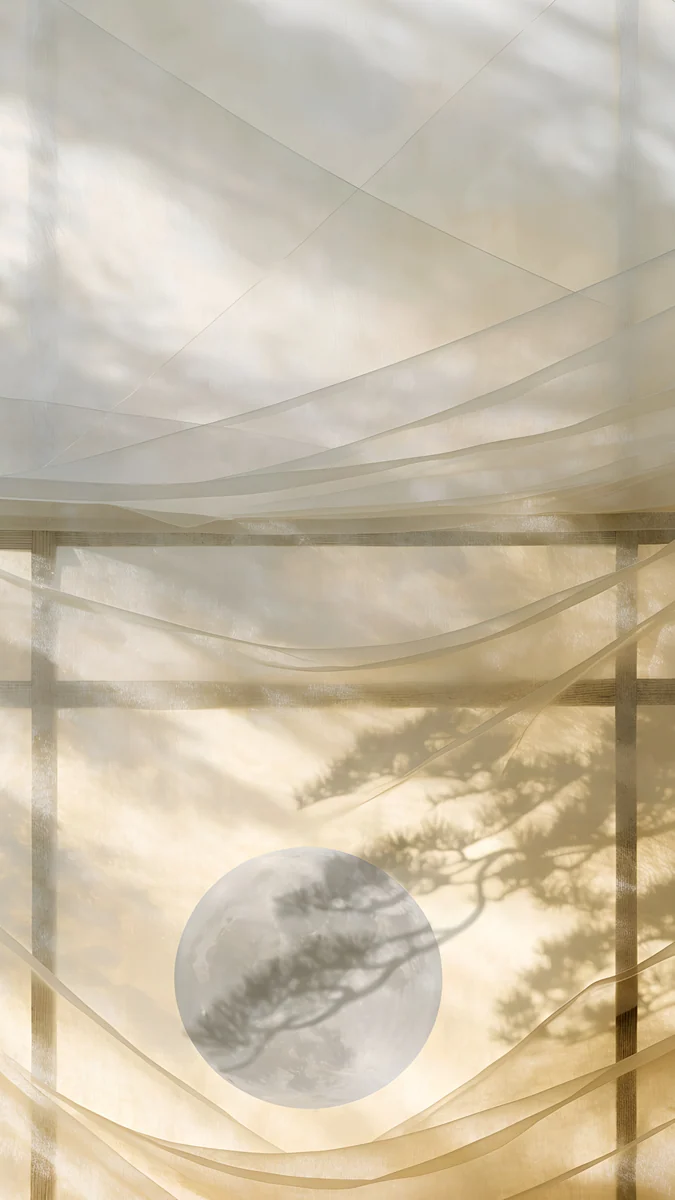 Shoji Moon
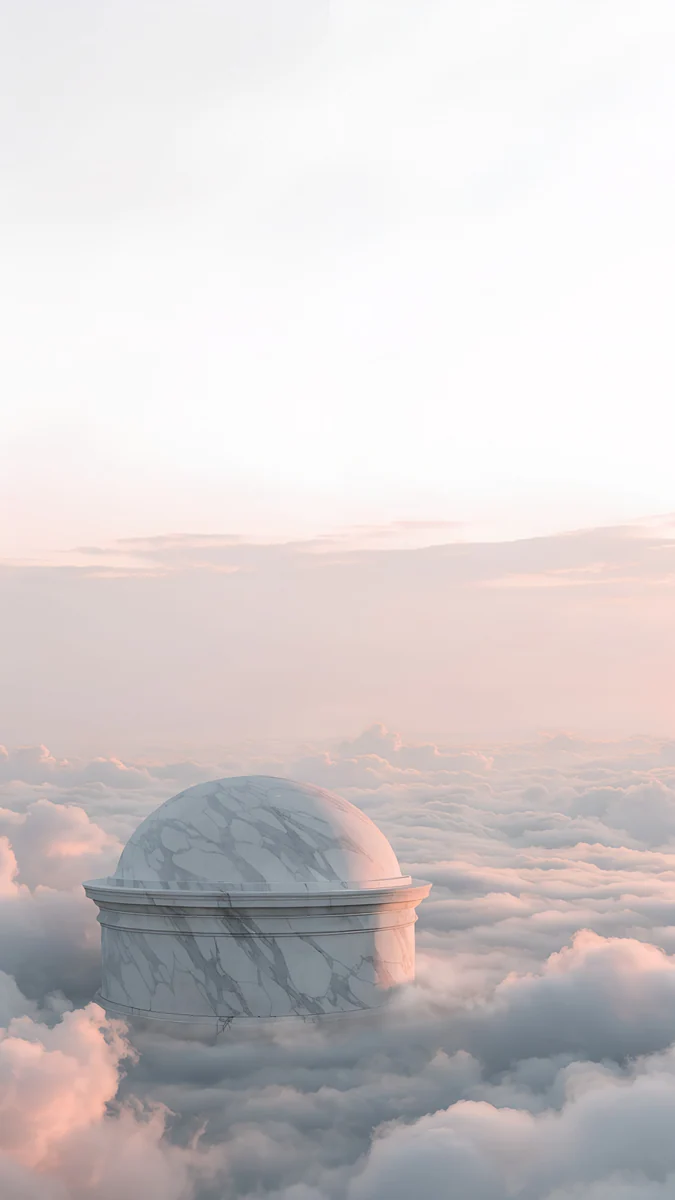 Rotunda
 Tidal Quiet
iPhone, Android용 무료 4K 원본, 워터마크 없음
목차
사진을 잘림 없이 배경화면으로 쓰려면 사진을 화면 비율에 맞춰 먼저 잘라 두거나, 사진 위아래에 여백을 붙여 세로로 긴 이미지를 만든 뒤 설정하면 됩니다. 아이폰 17 Pro(1206 × 2622 픽셀)와 갤럭시 S25(1080 × 2340 픽셀)의 화면은 둘 다 약 9:19.5이고, 카메라로 찍은 사진은 3:4입니다. 그대로 넣으면 사진 가로의 약 38%가 화면 밖으로 밀려납니다.
아래에서 사진 비율별로 얼마나 잘리는지 표로 정리하고, 아이폰과 갤럭시에서 원하는 부분을 지키는 순서, 사진 전체를 다 보이게 하는 방법, 잘린 뒤 흐려졌을 때의 해결법까지 차례로 설명합니다. 메뉴 이름은 iOS 26과 One UI 8 기준입니다.
사진을 배경화면으로 하면 왜 잘리나요?
화면과 사진의 가로세로 비율이 다르기 때문입니다. 휴대폰은 배경화면으로 화면 전체를 빈틈없이 채우려고 합니다. 그래서 사진을 화면 높이에 맞을 때까지 키우고, 그러고도 남는 가로 부분은 양옆으로 잘라 냅니다. 사진이 화면보다 넓적할수록 잘리는 양이 커집니다.
요즘 아이폰과 갤럭시 화면은 대부분 9:19.5 안팎입니다. 가로 1에 세로가 약 2.17인 아주 길쭉한 모양입니다. 반면 카메라 앱의 기본 사진은 3:4(가로 1에 세로 1.33)이고, 인스타그램에서 저장한 사진은 1:1이나 4:5인 경우가 많습니다. 아래 표는 각 비율의 사진을 9:19.5 화면에 꽉 채웠을 때 남는 가로 폭을 계산한 값입니다.
| 사진 비율 | 흔한 예 | 화면에 남는 가로 | 잘리는 가로 |
|---|---|---|---|
| 9:19.5 | 휴대폰 스크린샷 | 100% | 0% |
| 9:16 | 세로 동영상 캡처, 2160 × 3840 배경화면 | 약 82% | 약 18% |
| 3:4 세로 | 카메라 기본 사진 (3000 × 4000 등) | 약 62% | 약 38% |
| 1:1 | 정사각형 SNS 사진 | 약 46% | 약 54% |
| 4:3 가로 | 폰을 눕혀 찍은 사진 | 약 35% | 약 65% |
잘리는 부분은 왼쪽과 오른쪽에 반씩 나뉩니다. 3:4 사진이라면 양옆에서 각각 약 19%씩 사라지는 셈입니다. 단체 사진의 양 끝에 선 사람이나 풍경 사진의 가장자리가 없어지는 이유가 바로 이것입니다. 아이폰에서는 원근 확대/축소가 켜져 있으면 여기에 조금 더 확대가 붙습니다.
아이폰에서 사진을 잘림 없이 맞추려면 어떻게 하나요?
사진 앱에서 배경화면 비율로 먼저 자른 다음 배경화면으로 설정하면 됩니다. 이렇게 하면 어느 부분을 남길지 내가 정할 수 있고, 배경화면 편집 화면에서는 위치만 살짝 다듬으면 됩니다.
- 사진 앱에서 쓰고 싶은 사진을 열고 편집을 누릅니다.
- 자르기를 누르고 비율 버튼에서 배경화면을 고릅니다. 이 비율은 지금 쓰는 아이폰 화면에 맞춰져 있습니다.
- 자르기 틀을 끌어 얼굴이나 건물처럼 꼭 남기고 싶은 부분이 가운데 오게 하고 완료를 누릅니다.
- 설정 > 배경화면 > 새로운 배경화면 추가 > 사진으로 들어가 방금 자른 사진을 고릅니다.
- 오른쪽 아래 … 버튼에서 원근 확대/축소를 끄면 추가 확대가 사라집니다. 추가를 누르고 홈 화면에도 쓸지 고르면 끝입니다.
아이폰 배경화면 편집 화면에서는 사진이 화면을 꽉 채우는 크기보다 작게 줄어들지 않습니다. 두 손가락으로 오므려도 더 이상 작아지지 않는다면 그 상태가 최소 크기입니다. 그래서 미리 자르는 단계가 중요합니다. 시계가 피사체 뒤로 숨는 심도 효과나 위젯 배치처럼 잠금화면 전체를 꾸미는 방법은 아이폰 잠금화면 배경 설정에 따로 정리했습니다.
갤럭시에서는 사진을 어떻게 맞추나요?
갤러리 앱에서 사진을 세로로 길게 먼저 자르고, 배경화면 설정 화면에서 위치를 조정하면 됩니다. 순서는 다음과 같습니다.
- 갤러리에서 사진을 열고 연필 모양의 편집 버튼을 누릅니다.
- 자르기 화면에서 비율 목록 중 9:16을 고르거나 자유 비율로 세로가 긴 틀을 만듭니다.
- 남기고 싶은 부분을 틀 가운데에 두고 저장합니다. 원본을 지키고 싶다면 사본으로 저장하세요.
- 설정 > 배경화면 및 스타일 > 배경화면 변경에서 갤러리를 누르고 저장한 사진을 고릅니다.
- 잠금화면, 홈 화면, 둘 다 중 하나를 고르고 미리보기에서 두 손가락으로 위치를 맞춘 뒤 완료를 누릅니다.
9:16으로 잘라도 갤럭시 S25 화면에서는 양옆이 약 18% 더 잘립니다. 피사체는 가로 가운데 80% 안에 두면 안전합니다. 홈 화면 배경이 옆으로 밀리거나 확대되어 보이는 문제와 One UI 메뉴 전체는 갤럭시 배경화면 바꾸기에서 자세히 다룹니다.
사진 전체를 하나도 안 잘리게 보이려면 어떻게 하나요?
사진 위아래에 여백을 붙여 9:19.5 세로 이미지를 새로 만든 뒤 그 이미지를 배경화면으로 쓰면 됩니다. 가로 사진이나 단체 사진처럼 어느 쪽도 버릴 수 없을 때 쓰는 방법입니다.
가장 쉬운 방법은 스크린샷입니다. 사진 앱이나 갤러리에서 사진을 열고 화면을 한 번 눌러 메뉴를 숨기면 검은 바탕 위에 사진만 남습니다. 이 상태에서 스크린샷을 찍으면 화면과 똑같은 비율의 이미지가 만들어지고, 사진은 가운데에 통째로 들어갑니다. 아이폰은 측면 버튼과 음량 높이기 버튼, 갤럭시는 측면 버튼과 음량 낮추기 버튼을 함께 누르면 됩니다.
스크린샷의 해상도는 화면 해상도와 같아서 그 화면에서 쓰기에는 충분히 선명합니다. 다만 위아래 검은 띠가 생기니, 띠 색을 바꾸고 싶다면 사진 편집 앱에서 세로 캔버스를 만들고 사진을 가운데 놓은 뒤 남는 부분을 사진의 주된 색이나 흐리게 한 같은 사진으로 채우세요. OLED 화면이라면 검은 띠도 나쁘지 않습니다. 검은 픽셀은 꺼져 있어서 사진이 화면 위에 떠 있는 것처럼 보입니다.
캔버스를 직접 만들 때는 아이폰이라면 1206 × 2622처럼 내 기기 화면 해상도를, 모르면 2160 × 3840보다 세로가 긴 크기를 쓰면 됩니다. 모델별 정확한 픽셀은 아이폰 배경화면 사이즈 표에서 확인할 수 있습니다.
어떤 그림이 잘려도 괜찮은 배경화면인가요?
피사체가 가로 가운데에 있고 위쪽 3분의 1이 비교적 비어 있는 세로 그림입니다. 양옆이 잘려도 중요한 부분은 그대로 남고, 위쪽에는 iOS 26의 큰 시계나 One UI 잠금화면 시계가 자리할 공간이 생깁니다. 아래쪽에는 독과 알림이 오니 너무 복잡하지 않은 편이 좋습니다.
Velpaper의 폰 배경화면은 모두 2160 × 3840(9:16) 4K 원본입니다. 9:19.5 화면에서는 양옆만 약 18%씩 덜 보이고 위아래는 그대로라서, 가운데에 형태 하나를 둔 작품은 어느 기기에서도 구도가 무너지지 않습니다. 아래는 그런 작품만 골랐습니다.
Monolith on the Plain4K · 휴대폰Silver Loop4K · 휴대폰The Blue Arch4K · 휴대폰Ash Ring Court4K · 휴대폰Circular Court4K · 휴대폰Moon Boat4K · 휴대폰Shoji Moon4K · 휴대폰Rotunda4K · 휴대폰Tidal Quiet4K · 휴대폰Monolith on the Plain은 넓은 평원 한가운데 돌기둥 하나만 서 있어서 양옆을 아무리 잘라도 그림의 뜻이 그대로입니다. Silver Loop는 순수한 검정 위에 은빛 고리 하나라 OLED 화면에서 특히 깔끔합니다. The Blue Arch와 Circular Court는 아치와 원형 마당이 정확히 가운데 있어 시계와 겹치지 않습니다.
Ash Ring Court와 Rotunda는 차분한 회색과 구름색이라 홈 화면 아이콘이 잘 읽힙니다. Moon Boat와 Shoji Moon은 달 하나가 중심이라 잠금화면에 어울립니다. Tidal Quiet는 바로 받을 수 있는 무료 작품이고, 나머지는 짧은 광고를 본 뒤 받을 수 있습니다.
자르고 나서 사진이 흐려지면 어떻게 하나요?
자른 뒤 남은 픽셀이 화면 해상도보다 적으면 휴대폰이 사진을 늘려서 흐려 보입니다. 예를 들어 3:4 사진 1200 × 1600을 배경화면 비율로 자르면 가로가 약 740 픽셀만 남는데, 아이폰 17 Pro 화면은 가로 1206 픽셀이라 1.6배 가까이 늘어납니다. 메신저로 받은 사진이 특히 그렇습니다. 전송할 때 해상도가 줄어든 경우가 많기 때문입니다.
해결법은 원본을 쓰는 것입니다. 메신저로 받았다면 원본 화질로 다시 받거나, 클라우드 공유 링크로 원본 파일을 받으세요. 스크린샷으로 만든 이미지는 화면 해상도와 같아서 이 문제가 없습니다. 원인별 해결법은 배경화면 흐림 글에 모아 두었습니다.
정리하면, 사진 배경화면이 잘리지 않게 하려면 비율부터 맞추는 것이 전부입니다. 남길 부분을 먼저 정해 배경화면 비율로 자르고, 전부 보여야 하는 사진은 여백을 붙인 세로 이미지로 만들고, 아이폰에서는 원근 확대/축소를 끄면 대부분의 사진이 원하는 모습 그대로 들어갑니다.
iPhone, Android, 컴퓨터용 4K·5K 오리지널 배경화면.
자주 묻는 질문
아이폰 배경화면을 축소해서 사진 전체가 보이게 할 수 있나요?
아이폰 배경화면 편집 화면에서는 사진이 화면을 꽉 채우는 크기보다 작아지지 않습니다. 사진 전체를 보이게 하려면 사진 앱에서 사진을 열고 화면을 한 번 눌러 메뉴를 숨긴 뒤 스크린샷을 찍으세요. 화면 비율 그대로의 이미지 안에 사진이 통째로 들어가고, 그 스크린샷을 배경화면으로 설정하면 위아래에 검은 여백이 생긴 채로 사진 전체가 보입니다.
갤럭시 배경화면 사진이 너무 확대되어 보여요. 왜 그런가요?
대부분 비율 차이 때문입니다. 갤럭시 S25 화면은 1080 × 2340, 약 9:19.5라서 3:4 사진을 넣으면 화면 높이에 맞추느라 사진이 커지고 양옆이 약 38% 잘립니다. 갤러리 편집에서 9:16이나 세로로 긴 비율로 먼저 자른 뒤 설정 > 배경화면 및 스타일 > 배경화면 변경에서 다시 고르면 확대가 훨씬 줄어듭니다. 해상도가 낮은 사진이라면 확대되면서 흐려 보이기도 합니다.
배경화면용 사진은 어떤 사이즈가 좋나요?
가로가 내 화면 가로 픽셀 이상이고 세로가 긴 사진이 좋습니다. 아이폰 17 Pro라면 1206 × 2622, 갤럭시 S25라면 1080 × 2340 이상이면 선명합니다. 여러 기기에서 함께 쓸 그림이라면 2160 × 3840(9:16)처럼 넉넉한 크기가 편합니다. 9:19.5 화면에서도 양옆만 약 18% 잘리고 해상도는 남기 때문입니다. 메신저로 받은 사진은 줄어든 경우가 많으니 원본으로 받으세요.
잠금화면과 홈 화면에 같은 사진을 다르게 맞출 수 있나요?
가능합니다. 아이폰은 잠금화면을 길게 누르고 사용자화를 누른 뒤 홈 화면을 고르면 홈 화면만 따로 다른 사진으로 바꾸거나 흐리게 처리할 수 있습니다. 갤럭시는 설정 > 배경화면 및 스타일 > 배경화면 변경에서 잠금화면과 홈 화면을 각각 따로 골라 위치를 다르게 맞추면 됩니다. 같은 사진을 두 번 자르기해 다른 부분을 쓰는 방법도 있습니다.
참고 자료
- iPhone에서 배경화면 변경하기 - Apple 지원 (KR) support.apple.com
- iPhone 배경화면 변경하기 - Apple 지원 (KR) support.apple.com
- 스펙 | 삼성 갤럭시 S25 | S25+ | Samsung 대한민국 samsung.com
Carlos Vivero
Velpaper 배경화면 디자이너
Carlos Vivero는 Velpaper의 배경화면을 디자인합니다. 고요한 건축, 리퀴드 글래스, 수묵화, 차분한 풍경을 iPhone, Android, 컴퓨터용 4K 원본으로 만듭니다.
최근 작업