Mettere foto come sfondo senza tagliare: 4 metodi
Perché la tua foto viene tagliata quando diventa sfondo e come evitarlo su iPhone, Android, Windows e Mac: proporzioni, ritaglio giusto e opzione Adatta.
In breve: La foto viene tagliata perché lo schermo di un telefono è circa 9:19,5, mentre le foto della fotocamera sono 3:4: su iPhone resta visibile circa il 61 per cento della larghezza. Per non perdere nulla ritaglia prima la foto nel formato dello schermo, oppure appoggiala su una tela verticale con un bordo o uno sfondo sfocato.
Dal team di Velpaper · Sfondi di Carlos Vivero, designer di Velpaper · · Aggiornato · 6 min di lettura
Verificato sulla documentazione ufficiale: iPhone 17 Pro, iOS 26.1; Galaxy S25, One UI 8; Pixel con Android 16; Windows 11; macOS; 18 ottobre 2026
 Monolith on the Plain
 Moon Boat
 Shoji Moon
 Sea Arch
 Tidal Quiet
 Rotunda
 Saltwater Moon
 Where the Sea Ends
 Mountain Lake
 Moon Pines
Gratis in 4K per iPhone e Android, senza filigrana
In questa pagina
- Perché il telefono taglia la mia foto?
- Come ritaglio la foto nel formato giusto prima di metterla?
- Come metto la foto intera senza perdere niente?
- Come si imposta la foto su iPhone, Android, Windows e Mac?
- Quali immagini funzionano meglio senza ritagli?
- Quale risoluzione deve avere la foto dopo il ritaglio?
Mettere una foto come sfondo senza tagliarla si può, ma prima conviene capire da dove nasce il taglio. Lo schermo di un iPhone 16 misura 1179 x 2556 pixel, cioè circa 9:19,5, mentre una foto scattata in verticale con la fotocamera è 3:4. Per riempire lo schermo il telefono ingrandisce la foto e taglia i lati: resta visibile circa il 61 per cento della larghezza. Con una foto orizzontale ne resta circa il 35 per cento.
Le soluzioni sono quattro: ritagliare la foto nel formato giusto prima di impostarla, regolare lo zoom nell'editor dello sfondo, appoggiare la foto su una tela verticale con un bordo, oppure partire da un'immagine nata per lo schermo. Sotto trovi i passaggi per iPhone, Android, Windows 11 e Mac.
Perché il telefono taglia la mia foto?
Il telefono taglia la foto perché lo schermo è molto più stretto e alto del formato della fotocamera. Il sistema non lascia bande vuote: ingrandisce l'immagine finché copre tutto lo schermo, e quello che sborda ai lati sparisce.
La tabella mostra quanto resta visibile su uno schermo 9:19,5, il formato di quasi tutti gli iPhone recenti e di molti Android, come il Galaxy S25 con i suoi 1080 x 2340 pixel.
| Formato della foto | Esempio tipico | Larghezza visibile (circa) |
|---|---|---|
| 3:4 verticale | foto normale di iPhone e Android | 61% |
| 4:3 orizzontale | foto scattata col telefono di lato | 35% |
| 1:1 quadrata | post quadrato di Instagram | 46% |
| 9:16 verticale | fotogramma di un video, sfondi 2160 x 3840 | 82% |
| 9:19,5 | screenshot dello stesso telefono | 100% |
Il taglio pesa di più quando il soggetto sta vicino ai bordi. Una persona al centro di una foto verticale si salva quasi sempre; due amici ai lati di una foto orizzontale no. Su iPhone c'è anche l'orologio: la parte alta dello schermo è occupata dall'ora, quindi il volto va tenuto nella metà bassa. Se vuoi che il soggetto passi davanti alle cifre, leggi la guida all'effetto profondità dello sfondo iPhone.
Come ritaglio la foto nel formato giusto prima di metterla?
Ritagliare prima è il metodo più affidabile, perché sei tu a decidere cosa resta e cosa no. Su iPhone lo fai direttamente nell'app Foto, senza app esterne.
- Apri la foto nell'app Foto e tocca Modifica.
- Tocca lo strumento Ritaglia, poi il pulsante dei formati in alto.
- Scegli il formato pensato per lo sfondo se compare nell'elenco, altrimenti 9:16 in verticale.
- Sposta il riquadro sul soggetto, lascia spazio libero in alto per l'orologio e tocca Fine.
Su Android l'editor di Google Foto e quello della Galleria Samsung hanno lo strumento Ritaglia con formati predefiniti e libero. Scegli 9:16 o un formato libero stretto e alto, allinea il soggetto e salva una copia, così l'originale resta intatto. Se ti servono le proporzioni esatte del tuo modello, la guida alle proporzioni dello sfondo le raccoglie in una tabella.
Come metto la foto intera senza perdere niente?
Per vedere la foto intera devi aggiungere tu lo spazio che manca: la foto va appoggiata su una tela verticale 9:19,5, riempiendo sopra e sotto con un colore pieno o con una copia sfocata della foto. È lo stesso trucco che si vede nelle storie con foto orizzontali.
- Bordo a tinta unita: prendi un colore dalla foto, per esempio il blu del cielo o il beige della sabbia, così la cornice sembra parte dell'immagine.
- Fondo sfocato: una copia ingrandita e molto sfocata della stessa foto riempie i vuoti senza stacchi netti.
- Foto in basso: su iPhone appoggia la foto nella metà inferiore e lascia libera la parte alta per l'ora e i widget.
Va bene qualsiasi editor che permetta una tela personalizzata. Imposta 1179 x 2556 pixel per iPhone 16, 1320 x 2868 per iPhone 16 Pro Max o 1080 x 2340 per Galaxy S25, poi esporta in JPEG o PNG alla massima qualità. Una volta impostata, la tela ha già il formato dello schermo e il telefono non taglia più nulla.
Come si imposta la foto su iPhone, Android, Windows e Mac?
Con la foto pronta, impostarla richiede meno di un minuto. Questi sono i percorsi delle versioni attuali.
iPhone con iOS 26
- Apri Impostazioni, tocca Sfondo e poi Aggiungi nuovo sfondo.
- Tocca Foto e scegli l'immagine ritagliata.
- Allarga o stringi con due dita per regolare l'inquadratura; se la foto ha già il formato dello schermo, non serve toccare nulla.
- Tocca Aggiungi e decidi se usarla anche per la schermata Home.
Se un effetto ingrandisce l'immagine più del previsto, disattivalo dal menu con i tre puntini nell'editor. Il resto delle opzioni è spiegato nella guida allo sfondo della schermata di blocco iPhone.
Android su Pixel e Samsung
- Tieni premuto un punto vuoto della schermata Home e tocca Sfondo e stile.
- Su Pixel apri le tue foto dal selettore degli sfondi; su Samsung tocca Cambia sfondi e poi Galleria.
- Pizzica per regolare lo zoom e trascina per scegliere l'inquadratura.
- Scegli schermata Home, schermata di blocco o entrambe e conferma.
Tutte le varianti, anche per Xiaomi e Motorola, sono nella guida su come cambiare lo sfondo su Android.
Windows 11 e Mac
Sul computer il problema è rovesciato: lo schermo è orizzontale, quindi a soffrire sono le foto verticali. Su Windows 11 apri Impostazioni, Personalizzazione, Sfondo, scegli la foto e nel menu dell'adattamento seleziona Adatta: la foto resta intera, con bande laterali del colore che scegli. Riempi invece taglia sopra e sotto. Sul Mac apri Impostazioni di Sistema, Sfondo, aggiungi la foto e scegli Adatta allo schermo invece di Riempi lo schermo.
Quali immagini funzionano meglio senza ritagli?
Le immagini che reggono qualsiasi ritaglio hanno il soggetto al centro e tanto spazio calmo intorno: se il telefono taglia un po' i lati, non si perde nulla di importante. Anche gli sfondi Velpaper per telefono, a 2160 x 3840 pixel, sono in 9:16, quindi su un iPhone perdono circa il 9 per cento per lato. Per questo i pezzi più versatili hanno il centro pulito.
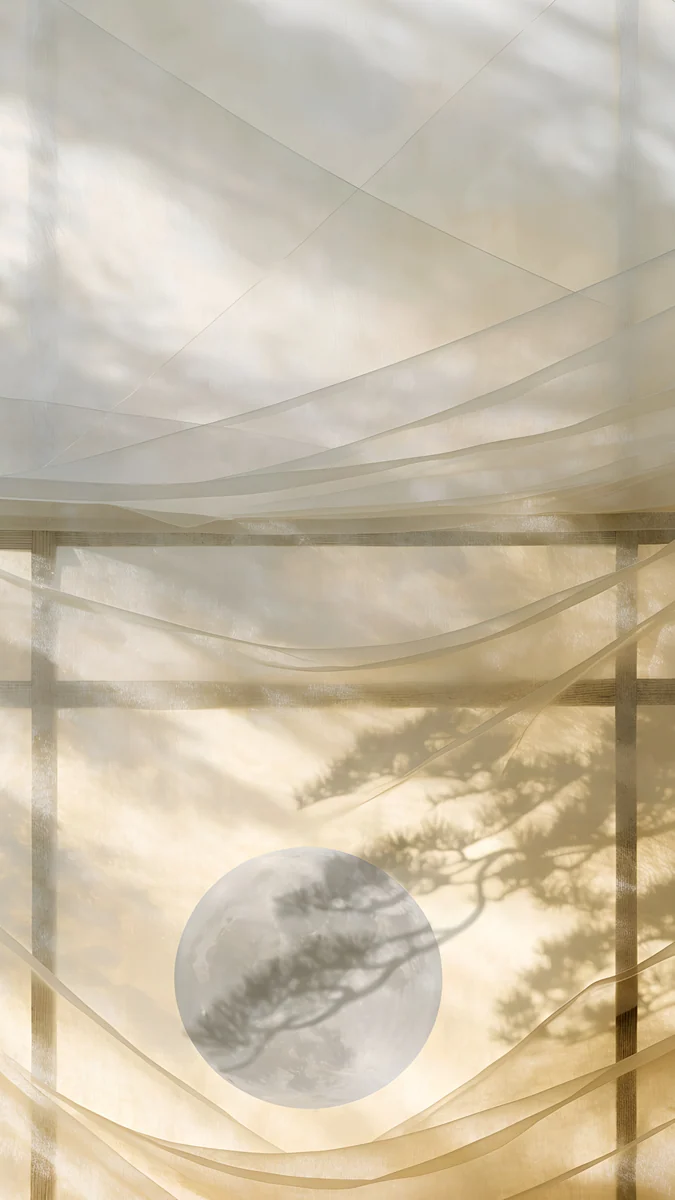
Monolith on the Plain4K · TelefonoMoon Boat4K · TelefonoShoji Moon4K · TelefonoSea Arch4K · TelefonoMonolith on the Plain mette un solo blocco in mezzo a una pianura chiara e resta identico su ogni modello. Moon Boat tiene luna e barca sull'asse centrale, con il blu notte ai lati. Shoji Moon e Sea Arch sono chiari e simmetrici: il ritaglio laterale toglie solo parete.
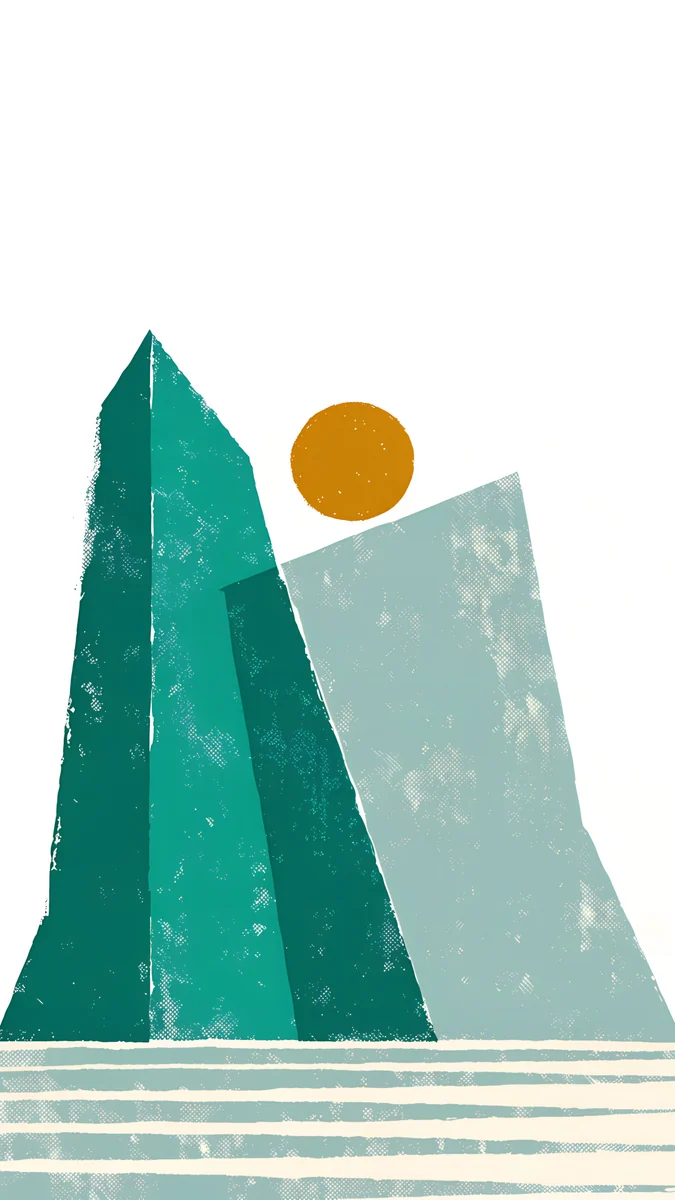
Tidal Quiet4K · TelefonoRotunda4K · TelefonoSaltwater Moon4K · TelefonoWhere the Sea Ends4K · TelefonoMountain Lake4K · TelefonoMoon Pines4K · TelefonoTidal Quiet è gratuito; gli altri si sbloccano dopo un breve annuncio facoltativo. Rotunda galleggia tra le nuvole al centro della tela. Saltwater Moon e Where the Sea Ends hanno l'orizzonte basso e un cielo ampio, ideale sotto l'orologio. Mountain Lake e Moon Pines chiudono il soggetto in un blocco compatto al centro.
Quale risoluzione deve avere la foto dopo il ritaglio?
Dopo il ritaglio la foto deve avere almeno i pixel dello schermo, altrimenti appare sfocata. Una foto da 12 megapixel (4032 x 3024) scattata in orizzontale e ritagliata in 9:19,5 conserva circa 1395 x 3024 pixel, ancora più dei 1320 x 2868 di un iPhone 16 Pro Max. Una foto verticale ne conserva circa 1860 x 4032, quindi c'è margine anche per zoomare un po'.
Il vero problema sono le foto ricevute in chat: spesso arrivano compresse e ridotte. Chiedi l'originale, oppure fattela inviare in qualità HD o come documento. Per i numeri di ogni modello c'è la guida alla dimensione dello sfondo iPhone.
Sfondi originali in 4K e 5K per iPhone, Android e computer.
Domande
Perché iPhone mi taglia la foto quando la metto come sfondo?
Perché lo schermo di iPhone è circa 9:19,5, molto più stretto delle foto della fotocamera, che sono 3:4. Per riempire lo schermo iOS ingrandisce la foto e taglia i lati: di una foto verticale resta visibile circa il 61 per cento della larghezza, di una orizzontale circa il 35 per cento. Per evitarlo ritaglia prima la foto nell'app Foto con un formato stretto e alto, oppure appoggiala su una tela 9:19,5 con un bordo colorato o un fondo sfocato.
Si può mettere una foto orizzontale come sfondo del telefono senza tagliarla?
Sì, ma devi aggiungere tu lo spazio sopra e sotto. Crea una tela verticale delle misure del tuo schermo, per esempio 1179 x 2556 pixel per iPhone 16 o 1080 x 2340 per Galaxy S25, appoggia la foto nella metà bassa e riempi il resto con un colore preso dalla foto o con una copia sfocata. Esporta in alta qualità e imposta la tela come sfondo: avendo già il formato dello schermo, non verrà più tagliata.
Qual è il formato giusto per uno sfondo del telefono?
Per gli iPhone recenti e per molti Android, come la serie Galaxy S25, il formato è circa 9:19,5. Le misure cambiano da modello a modello: iPhone 16 è 1179 x 2556, iPhone 16 Pro Max 1320 x 2868, Galaxy S25 1080 x 2340. Un'immagine in 9:16 come gli sfondi Velpaper da 2160 x 3840 perde solo una striscia sottile ai lati, quindi va bene su quasi tutti i telefoni se il soggetto è centrato.
Perché la foto è sfocata dopo averla messa come sfondo?
Di solito perché dopo il ritaglio restano meno pixel di quelli dello schermo, oppure perché la foto è arrivata compressa da una chat. Usa l'originale scattato dalla fotocamera, non uno screenshot né la copia ricevuta su WhatsApp, e non ingrandirla troppo nell'editor dello sfondo. Una foto da 12 megapixel ritagliata nel formato giusto ha pixel a sufficienza per qualsiasi telefono in commercio.
Fonti
- Cambiare lo sfondo su iPhone - Supporto Apple (IT) support.apple.com
- Modifica lo sfondo sullo smartphone Pixel - Guida di Telefono Pixel support.google.com
- Modificare lo sfondo del desktop in Windows | Microsoft Support support.microsoft.com
- Personalizzare lo sfondo sul Mac - Supporto Apple (IT) support.apple.com
Carlos Vivero
Designer degli sfondi Velpaper
Carlos Vivero disegna gli sfondi di Velpaper: architettura quieta, vetro liquido, inchiostro giapponese e paesaggi calmi. Ogni opera nasce come originale 4K per iPhone, Android e computer.
Lavori recenti








