Foto als Hintergrundbild ohne Zuschneiden: so geht es
Warum dein Foto als Hintergrundbild beschnitten wird: 3:4 trifft auf 19,5:9. So bringst du es vorher ins richtige Format, auf iPhone, Pixel und Samsung.
Kurz gesagt: Ein Handyfoto im Format 3:4 ist breiter als ein Display im Format 19,5:9, deshalb schneidet das Handy links und rechts rund 38 Prozent ab. Ohne Verlust klappt es nur, wenn du das Foto vorher selbst auf das Bildschirmformat zuschneidest oder ihm oben und unten Rand gibst. Auf dem iPhone hilft dabei das Zuschnittformat Hintergrundbild in der Fotos-App.
Vom Velpaper Team · Hintergründe von Carlos Vivero, Designer bei Velpaper · · Aktualisiert · 5 Min. Lesezeit
Abgeglichen mit der offiziellen Dokumentation: Menüpfade abgeglichen mit Apple, Google und Samsung Hilfeseiten für iOS 26, Android 16 und One UI 8, 19. Oktober 2026
Kostenlos in 4K für iPhone und Android, ohne Wasserzeichen
Auf dieser Seite
- Warum schneidet mein Handy das Foto ab?
- Welches Seitenverhältnis braucht ein Foto als Hintergrundbild?
- Wie schneide ich ein Foto vorher richtig zu?
- Wie bekomme ich das ganze Foto drauf, ohne etwas abzuschneiden?
- Wie lege ich das Foto auf dem iPhone fest (iOS 26)?
- Wie lege ich das Foto auf Android fest (Pixel und Samsung)?
- Welche Bilder überstehen den Zuschnitt am besten?
Ein Foto als Hintergrundbild ohne Zuschneiden klappt nur, wenn Bild und Display dasselbe Seitenverhältnis haben. Die iPhone Kamera fotografiert standardmäßig im Format 3:4, das Display eines iPhone 16 hat 2556 × 1179 Pixel, also etwa 19,5:9. Füllt das Foto die volle Höhe, verschwinden links und rechts zusammen rund 38 Prozent der Bildbreite.
Das Handy macht dabei nichts falsch, es hat schlicht keine andere Wahl. Hier steht, wie viel bei welchem Format verloren geht, wie du das Foto vorher passend zuschneidest, wie du es komplett mit Rand zeigst und welche Einstellungen auf iPhone, Pixel und Samsung das Bild noch weiter vergrößern.
Warum schneidet mein Handy das Foto ab?
Weil Kamera und Display unterschiedliche Formen haben. Das Display ist schmal und hoch, das Foto ist breiter. Ein Hintergrundbild muss den ganzen Bildschirm füllen, schwarze Balken sieht weder iOS noch Android vor. Also vergrößert das System das Foto, bis die Höhe passt, und alles, was seitlich übersteht, fällt weg.
Bei einem Querformatfoto ist es noch extremer: Von einem 4:3 Bild im Querformat bleibt auf dem iPhone nur gut ein Drittel der Breite übrig. Aus einer Gruppe von fünf Leuten wird so schnell ein Porträt von einer Person.
| Format des Fotos | Display | Sichtbare Bildbreite |
|---|---|---|
| Hochformat 3:4 (Kamera Standard) | iPhone, 19,5:9 | etwa 62 % |
| Hochformat 3:4 | Android, 20:9 | etwa 60 % |
| Hochformat 9:16 (Screenshot, Video) | iPhone, 19,5:9 | etwa 82 % |
| Querformat 4:3 | iPhone, 19,5:9 | etwa 35 % |
| Querformat 16:9 | iPhone, 19,5:9 | etwa 26 % |
| Zugeschnitten auf 9:19,5 | iPhone, 19,5:9 | 100 % |
Die Werte gelten, wenn das Foto genau die volle Bildschirmhöhe füllt. Zoomst du weiter hinein, wird es entsprechend weniger.
Welches Seitenverhältnis braucht ein Foto als Hintergrundbild?
Genau das deines Displays. Bei allen iPhones mit Face ID liegt es bei etwa 19,5:9, bei den meisten Android Handys zwischen 19,5:9 und 20:9. Die genauen Pixelmaße für jedes Modell findest du in unserer Übersicht der iPhone Hintergrundbild Größen und im Größen-Ratgeber für Android. Warum ein Bild in 9:16 auf einem modernen Handy trotzdem leicht beschnitten wird, erklärt unser Artikel zum Seitenverhältnis von Hintergrundbildern.
Die Auflösung spielt eine kleinere Rolle als die Form. Ein aktuelles Handyfoto hat mehr als genug Pixel. Kritisch wird es erst, wenn du aus einem kleinen Ausschnitt ein ganzes Hintergrundbild machst, dann wird es weich.
Wie schneide ich ein Foto vorher richtig zu?
Am besten selbst, bevor du es als Hintergrund festlegst. Dann entscheidest du, was wegfällt, und nicht das Handy.
iPhone: Fotos-App
- Öffne das Foto in der Fotos-App und tippe auf Bearbeiten.
- Wähle unten Zuschneiden.
- Tippe oben auf das Symbol für das Seitenverhältnis und wähle Hintergrundbild. Der Rahmen hat jetzt die Form deines Displays.
- Schiebe den Rahmen so, dass das Motiv in der Mitte und etwas unterhalb der Bildmitte sitzt. Oben braucht die Uhr Platz.
- Tippe auf Fertig. Das Original kannst du später über Bearbeiten und Zurücksetzen wiederherstellen.
Android: Google Fotos oder Samsung Galerie
- Öffne das Foto und tippe auf Bearbeiten.
- Wähle Zuschneiden und dann das Seitenverhältnis. Gibt es kein passendes Format, ziehe den Rahmen frei auf eine schmale, hohe Form.
- Lass oben Raum für die Uhr und unten für Dock und Gestenleiste.
- Speichere das Ergebnis als Kopie, damit das Original erhalten bleibt.
Wie bekomme ich das ganze Foto drauf, ohne etwas abzuschneiden?
Nur mit Rand. Wenn wirklich jede Person auf dem Gruppenfoto sichtbar bleiben soll, setzt du das Foto auf eine hohe Fläche im Displayformat und füllst oben und unten mit einer Farbe auf. Das geht mit jeder Bildbearbeitungs-App, die eine eigene Leinwandgröße erlaubt, etwa 1179 × 2556 Pixel für ein iPhone 16.
- Farbe aus dem Foto nehmen: Ein ruhiger Ton aus dem Bild, etwa der Himmel oder eine Wand, wirkt ruhiger als Schwarz oder Weiß.
- Foto ins untere Drittel setzen: Oben steht die Uhr, die Fläche darüber bleibt frei und lesbar.
- Weichgezeichnete Kopie als Füllung: Eine stark unscharfe, vergrößerte Kopie desselben Fotos hinter dem Original sieht aus wie ein Rahmen, der dazugehört.
Die fertige Datei legst du danach ganz normal als Hintergrund fest. Weil sie schon die Form des Displays hat, gibt es nichts mehr zu schneiden.
Wie lege ich das Foto auf dem iPhone fest (iOS 26)?
- Öffne Einstellungen > Hintergrundbild > Neues Hintergrundbild hinzufügen.
- Tippe auf Fotos und wähle dein zugeschnittenes Foto.
- Prüfe den Ausschnitt. Mit zwei Fingern kannst du noch zoomen und verschieben. Bietet das Menü mit den drei Punkten den Perspektivenzoom an, schalte ihn aus, denn er vergrößert das Bild zusätzlich.
- Tippe auf Hinzufügen und entscheide, ob das Foto auch für den Home-Bildschirm gilt.
Steht dein Motiv vor der Uhr, kann iOS den Tiefeneffekt nutzen. Warum er manchmal das Bild beschneidet oder ausgegraut ist, steht im Ratgeber zum iPhone Tiefeneffekt.
Wie lege ich das Foto auf Android fest (Pixel und Samsung)?
Pixel mit Android 16: Drücke lange auf eine freie Stelle des Startbildschirms, tippe auf Hintergrund & Stil und wähle Meine Fotos. Nach der Auswahl kannst du das Foto mit zwei Fingern zoomen und verschieben, dann bestätigst du und wählst Startbildschirm, Sperrbildschirm oder beides.
Samsung mit One UI 8: Öffne Einstellungen > Hintergrundbild und Stil > Hintergrundbilder ändern und tippe auf Galerie. Wähle das Foto, passe den Rahmen an und tippe auf Fertig. Mehr Details zu beiden Systemen findest du in der Anleitung Android Hintergrundbild ändern.
Welche Bilder überstehen den Zuschnitt am besten?
Bilder mit einem ruhigen Motiv in der Mitte und viel Fläche drumherum. Dann ist es egal, ob das Handy ein paar Prozent mehr oder weniger abschneidet. Genau so sind die Handy-Motive von Velpaper aufgebaut: 2160 × 3840 Pixel, das Hauptmotiv mittig, oben Raum für die Uhr.
 Monolith on the Plain4K · Handy
 Shoji Moon4K · Handy
 Rotunda4K · Handy
 Sea Arch4K · Handy
 Quiet Boat4K · Handy
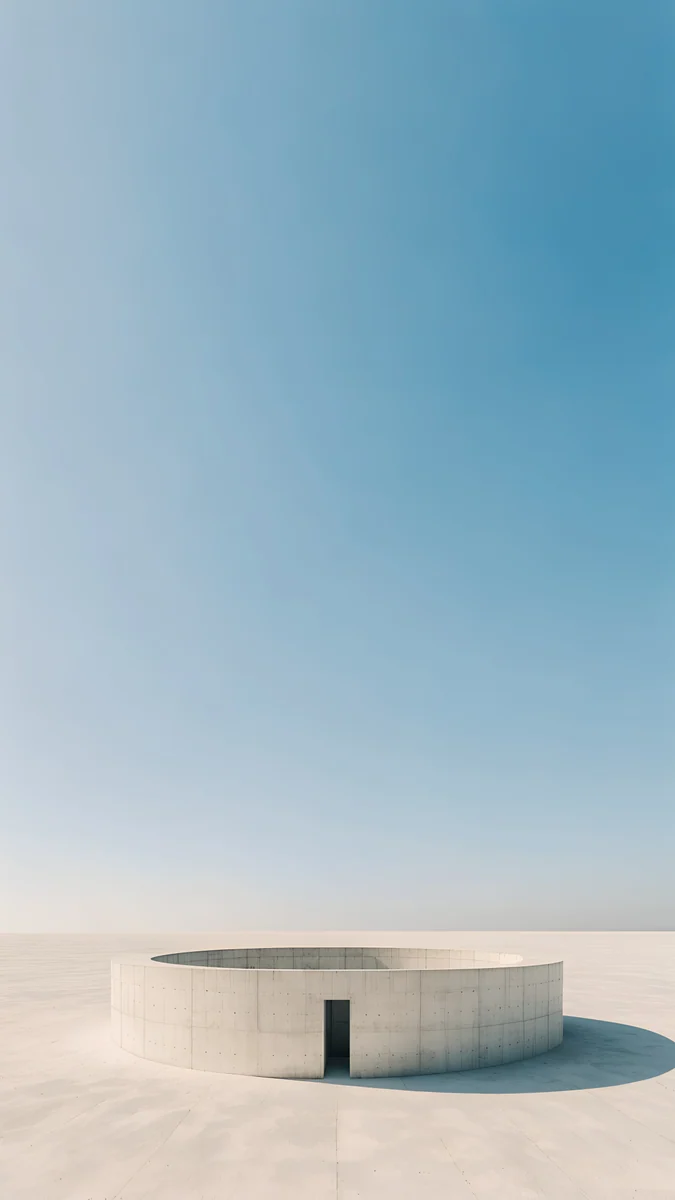 Circular Court4K · Handy
Monolith stellt einen einzigen Block in die Mitte einer leeren Ebene, Shoji Moon legt den Mond hinter Papierwände, und Rotunda in Clouds schwebt frei in hellem Himmel. Arch Sea Window und Circular Court rahmen die Mitte mit Architektur, Quiet Boat lässt ein kleines Boot in viel Leere treiben. Auch Ink Crane und Moon Silver vertragen jeden Zuschnitt. Die Handy-Motive schaltest du nach einem kurzen, freiwilligen Werbeclip frei.
Bei eigenen Fotos gilt dieselbe Regel: Wähle Bilder, bei denen das Wichtige in der Mitte liegt, und schneide lieber selbst zu, als dem Handy die Entscheidung zu überlassen.
Originale Hintergrundbilder in 4K und 5K für iPhone, Android und Desktop.
Fragen
Warum ist mein Hintergrundbild so stark herangezoomt?
Meistens, weil das Foto breiter ist als dein Display. Ein Foto im Format 3:4 muss auf einem 19,5:9 Display stark vergrößert werden, damit es die volle Höhe füllt, und verliert dabei seitlich rund 38 Prozent. Dazu kommt auf dem iPhone manchmal der Perspektivenzoom, der das Bild für den Bewegungseffekt noch etwas größer macht. Schneide das Foto vorher in der Fotos-App mit dem Format Hintergrundbild zu und schalte den Perspektivenzoom aus, wenn das Menü ihn anbietet.
Kann ich auf dem iPhone ein Foto mit Rand als Hintergrund nutzen?
Nicht direkt im Sperrbildschirm-Editor, denn iOS füllt den Bildschirm immer vollständig aus. Du kannst den Rand aber vorher selbst hinzufügen. Lege in einer Bildbearbeitungs-App eine Leinwand in der Größe deines Displays an, etwa 1179 × 2556 Pixel für ein iPhone 16, setze das Foto hinein und fülle den Rest mit einer ruhigen Farbe oder einer unscharfen Kopie des Fotos. Diese Datei legst du dann als Hintergrund fest, und iOS muss nichts mehr abschneiden.
Welches Format sollte ein Foto für das Handy haben?
Das Format deines Displays. Bei iPhones mit Face ID sind das etwa 19,5:9, bei den meisten Android Handys 19,5:9 bis 20:9. In Pixeln heißt das zum Beispiel 1179 × 2556 für ein iPhone 16 oder 1080 × 2340 für ein Galaxy S25. Ein Bild in 9:16 wie 2160 × 3840 passt fast, verliert auf modernen Handys aber links und rechts zusammen etwa 18 Prozent. Deshalb sollte das Motiv immer mittig sitzen.
Wird mein Foto unscharf, wenn ich es zuschneide?
Nur wenn vom Foto zu wenig übrig bleibt. Ein aktuelles Handyfoto hat deutlich mehr Pixel als das Display, ein Zuschnitt auf das Bildschirmformat ist deshalb kein Problem. Unscharf wird es, wenn du aus einem kleinen Teil des Bildes, etwa einem Gesicht aus einem Gruppenfoto, ein ganzes Hintergrundbild machst. Faustregel: Der Ausschnitt sollte mindestens so viele Pixel in der Breite haben wie dein Display, beim iPhone 16 also etwa 1179.
Quellen
- Apple Support: Hintergrundbild auf dem iPhone ändern support.apple.com
- Google Pixel-Hilfe: Hintergrund auf dem Pixel ändern support.google.com
- Samsung: Hintergrundbild am Handy ändern samsung.com
- Apple: iPhone 16, technische Daten support.apple.com
Carlos Vivero
Designer der Velpaper Hintergründe
Carlos Vivero gestaltet die Hintergrundbilder von Velpaper: ruhige Architektur, flüssiges Glas, japanische Tusche und stille Landschaften. Jedes Motiv entsteht als 4K Original für iPhone, Android und Desktop.
Neue Arbeiten








