Zdjęcie jako tapeta bez przycinania: iPhone i Android
Zdjęcie z aparatu ma proporcje 3:4, a ekran telefonu około 9:19,5, więc system je tnie. Zobacz, jak wykadrować je przed ustawieniem na iPhonie i Androidzie.
W skrócie: Wykadruj zdjęcie do kształtu ekranu, zanim ustawisz je jako tapetę. Zdjęcie 3:4 na ekranie 9:19,5 traci około 38% szerokości, więc na iPhonie wybierz w Zdjęciach proporcje Tapeta, a na Androidzie zrób wysoki kadr w Galerii. Całe zdjęcie poziome zmieścisz tylko na wyższym płótnie.
Redakcja Velpaper · Tapety: Carlos Vivero, projektant Velpaper · · Aktualizacja · 5 min czytania
Sprawdzone z oficjalną dokumentacją: Kroki według pomocy Apple, Google, Samsung i Microsoft dla iOS 26, Androida 16, One UI 8, Windows 11 i macOS; 19 października 2026
 Tidal Quiet
 The Blue Arch
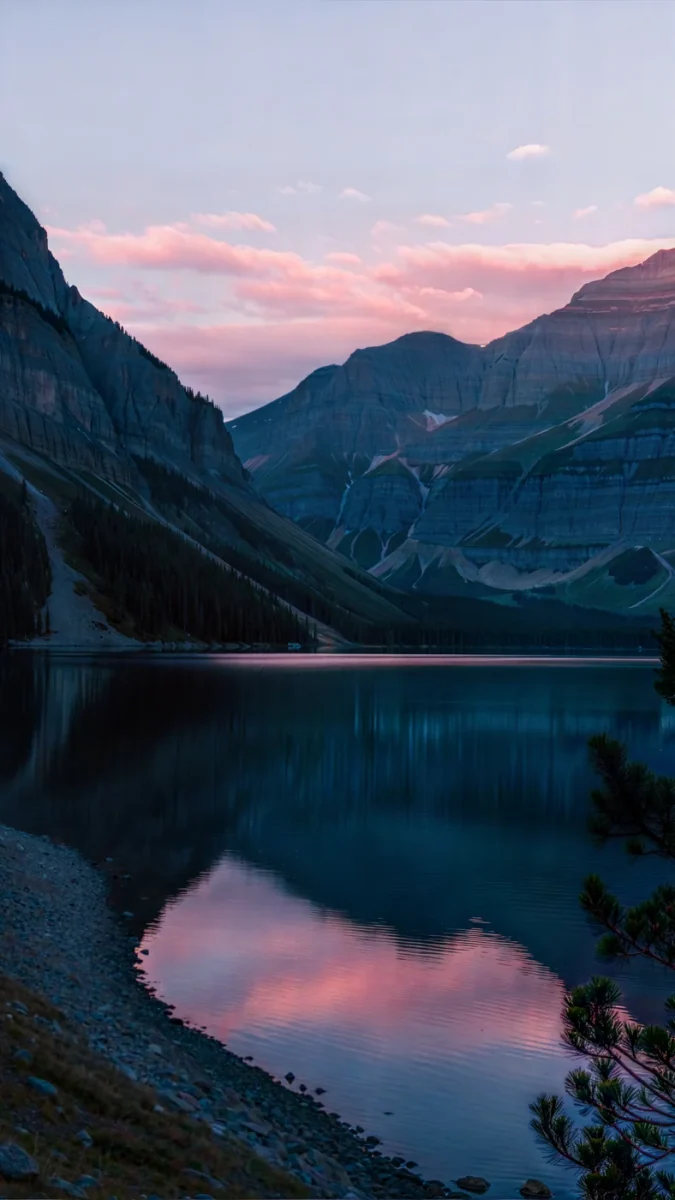 Alpine Blush
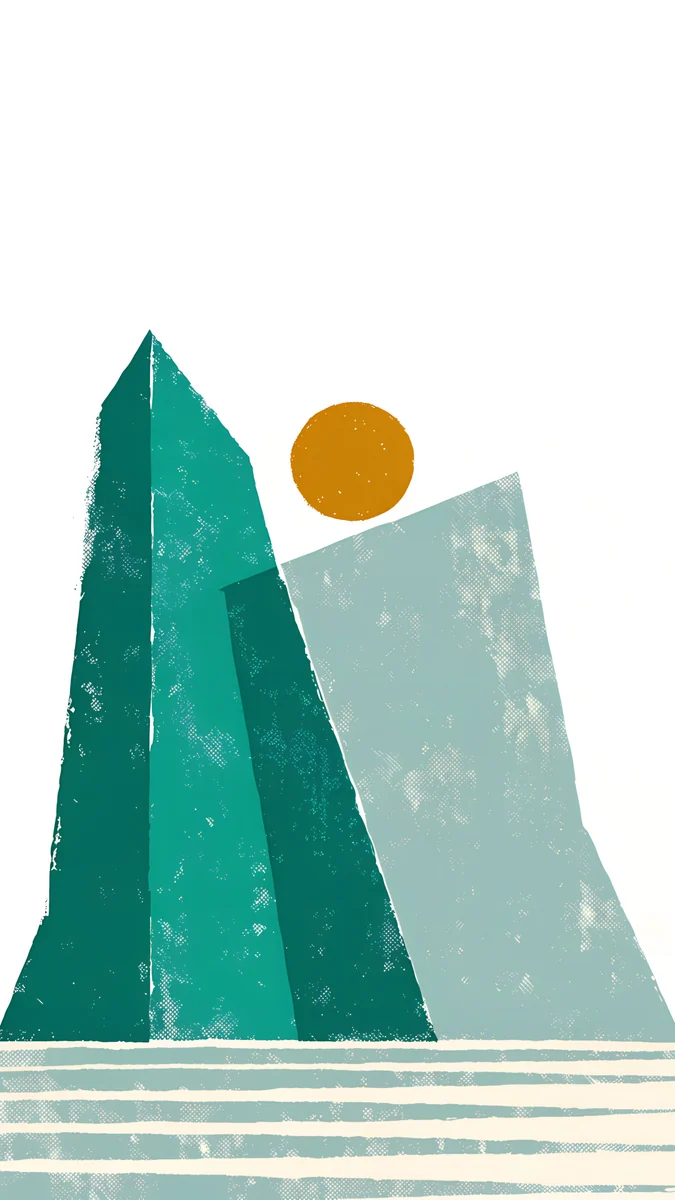
 Monolith on the Plain
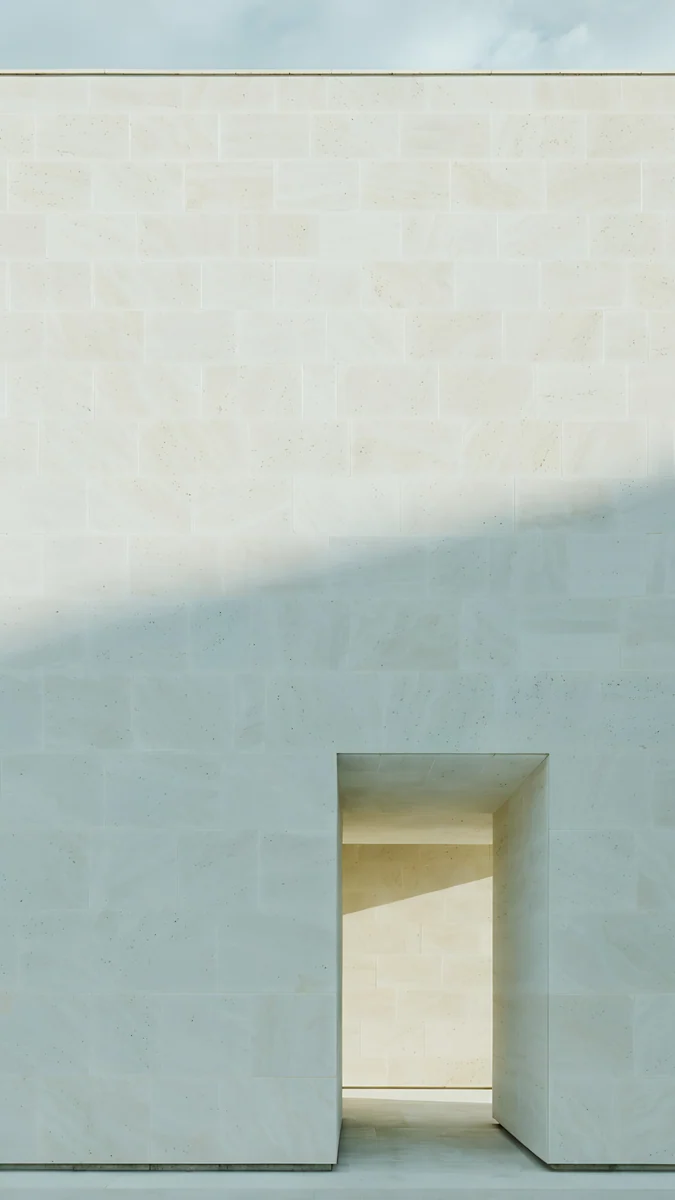 Ivory Daylight
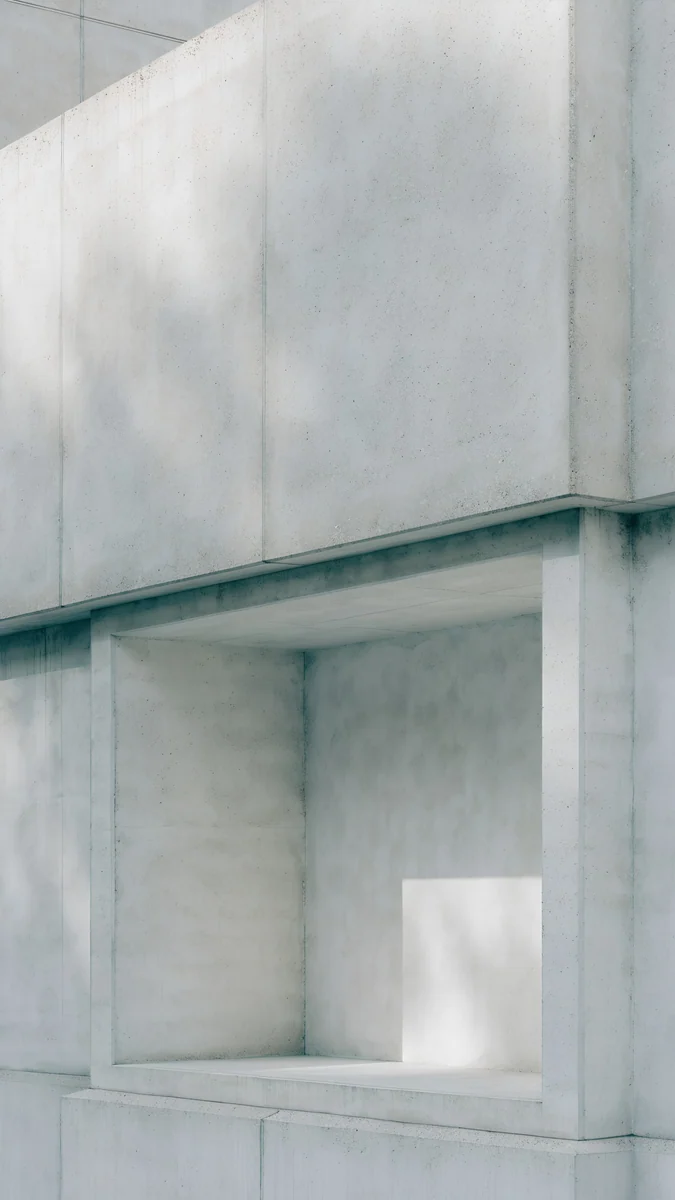 Chalk Recess
 Mountain Lake
 Saltwater Moon
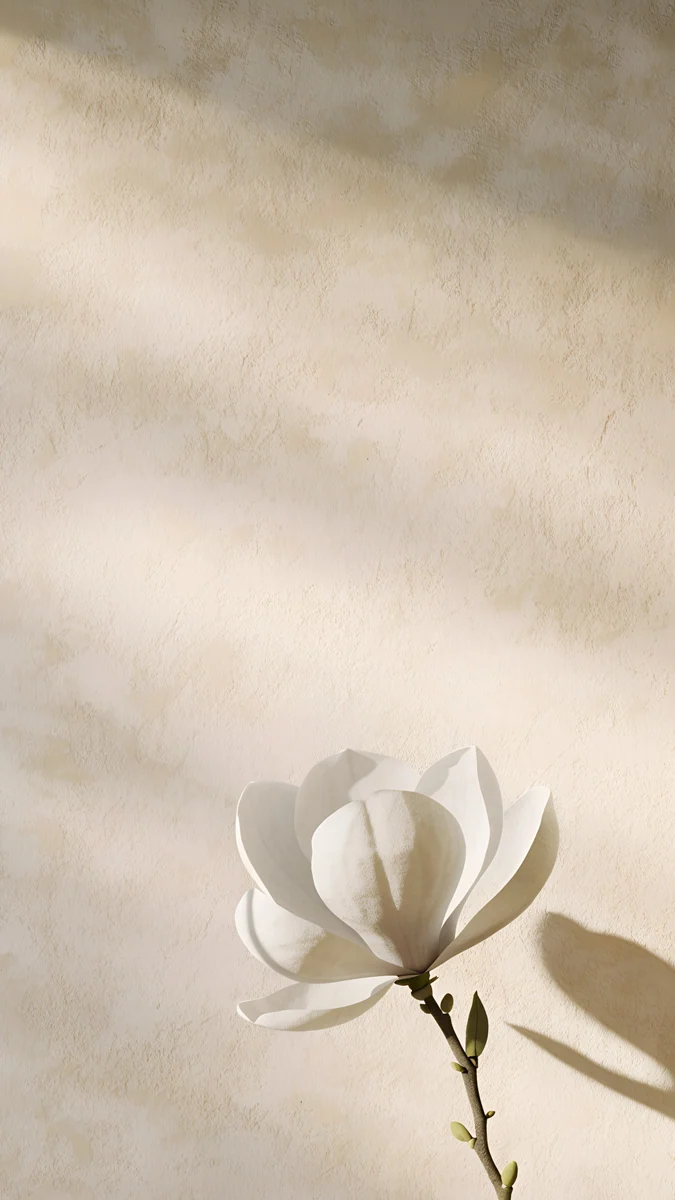 Magnolia Shadow
 Sage Passage
Darmowe oryginały 4K na iPhone i Androida, bez znaku wodnego
Spis treści
- Dlaczego telefon przycina zdjęcie ustawione jako tapeta?
- Jak wykadrować zdjęcie pod tapetę na iPhonie?
- Jak ustawić zdjęcie jako tapetę na Androidzie bez powiększenia?
- Jak zmieścić całe zdjęcie poziome na ekranie telefonu?
- Jakie zdjęcia najlepiej sprawdzają się jako tapeta?
- Jak nie przycinać zdjęcia na pulpicie Windows albo Maca?
Żeby ustawić zdjęcie jako tapetę bez przycinania, wykadruj je do kształtu ekranu, zanim trafi do ustawień. Zdjęcie z aparatu ma proporcje 3:4, a ekran iPhone'a 17 około 9:19,5, więc telefon wypełnia wysokość i odcina mniej więcej 38% szerokości. Na iPhonie wybierz w Zdjęciach proporcje Tapeta, na Androidzie zrób wysoki kadr w Galerii albo w Zdjęciach Google, a dopiero potem ustaw tapetę i popraw ją palcami.
Niżej znajdziesz powód przycinania, dokładne kroki dla iPhone'a i Androida, sposób na całe zdjęcie poziome oraz opcje dopasowania na pulpicie Windows i Maca.
Dlaczego telefon przycina zdjęcie ustawione jako tapeta?
Bo zdjęcie i ekran mają inne kształty, a telefon nigdy nie zostawia pustych pasów. Powiększa obraz tak, żeby zakrył każdy piksel ekranu, a to, co wystaje poza krawędzie, po prostu znika.
Współczesny ekran telefonu jest wysoki i wąski. Pionowe zdjęcie z aparatu jest przy nim wyraźnie szersze, a poziome jeszcze bardziej. Tabela pokazuje, ile obrazu tracisz w praktyce.
| Ekran | Rozdzielczość | Proporcje | Pionowe zdjęcie 3:4 traci | Poziome zdjęcie 4:3 traci |
|---|---|---|---|---|
| iPhone 17, iPhone 17 Pro | 1206 × 2622 | około 9:19,5 | około 38% szerokości | około 65% szerokości |
| iPhone 17 Pro Max | 1320 × 2868 | około 9:19,5 | około 38% szerokości | około 65% szerokości |
| Galaxy S25 | 1080 × 2340 | około 9:19,5 | około 38% szerokości | około 65% szerokości |
| Monitor 4K | 3840 × 2160 | 16:9 | większość wysokości | około 25% wysokości |
Dwie rzeczy pogarszają sprawę. Zdjęcie zapisane z komunikatora bywa małe, więc telefon je powiększa i obraz robi się miękki. Na iPhonie dochodzą jeszcze powiększenie perspektywy i efekt głębi, które potrafią przeskalować albo przesunąć kadr, żeby zegar zmieścił się wokół motywu. Minimalne wymiary dla każdego modelu znajdziesz w poradniku rozmiar tapety na telefon.
Jak wykadrować zdjęcie pod tapetę na iPhonie?
Użyj proporcji Tapeta w edytorze aplikacji Zdjęcia. Odpowiadają kształtowi ekranu iPhone'a, więc przy ustawianiu nic już nie zostanie ucięte.
- Otwórz zdjęcie w aplikacji Zdjęcia i stuknij Edycja.
- Stuknij Kadruj, a potem przycisk proporcji u góry ekranu.
- Wybierz Tapeta. Na zdjęciu pojawi się wysoka ramka.
- Przesuń zdjęcie tak, żeby motyw był na środku albo w dolnej połowie. Górną jedną trzecią zasłonią data i zegar.
- Stuknij Gotowe.
- Stuknij Udostępnij i wybierz Użyj jako tapety. Możesz też wejść w Ustawienia > Tapeta > Dodaj nową tapetę > Zdjęcia.
- Na podglądzie popraw kadr palcami. Jeśli obraz wygląda na powiększony, otwórz menu z trzema kropkami i wyłącz powiększenie perspektywy. Stuknij Dodaj, a potem Ustaw jako parę tapet albo Dostosuj ekran początkowy.
Plik powinien być co najmniej tak duży jak ekran: 1206 × 2622 dla iPhone'a 17 i 17 Pro. Zdjęcie z aparatu iPhone'a jest dużo większe, więc problemem prawie zawsze jest kształt, a nie rozmiar. Cały edytor ekranu blokady, z kolorem zegara i widżetami, opisuje poradnik jak zmienić tapetę w iPhone.
Jak ustawić zdjęcie jako tapetę na Androidzie bez powiększenia?
Najpierw zrób wysoki kadr, a potem ustaw tapetę z systemowego menu, które daje porządny podgląd.
- Samsung Galaxy: otwórz zdjęcie w Galerii, stuknij ikonę ołówka, a potem narzędzie kadrowania. Wybierz najwyższe dostępne proporcje, na przykład 9:16, albo przeciągnij swobodny kadr, aż ramka będzie mniej więcej dwa razy wyższa niż szersza. Zapisz kopię.
- Pixel: otwórz zdjęcie w Zdjęciach Google, stuknij Edytuj, potem Przytnij i ustaw swobodny, wysoki kadr. Zapisz jako kopię.
- Przytrzymaj puste miejsce na ekranie głównym i stuknij Tapeta i styl. Na Pixelu wybierz własne zdjęcia, na Galaxy stuknij Zmień tapety, a potem Galeria.
- Wybierz wykadrowaną kopię, dopasuj ją palcami i zdecyduj: ekran blokady, ekran główny albo oba.
Jeśli ekran główny dalej wygląda na przybliżony, włączony jest pewnie efekt ruchu albo przewijanie tapety między stronami ekranu głównego. Oba powiększają obraz o kilka procent. Pełną ścieżkę dla Samsunga i Pixela znajdziesz w poradniku jak zmienić tapetę na Androidzie.
Jak zmieścić całe zdjęcie poziome na ekranie telefonu?
Połóż je na wysokim płótnie samodzielnie. Telefon zawsze wypełnia ekran, nigdy go nie dopasowuje, więc puste miejsce musi być częścią obrazu.
- Otwórz zdjęcie w edytorze, który umie dodać marginesy. Darmowy Snapseed działa na iPhonie i Androidzie: w Narzędziach wybierz poszerzanie kadru (Expand) i odciągnij górną oraz dolną krawędź.
- Wybierz wypełnienie. Czarne pasuje do ekranów OLED, białe do jasnych zdjęć, a tryb inteligentny dorysowuje proste niebo albo ścianę.
- Ustaw płótno mniej więcej dwa razy wyższe niż szersze, czyli blisko 9:19,5.
- Umieść zdjęcie trochę poniżej środka. Zegar wyląduje wtedy na gładkiej części nad nim.
- Zapisz plik i ustaw go jak wyżej. Nic nie zostanie ucięte.
Kolor wzięty z samego zdjęcia, na przykład z nieba albo piasku, zwykle wygląda lepiej niż czysta czerń czy biel. Na wakacyjnym zdjęciu znad Bałtyku dobrze sprawdza się jasny błękit nieba, na zdjęciu z Tatr szarość skał.
Jakie zdjęcia najlepiej sprawdzają się jako tapeta?
Takie ze spokojnym środkiem, jednym motywem i wolną przestrzenią u góry. Przeżyją każde kadrowanie, bo krawędzie mogą zniknąć bez żadnej straty. Pokazują to te prace z Velpaper:
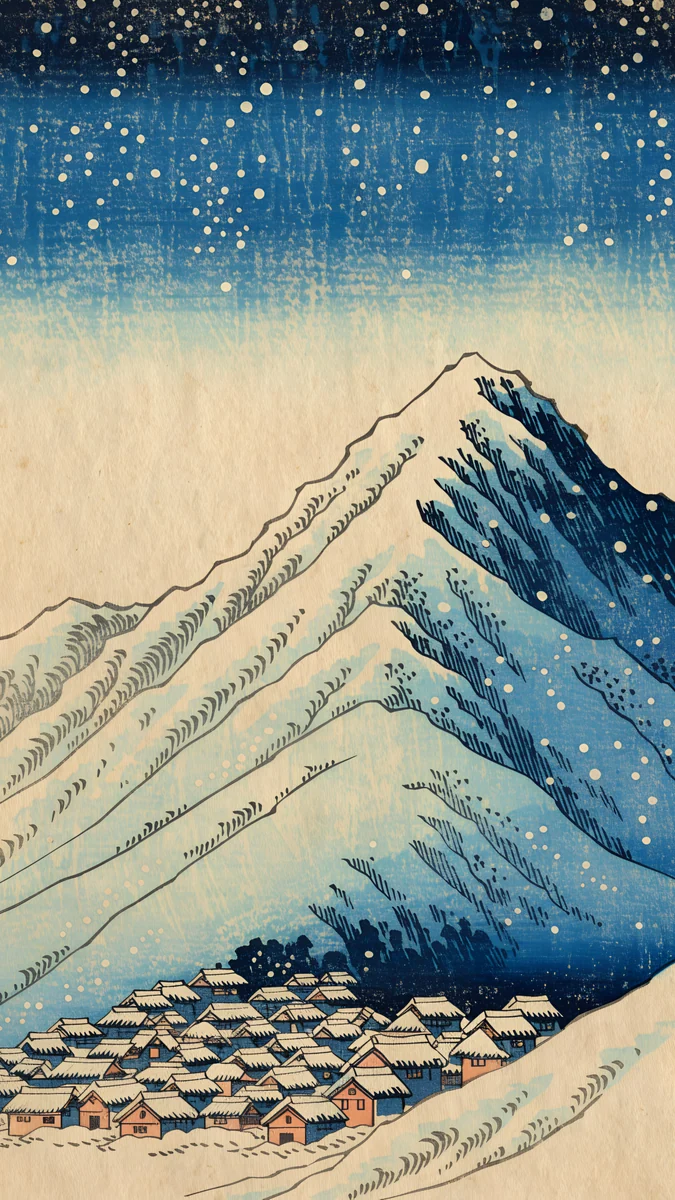
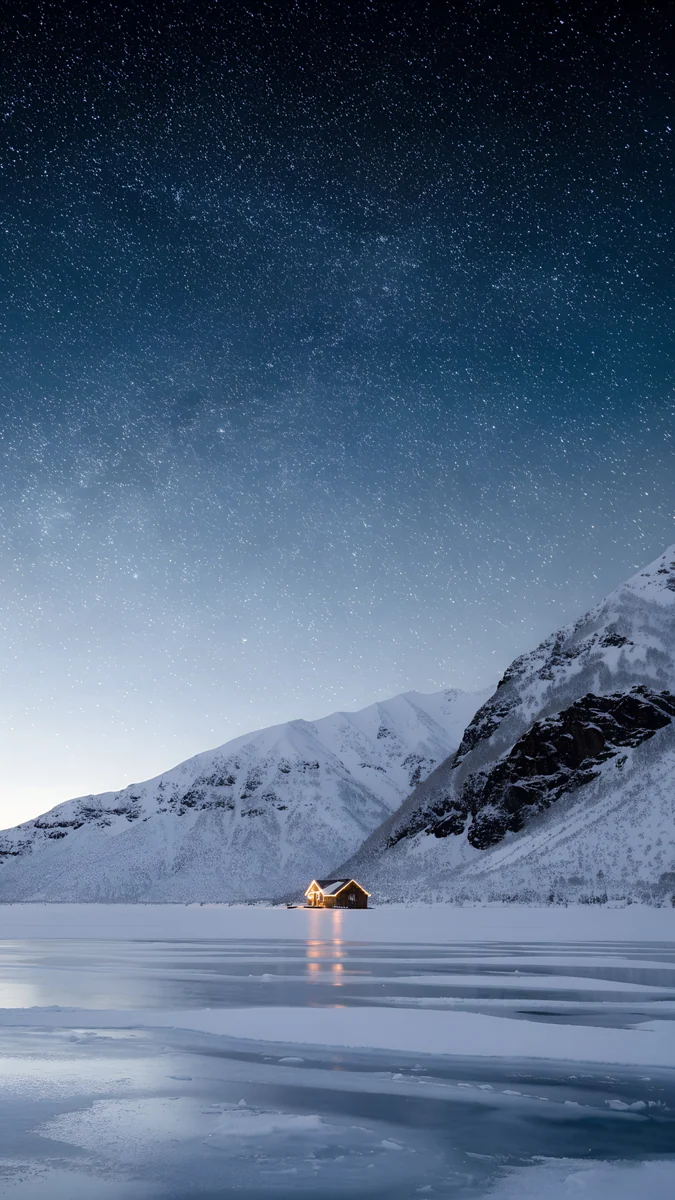
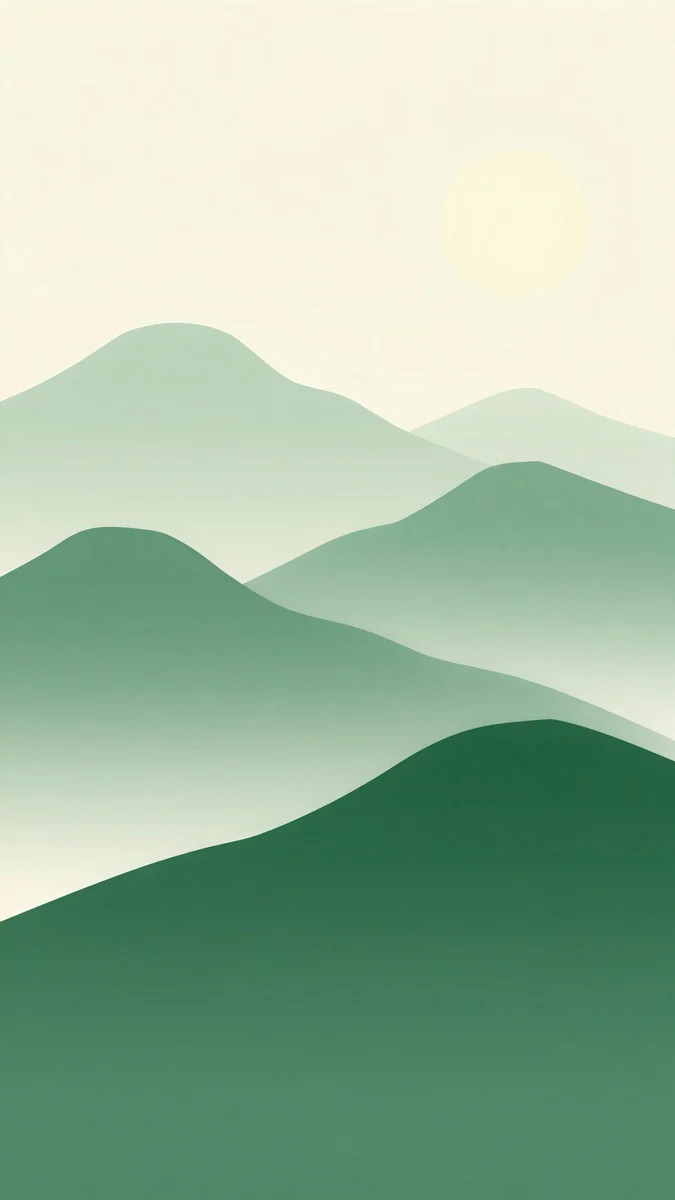
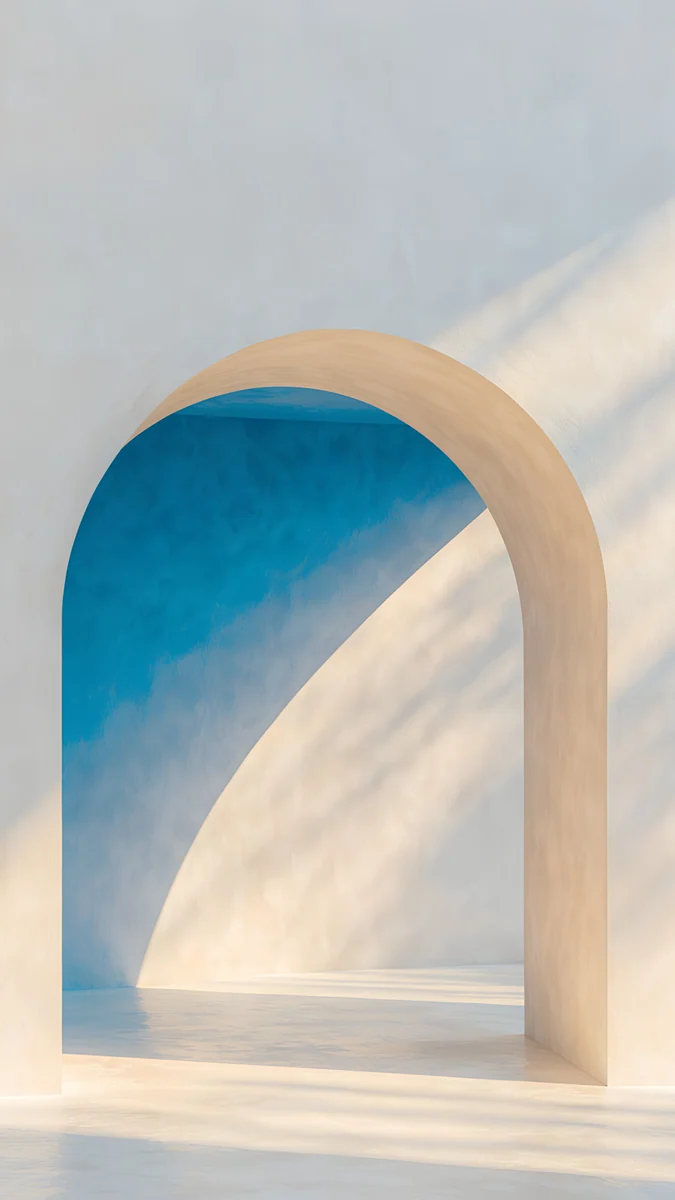
Tidal Quiet4K · TelefonThe Blue Arch4K · TelefonMonolith on the Plain4K · TelefonIvory Daylight4K · TelefonChalk Recess4K · TelefonMountain Lake4K · TelefonThe Blue Arch trzyma łuk dokładnie pośrodku, a nad nim jest gładki krem, więc zegar trafia na pustą przestrzeń. Monolith on the Plain to jedna bryła na otwartej równinie, a Chalk Recess to prawie samo miękkie światło. Tidal Quiet ma ciemną morską wodę na dole i jasny piasek wyżej. Tapety Velpaper na telefon mają 2160 × 3840, czyli 9:16. Na ekranie 9:19,5 telefon odcina trochę z każdego boku, a ponieważ motyw stoi na środku, cięcie go nie dotyka.
Twoje zdjęcia działają tak samo. Zanim wykadrujesz, zapytaj siebie, co możesz stracić przy krawędziach, a co musi zostać. Portret z twarzą w górnej jednej trzeciej będzie walczył z zegarem; krajobraz z nisko położonym horyzontem nie. Miękkie sceny, jak Alpine Blush, Saltwater Moon i Magnolia Shadow, zostawiają też czytelne ikony na ekranie głównym.
Alpine Blush4K · TelefonSaltwater Moon4K · TelefonMagnolia Shadow4K · TelefonSage Passage4K · TelefonPrzeglądanie katalogu jest darmowe. Tidal Quiet pobierzesz bez reklamy, a większość pozostałych tapet na telefon odblokujesz po krótkiej, opcjonalnej reklamie.
Jak nie przycinać zdjęcia na pulpicie Windows albo Maca?
Wybierz opcję dopasowania. Komputer, w przeciwieństwie do telefonu, potrafi pokazać cały obraz i dodać pasy po bokach albo u góry.
- Windows 11: Ustawienia > Personalizacja > Tło. W polu Personalizuj tło wybierz Obraz, kliknij Przeglądaj zdjęcia, a w wyborze dopasowania obrazu pulpitu ustaw Dopasowanie. Wypełnienie zakrywa cały ekran kosztem brzegów, a Rozciągnięcie zniekształca proporcje.
- Mac: Ustawienia systemowe > Tapeta. Dodaj zdjęcie, otwórz menu obok podglądu i wybierz Dopasuj do ekranu. Kolor pasów ustawisz przyciskiem koloru obok.
Najczystszy efekt da zdjęcie wykadrowane wcześniej do 16:9, bo wtedy żaden system nie musi niczego dopasowywać. Gotowe tapety 3840 × 2160 w tych proporcjach zebraliśmy w zestawie tapeta na pulpit.
Oryginalne tapety w 4K i 5K na iPhone, Androida i komputer.
Pytania
Dlaczego tapeta na iPhonie jest powiększona?
Najczęściej dlatego, że zdjęcie ma inny kształt niż ekran. Pionowe zdjęcie z iPhone'a ma proporcje 3:4, a ekran około 9:19,5, więc iOS powiększa obraz, aż wypełni wysokość, i odcina boki. Powiększenie perspektywy dodaje jeszcze trochę skali, żeby obraz mógł się przesuwać przy przechylaniu telefonu. Wykadruj zdjęcie w Zdjęciach do proporcji Tapeta, a w edytorze tapety wyłącz powiększenie perspektywy w menu z trzema kropkami. Jeśli plik jest mały, na przykład zapisany z czatu, będzie też nieostry, więc użyj oryginału.
Jaki rozmiar zdjęcia na tapetę iPhone'a?
Co najmniej taki jak rozdzielczość ekranu twojego modelu. iPhone 17 i iPhone 17 Pro mają ekrany 1206 × 2622 piksele, a iPhone 17 Pro Max 1320 × 2868. Zdjęcie z aparatu iPhone'a jest dużo większe, więc rozmiar rzadko jest problemem; problemem jest kształt. Wykadruj je do proporcji Tapeta w edytorze Zdjęć, a zmieści się bez strat. Obraz 2160 × 3840, czyli rozmiar tapet Velpaper, pokrywa każdy obecny iPhone z zapasem.
Czy da się ustawić tapetę na Androidzie bez przycinania?
Nie w samym menu tapety, bo Android zawsze wypełnia ekran. Możesz to jednak zrobić wcześniej: otwórz zdjęcie w edytorze takim jak Snapseed, dodaj miejsce nad i pod obrazem, aż płótno będzie mniej więcej dwa razy wyższe niż szersze, i zapisz plik. Ustaw ten nowy plik jako tapetę, a całe zdjęcie zostanie widoczne, z dodanym pasem u góry i u dołu. Kolor wzięty ze zdjęcia wygląda lepiej niż zwykła czerń albo biel.
Czy kadrowanie obniża jakość zdjęcia?
Zmniejsza liczbę pikseli, ale nie ostrość tego, co zostaje. Zdjęcie 12 Mpix z iPhone'a ma 3024 × 4032 piksele. Po wykadrowaniu do kształtu ekranu to wciąż około 1860 × 4032, czyli więcej, niż potrzebuje ekran iPhone'a 17 Pro Max. Kłopot pojawia się dopiero wtedy, gdy kadrujesz mały obraz, na przykład zdjęcie z komunikatora, i telefon musi powiększyć to, co zostało. Zawsze kadruj oryginał z rolki aparatu albo z chmury.
Jak sprawić, żeby zegar nie zasłaniał twarzy na tapecie?
Przy kadrowaniu umieść twarz na środku albo w dolnej połowie ramki. Na iPhonie data i zegar zajmują mniej więcej górną jedną trzecią ekranu blokady, a na Androidzie zegar stoi w podobnym miejscu. Jeśli włączony jest efekt głębi, iOS może schować zegar za osobą, co czasem zmniejsza też zdjęcie. Wyłącz efekt głębi w edytorze tapety, jeśli kadr skacze, i zostaw nad postacią kawałek gładkiego nieba albo ściany.
Źródła
- Zmienianie tapety na iPhonie - Wsparcie Apple (PL) support.apple.com
- Zmienianie tapety na telefonie Pixel - Telefon Pixel - Pomoc support.google.com
- Zmienianie tła pulpitu w systemie Windows | Microsoft Support support.microsoft.com
- Dostosowywanie tapety na Macu - Wsparcie Apple (PL) support.apple.com
Carlos Vivero
Projektant tapet Velpaper
Carlos Vivero projektuje tapety Velpaper: spokojną architekturę, płynne szkło, japoński tusz i ciche krajobrazy. Każda praca powstaje jako oryginał 4K na iPhone, Androida i komputer.
Najnowsze prace