배경화면 자동 변경: 아이폰, 갤럭시, 윈도우, 맥 설정법
배경화면 자동 변경 방법을 기기별로 정리했습니다. 아이폰 사진 셔플의 빈도 4가지, 갤럭시 잠금화면 여러 장과 다이내믹 잠금화면, 윈도우 11 슬라이드 쇼와 Windows 추천, 맥 폴더 순환까지 메뉴 순서로 알려 드립니다.
요약: 아이폰은 사진 셔플(탭할 때, 잠금 시, 매시간, 매일), 갤럭시는 잠금화면에 사진 여러 장이나 다이내믹 잠금화면, 윈도우 11은 설정 > 개인 설정 > 배경의 슬라이드 쇼로 배경화면을 자동으로 바꿀 수 있습니다. 맥은 시스템 설정 > 배경화면에서 폴더나 앨범을 고르면 정한 주기마다 바뀝니다.
Velpaper 편집팀 · 배경화면 디자인: Carlos Vivero, Velpaper 디자이너 · · 업데이트 · 5 분 소요
공식 문서로 확인: iPhone 17 Pro, iOS 26; Galaxy S25, One UI 8; Windows 11; macOS 메뉴 기준, 2026년 10월 19일
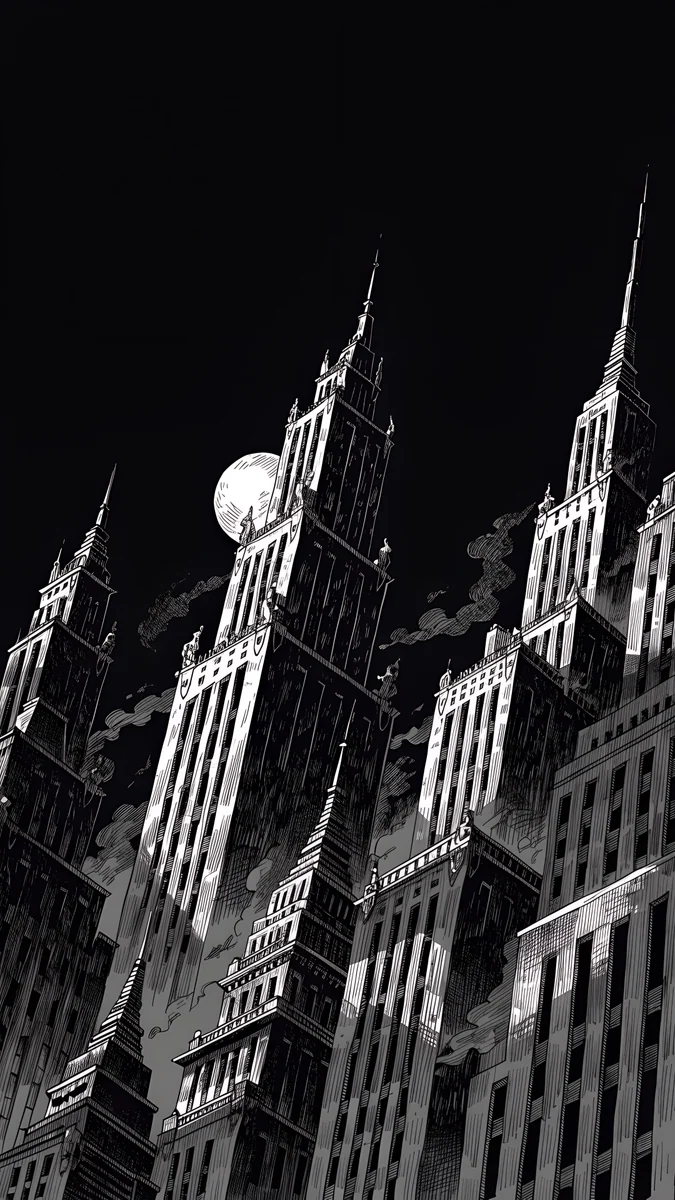 Ink Noir
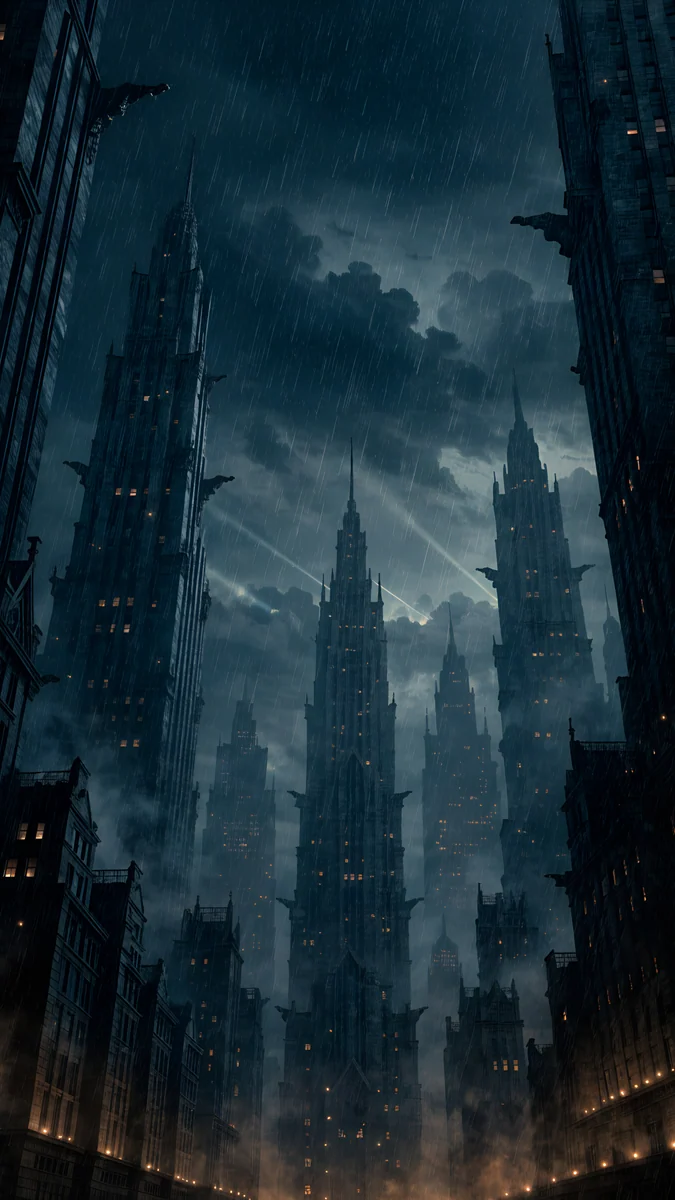 Rain Glow
 Pink Umbrella
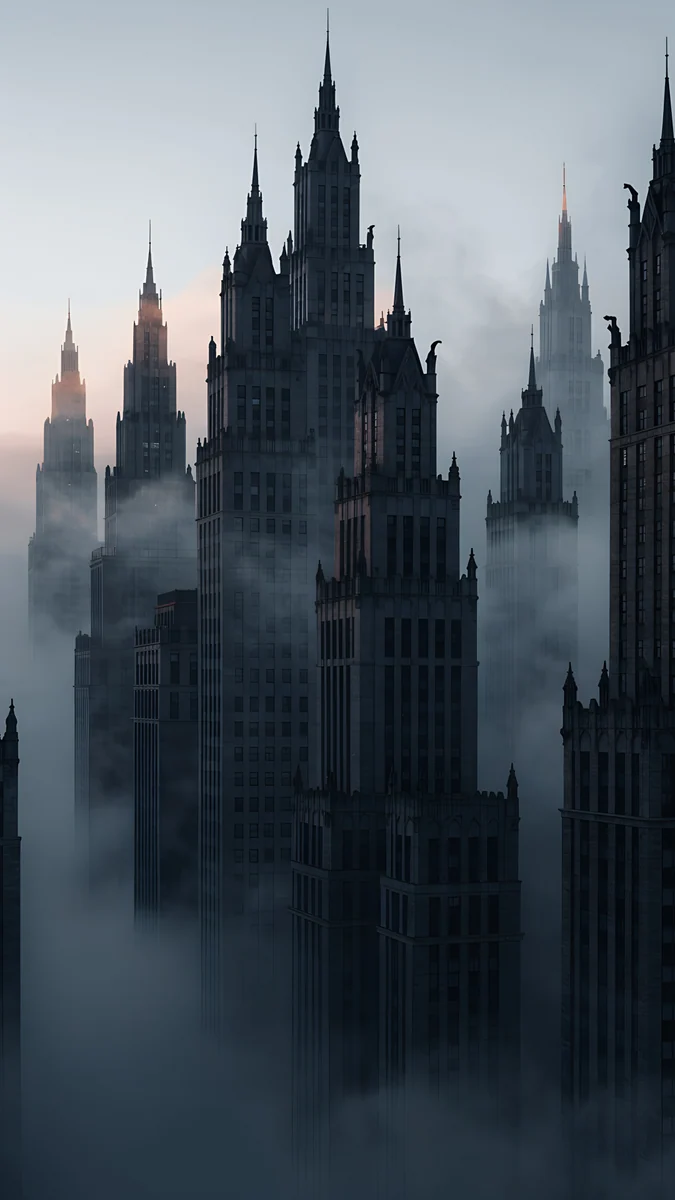 Fog Dawn
 Lone Spire
 Night Store
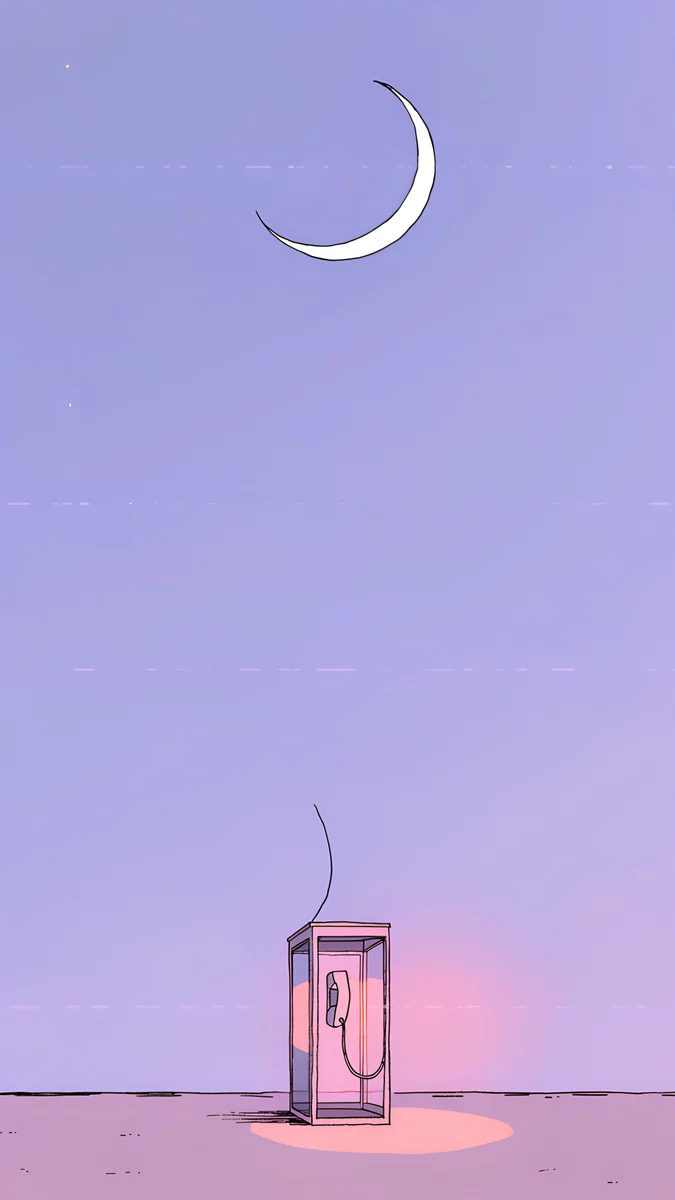 Phone Booth
 Snow Village
 Rain Bridge
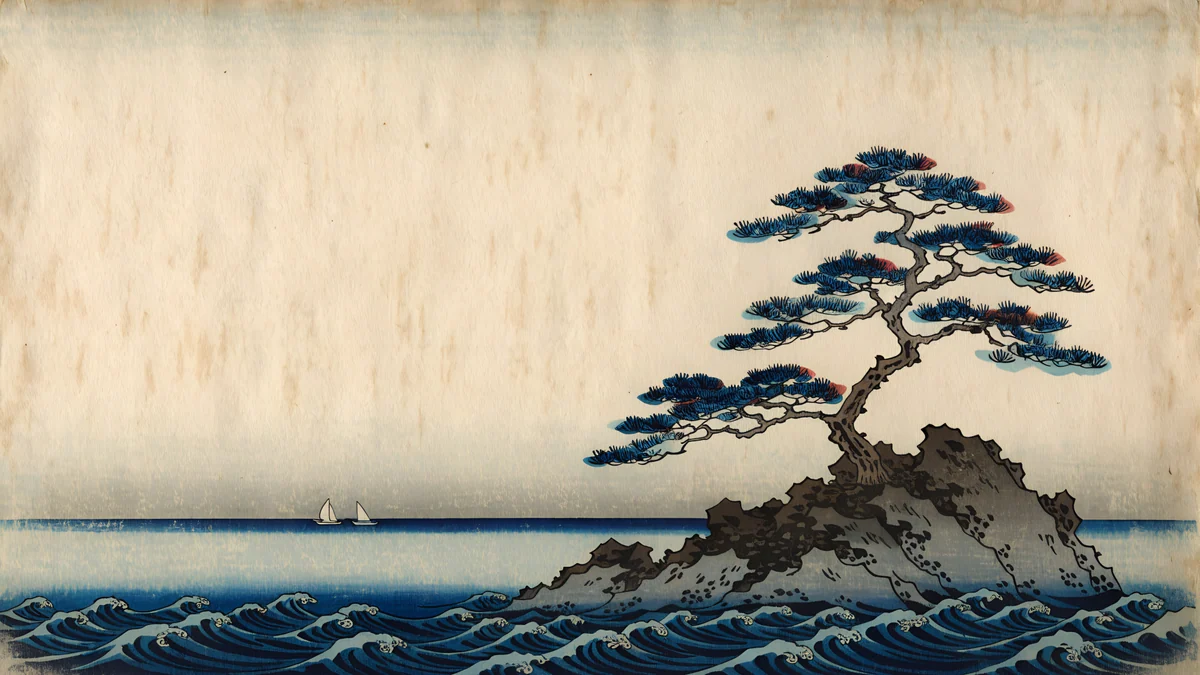 Pine Coast
 Cranes at Dawn
iPhone, Android용 무료 4K 원본, 워터마크 없음
목차
배경화면 자동 변경은 기기마다 기본 기능으로 할 수 있습니다. 아이폰은 사진 셔플로 탭할 때, 잠금 시, 매시간, 매일 중 하나를 고르고, 갤럭시는 잠금화면에 사진을 여러 장 넣거나 다이내믹 잠금화면을 켭니다. 윈도우 11은 설정 > 개인 설정 > 배경의 슬라이드 쇼에서 1분부터 1일까지 6가지 주기를, 맥은 시스템 설정 > 배경화면에서 폴더나 앨범을 고르면 됩니다.
별도 앱을 설치하지 않아도 되는 방법만 모았습니다. 아래 표로 한눈에 비교한 뒤 기기별 순서를 따라 하면 되고, 마지막에는 돌려 쓰기 좋은 배경화면 묶음을 고르는 요령을 정리했습니다. 메뉴 이름은 iOS 26, One UI 8, Windows 11, macOS 최신 버전 기준입니다.
기기별로 배경화면을 자동으로 바꾸는 기능은 무엇인가요?
아이폰은 사진 셔플, 갤럭시는 잠금화면 여러 장과 다이내믹 잠금화면, 픽셀은 매일 바뀌는 배경화면, 윈도우는 슬라이드 쇼와 Windows 추천, 맥은 폴더 순환입니다. 바뀌는 시점이 조금씩 다릅니다.
| 기기 | 기능 | 메뉴 | 바뀌는 시점 |
|---|---|---|---|
| 아이폰 (iOS 26) | 사진 셔플 | 설정 > 배경화면 > 새로운 배경화면 추가 > 사진 셔플 | 탭할 때, 잠금 시, 매시간, 매일 |
| 갤럭시 (One UI 8) | 잠금화면 여러 장 | 설정 > 배경화면 및 스타일 > 배경화면 변경 > 갤러리 | 화면을 켤 때마다 |
| 갤럭시 (One UI 8) | 다이내믹 잠금화면 | 설정 > 배경화면 및 스타일 > 배경화면 변경 | 화면을 켤 때마다, 고른 주제의 이미지 |
| 픽셀 (Android 16) | 매일 바뀌는 배경화면 | 배경화면 및 스타일 > 배경화면 더보기 | 하루 한 번 |
| 윈도우 11 | 슬라이드 쇼 | 설정 > 개인 설정 > 배경 | 1분, 10분, 30분, 1시간, 6시간, 1일 |
| 윈도우 11 | Windows 추천 | 설정 > 개인 설정 > 배경 또는 잠금 화면 | Microsoft가 고른 사진으로 주기적으로 |
| 맥 | 폴더, 앨범 순환 | 시스템 설정 > 배경화면 | 고른 주기마다 |
아이폰 배경화면을 자동으로 바꾸려면 어떻게 하나요?
사진 셔플 잠금화면을 만들면 됩니다. 고른 사진들이 정한 주기마다 돌아가며 잠금화면과 홈 화면에 나타납니다.
- 설정 > 배경화면 > 새로운 배경화면 추가를 누릅니다.
- 위쪽 목록에서 사진 셔플을 고릅니다.
- 인물, 반려동물, 자연, 도시 같은 추천 사진을 쓰거나 사진 수동 선택으로 원하는 사진만 고릅니다. 미리 사진 앱에 배경화면용 앨범을 만들어 두면 고르기 쉽습니다.
- 셔플 빈도에서 탭할 때, 잠금 시, 매시간, 매일 중 하나를 고릅니다.
- 추가를 누르고 홈 화면에도 같은 사진을 쓸지 정합니다.
탭할 때를 고르면 잠금화면을 누를 때마다, 잠금 시를 고르면 화면을 잠글 때마다 다음 사진으로 넘어갑니다. 매일은 하루 한 장이라 가장 차분합니다. 시간대에 따라 완전히 다른 잠금화면을 쓰고 싶다면 집중 모드를 활용하세요. 설정 > 집중 모드에서 업무나 수면 모드에 잠금화면을 연결하고 일정으로 켜지게 하면, 정해진 시각에 배경화면과 위젯이 함께 바뀝니다. 잠금화면 전체를 꾸미는 방법은 아이폰 잠금화면 배경 설정에 정리했습니다.
갤럭시 배경화면은 어떻게 자동으로 바뀌게 하나요?
잠금화면에 사진을 여러 장 넣으면 화면을 켤 때마다 다음 사진이 나옵니다. 내 사진 대신 삼성이 제공하는 이미지를 받고 싶다면 다이내믹 잠금화면을 켜면 됩니다.
- 설정 > 배경화면 및 스타일 > 배경화면 변경으로 들어갑니다.
- 갤러리를 누르고 사진을 길게 눌러 여러 장을 차례로 선택합니다.
- 여러 장을 고르면 잠금화면에 적용됩니다. 완료를 누르면 화면을 켤 때마다 순서대로 바뀝니다.
- 다이내믹 잠금화면은 같은 배경화면 변경 화면에서 고르고, 풍경이나 식물 같은 주제를 정합니다. 기기와 지역에 따라 메뉴가 보이지 않을 수 있고, 이미지를 받기 위해 데이터를 씁니다.
여러 장 순환은 잠금화면에만 적용됩니다. 홈 화면은 한 장으로 고정되니, 잠금화면에는 사진 묶음을, 홈 화면에는 아이콘이 잘 보이는 차분한 그림 하나를 두면 균형이 맞습니다. 메뉴 전체와 홈 화면 확대 문제는 갤럭시 배경화면 바꾸기를 참고하세요.
픽셀은 배경화면 및 스타일에서 Google이 제공하는 컬렉션을 열면 매일 바뀌는 배경화면을 고를 수 있습니다. Play 스토어의 Google 배경화면 앱을 설치하면 다른 안드로이드 폰에서도 같은 방식으로 쓸 수 있습니다.
윈도우 11에서 바탕 화면을 자동으로 바꾸려면 어떻게 하나요?
설정 > 개인 설정 > 배경에서 슬라이드 쇼를 고르고 사진 폴더와 주기를 정하면 됩니다.
- 바탕 화면 빈 곳을 오른쪽 클릭하고 개인 설정을 누른 뒤 배경으로 들어갑니다.
- 배경 개인 설정 목록에서 슬라이드 쇼를 고릅니다.
- 찾아보기를 눌러 배경화면 사진을 모아 둔 폴더를 선택합니다.
- 사진 변경 주기를 1분, 10분, 30분, 1시간, 6시간, 1일 중에서 고르고, 필요하면 사진 순서 섞기를 켭니다.
- 노트북이라면 배터리 사용 중에도 슬라이드 쇼를 실행할지 정합니다.
직접 사진을 모으기 번거롭다면 같은 목록에서 Windows 추천을 고르세요. Microsoft가 고른 풍경 사진이 주기적으로 바뀝니다. 잠금 화면은 설정 > 개인 설정 > 잠금 화면에서 따로 Windows 추천이나 슬라이드 쇼로 정할 수 있습니다. 모니터가 두 대라면 슬라이드 쇼가 모니터마다 다른 사진을 보여 줍니다. 모니터별로 따로 정하는 방법은 듀얼 모니터 배경화면에 있습니다.
맥 배경화면도 자동으로 바꿀 수 있나요?
네, 시스템 설정 > 배경화면에서 사진 폴더나 사진 앱 앨범을 고르면 정한 주기마다 바뀝니다. 폴더 추가 또는 앨범을 고른 뒤 나타나는 옵션에서 바꾸는 주기(로그인할 때, 잠자기에서 깨어날 때, 매시간, 매일 등)와 무작위 순서를 정하면 됩니다. Apple이 기본으로 넣어 둔 공중 촬영 배경화면에도 셔플 옵션이 있어, 직접 사진을 모으지 않아도 풍경이 바뀝니다.
돌려 쓰기 좋은 배경화면은 어떻게 고르나요?
색과 분위기가 같은 그림 6~10장을 한 묶음으로 만드는 것이 핵심입니다. 무작위로 고른 사진을 섞으면 바뀔 때마다 시계 색과 아이콘 가독성이 달라져 어수선해 보입니다. 밝기가 비슷하고 시계 자리가 비어 있는 그림끼리 묶으면, 바뀌어도 같은 폰처럼 느껴집니다.
폰 잠금화면에는 같은 시리즈가 잘 맞습니다. 흑백 도시 풍경 묶음으로 쓰기 좋은 작품은 아래와 같습니다.
Ink Noir, Rain Glow, Fog Dawn, Lone Spire는 모두 먹색 하늘에 빛이 한두 군데만 있어서, 매일 바뀌어도 흰 시계가 늘 또렷합니다. 조금 더 따뜻한 묶음을 원한다면 로파이 세트가 좋습니다.
Pink Umbrella, Night Store, Phone Booth는 비 오는 밤거리를 같은 색감으로 그려 셔플해도 이야기가 이어지는 느낌을 줍니다. 폰 배경화면은 모두 2160 × 3840 4K 원본이고 짧은 광고를 본 뒤 받을 수 있습니다.
윈도우 슬라이드 쇼 폴더에는 3840 × 2160 데스크톱 작품을 넣으세요. 우키요에 풍경 세트는 바로 받을 수 있는 무료 작품입니다.
Snow Village, Rain Bridge, Pine Coast, Cranes at Dawn을 한 폴더에 넣고 1일 주기로 돌리면 계절이 바뀌듯 바탕 화면이 달라집니다. 같은 분위기의 다른 PC 배경화면은 컴퓨터 배경 화면 모음에서 더 고를 수 있습니다.
정리하면, 자동 변경은 기능보다 묶음이 중요합니다. 기기 기본 기능으로 주기를 정하고, 분위기가 같은 그림 여러 장을 앨범이나 폴더 하나에 모아 두면 매일 다른 배경화면이 나와도 화면이 정돈되어 보입니다.
iPhone, Android, 컴퓨터용 4K·5K 오리지널 배경화면.
자주 묻는 질문
아이폰 사진 셔플은 몇 시간마다 바뀌나요?
셔플 빈도에서 직접 고릅니다. 탭할 때는 잠금화면을 누를 때마다, 잠금 시는 화면을 잠글 때마다, 매시간은 한 시간에 한 번, 매일은 하루에 한 번 다음 사진으로 바뀝니다. 설정 > 배경화면에서 사진 셔플 잠금화면의 사용자화를 누르면 나중에 빈도와 사진 목록을 바꿀 수 있습니다. 차분하게 쓰고 싶다면 매일, 자주 새로 보고 싶다면 잠금 시가 잘 맞습니다.
갤럭시 홈 화면 배경화면도 자동으로 바꿀 수 있나요?
One UI 기본 기능에서는 사진 여러 장 순환이 잠금화면에만 적용되고, 홈 화면은 한 장으로 고정됩니다. 홈 화면까지 매일 바꾸고 싶다면 Play 스토어의 Google 배경화면 앱처럼 매일 바뀌는 배경화면을 지원하는 앱을 쓰는 방법이 있습니다. 다만 홈 화면은 아이콘이 올라가는 곳이라, 잠금화면은 순환시키고 홈 화면은 차분한 그림 하나로 두는 편이 보기 좋습니다.
윈도우 11 슬라이드 쇼가 작동하지 않아요.
먼저 고른 폴더 안에 JPG나 PNG 사진이 실제로 들어 있는지 확인하세요. 노트북이라면 배터리 사용 중에는 슬라이드 쇼를 멈추는 옵션이 켜져 있을 수 있습니다. 설정 > 개인 설정 > 배경에서 배터리 사용 중에도 슬라이드 쇼 실행 항목을 확인하세요. 절전 모드가 켜져 있어도 배경 변경이 멈출 수 있습니다. 폴더를 다시 선택하면 해결되는 경우도 많습니다.
자동으로 바뀌는 배경화면은 배터리를 많이 쓰나요?
사진을 바꾸는 작업 자체는 아주 가벼워서 체감할 만큼 배터리를 쓰지 않습니다. 예외는 인터넷에서 새 이미지를 받아 오는 방식입니다. 갤럭시 다이내믹 잠금화면이나 Windows 추천은 이미지를 내려받기 때문에 데이터를 조금 씁니다. 내 사진 앨범이나 폴더를 돌리는 방식은 이미 저장된 파일만 쓰므로 데이터 걱정이 없습니다.
참고 자료
- iPhone에서 배경화면 변경하기 - Apple 지원 (KR) support.apple.com
- 사용자 설정 iPhone 잠금 화면 생성하기 - Apple 지원 (KR) support.apple.com
- Windows에서 바탕 화면 배경 변경 | Microsoft Support support.microsoft.com
- Windows에서 잠금 화면 사용자 지정 | Microsoft Support support.microsoft.com
- Mac에서 배경화면 사용자화하기 - Apple 지원 (KR) support.apple.com
Carlos Vivero
Velpaper 배경화면 디자이너
Carlos Vivero는 Velpaper의 배경화면을 디자인합니다. 고요한 건축, 리퀴드 글래스, 수묵화, 차분한 풍경을 iPhone, Android, 컴퓨터용 4K 원본으로 만듭니다.
최근 작업