Trocar papel de parede automaticamente no celular e PC
Como trocar o papel de parede automaticamente no iPhone, Android, Windows 11 e Mac: Ordem Aleatória de Fotos, papel de parede diário, slides e Embaralhar.
Em resumo: No iPhone, crie uma Tela Bloqueada com Ordem Aleatória de Fotos e escolha a frequência: ao tocar, ao bloquear, a cada hora ou diariamente. No Android, use o papel de parede diário do Pixel ou os serviços de papel de parede do Samsung; no Windows 11, Apresentação de slides; no Mac, uma pasta com a opção de embaralhar.
Pela equipe Velpaper · Papéis de parede de Carlos Vivero, designer da Velpaper · · Atualizado · 5 min de leitura
Conferido com a documentação oficial: Menus e resoluções conferidos nas páginas de suporte da Apple, do Google e da Microsoft, 19 de outubro de 2026
 Palm Afterglow
 Lilac Shore
 Peach Reflection
 Coral Palms
 Saltwater Moon
 Blue Cove
 Ink Mountain Mist
 Ink Quiet Lake
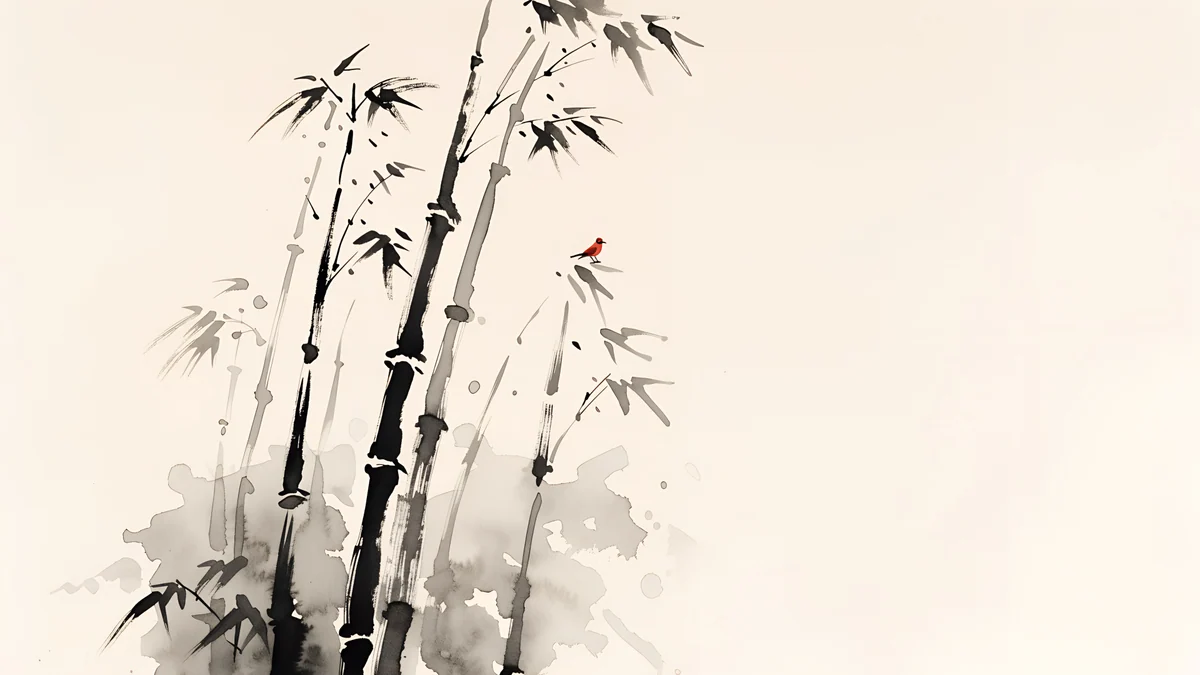 Ink Bamboo Grove
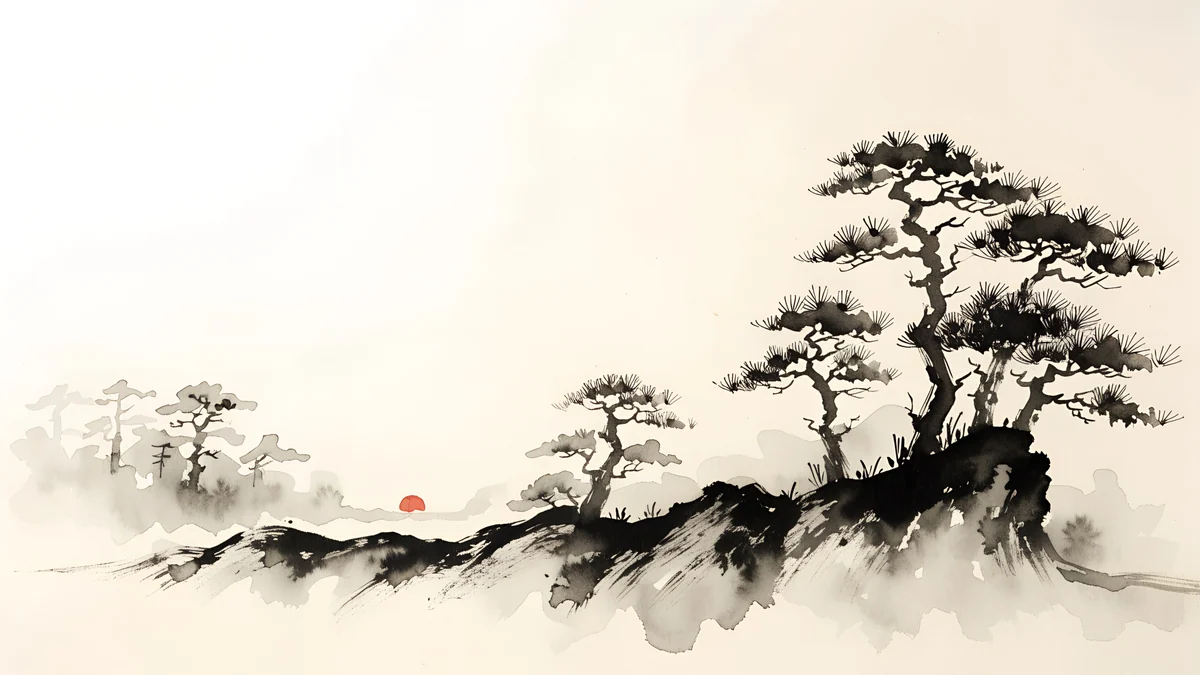 Ink Mist Ridge
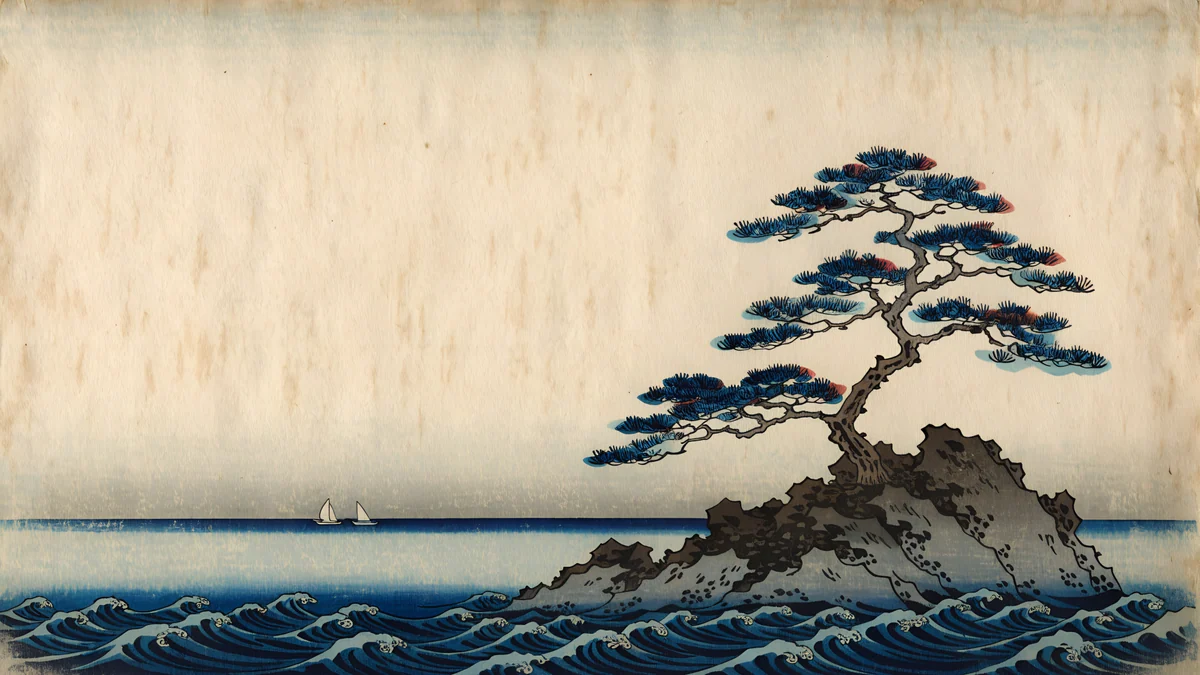 Pine Coast
 Rain Bridge
Grátis em 4K para iPhone e Android, sem marca d’água
Nesta página
- Como trocar o papel de parede automaticamente no iPhone?
- Como fazer o papel de parede mudar sozinho no Android?
- Como colocar apresentação de slides de papel de parede no Windows 11?
- Como trocar o papel de parede automaticamente no Mac?
- Qual opção usar em cada aparelho?
- Que papéis de parede funcionam bem num rodízio?
Para trocar o papel de parede automaticamente no iPhone, crie uma Tela Bloqueada com Ordem Aleatória de Fotos e escolha a frequência: ao tocar, ao bloquear, a cada hora ou diariamente. No Android, o Pixel tem o papel de parede diário e o Samsung tem os serviços de papel de parede e a opção de várias fotos na tela de bloqueio. No Windows 11, a Apresentação de slides troca a imagem de 1 minuto a 1 dia, e no Mac uma pasta com a opção de embaralhar faz o mesmo.
Este guia mostra os 4 sistemas, passo a passo, com uma tabela no fim e uma seleção de papéis de parede que ficam bonitos juntos num rodízio.
Como trocar o papel de parede automaticamente no iPhone?
Use a Ordem Aleatória de Fotos (Photo Shuffle em inglês), que existe desde o iOS 16 e continua no iOS 26.
- Antes, salve no app Fotos as imagens que você quer no rodízio. Um álbum só com elas facilita.
- Desbloqueie o iPhone, toque e segure a Tela Bloqueada e toque no botão + para criar uma nova.
- Escolha Ordem Aleatória de Fotos.
- Use as categorias sugeridas pelo iOS, como pessoas, animais, natureza e cidades, ou escolha as fotos manualmente.
- Defina a Frequência: ao tocar, ao bloquear, a cada hora ou diariamente.
- Toque em Adicionar e em Definir como Par para a tela de início acompanhar.
Com a frequência ao tocar, cada toque na tela bloqueada mostra a próxima foto. Ao bloquear troca toda vez que você apaga a tela. Os nomes podem variar um pouco de uma versão do iOS para outra, mas as quatro opções são essas.
Quer controlar o horário exato? No app Atalhos, crie uma automação pessoal por hora do dia e adicione a ação de definir papel de parede. Dá para trocar entre telas bloqueadas que você já criou, por exemplo uma clara de manhã e uma escura à noite. Os detalhes do editor estão em como colocar papel de parede na tela bloqueada do iPhone.
Como fazer o papel de parede mudar sozinho no Android?
Depende da marca, mas os dois caminhos principais são o papel de parede diário do Google e os serviços da Samsung.
Google Pixel
- Toque e segure um espaço vazio da tela inicial e abra Planos de fundo e estilo.
- Toque em Mais planos de fundo e abra uma das coleções do Google, como paisagens ou texturas.
- Ative o papel de parede diário da coleção. A imagem muda uma vez por dia.
Essa opção usa as coleções do Google, não as suas fotos. Para um rodízio com imagens próprias, use um app como o Muzei, que pega fotos de uma pasta e troca no intervalo que você escolher.
Samsung Galaxy
- Abra Configurações e Papel de parede e estilo.
- Toque em Alterar papéis de parede e em Galeria.
- Selecione várias imagens para a tela de bloqueio. A One UI troca a imagem cada vez que você acende a tela.
A alternativa é Serviços de papel de parede, no mesmo menu, com o Dynamic Lock Screen, que baixa fotos novas dos temas que você marcar. Se um dia quiser desligar tudo isso, o caminho está em papel de parede do Android muda sozinho.
Como colocar apresentação de slides de papel de parede no Windows 11?
- Junte os papéis de parede numa pasta, por exemplo Imagens, Papéis de parede.
- Aperte Windows + I e abra Personalização e Tela de fundo.
- Em Personalizar a tela de fundo, escolha Apresentação de slides.
- Clique em Procurar e selecione a pasta.
- Em Trocar a imagem a cada, escolha de 1 minuto a 1 dia.
- Ative Embaralhar a ordem das imagens e deixe o ajuste em Preencher.
Se o notebook para de trocar fora da tomada, ative a opção que deixa a apresentação rodar na bateria. Quem prefere imagens prontas pode escolher Destaque do Windows no mesmo menu, que mostra fotos novas da Microsoft. A tela de bloqueio tem as mesmas duas opções em Personalização, Tela de bloqueio. Mais detalhes em como mudar o papel de parede no Windows 11.
Como trocar o papel de parede automaticamente no Mac?
- Abra Ajustes do Sistema e clique em Papel de Parede.
- Clique em Adicionar Pasta ou Álbum e escolha a pasta com as imagens.
- Ative a opção de embaralhar ou alternar as imagens e escolha o intervalo, que vai de ao iniciar a sessão até uma vez por dia.
A Apple também oferece rodízios prontos com as próprias imagens e paisagens aéreas. Com duas telas, cada uma pode ter a sua pasta. O passo a passo completo está em como mudar o papel de parede no Mac.
Qual opção usar em cada aparelho?
| Sistema | Onde fica | Intervalo | Usa suas imagens? |
|---|---|---|---|
| iOS 26 | Tela Bloqueada, +, Ordem Aleatória de Fotos | Ao tocar, ao bloquear, a cada hora, diariamente | Sim |
| Pixel, Android 16 | Planos de fundo e estilo, coleção do Google | Diário | Não |
| Samsung, One UI 8 | Papel de parede e estilo, Galeria com várias imagens | A cada vez que a tela acende | Sim |
| Windows 11 | Personalização, Tela de fundo, Apresentação de slides | 1 minuto a 1 dia | Sim |
| macOS | Papel de Parede, Adicionar Pasta ou Álbum | Do login a 1 dia | Sim |
Que papéis de parede funcionam bem num rodízio?
Imagens com a mesma paleta. Quando cada troca salta de uma cor para outra, a tela parece bagunçada. Quando todas vêm da mesma luz, cada troca parece um novo momento do mesmo dia. Para o celular, este grupo de pôr do sol em rosa, pêssego e azul funciona muito bem:
Palm Afterglow4K · CelularLilac Shore4K · CelularPeach Reflection4K · CelularCoral Palms4K · CelularSaltwater Moon4K · CelularBlue Cove4K · CelularPalm Afterglow e Coral Palms trazem palmeiras escuras contra o céu, Lilac Shore e Peach Reflection são mar calmo no fim da tarde, e Saltwater Moon e Blue Cove fecham o rodízio com tons de noite. São originais de 2160 × 3840 pixels que liberam depois de um anúncio curto e opcional.
Para uma pasta do Windows ou do Mac, a série de tinta japonesa em 3840 × 2160 é gratuita e tem o mesmo papel creme e a mesma névoa em todas as peças:
Ink Mountain Mist4K · ComputadorInk Quiet Lake4K · ComputadorInk Bamboo Grove4K · ComputadorInk Mist Ridge4K · ComputadorPine Coast4K · ComputadorRain Bridge4K · ComputadorColoque Ink Mountain Mist, Ink Quiet Lake, Ink Bamboo Grove, Ink Mist Ridge, Pine Coast e Rain Bridge na mesma pasta e ligue o embaralhar. Todos estão no app da Velpaper para iPhone, iPad, Mac e Android e em velpaper.com.
Papéis de parede originais em 4K e 5K para iPhone, Android e computador.
Perguntas
Como fazer o papel de parede do iPhone mudar todo dia?
Toque e segure a Tela Bloqueada, toque no botão + e escolha Ordem Aleatória de Fotos. Selecione as fotos, manualmente ou pelas categorias sugeridas, e em Frequência escolha Diariamente. Toque em Adicionar e em Definir como Par. A partir daí o iPhone mostra uma foto diferente por dia, sem você mexer em nada. Se preferir trocar num horário exato, crie no app Atalhos uma automação pessoal por hora do dia com a ação de definir papel de parede. Ela pode alternar entre telas bloqueadas que você já montou.
Por que a apresentação de slides do Windows 11 não troca o papel de parede?
Os motivos mais comuns são três. A pasta escolhida não tem imagens em formatos que o Windows lê, como JPG e PNG, ou as imagens estão em subpastas. O notebook está na bateria e a opção que deixa a apresentação rodar sem tomada está desligada. Ou o intervalo está em 1 dia e ainda não passou o tempo. Confira em Configurações, Personalização, Tela de fundo, escolha um intervalo curto como 1 minuto para testar e depois volte para o que você quer.
Qual app troca o papel de parede automaticamente no Android?
No Pixel, o app de papéis de parede do Google já tem o papel de parede diário com as coleções do Google. No Samsung, você pode escolher várias imagens da Galeria para a tela de bloqueio, e a One UI troca a cada vez que a tela acende. Para um rodízio com suas próprias fotos na tela inicial, em qualquer marca, o Muzei é uma opção conhecida: ele lê uma pasta e troca no intervalo escolhido. Se alguma coisa já troca sem você pedir, procure por Glance, Dynamic Lock Screen ou Carrossel nas configurações.
Trocar o papel de parede automaticamente gasta bateria?
Muito pouco. Trocar uma imagem é uma tarefa rápida, e o celular faz isso no máximo algumas vezes por hora na opção mais frequente. O que pode pesar um pouco são serviços que baixam fotos novas da internet, como o Dynamic Lock Screen ou o Destaque do Windows, porque usam dados e rede. Em telas OLED, um rodízio de imagens escuras gasta menos que um de imagens claras, mas a diferença é pequena perto do brilho da tela e dos apps que você usa.
Fontes
- Suporte Apple: Mudar o papel de parede no iPhone support.apple.com
- Ajuda do Google Pixel: Mudar o plano de fundo do Pixel support.google.com
- Suporte Microsoft: Alterar a tela de fundo da área de trabalho no Windows support.microsoft.com
- Suporte Microsoft: Personalizar a tela de bloqueio no Windows support.microsoft.com
- Suporte Apple: Personalizar o papel de parede no Mac support.apple.com
Carlos Vivero
Designer dos papéis de parede da Velpaper
Carlos Vivero cria os papéis de parede da Velpaper: arquitetura serena, vidro líquido, tinta japonesa e paisagens calmas. Cada peça é um original em 4K para iPhone, Android e computador.
Trabalhos recentes








