Achtergrond instellen op Android en Samsung in 5 stappen
Achtergrond instellen op Android en Samsung in 5 stappen: vergrendelscherm en startscherm, het formaat dat scherp blijft en oplossingen voor bekende fouten.
Kort gezegd: Op Android stel je een achtergrond in door lang te drukken op een leeg stuk van het startscherm en op Achtergrond en stijl te tikken, op een Samsung Galaxy en op een Pixel. Kies een foto, zet hem op het vergrendelscherm, het startscherm of allebei, en gebruik een bestand dat minstens zo groot is als je scherm, zoals een Velpaper achtergrond van 2160 × 3840.
Door het Velpaper team · Achtergronden door Carlos Vivero, ontwerper bij Velpaper · · Bijgewerkt · 5 min lezen
Gecontroleerd met de officiële documentatie: Galaxy S25 met One UI 8; Pixel 10 met Android 16; 19 oktober 2026



Gratis 4K originelen voor iPhone en Android, zonder watermerk
Op deze pagina
- Achtergrond instellen op elke Android telefoon in 5 stappen
- Samsung Galaxy: Achtergrond en stijl in One UI 8
- Pixel: Achtergrond en stijl in Android 16
- Vergrendelscherm en startscherm apart instellen
- Het formaat dat scherp blijft op Android
- Donkere achtergrond, batterij en systeemkleuren
- Problemen oplossen
- Volgende stap: zet nu een 4K achtergrond
Een achtergrond instellen op Android doe je in 5 stappen: druk lang op een leeg stuk van het startscherm, tik op Achtergrond en stijl, kies een foto, schuif hem op zijn plek en kies vergrendelscherm, startscherm of allebei. Dat werkt op een Samsung Galaxy met One UI 8 en op een Pixel met Android 16. Hieronder de precieze stappen voor beide merken, het formaat dat scherp blijft en oplossingen voor de problemen die het vaakst voorkomen. Heb je een iPhone? Kijk dan bij achtergrond instellen op iPhone.
Achtergrond instellen op elke Android telefoon in 5 stappen
- Druk lang op een leeg stuk van het startscherm. Niet op een icoon of widget. Onderin verschijnt een klein menu.
- Tik op Achtergrond en stijl. Sommige andere merken noemen het gewoon Achtergrond of Achtergronden.
- Kies een bron. Galerij of Mijn foto's opent je eigen afbeeldingen; de andere tegels zijn de ingebouwde collecties.
- Zet de foto op zijn plek. Knijp om te zoomen en sleep om te verschuiven. Zoom liever uit dan in: elke stap inzoomen maakt de pixels groter.
- Kies het scherm en bevestig. Vergrendelscherm, Startscherm of allebei, en tik op Gereed of Toepassen.
Gebeurt er niets als je lang drukt? Open Instellingen en zoek op achtergrond; je komt in hetzelfde menu. Je kunt ook vanuit de foto beginnen: in de Samsung Galerij tik je op de drie puntjes en dan op Instellen als achtergrond.
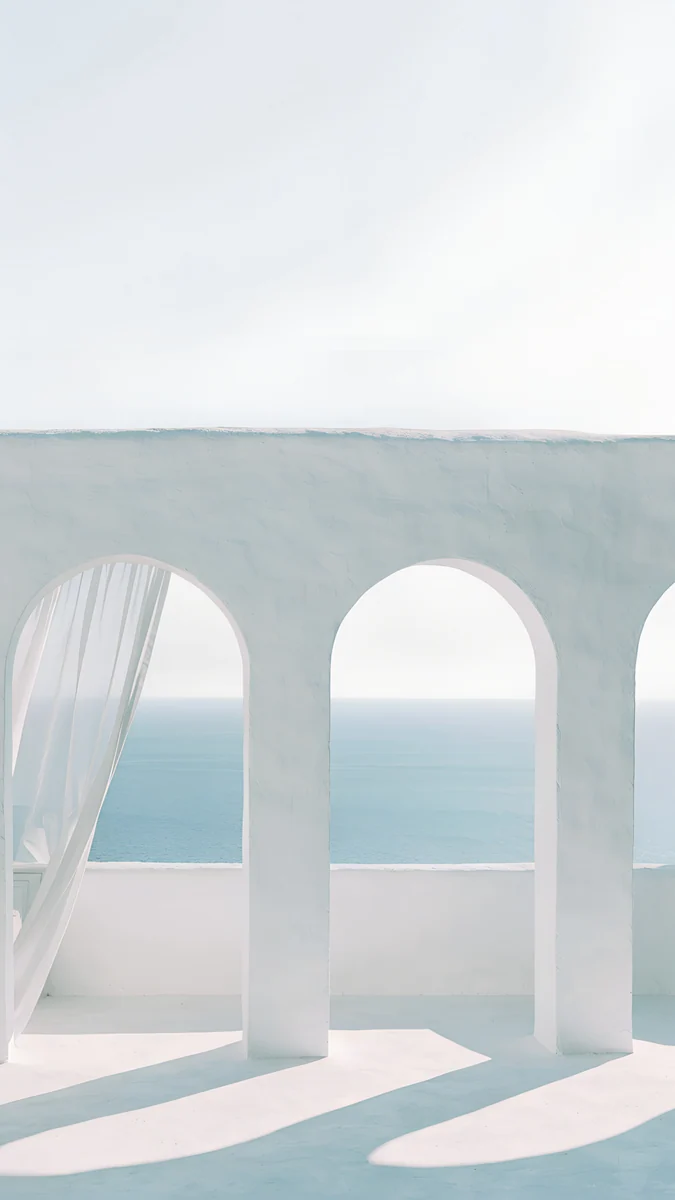
Tidal Quiet, Blue Cove en Sage Passage zijn rustig genoeg voor een vol startscherm met icoontjes.
Samsung Galaxy: Achtergrond en stijl in One UI 8
- Open Instellingen en tik op Achtergrond en stijl, of druk lang op het startscherm.
- Tik op Achtergronden wijzigen.
- Kies onder Galerij je eigen foto, of open een van de Samsung collecties.
- Vink in de voorvertoning Vergrendelscherm, Startscherm of allebei aan, knijp om bij te snijden en tik op Gereed.
Twee details in One UI. In de voorvertoning staat een schakelaar voor het bewegingseffect, dat de foto laat meeschuiven als je de telefoon kantelt; zet hem uit als je je uitsnede precies wilt houden. En je kunt ook lang drukken op het vergrendelscherm zelf om daar de achtergrond, de klok en de widgets aan te passen. Samsung legt die opties uit op zijn pagina over de functies van het vergrendelscherm.
Pixel: Achtergrond en stijl in Android 16
- Druk lang op het startscherm en tik op Achtergrond en stijl.
- Kies bovenin of je het vergrendelscherm of het startscherm wilt aanpassen.
- Tik op Mijn foto's of op een categorie en kies je afbeelding.
- Zet hem op zijn plek en tik op Achtergrond instellen.
Op hetzelfde scherm staan de kleuren. Android kan knoppen, het snelmenu en met thema icoontjes ook je app icoontjes laten meekleuren met je achtergrond. Kies basiskleuren als je wilt dat je thema gelijk blijft wanneer je een andere foto neemt.
Vergrendelscherm en startscherm apart instellen
Het vergrendelscherm is vooral beeld: een klok, een datum en een paar meldingen. Het startscherm zit vol icoontjes, en een gedetailleerde foto die mooi is op het vergrendelscherm wordt ruis achter vijf rijen apps. Zet iets met diepte of kleur op het vergrendelscherm en iets rustigers uit hetzelfde palet achter de icoontjes. Doe het in twee rondes: eerst de ene foto met alleen Vergrendelscherm, daarna de andere met alleen Startscherm.
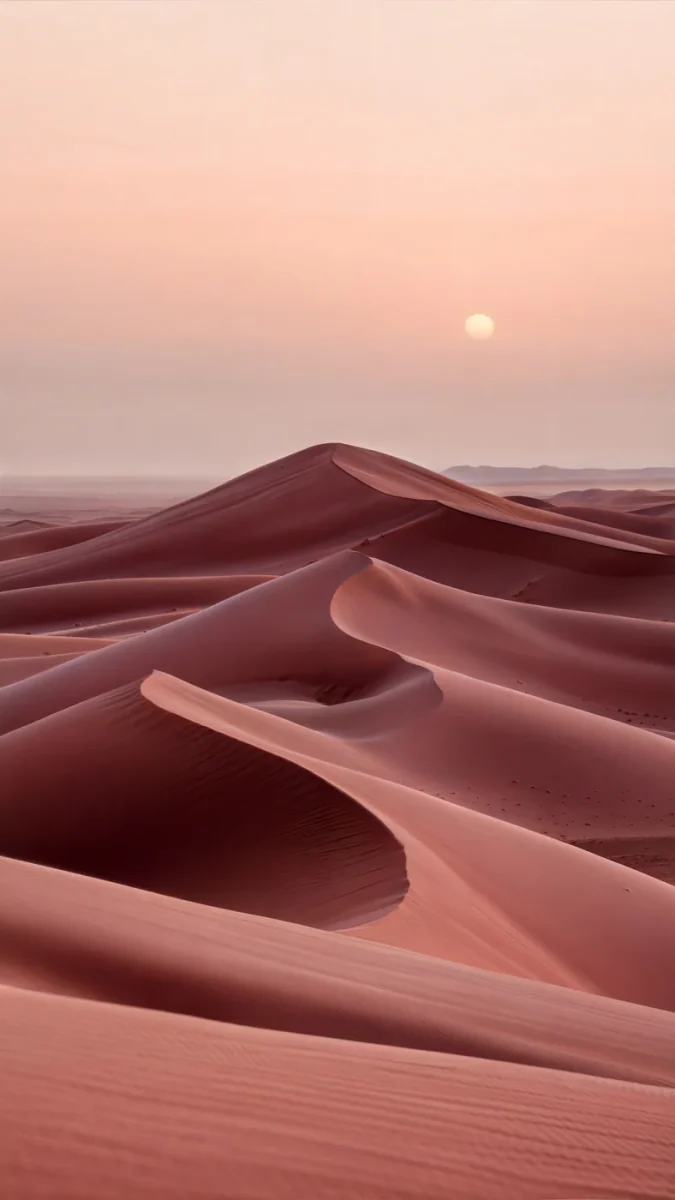
Coral Tide loopt van leiblauw (#344B5B) naar warm perzik (#EAC5B0). Peach Riviera en Rose Dunes zitten in hetzelfde warme bereik, dus elk tweetal vormt een paar zonder botsende kleuren.
Het formaat dat scherp blijft op Android
Android schaalt elke foto zo dat hij het scherm vult. Het bestand moet dus minstens zo groot zijn als het scherm. Telefoons zijn bovendien smaller dan 9:16, dus aan de zijkanten valt altijd iets weg. Zo gaat het met een Velpaper bestand van 2160 × 3840:
| Toestel | Scherm (pixels) | Schalen | Breedte die wegvalt |
|---|---|---|---|
| Galaxy S25 | 1080 × 2340 | Verkleind | ongeveer 18% |
| Galaxy S25 Ultra | 1440 × 3120 | Verkleind | ongeveer 18% |
| Pixel 10 | 1080 × 2424 | Verkleind | ongeveer 21% |
| Pixel 10 Pro | 1280 × 2856 | Verkleind | ongeveer 20% |
Dat verlies wordt verdeeld over links en rechts, dus houd het onderwerp in de middelste 80 procent. Elke Velpaper telefoonachtergrond is een 4K origineel van 2160 × 3840; het gemiddelde bestand is ongeveer 0,6 MB. Meer modellen en de rekensom staan in achtergrond formaat voor je telefoon.
Donkere achtergrond, batterij en systeemkleuren
De meeste Android telefoons hebben een OLED scherm, waar zwarte pixels uit staan. Een donkere achtergrond verbruikt daardoor iets minder stroom dan een lichte. Op het startscherm is dat verschil klein, op het vergrendelscherm en het always on display groter. Donkere foto's passen ook beter bij de donkere modus van het systeem.
 Midnight Flow4K · Telefoon
 Arctic Current4K · Telefoon
 Moon Silver4K · Telefoon
 Moon Ledge4K · Telefoon
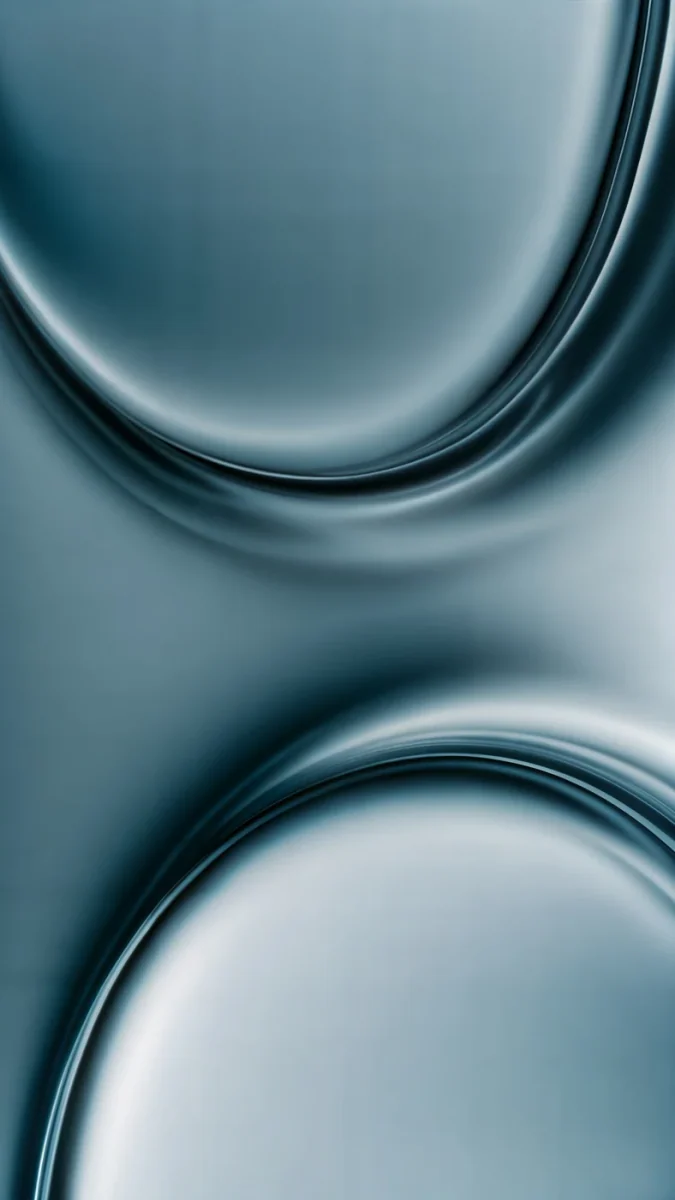
Midnight Flow (#15243E) en Arctic Current (#102F3D) zijn diepblauw met een lichtere stroming. Moon Silver en Moon Ledge (#07080A) zijn bijna zwart, en daar bespaart OLED het meest. Meer vind je bij onze zwarte achtergronden.
Problemen oplossen
- Wazig of te ver ingezoomd. Het bestand is kleiner dan je scherm of je hebt ingezoomd. Stel het origineel in en zoom uit.
- De achtergrond verandert vanzelf. Er staat een dienst aan die het vergrendelscherm wisselt, zoals het dynamische vergrendelscherm van Samsung. Zet die uit in Achtergrond en stijl.
- Maar één scherm veranderd. Je koos alleen Startscherm of alleen Vergrendelscherm. Herhaal de stappen voor het andere scherm.
- De hele telefoon kreeg een andere kleur. Dat zijn de kleuren uit je achtergrond. Kies basiskleuren op een Pixel of een ander kleurenpalet in Achtergrond en stijl op een Samsung.
- Geen achtergrondmenu na lang drukken. Een andere launcher vervangt dat menu. Zoek in Instellingen op achtergrond of stel de foto in vanuit de galerij.
Volgende stap: zet nu een 4K achtergrond
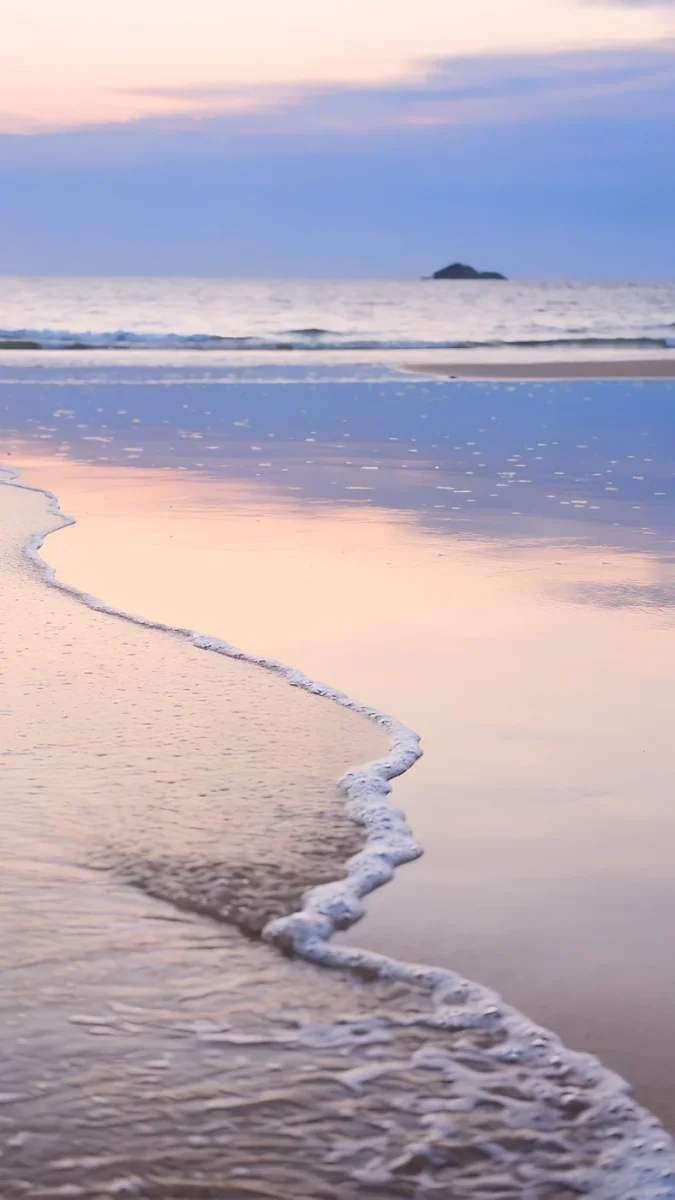
Download Tidal Quiet in 4K: 2160 × 3840 pixels in diep groenblauw (#234E57), zeegroen en licht schuim, gratis zonder advertentie in de Velpaper app voor Android en op velpaper.com. Bewaar hem in je galerij, druk lang op het startscherm, tik op Achtergrond en stijl en zet hem op je vergrendelscherm. De meeste andere telefoonachtergronden krijg je na een korte optionele advertentie. Meer stijlen staan in ons overzicht van achtergronden voor je telefoon.
Originele achtergronden in 4K en 5K voor iPhone, Android en desktop.
Vragen
Waar vind ik de achtergrondinstellingen op Android?
Op vrijwel elke Android telefoon open je ze vanaf het startscherm: druk lang op een leeg stuk en tik op Achtergrond en stijl. Op een Samsung Galaxy en een Pixel heet het menu zo, bij sommige andere merken alleen Achtergrond. Hetzelfde menu zit in de app Instellingen; vind je het niet, typ dan achtergrond in de zoekbalk bovenin. Daar kies je een ingebouwde achtergrond of je eigen foto en bepaal je of hij op het vergrendelscherm, het startscherm of allebei komt.
Hoe zet ik een achtergrond op mijn Samsung?
Druk lang op een leeg stuk van het startscherm en tik op Achtergrond en stijl, of open Instellingen en tik op hetzelfde item. Tik op Achtergronden wijzigen en kies onder Galerij je eigen foto. In de voorvertoning vink je Vergrendelscherm, Startscherm of allebei aan. Knijp om de uitsnede aan te passen en tik op Gereed. Schuift de foto mee als je de telefoon kantelt, zet dan het bewegingseffect in de voorvertoning uit.
Hoe zet ik verschillende achtergronden op vergrendelscherm en startscherm?
Doe het in twee rondes. Open Achtergrond en stijl, kies de eerste foto en kies alleen Vergrendelscherm. Ga terug, kies de tweede foto en kies alleen Startscherm. Op een Pixel kies je bovenin eerst welk scherm je aanpast. De meeste mensen zetten de gedetailleerde foto op het vergrendelscherm en een rustiger beeld uit hetzelfde palet achter de icoontjes, zodat de overgang niet hard aanvoelt.
Waarom is mijn Android achtergrond wazig of afgesneden?
Wazig betekent meestal dat het bestand kleiner is dan je scherm. Een screenshot of een foto uit een chat is vaak veel lager dan je display, en Android moet hem vergroten. Inzoomen maakt dat erger. Gebruik een origineel van minstens schermformaat, zoals 2160 × 3840, en zoom uit. Afsnijden is normaal: Android schermen zijn ongeveer 20:9 en de meeste achtergronden 9:16, dus links en rechts valt een smalle strook weg.
Bespaart een donkere achtergrond batterij op Android?
Een beetje, en alleen op een OLED scherm, wat de meeste huidige Android telefoons hebben. Elke zwarte pixel staat dan uit, dus een vooral zwarte foto verbruikt minder dan een lichte. Op het startscherm is het verschil klein omdat icoontjes veel bedekken. Op het vergrendelscherm en het always on display telt het meer. Bijna zwarte achtergronden zoals Moon Silver of Moon Ledge besparen het meest. Op een LCD scherm maakt de kleur niets uit.
Zijn Velpaper achtergronden gratis op Android?
Ja. Bladeren en bekijken is gratis in de Android app en op velpaper.com. Een paar telefoonachtergronden, zoals Tidal Quiet, bewaar je zonder iets extra te doen; de meeste andere krijg je na een korte optionele advertentie. Op de website download je ze gratis. Je hebt geen account of abonnement nodig, en je krijgt het volledige origineel van 2160 × 3840 zonder watermerk, groter dan elk huidig Android scherm.
Bronnen
- Ontdek nieuwe vergrendelingsschermfuncties op uw Samsung Galaxy-apparaat | Samsung NL samsung.com
- De achtergrond wijzigen op je Pixel-telefoon - Pixel-telefoon Help support.google.com
- Hulp en ondersteuning voor producten | Samsung Nederland samsung.com
- Velpaper op Google Play play.google.com
Carlos Vivero
Ontwerper van de Velpaper achtergronden
Carlos Vivero ontwerpt de achtergronden van Velpaper: rustige architectuur, vloeibaar glas, Japanse inkt en kalme landschappen. Elk werk is een 4K origineel voor iPhone, Android en desktop.
Recent werk