Achtergrond instellen op iPhone: in 7 stappen (iOS 26)
Achtergrond instellen op je iPhone stap voor stap in iOS 26: toegangsscherm en beginscherm, klokkleur, widgets en hoe je foto scherp blijft op elk model.
Kort gezegd: Open Instellingen, tik op Achtergrond en dan op Voeg nieuwe achtergrond toe, kies Foto's, schuif de foto op zijn plek en tik op Voeg toe. Gebruik een origineel dat groter is dan je scherm, zoals een Velpaper achtergrond van 2160 × 3840 pixels, en geef de klok een kleur die afsteekt tegen de bovenkant van de foto.
Door het Velpaper team · Achtergronden door Carlos Vivero, ontwerper bij Velpaper · · Bijgewerkt · 4 min lezen
Gecontroleerd met de officiële documentatie: iPhone 17 Pro met iOS 26; 19 oktober 2026



Gratis 4K originelen voor iPhone en Android, zonder watermerk
Op deze pagina
Een achtergrond instellen op je iPhone doe je in 7 stappen: Instellingen, Achtergrond, Voeg nieuwe achtergrond toe, Foto's, foto kiezen, op zijn plek schuiven en Voeg toe. Dat werkt hetzelfde op iOS 17, 18 en 26. Sinds iOS 16 is het toegangsscherm een eigen canvas: de foto, de klok en de widgets stel je samen in, en een goede foto maakt de tijd in één blik leesbaar. Hieronder de stappen, de keuze tussen toegangsscherm en beginscherm, en hoe je de klok leesbaar en de foto scherp houdt. Heb je een Android telefoon? Volg dan achtergrond instellen op Android.
Achtergrond instellen op iPhone: stap voor stap
- Bewaar de foto in Foto's. Elke afbeelding in je bibliotheek werkt. Velpaper achtergronden bewaar je direct vanuit de app.
- Open Instellingen en tik op Achtergrond.
- Tik op Voeg nieuwe achtergrond toe. Kies bovenin Foto's.
- Kies je afbeelding. Je ziet meteen een voorvertoning met de klok erop.
- Zet hem op zijn plek. Knijp om te zoomen en sleep met twee vingers. Houd het belangrijkste deel onder de klok.
- Pas de klok aan. Tik op de tijd. Je kiest een lettertype en een kleur; het laatste rondje in de kleurenrij opent een volledige kleurkiezer.
- Tik op Voeg toe. Kies daarna Stel in als achtergrondpaar voor dezelfde foto op het beginscherm, of Pas beginscherm aan voor iets anders.
Het kan ook sneller vanuit Foto's: open de afbeelding, tik op de deelknop, scrol omlaag en tik op Gebruik als achtergrond. Je komt dan direct bij stap 5.
Toegangsscherm en beginscherm apart instellen
Het toegangsscherm is vooral beeld: een klok, een datum en een paar meldingen. Het beginscherm zit vol icoontjes, en een gedetailleerde foto wordt daarachter al snel onrustig. Kies na Voeg toe daarom eens voor Pas beginscherm aan. Je kunt dan dezelfde foto vervagen zodat de icoontjes beter opvallen, een effen kleur of verloop uit de foto nemen, of een tweede foto kiezen.
Wil je later iets veranderen? Houd je vinger op het toegangsscherm, tik op Pas aan en kies Toegangsscherm of Beginscherm. Daar zet je ook de vervaging van het beginscherm aan of uit.
Kies een achtergrond waarbij de klok leesbaar blijft
Op iOS 26 staat de klok groot in het bovenste derde van het scherm. Dat stuk bepaalt of je toegangsscherm rustig of druk aanvoelt. Met een kalme bovenkant, zoals een zacht verloop, open lucht of een kale muur, lees je de tijd meteen. Detail en contrast werken beter lager in beeld, waar je meldingen en je duim zitten.
Stem de klok daarna af op de helderheid. Een lichte foto vraagt om een donkere klok, een donkere foto om wit of een lichte tint. iOS kiest zelf een kleur, maar die valt vaak weg in de foto. Zet hem dus met de hand.
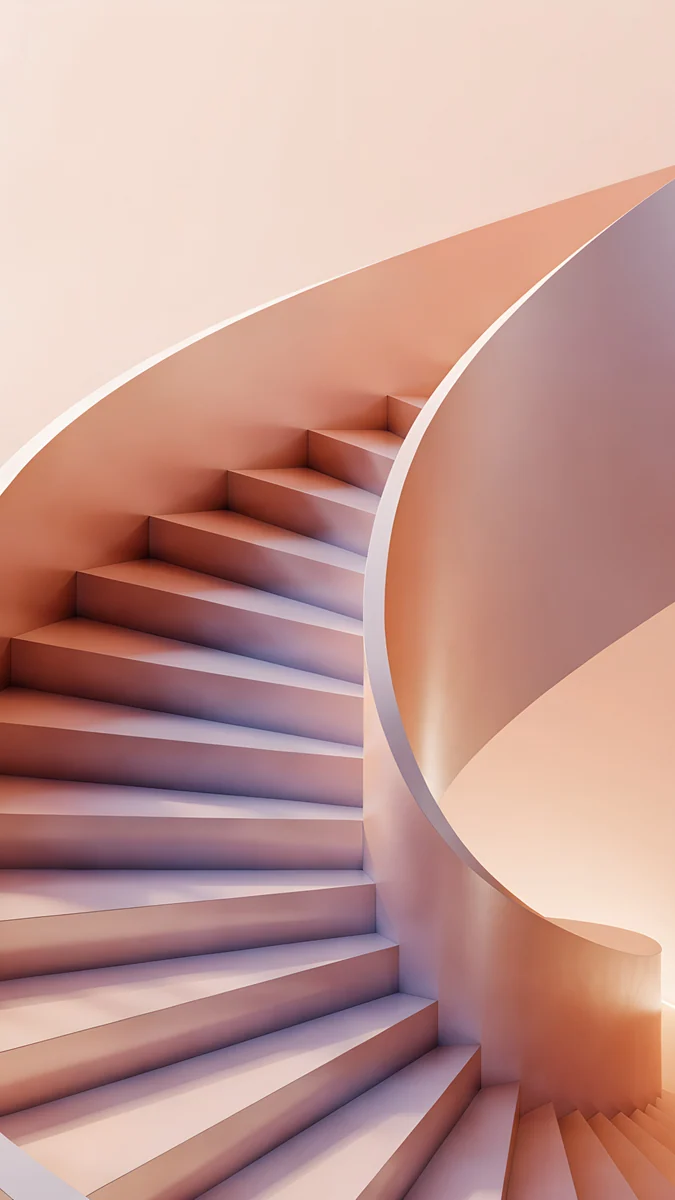
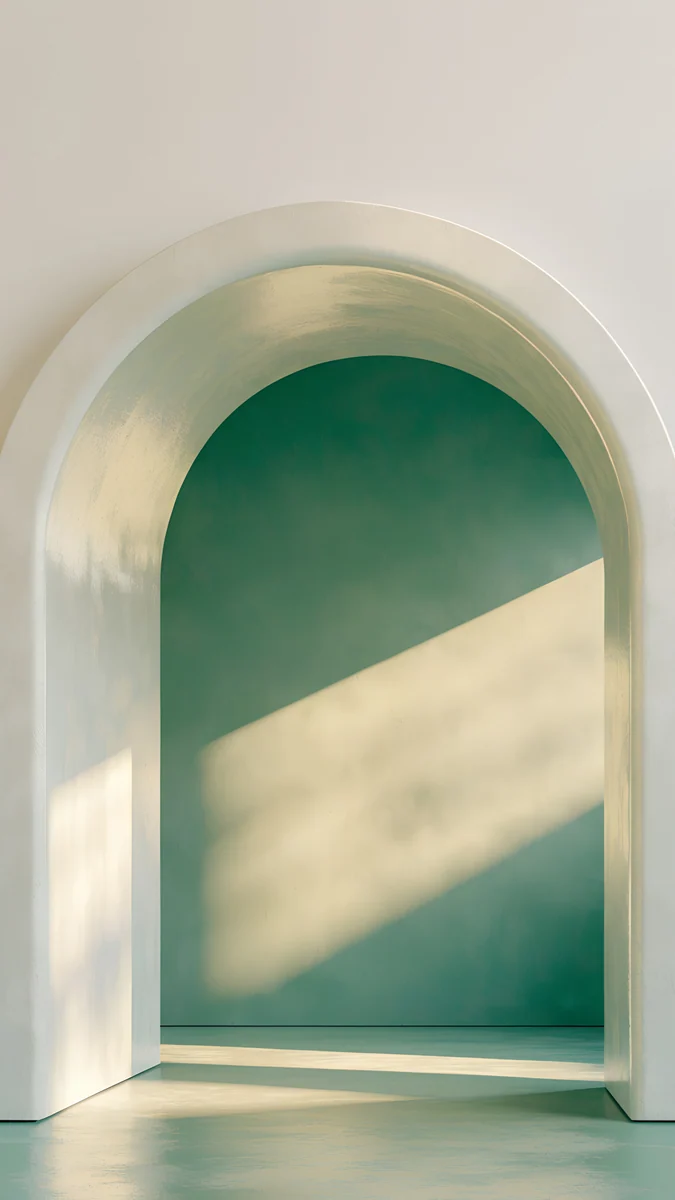
Drie lichte voorbeelden voor een donkere klok:
Champagne Veil blijft in warm crème en champagne met weinig contrast. Peach Spiral Well mengt perzik en koraal met een zachte mauve schaduw. Sage Sun Arch is licht stucwerk, saliegroen en een streep zon.
En drie donkere voor een witte klok:
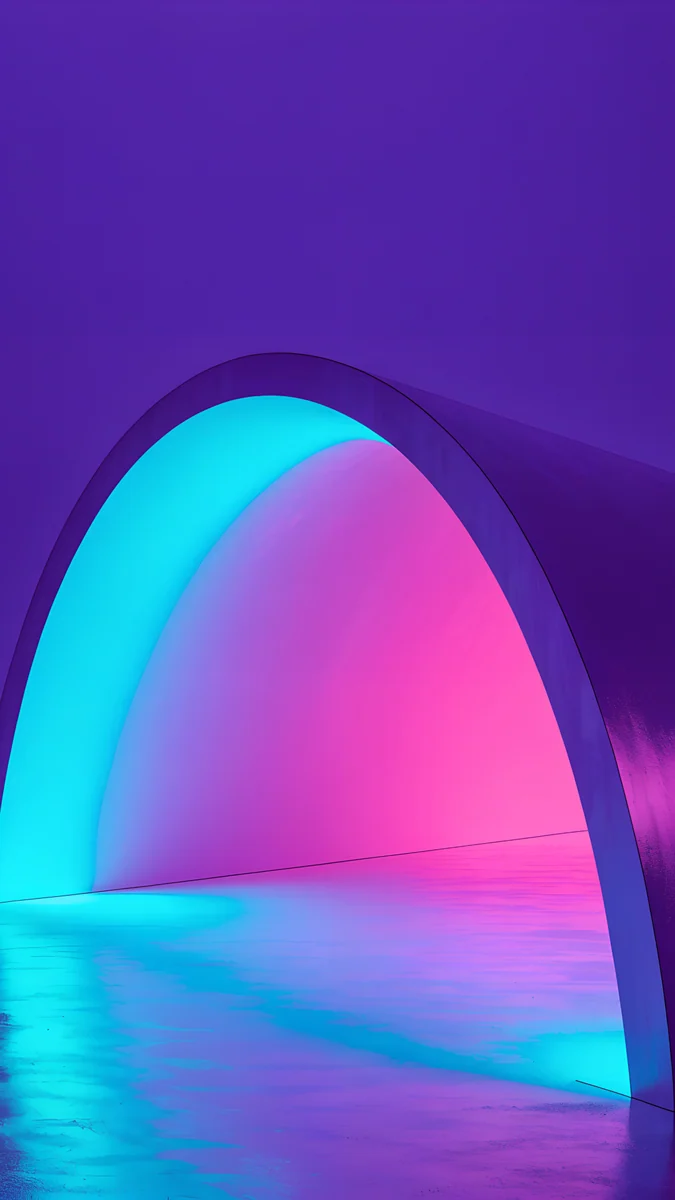
Tidal Quiet is diep groenblauw, zeegroen en licht schuim, en gratis zonder advertentie. Moon Silver is bijna zwart met zilver licht. Electric Violet Arch gloeit violet en cyaan in een donkere muur; op een OLED scherm blijven de zwarte delen echt zwart. Meer bijna zwarte opties vind je bij onze zwarte achtergronden.
Download het origineel, geen screenshot
Ziet je toegangsscherm er zacht uit, dan ligt het bijna altijd aan het bestand. Een screenshot van een preview of een foto uit een social feed is gecomprimeerd en vaak kleiner dan je scherm. iOS rekt hem dan op en de randen worden vaag, zeker als je inzoomt. In achtergrond formaat voor je telefoon staat de precieze resolutie van elk model.
Velpaper telefoonachtergronden zijn 2160 × 3840 pixels, groter dan elk iPhone scherm, dus iOS verkleint alleen. Je haalt het bestand uit de Velpaper app voor iPhone of van de pagina van de achtergrond op velpaper.com. Komt de download in Bestanden terecht, open hem dan, tik op de deelknop en kies Bewaar afbeelding. De plaatjes in dit artikel zijn gecomprimeerde previews: gebruik ze om te kiezen, niet om in te stellen.
Klok, widgets en diepte-effect
- Widgets. Onder de klok passen tot vier kleine widgets, en de datumregel erboven neemt er nog één, zoals het weer of je volgende afspraak.
- Diepte-effect. Heeft de foto één duidelijk onderwerp, zoals een boog of een bol, dan kan iOS dat voor de klok plaatsen. Het werkt alleen als het onderwerp niet te veel van de tijd bedekt.
- Meerdere toegangsschermen. Je kunt er een paar bewaren en wisselen door je vinger op het toegangsscherm te houden en te vegen. Handig voor een lichte foto overdag en een donkere voor de avond.
Veelvoorkomende problemen
- Wazig. Het bestand is te klein of je hebt te ver ingezoomd. Stel het origineel in en zoom minder.
- Beginscherm wazig, toegangsscherm niet. Dat is de vervaging. Houd het toegangsscherm vast, tik op Pas aan, kies Beginscherm en zet Vervaag uit.
- Klok slecht leesbaar. Tik op de tijd en kies met de hand een kleur die tegen de bovenkant afsteekt.
- Foto te groot ingezoomd. Knijp om uit te zoomen voordat je op Voeg toe tikt.
Op zoek naar een nieuwe foto? Ons overzicht van achtergronden voor je telefoon heeft achttien 4K originelen in zes stijlen.
Originele achtergronden in 4K en 5K voor iPhone, Android en desktop.
Vragen
Hoe stel ik een achtergrond in op mijn iPhone?
Open Instellingen, tik op Achtergrond en daarna op Voeg nieuwe achtergrond toe. Kies bovenin Foto's en selecteer je afbeelding. Knijp en sleep om de foto op zijn plek te zetten, tik op de tijd om de klok aan te passen en tik op Voeg toe. Kies dan Stel in als achtergrondpaar voor dezelfde foto op het beginscherm, of Pas beginscherm aan voor een andere. Vanuit Foto's kan het ook: deelknop, Gebruik als achtergrond.
Kan ik een andere achtergrond op het beginscherm zetten?
Ja. Tik na het instellen van het toegangsscherm op Voeg toe en kies Pas beginscherm aan in plaats van Stel in als achtergrondpaar. Tik dan op Foto's en kies een tweede afbeelding, of neem een effen kleur of verloop. Een bestaand paar wijzig je door je vinger op het toegangsscherm te houden, op Pas aan te tikken en Beginscherm te kiezen. Twee foto's uit dezelfde kleurfamilie maken de overgang tussen de schermen rustiger.
Waarom is mijn iPhone achtergrond wazig?
Meestal is het bestand te klein. Een screenshot, een gecomprimeerde preview of een foto uit WhatsApp of Instagram is vaak kleiner dan je scherm, en dan rekt iOS hem op. Te ver inzoomen bij het plaatsen heeft hetzelfde effect. Is alleen het beginscherm wazig, dan staat de vervaging aan: houd het toegangsscherm vast, tik op Pas aan, kies Beginscherm en zet Vervaag uit. Een origineel van 2160 × 3840 pixels lost de eerste twee oorzaken op.
Hoe verander ik de kleur van de klok op mijn iPhone?
Houd je vinger op het toegangsscherm, tik op Pas aan en kies Toegangsscherm. Tik op de tijd: er opent een paneel met lettertypen en een rij kleuren. Het laatste rondje opent een volledige kleurkiezer en met de schuif eronder maak je de tint lichter of donkerder. Tik op Gereed als de klok duidelijk afsteekt. Vuistregel: een donkere klok op een lichte foto en een witte of lichte klok op een donkere foto.
Zijn de achtergronden van Velpaper gratis?
Bladeren en bekijken is gratis op velpaper.com en in de apps. Sommige telefoonachtergronden, zoals Tidal Quiet, zijn helemaal gratis. De meeste andere krijg je na een korte optionele advertentie in de app voor iPhone of Android; is er op de website geen advertentie beschikbaar, dan download je het origineel gratis. Je hebt geen account en geen abonnement nodig, en je krijgt het volledige origineel van 2160 × 3840 zonder watermerk.
Bronnen
- Achtergrond van een iPhone wijzigen - Apple Support (NL) support.apple.com
- De achtergrond wijzigen op de iPhone - Apple Support (NL) support.apple.com
- Een aangepast iPhone-toegangsscherm aanmaken - Apple Support (NL) support.apple.com
Carlos Vivero
Ontwerper van de Velpaper achtergronden
Carlos Vivero ontwerpt de achtergronden van Velpaper: rustige architectuur, vloeibaar glas, Japanse inkt en kalme landschappen. Elk werk is een 4K origineel voor iPhone, Android en desktop.
Recent werk