Jak zmienić tapetę w iPhone: 7 kroków w iOS 26
Jak zmienić tapetę w iPhone na ekranie blokady i początkowym w iOS 26: 7 kroków, skrót ze Zdjęć, kolor zegara i rozmiar pliku, który zostaje ostry.
W skrócie: Otwórz Ustawienia, stuknij Tapeta, potem Dodaj nową tapetę, wybierz Zdjęcia i obraz, ułóż go palcami i stuknij Dodaj. Żeby tapeta była ostra, użyj pliku większego niż ekran, na przykład oryginału 2160 × 3840 z Velpaper, i ustaw kolor zegara kontrastowy do górnej jednej trzeciej obrazu.
Redakcja Velpaper · Tapety: Carlos Vivero, projektant Velpaper · · Aktualizacja · 5 min czytania
Sprawdzone z oficjalną dokumentacją: iPhone 17 Pro, iOS 26.1; nazwy menu według polskiej wersji podręcznika Apple; 19 października 2026



Darmowe oryginały 4K na iPhone i Androida, bez znaku wodnego
Spis treści
Żeby zmienić tapetę w iPhone, otwórz Ustawienia > Tapeta > Dodaj nową tapetę, wybierz Zdjęcia, wskaż obraz, ułóż go palcami i stuknij Dodaj. Na iOS 26 to 7 kroków i mniej niż minuta. Ekran blokady widzisz kilkadziesiąt razy dziennie, często bez odblokowania telefonu, a od iOS 16 tapetę, styl zegara i widżety ustawiasz w nim razem. Niżej masz dokładne kroki, skrót ze Zdjęć, dobór koloru zegara i rozmiar pliku, który zostaje ostry. Masz telefon z Androidem? Zajrzyj do poradnika jak zmienić tapetę na Androidzie.
Jak zmienić tapetę w iPhone: 7 kroków
- Zapisz obraz w Zdjęciach. Nada się każdy obraz z biblioteki. Tapety Velpaper zapiszesz prosto z aplikacji.
- Otwórz Ustawienia, potem Tapeta.
- Stuknij Dodaj nową tapetę. U góry wybierz Zdjęcia i wskaż obraz.
- Ułóż go. Rozsuń dwa palce, żeby przybliżyć, i przeciągnij, żeby przesunąć. To, na czym ci zależy, trzymaj pod zegarem.
- Ustaw zegar. Stuknij godzinę. Otworzy się panel z krojami i kolorami; ostatnie kółko w rzędzie kolorów otwiera pełny próbnik, a przy niektórych krojach jest też suwak grubości.
- Dodaj widżety. Pole pod zegarem mieści do czterech małych widżetów, a linia z datą nad zegarem jeszcze jeden, na przykład pogodę albo najbliższe wydarzenie z kalendarza.
- Stuknij Dodaj i wybierz. Ustaw jako parę tapet wstawia ten sam obraz na ekran początkowy. Dostosuj ekran początkowy pozwala wybrać coś innego.
Jest też skrót ze Zdjęć: otwórz obraz, stuknij Udostępnij, przewiń w dół i wybierz Użyj jako tapety. Trafisz do tego samego edytora, od kroku 4. Możesz też zacząć od samego ekranu blokady: przytrzymaj go palcem, stuknij plus w prawym dolnym rogu i wybierz Zdjęcia. Apple opisuje oba sposoby na stronie Zmienianie tapety na iPhonie.
Co jest na ekranie blokady i gdzie zostawić miejsce
Zanim wybierzesz obraz, sprawdź, co iOS na nim położy. Ta tabela mówi, które części tapety będą zasłonięte.
| Element | Gdzie jest | Co to znaczy dla tapety |
|---|---|---|
| Zegar i data | Górna jedna trzecia | Spokojne niebo, ściana albo gradient |
| Dynamic Island | Środek u góry (iPhone 14 Pro i nowsze) | Nic ważnego przy samej górnej krawędzi |
| Widżety | Pod zegarem | Unikaj drobnych detali w tym pasie |
| Powiadomienia | Dolna połowa | Tu może być więcej kontrastu i detalu |
| Latarka i aparat | Dolne rogi | Nie stawiaj motywu w rogach |
| Boki obrazu | Około 9% z każdej strony | iOS je ucina z pliku 9:16 |
Jak ustawić tapetę na iPhonie, żeby zegar był czytelny
W iOS 26 zegar stoi w górnej jednej trzeciej ekranu, duży i wyraźny. Ten fragment decyduje, czy ekran blokady wygląda czysto, czy chaotycznie. Gdy góra jest spokojna, godzinę czytasz od razu. Detal i kontrast lepiej działają niżej, tam gdzie są powiadomienia i twój kciuk.
Potem dopasuj zegar do jasności. Jasna tapeta potrzebuje ciemnego zegara, ciemna białego albo bladego odcienia. iOS dobiera kolor sam, ale często trafia w średni ton, który zlewa się z obrazem, więc warto ustawić go ręcznie.
Trzy jasne przykłady pod ciemny zegar:
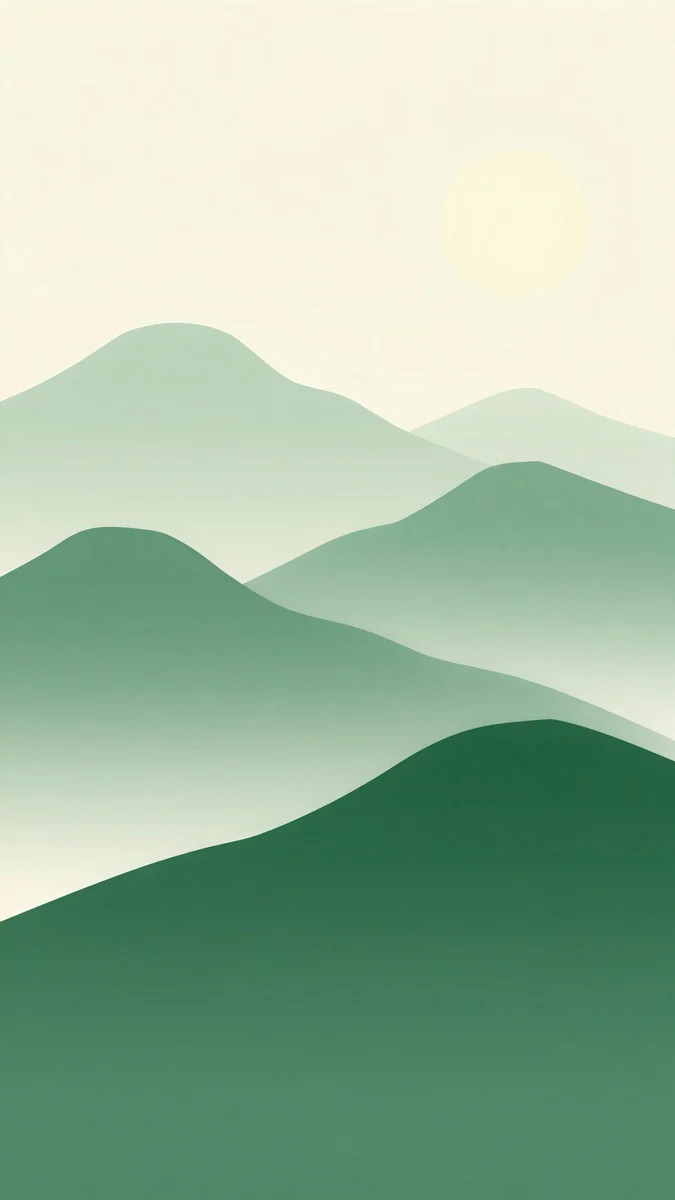
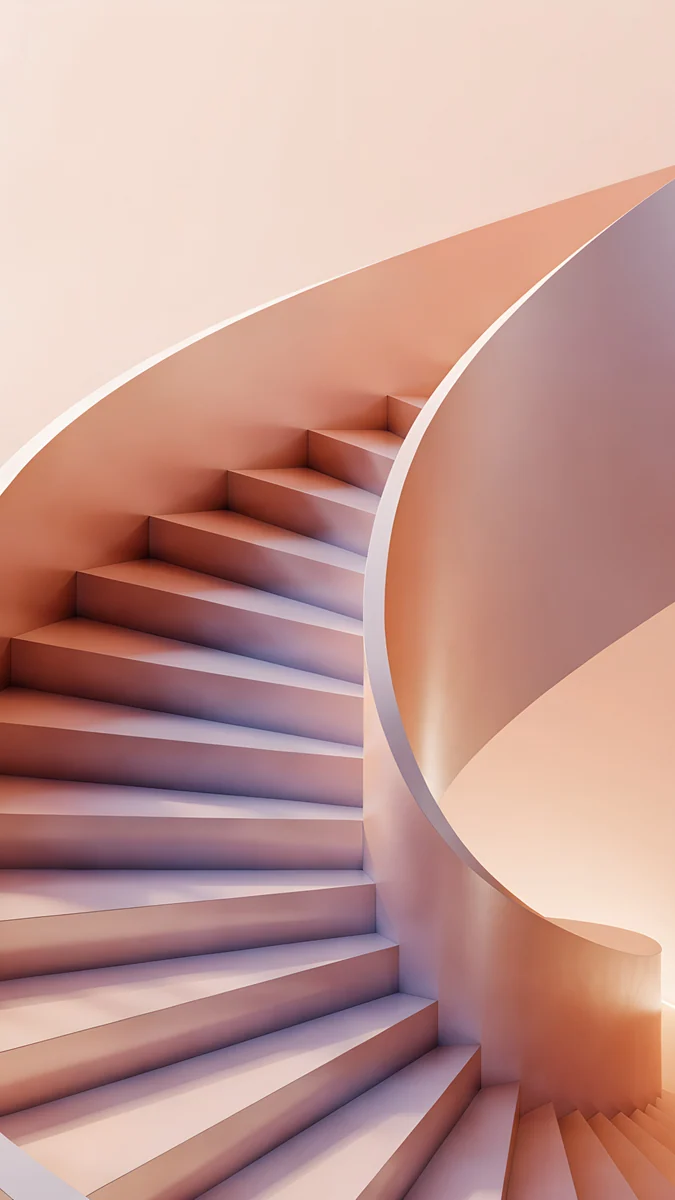
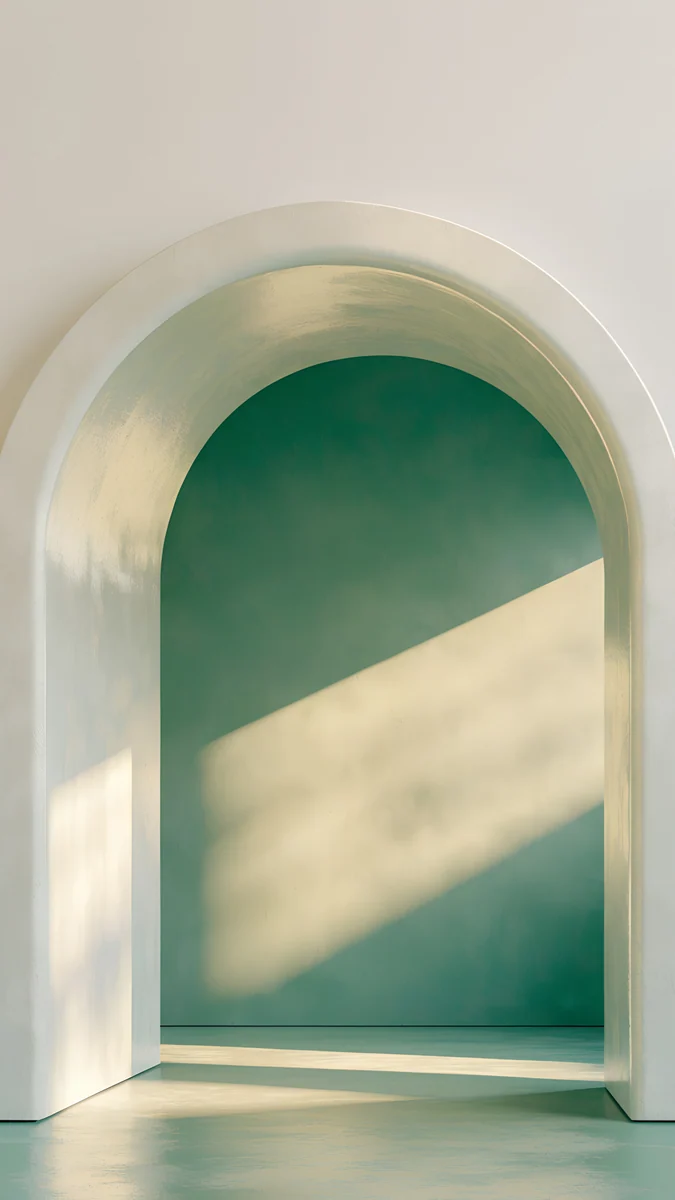
Champagne Veil trzyma się ciepłych odcieni kremu i szampana, prawie bez kontrastu. Peach Spiral Well łączy brzoskwinię i koral z miękkim, różowawym cieniem. Sage Sun Arch to jasny tynk, szałwiowa zieleń i pas słońca.
I trzy ciemniejsze pod biały zegar:
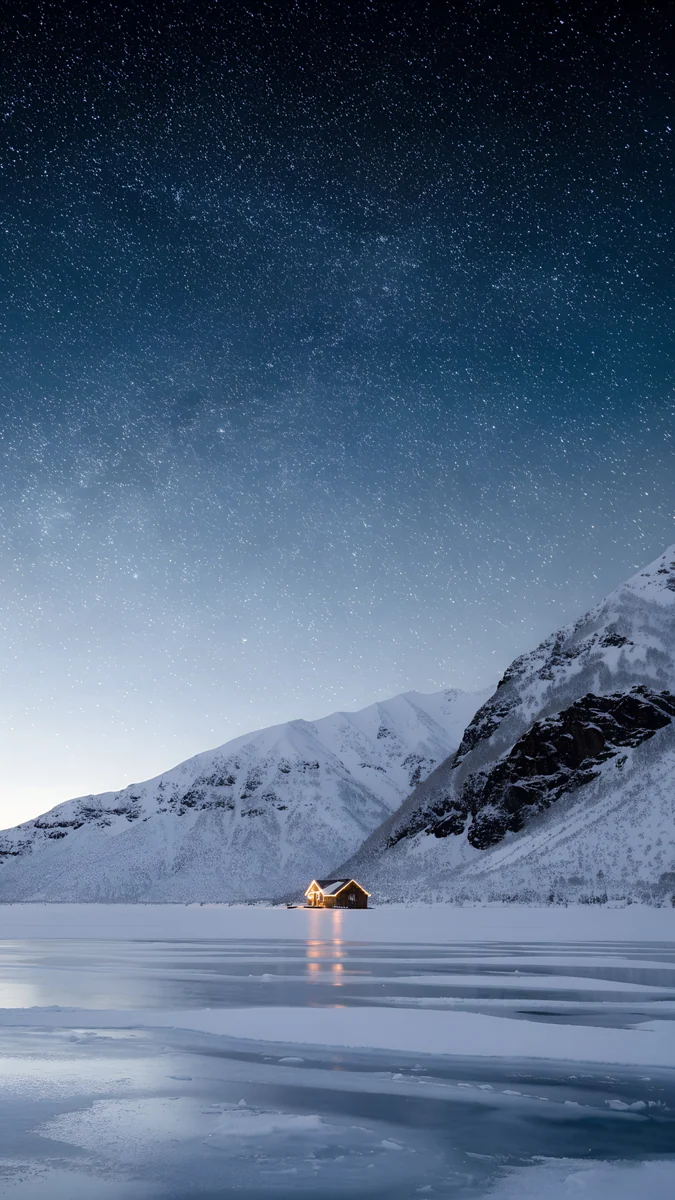
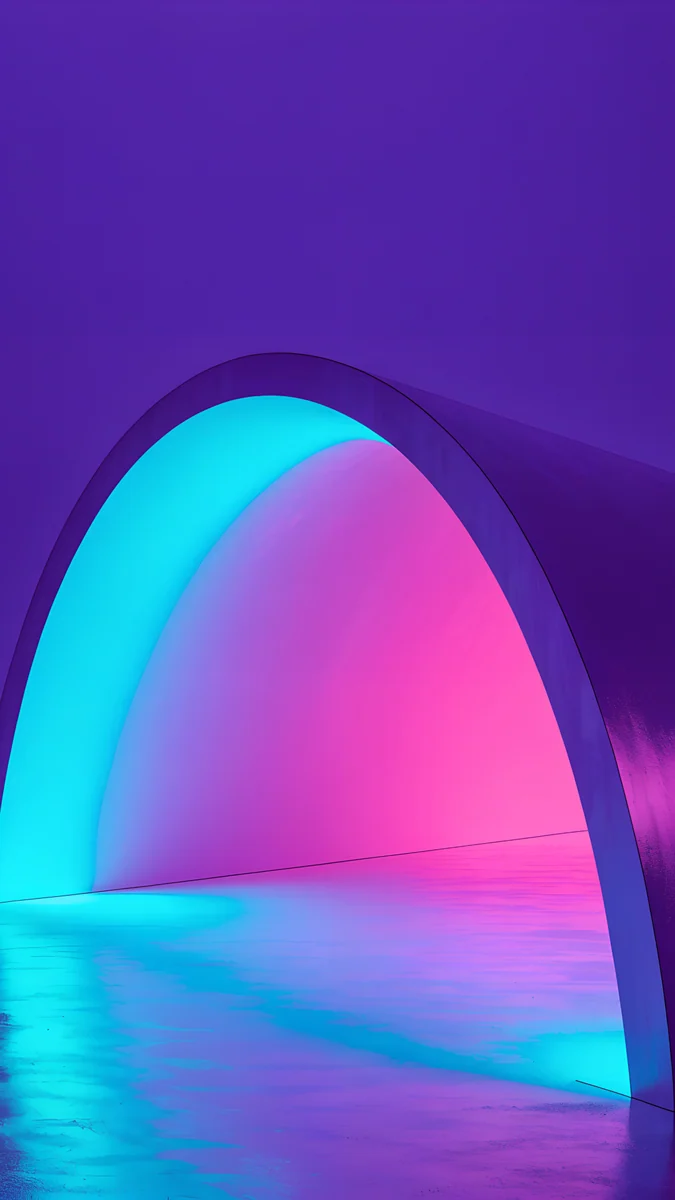
Tidal Quiet zbudowano z głębokiej morskiej zieleni i jasnej piany. Moon Silver jest prawie czarny ze srebrnym światłem. Electric Violet Arch świeci fioletem i cyjanem w ciemnym murze, a na ekranie OLED czarne pola zostają naprawdę czarne. Więcej prawie czarnych propozycji znajdziesz w zestawie czarna tapeta na telefon.
Jeśli obraz ma jeden wyraźny motyw, iOS potrafi wysunąć go przed zegar. To efekt głębi: włączysz go w menu edytora, o ile system rozpozna motyw, a widżety nie zasłaniają zbyt dużo.
Pobierz oryginał, nie zrzut ekranu
Gdy ekran blokady wygląda na rozmyty, winny jest zwykle plik. Zrzut ekranu z podglądu albo obraz zapisany z Instagrama czy Pinteresta jest skompresowany i często mniejszy niż ekran. iOS go rozciąga i krawędzie robią się miękkie, zwłaszcza po przybliżeniu palcami. Dokładną rozdzielczość każdego modelu znajdziesz w poradniku rozmiar tapety na telefon.
Tapety Velpaper na telefon mają 2160 × 3840 pikseli, więcej niż ekran każdego iPhone'a, więc iOS tylko je zmniejsza. Plik pobierzesz z aplikacji Velpaper na iPhone'a albo ze strony tapety na velpaper.com. Jeśli Safari zapisze go w aplikacji Pliki, otwórz go, stuknij Udostępnij i wybierz Zachowaj obraz. Obrazy w tym artykule to skompresowane podglądy: służą do wyboru, nie do ustawiania.
Ekran blokady i ekran początkowy: para czy dwie tapety
Po stuknięciu Dodaj iOS pyta, co zrobić z ekranem początkowym. Ustaw jako parę tapet to szybka odpowiedź: ten sam obraz na obu ekranach.
Dostosuj ekran początkowy daje więcej kontroli. Możesz rozmyć ten sam obraz, żeby ikony były lepiej widoczne, użyć jednolitego koloru albo gradientu z barw tapety, albo wybrać drugie zdjęcie. Szczegółowy obraz zwykle lepiej wygląda rozmyty za ikonami, a spokojny może zostać ostry.
Dobra para wychodzi z jednej palety. Champagne Veil na ekranie blokady i Peach Spiral Well na ekranie początkowym trzymają się ciepłych, jasnych tonów. Żeby później zmienić którąkolwiek, przytrzymaj ekran blokady, stuknij Dostosuj i wybierz ekran do edycji.
Gdy tapeta na iPhonie nie wygląda tak, jak trzeba
- Jest rozmyta. Plik jest mniejszy niż ekran albo za mocno go przybliżyłeś. Ustaw oryginał i przybliżaj mniej. Jeśli ostry jest tylko ekran blokady, na ekranie początkowym włączone jest rozmycie: przytrzymaj ekran blokady, stuknij Dostosuj, wybierz ekran początkowy i wyłącz je.
- Zmienia się sama. Wybrałeś zestaw zdjęć zmieniających się automatycznie albo ekran blokady jest połączony z trybem skupienia. Sprawdź to po przytrzymaniu ekranu blokady.
- Efekt głębi jest niedostępny. iOS nie znalazł wyraźnego motywu albo widżety pod zegarem zasłaniają za dużo. Wybierz obraz z jednym obiektem i usuń część widżetów.
- Nie wiesz, co wybrać. Gotowe propozycje w sześciu stylach, wszystkie w 2160 × 3840, znajdziesz w przeglądzie tapeta na telefon.
Następny krok: pobierz Tidal Quiet, darmową tapetę 2160 × 3840 bez reklamy, zapisz ją w Zdjęciach i przejdź przez 7 kroków z początku tego poradnika.
Oryginalne tapety w 4K i 5K na iPhone, Androida i komputer.
Pytania
Jak ustawić tapetę na iPhonie ze zdjęcia?
Otwórz zdjęcie w aplikacji Zdjęcia, stuknij Udostępnij, przewiń listę w dół i wybierz Użyj jako tapety. iOS otworzy edytor tapety: ułóż obraz palcami, stuknij godzinę, żeby zmienić kolor zegara, a potem stuknij Dodaj. Na koniec wybierz Ustaw jako parę tapet, jeśli chcesz to samo zdjęcie na ekranie początkowym, albo Dostosuj ekran początkowy, jeśli wolisz coś innego. Druga droga prowadzi przez Ustawienia > Tapeta > Dodaj nową tapetę > Zdjęcia i daje ten sam efekt.
Dlaczego tapeta na iPhonie jest rozmyta?
Zwykle plik jest za mały. Zrzut ekranu, skompresowany podgląd albo obraz zapisany z mediów społecznościowych bywa mniejszy niż ekran, więc iOS go rozciąga. Mocne przybliżenie przy układaniu obrazu działa tak samo, bo powiększa piksele. Jeśli ekran blokady jest ostry, a ekran początkowy nie, to ustawienie: przytrzymaj ekran blokady, stuknij Dostosuj, wybierz ekran początkowy i wyłącz rozmycie. W pozostałych przypadkach pobierz oryginał, na przykład wersję 2160 × 3840 z Velpaper, i przybliżaj mniej.
Czy ekran blokady i ekran początkowy mogą mieć różne tapety?
Tak. Po ustawieniu ekranu blokady stuknij Dodaj i wybierz Dostosuj ekran początkowy zamiast Ustaw jako parę tapet. Potem stuknij Zdjęcia i wybierz inny obraz albo jednolity kolor czy gradient. Żeby zmienić istniejącą parę, przytrzymaj ekran blokady, stuknij Dostosuj, a potem ekran początkowy. Wiele osób daje bardziej szczegółowy obraz na ekran blokady, a spokojniejszy za aplikacje, bo ikony i widżety i tak wypełniają ekran początkowy. Dwie tapety z jednej rodziny kolorów sprawiają, że przejście między ekranami nie razi.
Jak zmienić kolor zegara na ekranie blokady iPhone'a?
Przytrzymaj ekran blokady, stuknij Dostosuj i wybierz ekran blokady. Stuknij godzinę, a otworzy się panel z krojami pisma i rzędem kolorów. Stuknij kolor, żeby go zastosować; ostatnie kółko w rzędzie otwiera pełny próbnik, a suwak pod próbkami rozjaśnia albo pogłębia odcień. Przy niektórych krojach zmienisz też grubość. Stuknij Gotowe, gdy zegar jest czytelny na tle obrazu. Zasada jest prosta: ciemny zegar na jasnych tapetach, biały albo blady na ciemnych.
Czy tapety Velpaper są darmowe?
Przeglądanie i podgląd są darmowe na velpaper.com i w aplikacjach. Część tapet na telefon, na przykład Tidal Quiet, jest całkowicie darmowa. Większość pozostałych odblokowuje się po krótkiej, opcjonalnej reklamie w aplikacji na iPhone'a i Androida; na stronie, jeśli reklama nie jest dostępna, oryginał pobiera się za darmo. Nie potrzebujesz konta ani subskrypcji, a plik, który dostajesz, to pełny oryginał 2160 × 3840 bez znaku wodnego.
Źródła
- Apple: Zmienianie tapety na iPhonie support.apple.com
- Apple: Tworzenie własnego ekranu blokady na iPhonie support.apple.com
- Apple: Identyfikowanie modelu iPhone'a support.apple.com
Carlos Vivero
Projektant tapet Velpaper
Carlos Vivero projektuje tapety Velpaper: spokojną architekturę, płynne szkło, japoński tusz i ciche krajobrazy. Każda praca powstaje jako oryginał 4K na iPhone, Androida i komputer.
Najnowsze prace