Live Hintergrundbild am iPhone einrichten (iOS 26 und 18)
So stellst du am iPhone ein bewegtes Hintergrundbild mit einem Live Photo ein, warum es sich nicht bewegt und was mit Videos und dem Home-Bildschirm geht.
Kurz gesagt: Für ein Live Hintergrundbild am iPhone öffnest du Einstellungen, Hintergrundbild, Neues Hintergrundbild hinzufügen, Fotos, wählst ein Live Photo, prüfst, dass die Live-Photo-Taste unten links aktiv ist, und tippst auf Hinzufügen. Ab iOS 17 spielt der kurze Clip beim Aufwecken nur auf dem Sperrbildschirm; Videos als Hintergrundbild kann das iPhone nicht.
Vom Velpaper Team · Hintergründe von Carlos Vivero, Designer bei Velpaper · · 6 Min. Lesezeit





Kostenlos in 4K für iPhone und Android, ohne Wasserzeichen
Auf dieser Seite
- Was Live Hintergrundbild am iPhone 2026 bedeutet
- So richtest du ein Live Hintergrundbild am iPhone ein
- Warum sich dein Live Hintergrundbild nicht bewegt
- Ein Video als Hintergrundbild am iPhone
- Eingebaute iPhone-Hintergründe, die sich bewegen
- Ein 4K-Standbild lebendig wirken lassen
- Tiefeneffekt und räumliche Szenen auf Standbildern
- Diese Hintergrundbilder in Velpaper holen
Ein Live Hintergrundbild ist am iPhone ein Live Photo auf dem Sperrbildschirm. Seit iOS 17 spielt es bei jedem Aufwecken einen kurzen, leicht verlangsamten Clip ab und bleibt dann auf einem Standbild stehen. So richtest du es ein: Einstellungen, Hintergrundbild, Neues Hintergrundbild hinzufügen, Fotos, Live Photo wählen und die Live-Photo-Taste eingeschaltet lassen, bevor du auf Hinzufügen tippst.
Zwei Grenzen gelten für jedes aktuelle iPhone. Bewegung gibt es nur auf dem Sperrbildschirm, der Home-Bildschirm zeigt das Standbild. Und iOS hat keine Option, eine Videodatei als Hintergrund zu nutzen. Hier findest du die genauen Schritte, die typischen Gründe, warum ein bewegtes Hintergrundbild am iPhone stillsteht, und Hintergründe, die sich wirklich verändern.
Was Live Hintergrundbild am iPhone 2026 bedeutet
Die Funktion hat sich mehrmals geändert. Deshalb widersprechen sich alte Anleitungen.
- Bis iOS 15 gab es in den Einstellungen eigene Kategorien für dynamische und Live-Hintergründe, und das Live Photo spielte, wenn du lange auf den Sperrbildschirm gedrückt hast.
- iOS 16 brachte den neuen, anpassbaren Sperrbildschirm. Live Photos ließen sich noch auswählen, bewegten sich aber nicht mehr, und die dynamischen Hintergründe waren weg.
- iOS 17 holte Live Photos als Hintergrundbild zurück. Statt auf langes Drücken spielen sie jetzt einmal beim Aufwecken.
- iOS 18 hat das beibehalten.
- iOS 26 kam mit räumlichen Szenen dazu. Sie geben einem Standbild etwas Tiefe, die sich beim Neigen leicht verschiebt. Das ist ein 3D-Effekt, kein Video.
2026 heißt Live Hintergrundbild am iPhone also: ein paar Sekunden Bewegung beim Aufwecken, keine Animation in Dauerschleife.
So richtest du ein Live Hintergrundbild am iPhone ein
- Öffne die Fotos-App und prüfe, ob dein Bild ein Live Photo ist. Oben in der Ecke steht dann LIVE.
- Gehe zu Einstellungen, dann Hintergrundbild, dann Neues Hintergrundbild hinzufügen. Alternativ hältst du den Sperrbildschirm gedrückt und tippst auf Anpassen oder auf das +.
- Tippe oben in der Galerie auf Fotos. Schneller geht es über das Album Live Photos in der Albenansicht.
- Mit zwei Fingern ziehen und zoomen, bis der Ausschnitt passt.
- Schau nach unten links. Die Taste Live Photo, ein Symbol aus Ringen, muss aktiv sein. Ist sie durchgestrichen, tippe darauf.
- Tippe auf Hinzufügen und dann auf Als Hintergrundpaar festlegen für beide Bildschirme, oder auf Home-Bildschirm anpassen, wenn hinter den Apps etwas anderes liegen soll.
- Sperre das iPhone und weck es wieder auf. Der Clip spielt einmal und bleibt auf dem Schlüsselbild stehen.
Den Editor für Uhr, Schrift und Widgets erklären wir in der Anleitung zum Sperrbildschirm-Hintergrund am iPhone.
Warum sich dein Live Hintergrundbild nicht bewegt
Die Live-Photo-Taste ist aus oder grau. iOS prüft jeden Clip, bevor es Bewegung zulässt. Bewegt sich das Live Photo zu stark oder passt es aus anderen Gründen nicht, bleibt die Taste gesperrt und der Hintergrund wird als Standbild gespeichert. Probier einen ruhigeren Clip: Wasser, eine Kerze, jemand, der den Kopf dreht.
Du schaust auf den Home-Bildschirm. Nur der Sperrbildschirm bewegt sich. Das ist so gewollt, eine Einstellung dafür gibt es nicht.
Dein iPhone ist zu alt. iOS 17 braucht ein iPhone XS, XR oder neuer. iPhone 8, 8 Plus und X bleiben bei iOS 16, dort bleibt ein Live Photo als Hintergrund still.
Das Bild ist gar kein Live Photo. Screenshots, Downloads aus dem Netz und Fotos, die über die meisten Messenger kommen, sind normale Standbilder, auch wenn sie sich auf dem Handy des Absenders bewegt haben. Lass dir die Originaldatei geben oder per AirDrop schicken, dann bleibt das Live Photo erhalten.
Ein Video als Hintergrundbild am iPhone
Direkt geht das nicht. iOS akzeptiert als Hintergrund nur Fotos. Der Umweg ist eine Dritt-App wie intoLive, die ein kurzes Video in ein Live Photo umwandelt. Das stellst du dann mit den Schritten oben ein.
Bleib dabei realistisch. Egal, was die App verspricht: Der Sperrbildschirm spielt pro Aufwecken ein paar Sekunden und friert dann ein. Keine Einstellung macht aus einem Video einen Hintergrund, der am iPhone ständig in Schleife läuft.
Eingebaute iPhone-Hintergründe, die sich bewegen
In Apples eigener Galerie unter Neues Hintergrundbild hinzufügen gibt es mehrere bewegte Hintergründe, die kein Live Photo brauchen.
- Astronomie zeigt die Erde, den Mond oder das Sonnensystem, und die Ansicht verschiebt sich beim Entsperren.
- Wetter zeigt das aktuelle Wetter an deinem Ort, Regen, Wolken und Sonne wechseln also über den Tag.
- Foto-Zufallsmodus wechselt zwischen Fotos, die du auswählst, beim Tippen, beim Sperren, stündlich oder täglich.
Der Foto-Zufallsmodus ist der nützlichste der drei, wenn du gern wechselnde Bilder hast, denn er funktioniert mit jedem Bild, auch mit Standbildern. Wie das genau geht, steht in unserem Ratgeber zum automatischen Wechsel des Hintergrundbilds.
Ein 4K-Standbild lebendig wirken lassen
Damit es klar ist: Hintergrundbilder von Velpaper sind Standbilder, keine Live Photos und keine Videos. Jedes Handy-Hintergrundbild ist ein JPEG mit 2160 × 3840 Pixeln und damit größer als jedes iPhone-Display, es bleibt also auf jedem Modell scharf. Warum, erklärt unser Ratgeber zur Hintergrundbild-Größe am iPhone.
Ein Standbild kann sich trotzdem ändern. Wähle vier bis sechs Hintergründe mit gemeinsamer Farbpalette und lege sie in den Foto-Zufallsmodus mit der Einstellung Beim Sperren. Bei jedem Sperren erscheint das nächste Bild. Das wirkt lebendiger als ein Clip, der einmal läuft und stehen bleibt.
Diese vier Holzschnitt-Motive teilen sich ein Indigoblau, deshalb passt dieselbe Uhr zu allen. Snow Village ist das dunkelste und will eine weiße Uhr, die anderen lesen sich mit einer dunklen besser. Die ganze Serie findest du bei unseren Ukiyo-e Hintergrundbildern.
Weiche Farbverläufe sind die zweite gute Wahl für den Zufallsmodus, weil ein Farbwechsel sofort auffällt und nie mit der Uhr kollidiert.


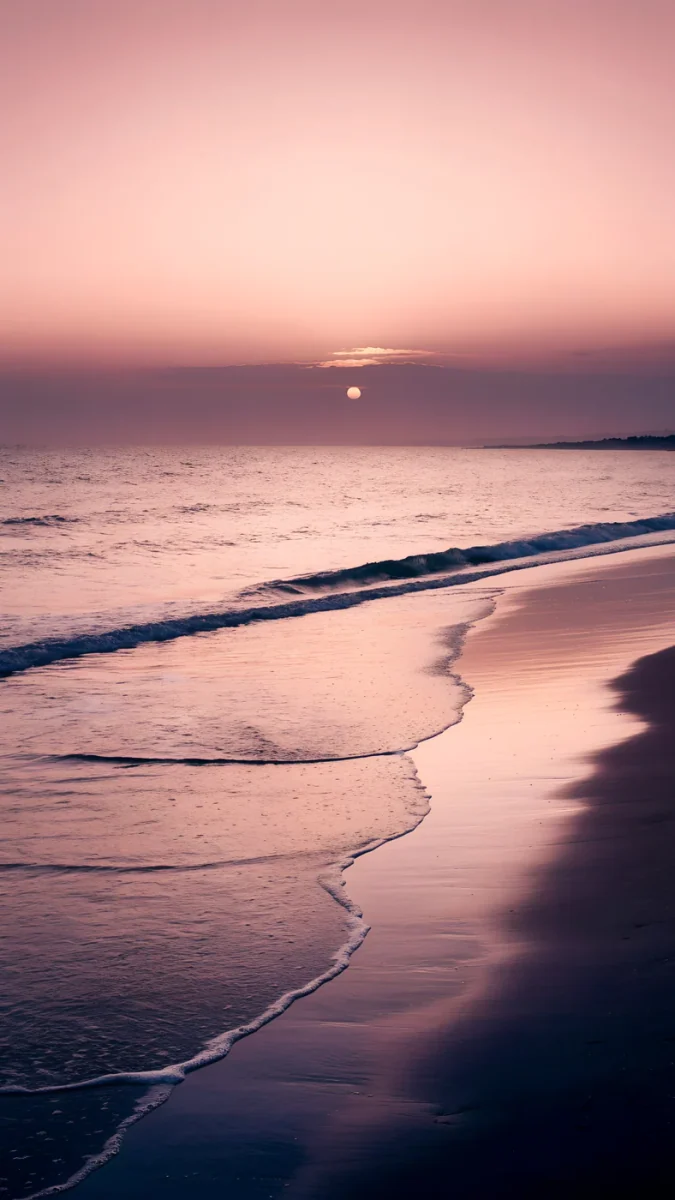
Lilac Hush und Rose Hour sind ruhige, körnige Verläufe, Peach Reflection ist ein Strand im Sonnenuntergang und Tidal Quiet ein stilles Meer. Für die Uhr gelten die Regeln aus unserem Ratgeber für ein Hintergrundbild, auf dem die Uhr lesbar bleibt.
Tiefeneffekt und räumliche Szenen auf Standbildern
Zwei weitere iOS-Funktionen bringen etwas Leben in ein Standbild. Mit dem Tiefeneffekt stellt iOS ein klares Motiv vor die Uhr, das wirkt wie mehrere Ebenen. Mit räumlichen Szenen in iOS 26 bekommt ein Foto Tiefe, die auf Neigen reagiert.
Beides klappt nicht bei jedem Bild. iOS entscheidet pro Bild, ob es ein Motiv vom Hintergrund trennen kann, und ein unruhiger Bereich hinter der Uhr kann das verhindern. Ist die Option im Editor grau, unterstützt dieses Bild sie einfach nicht. Unser Ratgeber zum Tiefeneffekt am iPhone erklärt, worauf iOS achtet und warum der Effekt manchmal verschwindet.
Diese Hintergrundbilder in Velpaper holen
Alle Hintergründe auf dieser Seite sind 4K-Originale von Designer Carlos Vivero, ohne Text und ohne Wasserzeichen, in den Velpaper-Apps für iPhone, iPad, Mac und Android und auf velpaper.com. Stöbern ist kostenlos und ohne Konto. Die meisten Handy-Hintergründe werden in der App nach einer kurzen, freiwilligen Werbung freigeschaltet; auf der Website lädt das Original kostenlos, wenn gerade keine Werbung verfügbar ist.
Nächster Schritt: Speichere Snow Village und zwei, drei Motive aus derselben Serie und lege sie heute Abend in den Foto-Zufallsmodus mit Wechsel beim Sperren.
Originale Hintergrundbilder in 4K und 5K für iPhone, Android und Desktop.
Fragen
Warum kann ich am iPhone kein Live Hintergrundbild einstellen?
Meist liegt es an einer ausgeschalteten Live-Photo-Taste im Hintergrund-Editor, an einem Clip, den iOS als zu unruhig für Bewegung einstuft, oder an einem iPhone, das kein iOS 17 bekommt. Live Photos als Hintergrundbild brauchen iOS 17 oder neuer, also ein iPhone XS, XR oder ein neueres Modell. Prüfe auch, ob die Datei wirklich ein Live Photo ist: Screenshots, Downloads aus dem Netz und Fotos aus den meisten Messengern kommen als normales Standbild an. Und die Bewegung spielt nur auf dem Sperrbildschirm.
Bewegt sich ein Live Hintergrundbild auch auf dem Home-Bildschirm?
Nein. Unter iOS 17, iOS 18 und iOS 26 bewegt sich ein Live Photo als Hintergrund nur auf dem Sperrbildschirm, einmal bei jedem Aufwecken. Der Home-Bildschirm zeigt das stehende Schlüsselbild, meist mit deinen Apps darüber. Daran lässt sich in den Einstellungen nichts ändern. Wenn sich auf dem Home-Bildschirm etwas tun soll, nimm den Foto-Zufallsmodus. Er wechselt das Bild beim Tippen, beim Sperren, stündlich oder täglich und gilt für beide Bildschirme.
Kann ich ein Video als iPhone-Hintergrundbild nutzen?
Nicht direkt. iOS nimmt als Hintergrundbild nur Fotos an. Eine Dritt-App wie intoLive kann ein kurzes Video in ein Live Photo umwandeln, das du dann über Einstellungen, Hintergrundbild, Neues Hintergrundbild hinzufügen und Fotos einstellst. Das Ergebnis spielt beim Aufwecken ein paar Sekunden und bleibt dann auf einem Standbild stehen. Keine App bringt ein Video dazu, dauerhaft in Schleife hinter dem Sperrbildschirm oder dem Home-Bildschirm des iPhone zu laufen.
Verbraucht ein bewegtes Hintergrundbild mehr Akku?
Kaum. Ein Live Photo als Hintergrund spielt pro Aufwecken ein paar Sekunden und ist danach ein normales Standbild, es kostet also fast genauso viel wie jedes andere Hintergrundbild. Apples Hintergründe Wetter und Astronomie aktualisieren sich im Hintergrund, sind aber ebenfalls sparsam. Was bei iPhones mit OLED-Display wirklich zählt, ist die Helligkeit des Bildes: Ein überwiegend dunkler Hintergrund lässt weniger Pixel leuchten als ein heller, vor allem mit dem Immer-an-Display.
Sind die Hintergrundbilder von Velpaper animiert?
Nein. Velpaper-Hintergründe sind Standbilder, als JPEG-Originale mit 2160 × 3840 Pixeln für Handys und 3840 × 2160 oder 5120 × 2880 Pixeln für Computer. Es sind keine Live Photos, und sie bewegen sich nicht. Einen wechselnden Sperrbildschirm bekommst du trotzdem: Lege mehrere davon in den Foto-Zufallsmodus von iOS mit der Einstellung Beim Sperren. Dann erscheint jedes Mal, wenn du das iPhone sperrst, ein neues Bild.
Carlos Vivero
Designer der Velpaper Hintergründe
Carlos Vivero gestaltet die Hintergrundbilder von Velpaper: ruhige Architektur, flüssiges Glas, japanische Tusche und stille Landschaften. Jedes Motiv entsteht als 4K Original für iPhone, Android und Desktop.
Neue Arbeiten








