Papel de parede diferente na tela de bloqueio e de início
Papel de parede diferente na tela de bloqueio e na tela inicial: passo a passo no iPhone com iOS 18 e 26, no Samsung com One UI 6 e 7 e no Pixel.
Em resumo: Tanto o iPhone quanto o Android deixam usar uma imagem na tela de bloqueio e outra na tela inicial. No iPhone, toque e segure a tela de bloqueio, toque em Personalizar, escolha Tela de Início e depois Fotos; no Samsung e no Pixel, aplique uma imagem só na Tela de bloqueio e outra só na Tela inicial.
Pela equipe Velpaper · Papéis de parede de Carlos Vivero, designer da Velpaper · · Atualizado · 6 min de leitura
Grátis em 4K para iPhone e Android, sem marca d’água
Nesta página
Sim, dá para ter um papel de parede diferente na tela de bloqueio e na tela inicial, no iPhone e em qualquer Android. No iPhone, toque e segure a tela de bloqueio, toque em Personalizar, escolha Tela de Início e selecione uma segunda foto. No Samsung, no Pixel e nos outros Android, aplique uma imagem com a opção Tela de bloqueio e outra com a opção Tela inicial.
Vale o minuto a mais. A tela de bloqueio é onde você olha o papel de parede, então ela aguenta uma imagem com protagonista. A tela inicial é onde você trabalha, com a grade de ícones por cima, e pede algo mais calmo. Abaixo estão os passos exatos para iOS 18 e iOS 26, One UI 6 e 7 e Android puro, e no fim alguns pares que combinam.
iPhone: papel de parede diferente em cada tela (iOS 18 e iOS 26)
No iPhone em português, o papel de parede se chama Imagem de Fundo nos Ajustes. Desde o iOS 16, cada imagem de fundo é um par: uma tela de bloqueio mais uma tela de início. Por padrão a tela de início copia a de bloqueio, muitas vezes com desfoque. Dá para separar as duas quando quiser.
Trocar só a tela de início do papel de parede atual
- Desbloqueie com Face ID ou Touch ID, mas continue na tela de bloqueio.
- Toque e segure a tela até aparecer a galeria de papéis de parede.
- Toque em Personalizar e escolha Tela de Início.
- Embaixo, toque em Fotos e escolha a segunda imagem. As outras opções são Par (a mesma imagem do bloqueio), Cor e Degradê.
- Ajuste o enquadramento com dois dedos, veja se o Desfoque está ligado e toque em OK.
O mesmo editor fica em Ajustes, na seção Imagem de Fundo: toque em Personalizar embaixo da prévia da direita, a da tela de início.
Criar um par novo com duas imagens diferentes
- Abra Ajustes, toque em Imagem de Fundo e na opção de adicionar uma nova.
- Toque em Fotos e escolha a imagem da tela de bloqueio. Ajuste, coloque widgets se quiser e toque em Adicionar.
- O iOS pergunta como usar a imagem. Em vez de aplicar como par, escolha Personalizar Tela de Início.
- Toque em Fotos, escolha a imagem da tela de início e toque em OK.
O iOS 18 e o iOS 26 seguem a mesma ordem; o iOS 26 só muda o visual dos botões. Tudo sobre a tela de bloqueio, com fontes, widgets e modos de foco, está no tutorial de como colocar papel de parede na tela bloqueada do iPhone. Um detalhe: o efeito de profundidade, quando o assunto da foto passa na frente do relógio, só existe na tela de bloqueio. Por que às vezes ele não liga está no artigo sobre o efeito profundidade no papel de parede do iPhone.
Samsung Galaxy: bloqueio e tela inicial separados (One UI 6 e 7)
No Galaxy, o caminho mais simples é usar a Galeria duas vezes.
- Abra a Galeria e a imagem da tela de bloqueio.
- Toque nos três pontinhos, depois em Definir como papel de parede, escolha Tela de bloqueio e toque em Concluído.
- Abra a segunda imagem, de novo os três pontinhos e Definir como papel de parede, e agora escolha Tela inicial.
Também dá para fazer pelas Configurações, em Papel de parede e estilo: sempre que o One UI perguntar onde usar a imagem, marque uma tela só. O editor que abre ao segurar o dedo na tela de bloqueio muda apenas essa tela, então a tela inicial fica intocada. Mais detalhes, inclusive como impedir que o papel de parede de bloqueio mude sozinho, no tutorial do papel de parede da tela de bloqueio Samsung.
Pixel e Android puro
- Toque e segure um espaço vazio da tela inicial e toque em Plano de fundo e estilo.
- Escolha a tela que quer mudar. Nas versões recentes a prévia tem abas separadas para bloqueio e tela inicial.
- Toque em Mais planos de fundo ou Minhas fotos e escolha a imagem.
- Confirme e escolha Tela inicial ou Tela de bloqueio, não as duas.
- Repita para a outra tela com outra imagem.
Os nomes dos botões mudam um pouco conforme a versão e a marca, mas a lógica é a mesma. Para Motorola, Xiaomi e outros, veja como colocar papel de parede no Android.
Como escolher dois papéis de parede que combinam
Duas imagens aleatórias transformam o desbloqueio num corte seco de novela. Um par bem escolhido parece passar da varanda para a sala. Três regras ajudam.
- O protagonista fica no bloqueio. Uma lua, uma silhueta, um prédio. Ali você vê a imagem inteira, só com o relógio por cima.
- A calma fica na tela inicial. Degradê, céu ou água, sem bordas duras onde ficam os ícones.
- Os dois dividem a paleta. A mesma família de cores, para a troca ao desbloquear parecer uma luz diminuindo e não uma troca de canal.
 Saltwater Moon4K · Celular
 Lilac Hush4K · Celular
 Blue Cove4K · Celular
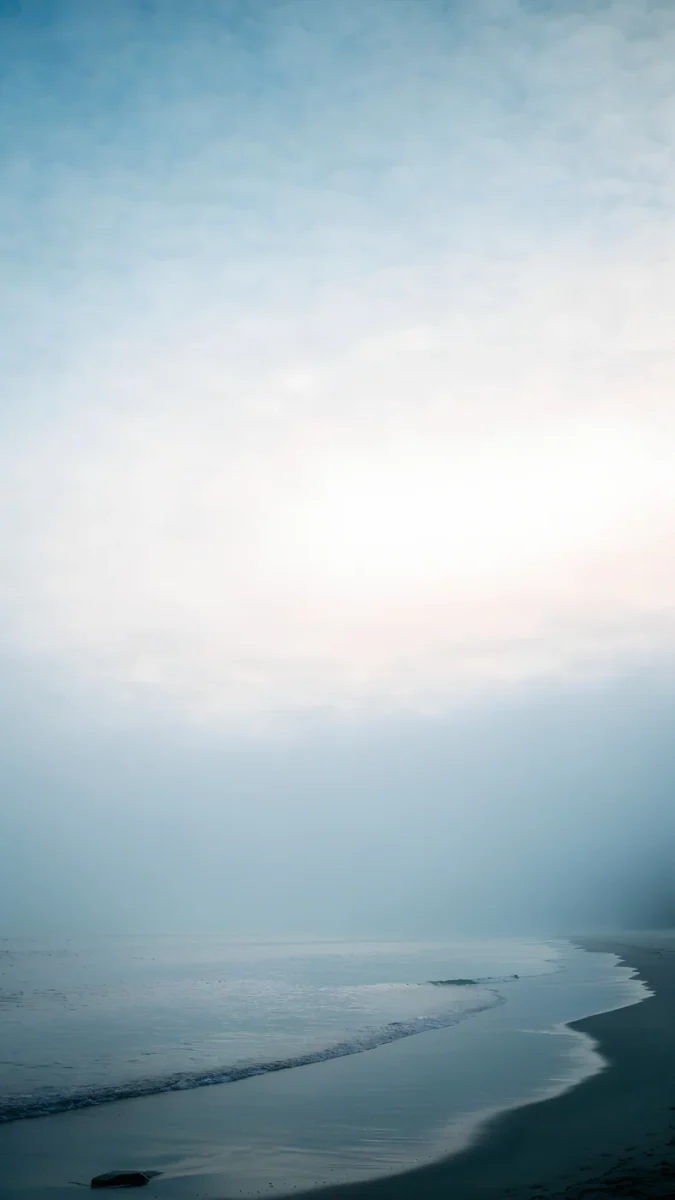 Where the Sea Ends4K · Celular
 Moon Ledge4K · Celular
 Lone Spire4K · Celular
Três pares desta galeria. Saltwater Moon, uma lua pequena sobre a água parada em luz lilás, no bloqueio, e Lilac Hush, um degradê suave de lilás e rosa, atrás dos ícones. Blue Cove, pedras lisas na água transparente entre rochas escuras, no bloqueio, com Where the Sea Ends, quase só céu azul enevoado sobre uma faixa fina de praia, na tela inicial. Para o modo escuro, Moon Ledge, uma gárgula contra a lua cheia, no bloqueio, e Lone Spire, uma torre em linhas brancas sobre preto, embaixo dos apps.
Os seis são originais em 2160 × 3840 na Velpaper. Navegar é grátis; a maioria dos papéis de parede para celular é liberada depois de um anúncio curto e opcional nos apps para iPhone e Android, e em velpaper.com o original baixa de graça se não houver anúncio disponível.
Problemas comuns e soluções rápidas
A tela inicial continua com a imagem do bloqueio. No iPhone, a tela de início ainda está em Par. Abra Personalizar, escolha Tela de Início e toque em Fotos.
O papel de parede da tela inicial está desfocado. O botão Desfoque do editor da tela de início do iPhone está ligado. Toque nele para desligar.
A imagem ficou ampliada demais. O arquivo é menor que a tela ou você deu muito zoom no enquadramento. Use um original em tamanho cheio e veja a nossa solução para o papel de parede do iPhone com zoom.
O bloqueio do Galaxy muda sozinho. Há um serviço de papel de parede ligado, como a Tela de bloqueio dinâmica. Desligue em Serviços de papel de parede, nas configurações da tela de bloqueio, e aplique a sua imagem de novo.
Papéis de parede originais em 4K e 5K para iPhone, Android e computador.
Perguntas
Dá para colocar um papel de parede diferente na tela de bloqueio e na tela de início do iPhone?
Dá. Toque e segure a tela de bloqueio, toque em Personalizar e escolha Tela de Início. Embaixo, toque em Fotos, escolha outra imagem e toque em OK. Se estiver adicionando uma imagem nova em Ajustes, Imagem de Fundo, depois de tocar em Adicionar o iOS pergunta se quer usar como par ou personalizar a tela de início: escolha a segunda opção. Funciona igual no iOS 16, 17, 18 e 26. Cada tela de bloqueio salva tem a própria tela de início, então você pode guardar vários pares e alternar entre eles.
Como colocar papel de parede só na tela inicial, sem mudar a de bloqueio?
No iPhone, abra o editor Personalizar do papel de parede atual, escolha Tela de Início e toque em Fotos; a tela de bloqueio continua igual. No Samsung, abra a imagem na Galeria, toque nos três pontinhos, Definir como papel de parede, e escolha só Tela inicial. No Pixel ou Android puro, segure o dedo na tela inicial, abra Plano de fundo e estilo, escolha a imagem e, quando o sistema perguntar, marque Tela inicial. Em todos os casos a tela de bloqueio mantém o papel de parede dela.
Por que o papel de parede da tela de início do iPhone fica embaçado?
Quase sempre o Desfoque está ligado. Quando a tela de início está em Par, o iOS costuma desfocar a imagem do bloqueio para os ícones aparecerem melhor. Toque e segure a tela de bloqueio, toque em Personalizar, escolha Tela de Início e toque no botão Desfoque embaixo para desligar. Se a imagem continuar mole, o arquivo é pequeno demais para a tela, por exemplo um print ou uma foto comprimida pelo WhatsApp. Use um original com pelo menos 2160 × 3840 pixels.
Que tipo de papel de parede funciona melhor na tela inicial?
Um papel de parede calmo, sem detalhe marcado onde ficam os ícones. Degradês, céu enevoado, água parada e fundos escuros funcionam, porque o nome dos apps e o texto dos widgets ficam legíveis por cima. Guarde a imagem chamativa, como uma lua, um prédio ou um rosto, para a tela de bloqueio, onde só o relógio cobre. Se as duas imagens forem da mesma família de cores, o desbloqueio fica suave. Fundos escuros combinam com tela OLED e modo escuro.
Usar papéis de parede diferentes gasta mais bateria?
Não. Um papel de parede estático é desenhado uma vez e praticamente não custa nada, combinando ou não nas duas telas. Em telas OLED, como as dos iPhones recentes e da maioria dos Galaxy, o que pesa é o brilho: pixels escuros gastam menos que os claros, então uma tela inicial quase preta consome um pouco menos que uma branca com a tela ligada. No dia a dia a diferença é pequena. Os papéis de parede da Velpaper são imagens estáticas e se comportam como qualquer foto.
Carlos Vivero
Designer dos papéis de parede da Velpaper
Carlos Vivero cria os papéis de parede da Velpaper: arquitetura serena, vidro líquido, tinta japonesa e paisagens calmas. Cada peça é um original em 4K para iPhone, Android e computador.
Trabalhos recentes








