Разные обои на экран блокировки и главный: iPhone и Android
Разные обои на экран блокировки и главный экран: пошагово для iPhone с iOS 18 и 26, Samsung Galaxy и Pixel, и как подобрать две картинки в пару.
Коротко: И iPhone, и Android позволяют поставить одну картинку на экран блокировки, а другую на главный экран. На iPhone удерживайте палец на экране блокировки, нажмите Настроить, выберите экран «Домой» и затем Фото; на Samsung и Pixel поставьте одну картинку с вариантом Экран блокировки, а другую с вариантом Главный экран.
Редакция Velpaper · Обои: Carlos Vivero, дизайнер Velpaper · · Обновлено · 5 мин чтения
Бесплатно в 4K для iPhone и Android, без водяного знака
Содержание
Да, поставить разные обои на экран блокировки и главный экран можно и на iPhone, и на любом Android. На iPhone удерживайте палец на экране блокировки, нажмите Настроить, выберите экран «Домой» и вторую фотографию. На Samsung, Pixel и других Android поставьте одну картинку на экран блокировки, затем другую на главный экран.
Лишняя минута того стоит. На экран блокировки вы смотрите, поэтому там уместна яркая, сюжетная картинка. На главном экране вы работаете, поверх обоев сетка иконок, и ему нужно что-то спокойнее. Ниже точные шаги для iOS 18 и iOS 26, для One UI 6 и 7 и для чистого Android, а в конце несколько удачных пар.
Разные обои на iPhone: iOS 18 и iOS 26
Начиная с iOS 16 любые обои на iPhone это пара: экран блокировки плюс экран «Домой». По умолчанию второй повторяет первый, часто с размытием. Пару можно разбить в любой момент.
Поменять только экран «Домой» у текущих обоев
- Разблокируйте iPhone через Face ID или Touch ID, но оставайтесь на экране блокировки.
- Нажмите и удерживайте экран, пока не появится галерея обоев.
- Нажмите Настроить и выберите экран «Домой».
- Внизу нажмите Фото и выберите вторую картинку. Остальные варианты: Пара (та же картинка, что на блокировке), Цвет и Градиент.
- Подгоните кадр двумя пальцами, проверьте, включено ли Размытие, и нажмите Готово.
Тот же редактор есть в Настройках, в разделе Обои: нажмите Настроить под правым превью, где показан экран «Домой».
Добавить новую пару из двух разных картинок
- Откройте Настройки, затем Обои и Добавить новые обои.
- Нажмите Фото и выберите картинку для экрана блокировки. Подгоните её, при желании добавьте виджеты и нажмите Добавить.
- iOS спросит, что делать дальше. Вместо «Установить как пару обоев» выберите Настроить экран «Домой».
- Нажмите Фото, выберите картинку для экрана «Домой» и нажмите Готово.
В iOS 18 и iOS 26 порядок одинаковый, в iOS 26 меняется только вид кнопок. Всё про экран блокировки, со шрифтами, виджетами и режимами фокусирования, есть в инструкции как поставить обои на экран блокировки iPhone. Одна деталь: эффект глубины, когда объект на фото заходит на часы, бывает только на экране блокировки. Почему он иногда не включается, мы разобрали в статье про эффект глубины на iPhone.
Samsung Galaxy: блокировка и главный экран по отдельности
На Galaxy с One UI 6 и 7 проще всего дважды воспользоваться Галереей.
- Откройте Галерею и картинку для экрана блокировки.
- Нажмите на три точки, затем Установить как обои, выберите Экран блокировки и нажмите Готово.
- Откройте вторую картинку, снова три точки и Установить как обои, но теперь выберите Главный экран.
То же самое можно сделать через Настройки, Обои и стиль: когда One UI спрашивает, куда поставить картинку, отмечайте только один экран. Редактор, который открывается долгим нажатием на экран блокировки, меняет только блокировку, а главный экран не трогает. Подробнее, включая то, как убрать меняющиеся сами по себе обои, в инструкции про обои на экран блокировки Samsung.
Pixel и чистый Android
- Нажмите и удерживайте пустое место на главном экране и выберите Обои и стиль.
- Выберите экран, который хотите поменять. В свежих версиях у превью есть отдельные вкладки для экрана блокировки и главного экрана.
- Нажмите Другие обои или Мои фото и выберите картинку.
- Подтвердите и выберите Главный экран или Экран блокировки, а не оба сразу.
- Повторите для второго экрана с другой картинкой.
Подписи кнопок немного меняются от версии к версии и от марки к марке, но логика та же. Шаги для Xiaomi, Honor и других телефонов есть в статье как поставить обои на Android.
Как подобрать две картинки в пару
Две случайные картинки превращают разблокировку в резкую склейку кадров. Подобранная пара похожа на шаг из прихожей в комнату. Помогают три правила.
- Сюжет отдайте экрану блокировки. Луна, силуэт, здание. Его рассматривают целиком, и поверх только часы.
- Спокойствие отдайте главному экрану. Градиент, небо или вода, без резких деталей там, где стоят иконки.
- Держите общую палитру. Одно семейство цветов, тогда переход при разблокировке похож на плавное приглушение света, а не на переключение канала.
 Saltwater Moon4K · Телефон
 Lilac Hush4K · Телефон
 Blue Cove4K · Телефон
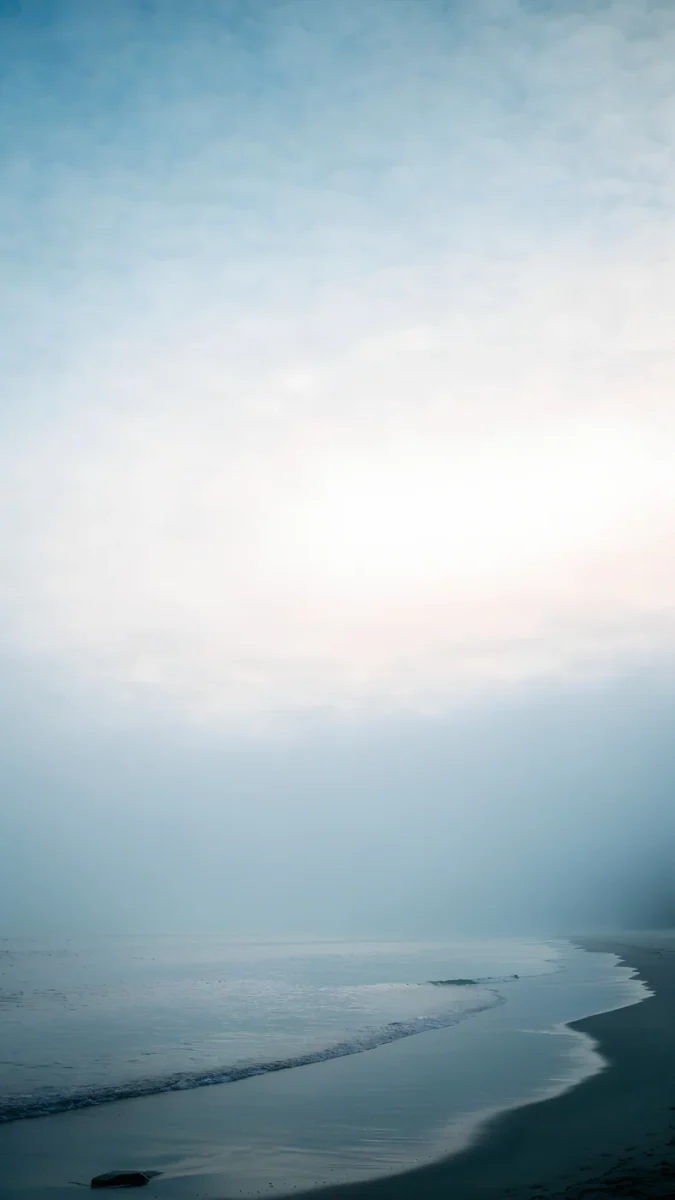 Where the Sea Ends4K · Телефон
 Moon Ledge4K · Телефон
 Lone Spire4K · Телефон
Три пары из этой галереи. Saltwater Moon, маленькая луна над гладкой водой в сиреневом свете, на экране блокировки и Lilac Hush, мягкий сиренево-розовый градиент, под иконками. Blue Cove, гладкие камни в прозрачной воде между тёмными скалами, на блокировке и Where the Sea Ends, почти сплошь туманное голубое небо над тонкой полоской берега, на главном экране. Для тёмной темы: Moon Ledge, горгулья на фоне полной луны, на блокировке и Lone Spire, одна башня белыми линиями на чёрном, под приложениями.
Проверить пару легко. Поставьте обе картинки, заблокируйте телефон и разблокируйте его несколько раз подряд. Если переход не режет глаз, а подписи под иконками читаются с первого взгляда, пара удалась. Если взгляд спотыкается о яркое пятно прямо под рядом приложений, поменяйте картинку главного экрана на более ровную или включите для неё размытие. На iPhone это делается одной кнопкой в том же редакторе.
Все шесть есть в Velpaper в размере 2160 × 3840. Смотреть каталог бесплатно, большинство обоев для телефона открываются после короткой необязательной рекламы в приложениях для iPhone и Android, а на velpaper.com, если реклама недоступна, оригинал скачивается бесплатно.
Частые проблемы и быстрые решения
На экране «Домой» всё равно картинка с блокировки. На iPhone для экрана «Домой» остался вариант Пара. Откройте Настроить, выберите экран «Домой» и нажмите Фото.
Обои на главном экране размыты. В редакторе экрана «Домой» на iPhone включено Размытие. Нажмите на кнопку, чтобы его выключить.
Картинка слишком увеличена. Файл меньше экрана, или кадр сильно приблизили при подгонке. Возьмите полноразмерный оригинал и загляните в статью о том, почему обои на iPhone увеличиваются.
Экран блокировки Galaxy меняется сам. Включена служба обоев, например Динамический экран блокировки. Отключите её в настройках экрана блокировки, в пункте Службы обоев, и поставьте свою картинку заново.
Оригинальные обои в 4K и 5K для iPhone, Android и компьютера.
Вопросы
Можно ли поставить разные обои на экран блокировки и экран «Домой» на iPhone?
Да. Удерживайте палец на экране блокировки, нажмите Настроить и выберите экран «Домой». Внизу нажмите Фото, выберите другую картинку и нажмите Готово. Если вы добавляете новые обои через Настройки, Обои, Добавить новые обои, после кнопки Добавить iOS спросит, ставить ли их парой или настроить экран «Домой»: выберите второе. Так работает в iOS 16, 17, 18 и 26. У каждого сохранённого экрана блокировки свой экран «Домой», поэтому можно держать несколько пар и переключаться между ними.
Как поставить обои только на главный экран, не меняя экран блокировки?
На iPhone откройте редактор Настроить для текущих обоев, выберите экран «Домой» и нажмите Фото, а экран блокировки останется прежним. На Samsung откройте картинку в Галерее, нажмите на три точки, затем Установить как обои, и выберите только Главный экран. На Pixel и чистом Android удерживайте палец на главном экране, откройте Обои и стиль, выберите картинку и, когда система спросит, отметьте Главный экран. Во всех случаях блокировка сохраняет свою картинку.
Почему обои на экране «Домой» на iPhone размытые?
Чаще всего включено Размытие. Когда экран «Домой» стоит в режиме Пара, iOS нередко размывает картинку с блокировки, чтобы иконки читались лучше. Удерживайте палец на экране блокировки, нажмите Настроить, выберите экран «Домой» и нажмите кнопку Размытие внизу, чтобы её выключить. Если изображение всё равно мягкое, сам файл слишком мал для экрана, например это скриншот или фото, пережатое мессенджером. Возьмите оригинал размером от 2160 × 3840.
Какие обои лучше подходят для главного экрана?
Спокойные, без резких деталей там, где стоят иконки. Подходят градиенты, туманное небо, гладкая вода и тёмные фоны: подписи приложений и текст виджетов на них читаются. Яркий сюжет вроде луны, здания или лица оставьте для экрана блокировки, где его закрывают только часы. Если обе картинки из одного семейства цветов, разблокировка выглядит плавно. Тёмный главный экран хорош для OLED и тёмной темы, светлый пастельный лучше сочетается с тёмными подписями.
Тратят ли разные обои больше заряда батареи?
Нет. Статичные обои отрисовываются один раз и почти ничего не стоят, совпадают они на двух экранах или нет. На OLED-экранах, а это свежие iPhone и большинство Galaxy, играет роль только яркость: тёмные пиксели потребляют меньше светлых, поэтому почти чёрный главный экран при включённом дисплее расходует чуть меньше белого. В обычной жизни разница небольшая. Обои Velpaper это статичные картинки, и ведут они себя как любая фотография.
Carlos Vivero
Дизайнер обоев Velpaper
Carlos Vivero создаёт обои Velpaper: тихая архитектура, жидкое стекло, японская тушь и спокойные пейзажи. Каждая работа сделана как оригинал в 4K для iPhone, Android и компьютера.
Новые работы








