Changer le fond d'écran d'un Chromebook : étapes ChromeOS
Changer le fond d'écran d'un Chromebook étape par étape : clic droit sur le bureau, image depuis Fichiers, Google Photos, thème sombre et bonne taille 4K.
En bref: Touchez une zone vide du bureau avec deux doigts (ou clic droit à la souris), choisissez « Définir le fond d'écran et le style », puis cliquez sur une image des collections Google, de Mes images ou de Google Photos. Pour votre propre fichier, téléchargez un original en 3840 × 2160 dans Téléchargements, sélectionnez-le dans Mes images et gardez la disposition qui remplit l'écran.
Par l’équipe Velpaper · Fonds d’écran de Carlos Vivero, designer chez Velpaper · · Mis à jour · 6 min de lecture
Gratuit en 4K pour iPhone et Android, sans filigrane
Sur cette page
Sur un Chromebook, le fond d'écran se règle à un seul endroit, l'espace Fond d'écran et style, auquel on accède par trois portes : un clic droit sur le bureau, les Paramètres et l'application Fichiers. Ce guide passe par les trois, puis par les albums Google Photos, le changement quotidien, le thème clair ou sombre, et la taille de fichier qui garde un fond d'écran large bien net sur un écran 16:9, 16:10 ou 3:2.
Le plus rapide : clic droit sur le bureau
- Fermez ou réduisez vos fenêtres pour voir le bureau, puis touchez une zone vide du pavé tactile avec deux doigts, ou faites un clic droit à la souris. Sur une tablette Chromebook, appuyez longuement.
- Choisissez Définir le fond d'écran et le style. Sur les anciennes versions de ChromeOS, l'option s'appelle simplement Définir le fond d'écran.
- Cliquez sur Fond d'écran. Les collections de Google s'affichent, et plus bas vos propres sources, Mes images et Google Photos.
- Cliquez sur une image. ChromeOS l'applique aussitôt et en montre un aperçu en haut.
Le même espace s'ouvre depuis les Paramètres, pratique quand le bureau est enfoui sous les fenêtres. Cliquez sur l'horloge dans le coin, ouvrez les Paramètres, choisissez Personnalisation dans la barre latérale, puis Définir le fond d'écran et le style.
Utiliser votre propre image depuis Fichiers ou Téléchargements
Tout ce que vous téléchargez dans Chrome arrive dans Mes fichiers, dans le dossier Téléchargements. Deux façons d'en faire un fond d'écran :
- Dans l'espace Fond d'écran et style, cliquez sur Mes images. ChromeOS liste les images trouvées dans Téléchargements et les autres dossiers locaux. Cliquez sur l'une d'elles.
- Dans l'application Fichiers, faites un clic droit sur l'image et choisissez Définir comme fond d'écran. Sans passer par l'espace de personnalisation.
Après le choix d'une image personnelle, deux boutons de disposition apparaissent : l'un remplit l'écran, l'autre centre l'image. Remplir agrandit l'image jusqu'à couvrir tout l'écran et rogne ce qui dépasse. Centrer place le fichier à sa taille d'origine en pixels : une image 4K sur un écran 1080p n'en montre alors que le quart central. Gardez Remplir, sauf si c'est ce recadrage précis que vous voulez.
 Petrol Current5K · Ordinateur
 Solar Indigo Gate5K · Ordinateur
 Sage Sun Gallery5K · Ordinateur
 Lilac Drift5K · Ordinateur
Ces quatre fonds sont de bons premiers choix pour un Chromebook. Petrol Current et Solar Indigo Gate sont sombres et profonds, Sage Sun Gallery et Lilac Drift pâles et calmes. Leurs bords restent sobres, si bien que la bande retirée par Remplir n'est que du mur.
Albums Google Photos et changement quotidien
Cliquez sur Google Photos et ChromeOS affiche les photos et albums du compte Google connecté. Vous pouvez choisir une seule photo, ou ouvrir un album et activer Changer chaque jour. Le Chromebook prend alors une nouvelle image dans cet album chaque jour, et un bouton Actualiser permet de passer à la suivante si celle du jour ne vous plaît pas.
Le changement quotidien marche aussi avec les collections de Google. Ouvrez une collection et activez l'interrupteur en haut au lieu de cliquer sur une image : toute la série tourne d'elle-même.
L'espace ne fait pas tourner un dossier local. Pour une rotation quotidienne de vos propres fichiers, placez-les d'abord dans un album Google Photos.
Clair ou sombre : le choix du thème
En haut de l'espace se trouve le réglage du thème avec trois options : Clair, Sombre et Automatique. Automatique suit le lever et le coucher du soleil là où vous êtes, et assombrit l'étagère, le lanceur et les menus système, pas seulement le fond d'écran.
Certains fonds d'écran intégrés de Google existent en version claire et sombre et changent avec le thème. Un JPEG ou un PNG personnel, non, et aucun réglage ne permet d'associer deux de vos images. Choisissez donc une image qui convient aux deux thèmes, ou gardez-en une sombre et une claire et échangez-les à la main.
 Electric Violet Vault4K · Ordinateur
 Rose Pulse Arcade5K · Ordinateur
 Volt Blue Vault4K · Ordinateur
 Peach Spiral Atrium5K · Ordinateur
 Ivory Daylight Gate5K · Ordinateur
 Mint Folded Steps4K · Ordinateur
Les trois premiers sont faits pour le thème sombre : violet, rose et cobalt saturés, qui se marient bien avec une étagère foncée. Les trois derniers vont avec le thème clair : pêche chaude, ivoire et menthe. Mint Folded Steps vient de nos fonds d'écran d'escaliers minimalistes.
Quelle résolution télécharger
La plupart des écrans de Chromebook font 1920 × 1080, les modèles haut de gamme utilisent des dalles 3:2, les modèles de type tablette du 16:10, et beaucoup de gens branchent un écran externe. La règle tient en une phrase : téléchargez un fichier au moins aussi grand que l'écran et laissez Remplir gérer la forme.
| Écran | Résolution courante | Fichier à télécharger |
|---|---|---|
| Chromebook courant, 11 à 15 pouces, 16:9 | 1366 × 768 ou 1920 × 1080 | 4K |
| Haut de gamme 13 ou 14 pouces, 3:2 | 2256 × 1504 ou 2400 × 1600 | 4K |
| Chromebook type tablette, 16:10 | 1920 × 1200 | 4K |
| Écran externe QHD ou 4K, 16:9 | 2560 × 1440 ou 3840 × 2160 | 4K ou 5K |
| Écran externe 5K | 5120 × 2880 | 5K |
Un fichier en 3840 × 2160 couvre tous les écrans intégrés de Chromebook avec de la marge. Sur un écran 3:2 ou 16:10, Remplir rogne une bande à gauche et à droite d'une image 16:9 : environ 8 % de chaque côté en 3:2, environ 5 % en 16:10. Les fonds d'écran larges de Velpaper gardent le sujet dans le cadre avec un mur uni ou un dégradé sur les bords, donc seul l'arrière-plan est rogné. Pour les PC Windows et les écrans externes, voyez notre guide de la taille de fond d'écran pour PC.
Installer un fond d'écran large Velpaper
Velpaper propose des applications pour iPhone, Android et Mac, mais pas encore pour Chromebook : sur ChromeOS, on passe par le site velpaper.com. Sur d'autres appareils, la marche à suivre change : voyez comment changer le fond d'écran sur Mac et comment changer le fond d'écran sur Android.
- Ouvrez velpaper.com dans Chrome et choisissez un fond d'écran large. La page indique sa taille, 3840 × 2160 ou 5120 × 2880, avant le téléchargement.
- Appuyez sur Télécharger. Le fichier original arrive dans Téléchargements. Ne faites pas glisser l'aperçu sur le bureau et ne prenez pas de capture d'écran : les deux donnent une copie compressée.
- Ouvrez Fichiers, faites un clic droit sur le nouveau fichier et choisissez Définir comme fond d'écran. Ou ouvrez l'espace Fond d'écran et style, cliquez sur Mes images et sélectionnez-le.
- Vérifiez que la disposition Remplir est active, puis fermez l'espace.
Tous les fonds d'écran de bureau du site sont gratuits et originaux, en 4K ou 5K, sans compte et sans filigrane.
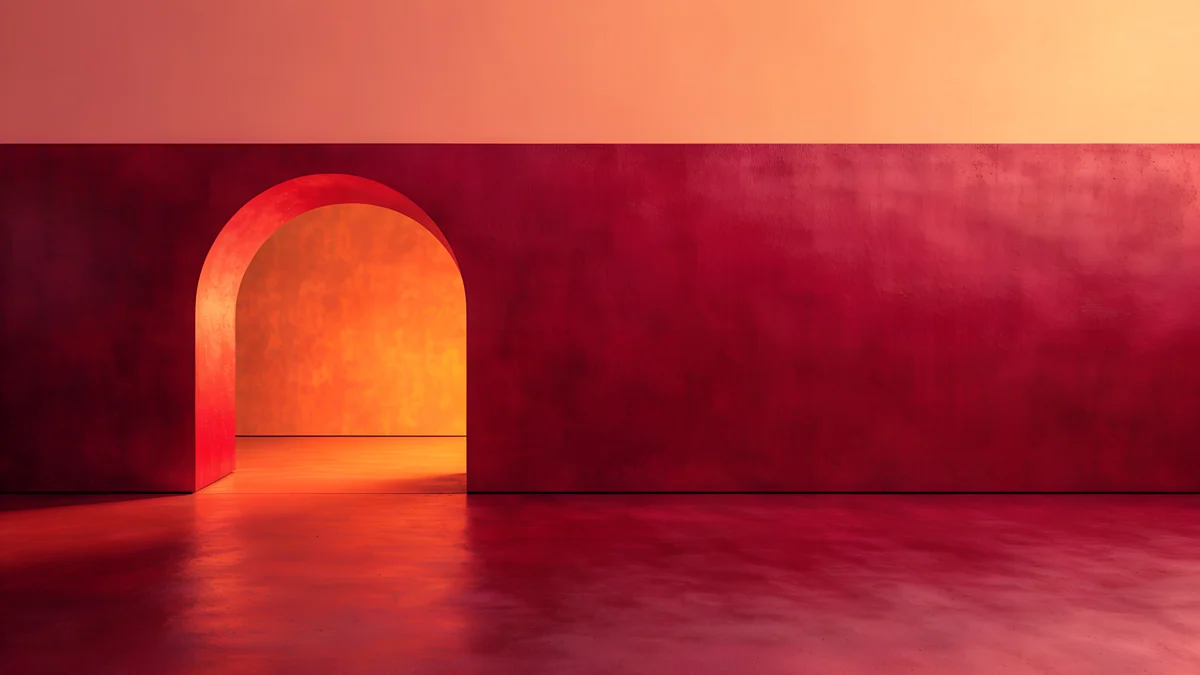
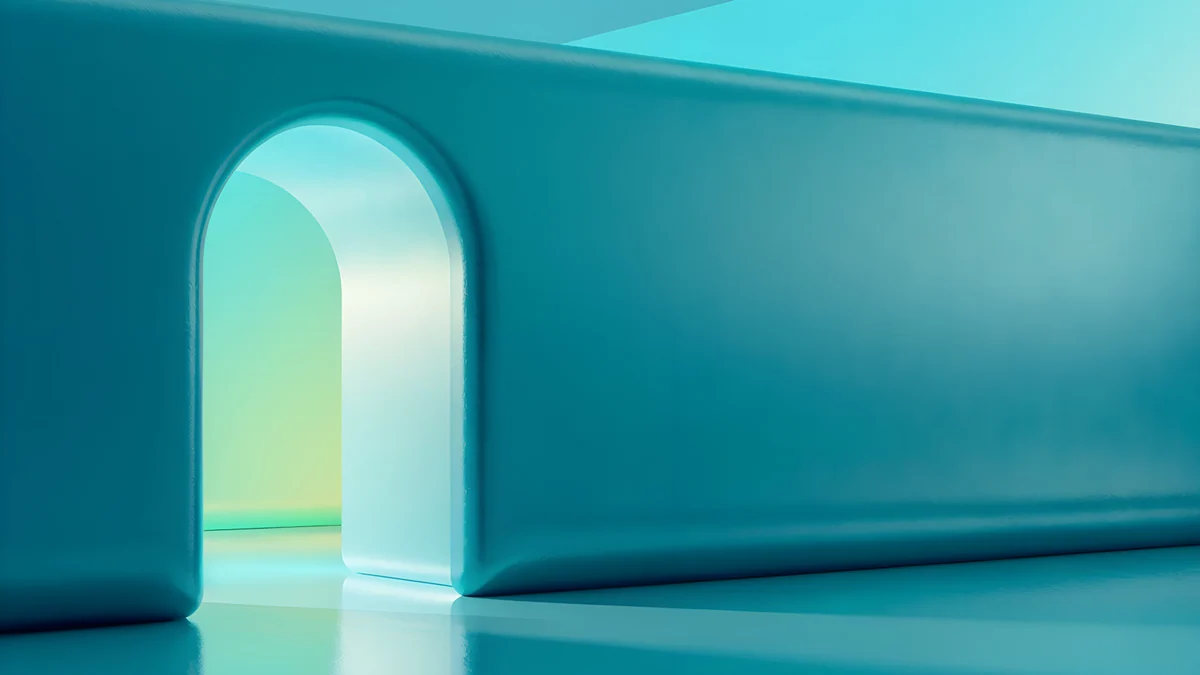
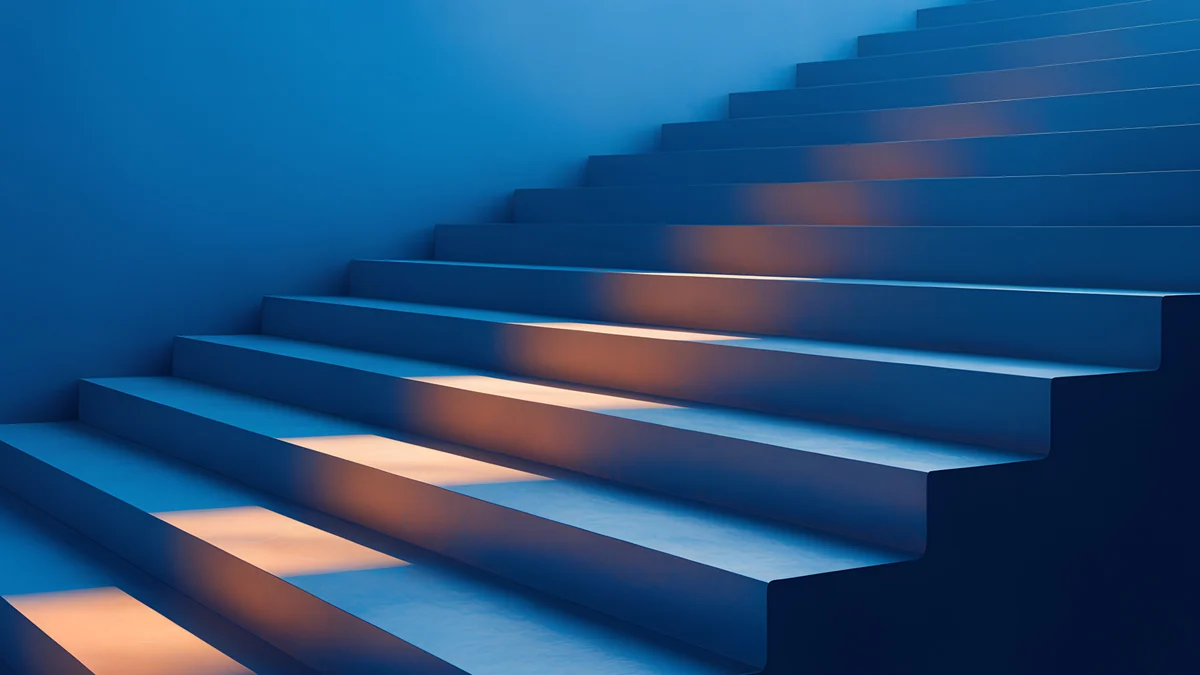
Si vous préférez la couleur au calme, ces trois-là sont l'extrémité vive du catalogue : rouge braise, jade et menthe, cobalt avec une marche orange. Tous trois font 3840 × 2160.
Fonds d’écran originaux en 4K et 5K pour iPhone, Android et ordinateur.
Questions
Peut-on mettre un fond d'écran différent sur chaque écran d'un Chromebook ?
Pas depuis l'espace Fond d'écran et style. ChromeOS applique un seul fond d'écran à tous les écrans connectés : l'image choisie s'affiche en même temps sur l'écran intégré et sur l'écran externe, chacun avec la disposition Remplir adaptée à sa forme. Si les deux écrans n'ont pas les mêmes proportions, par exemple une dalle 3:2 et un moniteur 16:9, l'écran externe montre un peu plus des bords gauche et droit. La solution pratique : un fond d'écran aux bords sobres, pour que la différence ne se voie pas, et un fichier assez grand pour le plus grand des deux écrans, en général un original en 3840 × 2160 ou 5120 × 2880.
Pourquoi mon fond d'écran de Chromebook est-il flou ou coupé ?
Flou veut généralement dire fichier trop petit. Une image enregistrée depuis un aperçu web, une capture d'écran ou une image en 1366 × 768 est agrandie sur un écran 1080p ou 3:2, et aucun réglage ne rajoute le détail manquant. Téléchargez l'original depuis la page du fond d'écran, en 3840 × 2160 ou 5120 × 2880 chez Velpaper, et appliquez-le. Coupé veut généralement dire disposition Centrer au lieu de Remplir. Centrer affiche l'image à sa taille native : un fichier 4K sur un écran 1080p ne montre que le milieu. Ouvrez l'espace, cliquez sur l'image dans Mes images et repassez sur Remplir.
Un Chromebook peut-il changer de fond d'écran chaque jour automatiquement ?
Oui, avec l'interrupteur Changer chaque jour de l'espace Fond d'écran et style. Ouvrez une collection Google ou un album Google Photos et activez Changer chaque jour en haut, au lieu de cliquer sur une seule image. ChromeOS choisit alors une nouvelle image dans cette série une fois par jour, et le bouton Actualiser passe à la suivante quand vous voulez. Cela ne marche pas avec un dossier local de Téléchargements. Pour faire tourner vos propres fichiers, y compris des fonds Velpaper, envoyez-les dans un album Google Photos depuis n'importe quel appareil, choisissez cet album dans l'espace et activez Changer chaque jour.
Le fond d'écran change-t-il quand je passe au thème sombre ?
Seulement pour certains fonds intégrés de Google, qui existent en version claire et sombre et suivent le réglage du thème en haut de l'espace. Le choix Clair, Sombre ou Automatique modifie l'étagère, le lanceur et les menus système quel que soit le fond d'écran, mais un JPEG ou un PNG personnel reste tel quel, et ChromeOS ne sait pas associer deux de vos images. Le plus simple : une image qui va avec les deux thèmes, souvent une image aux tons moyens, ou bien un fond sombre comme Electric Violet Vault pour le thème sombre et un fond clair comme Ivory Daylight Gate pour le thème clair, à échanger à la main.
Existe-t-il une application Velpaper pour Chromebook, et les fonds sont-ils gratuits ?
Pas encore d'application Chromebook. Velpaper propose des applications pour iPhone, Android et Mac, et sur ChromeOS on passe par le site velpaper.com, qui fonctionne dans Chrome comme n'importe quel site. Chaque fond d'écran de bureau se télécharge gratuitement en taille réelle, 3840 × 2160 ou 5120 × 2880, sans compte, sans abonnement et sans filigrane. Certains fonds pour téléphone se débloquent après une courte publicité facultative dans les applications iPhone et Android, mais pas sur le site, où chaque téléchargement est direct. Une fois le fichier dans Téléchargements, faites un clic droit dessus dans Fichiers et choisissez Définir comme fond d'écran.
Carlos Vivero
Designer des fonds d’écran Velpaper
Carlos Vivero dessine les fonds d’écran Velpaper : architecture calme, verre liquide, encre japonaise et paysages paisibles. Chaque création est un original 4K pour iPhone, Android et ordinateur.
Créations récentes