Chromebook duvar kağıdı değiştirme: 3 yol ve doğru boyut
Chromebook duvar kağıdı değiştirme adım adım: masaüstüne sağ tık, Ayarlar ya da Dosyalar, Google Fotoğraflar albümleri, günlük değişim ve doğru 4K boyut.
Kısaca: Masaüstünde boş bir yere iki parmakla dokunun (farede sağ tık), Duvar kağıdını ve stili ayarla'yı seçin, ardından Google koleksiyonlarından, Resimlerim'den ya da Google Fotoğraflar'dan bir görsele tıklayın. Kendi dosyanız için 3840 × 2160 bir orijinali İndirilenler'e kaydedin, Resimlerim'den seçin ve ekranı dolduran yerleşimi açık bırakın.
Velpaper ekibi · Duvar kağıtları: Carlos Vivero, Velpaper tasarımcısı · · Güncellendi · 5 dk okuma
iPhone ve Android için ücretsiz 4K, filigransız
Bu sayfada
Chromebook'ta duvar kağıdı tek bir yerden yönetilir: Duvar kağıdı ve stil bölümü. Bu bölüme üç kapıdan girilir: masaüstüne sağ tık, Ayarlar ve Dosyalar uygulaması. Bu rehber üçünü de anlatıyor; ardından Google Fotoğraflar albümlerine, günlük değişime, açık ve koyu temaya ve geniş bir duvar kağıdını 16:9, 16:10 ya da 3:2 ekranda net tutan dosya boyutuna geçiyor.
En hızlı yol: masaüstüne sağ tıklamak
- Masaüstü görünsün diye pencerelerinizi kapatın ya da simge durumuna küçültün. Sonra dokunmatik yüzeyde boş bir yere iki parmakla dokunun ya da fareyle sağ tıklayın. Tablet tipi bir Chromebook'ta parmağınızı basılı tutun.
- Duvar kağıdını ve stili ayarla'yı seçin. Eski ChromeOS sürümlerinde bu seçenek yalnızca Duvar kağıdını ayarla adını taşır.
- Duvar kağıdı'na tıklayın. Google'ın koleksiyonlarını ve daha aşağıda kendi kaynaklarınızı, yani Resimlerim ile Google Fotoğraflar'ı görürsünüz.
- Bir görsele tıklayın. ChromeOS onu hemen uygular ve bölümün üstünde bir önizleme gösterir.
Aynı bölüm Ayarlar'dan da açılır; masaüstü pencerelerin altında kaldığında işe yarar. Köşedeki saate tıklayın, Ayarlar'ı açın, kenar çubuğundan Kişiselleştirme'yi ve ardından Duvar kağıdınızı ve stilinizi ayarlayın seçeneğini seçin.
Dosyalar ya da İndirilenler'deki kendi görselinizi kullanmak
Chrome'da indirdiğiniz her şey Dosyalarım altındaki İndirilenler klasörüne gider. Bu dosyalardan birini duvar kağıdı yapmanın iki yolu var:
- Duvar kağıdı ve stil bölümünde Resimlerim'e tıklayın. ChromeOS, İndirilenler'de ve diğer yerel klasörlerde bulduğu görselleri listeler. Birine tıklayın.
- Dosyalar uygulamasında görsele sağ tıklayın ve Duvar kağıdı olarak ayarla'yı seçin. Bölümü açmanıza gerek kalmaz.
Kendi görselinizi seçtikten sonra iki yerleşim düğmesi belirir: biri ekranı doldurur, diğeri görseli ortalar. Doldurma seçeneği görseli tüm ekranı kaplayana kadar büyütür ve kenardan taşanı kırpar. Ortalama seçeneği dosyayı özgün piksel boyutunda yerleştirir; yani 1080p bir ekranda 4K bir görselin yalnızca ortadaki dörtte biri görünür. Tam olarak o kırpımı istemiyorsanız doldurma seçeneğinde kalın.
 Petrol Current5K · Bilgisayar
 Solar Indigo Gate5K · Bilgisayar
 Sage Sun Gallery5K · Bilgisayar
 Lilac Drift5K · Bilgisayar
Bu dördü, Chromebook masaüstü için iyi bir başlangıç. Petrol Current ve Solar Indigo Gate koyu ve derin, Sage Sun Gallery ve Lilac Drift açık ve sakin. Hepsinin kenarları sade; doldurma seçeneğinin kırptığı şerit yalnızca duvar.
Google Fotoğraflar albümleri ve günlük değişim
Bölümde Google Fotoğraflar'a tıkladığınızda ChromeOS, oturum açtığınız Google hesabının fotoğraflarını ve albümlerini gösterir. Tek bir fotoğraf ayarlayabilir ya da bir albümü açıp Her gün değiştir'i açabilirsiniz. Chromebook bundan sonra o albümden her gün yeni bir görsel seçer; günün görseli içinize sinmezse Yenile düğmesiyle bir sonrakine geçebilirsiniz.
Günlük değişim Google'ın kendi koleksiyonlarında da çalışır. Tek bir görsele tıklamak yerine bir koleksiyonu açın ve üstteki anahtarı açın; bütün seri kendiliğinden döner.
Bölüm yerel bir klasörü döndürmez. Kendi dosyalarınızın her gün değişmesini istiyorsanız onları önce bir Google Fotoğraflar albümüne koyun.
Açık ve koyu: tema anahtarı
Bölümün üstünde üç seçenekli tema ayarı bulunur: Açık, Koyu ve Otomatik. Otomatik, bulunduğunuz yerdeki gün doğumu ve gün batımını izler; yalnızca duvar kağıdını değil rafı, başlatıcıyı ve sistem menülerini de koyulaştırır.
Google'ın yerleşik duvar kağıtlarından bazılarının açık ve koyu sürümü vardır ve temayla birlikte değişir. Kendi JPEG ya da PNG dosyanız değişmez ve kendi iki görselinizi eşleştirecek bir ayar da yoktur. Ya iki temaya da uyan tek bir görsel seçin ya da bir koyu ve bir açık görsel hazır tutup elle değiştirin.
 Electric Violet Vault4K · Bilgisayar
 Rose Pulse Arcade5K · Bilgisayar
 Volt Blue Vault4K · Bilgisayar
 Peach Spiral Atrium5K · Bilgisayar
 Ivory Daylight Gate5K · Bilgisayar
 Mint Folded Steps4K · Bilgisayar
İlk üçü koyu tema için yapıldı: koyu bir rafın arkasında iyi duran doygun mor, gül kurusu ve kobalt. Son üçü açık temaya uyar: sıcak şeftali, fildişi ve nane yeşili. Mint Folded Steps, minimalist merdiven duvar kağıtlarımızdan.
Hangi çözünürlüğü indirmeli?
Chromebook ekranlarının çoğu 1920 × 1080'dir; üst segment modeller 3:2, tablet tipi modeller 16:10 panel kullanır ve pek çok kişi harici bir monitör bağlar. Kural kısa: en az ekran kadar büyük bir dosya indirin ve biçim farkını doldurma seçeneğine bırakın. Ekranınızın çözünürlüğünden emin değilseniz Ayarlar'da Cihaz ve ardından Ekranlar bölümüne bakabilirsiniz.
| Ekran | Tipik çözünürlük | İndirilecek dosya |
|---|---|---|
| Günlük kullanım Chromebook, 11 ile 15 inç arası, 16:9 | 1366 × 768 ya da 1920 × 1080 | 4K |
| Üst segment 13 ya da 14 inç, 3:2 | 2256 × 1504 ya da 2400 × 1600 | 4K |
| Tablet tipi Chromebook, 16:10 | 1920 × 1200 | 4K |
| Harici QHD ya da 4K monitör, 16:9 | 2560 × 1440 ya da 3840 × 2160 | 4K ya da 5K |
| Harici 5K ekran | 5120 × 2880 | 5K |
3840 × 2160 bir dosya, tüm yerleşik Chromebook ekranlarını payıyla karşılar. 3:2 ya da 16:10 bir ekranda doldurma seçeneği, 16:9 bir görselin sağından ve solundan bir şerit kırpar: 3:2'de her yandan yaklaşık yüzde 8, 16:10'da yaklaşık yüzde 5. Velpaper'ın geniş duvar kağıtları konuyu karenin içinde tutar ve kenarlarda sade bir duvar ya da geçiş bırakır; böylece kırpılan yalnızca arka plan olur. Windows bilgisayarlar ve harici monitörler için boyutları PC duvar kağıdı boyutu rehberimizde bulabilirsiniz.
Velpaper'dan geniş bir duvar kağıdı ayarlamak
Velpaper'ın iPhone, Android ve Mac uygulamaları var, ama henüz bir Chromebook uygulaması yok; ChromeOS'ta yol velpaper.com web sitesinden geçiyor. Diğer cihazlarda adımlar farklı: Mac duvar kağıdı değiştirme ve Android duvar kağıdı değiştirme rehberlerine göz atın.
- Chrome'da velpaper.com'u açın ve geniş bir duvar kağıdı seçin. Duvar kağıdı sayfası, indirmeden önce boyutu gösterir: 3840 × 2160 ya da 5120 × 2880.
- İndir'e basın. Orijinal dosya İndirilenler'e gider. Önizlemeyi masaüstüne sürüklemeyin, ekran görüntüsü de almayın; ikisi de size sıkıştırılmış bir kopya verir.
- Dosyalar'ı açın, yeni dosyaya sağ tıklayın ve Duvar kağıdı olarak ayarla'yı seçin. Ya da Duvar kağıdı ve stil bölümünü açıp Resimlerim'e tıklayın ve dosyayı orada seçin.
- Doldurma yerleşiminin seçili olduğunu kontrol edin ve bölümü kapatın.
Sitedeki tüm masaüstü duvar kağıtları ücretsiz ve özgün; 4K ya da 5K, hesap ve filigran olmadan.
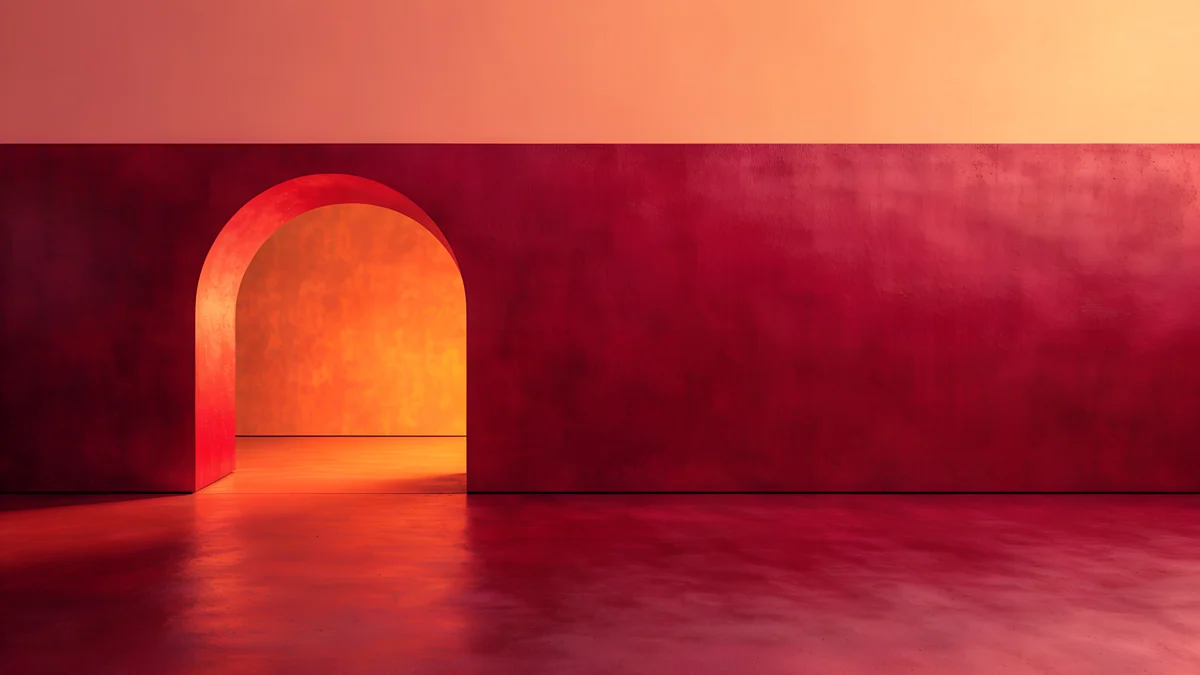
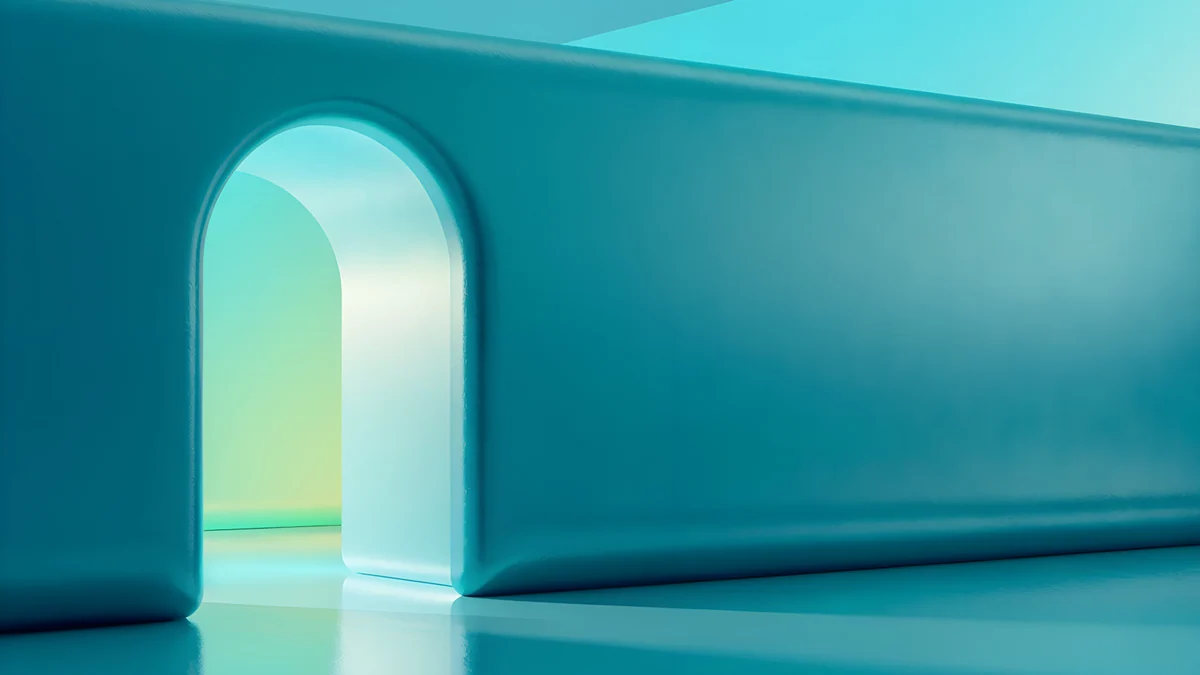
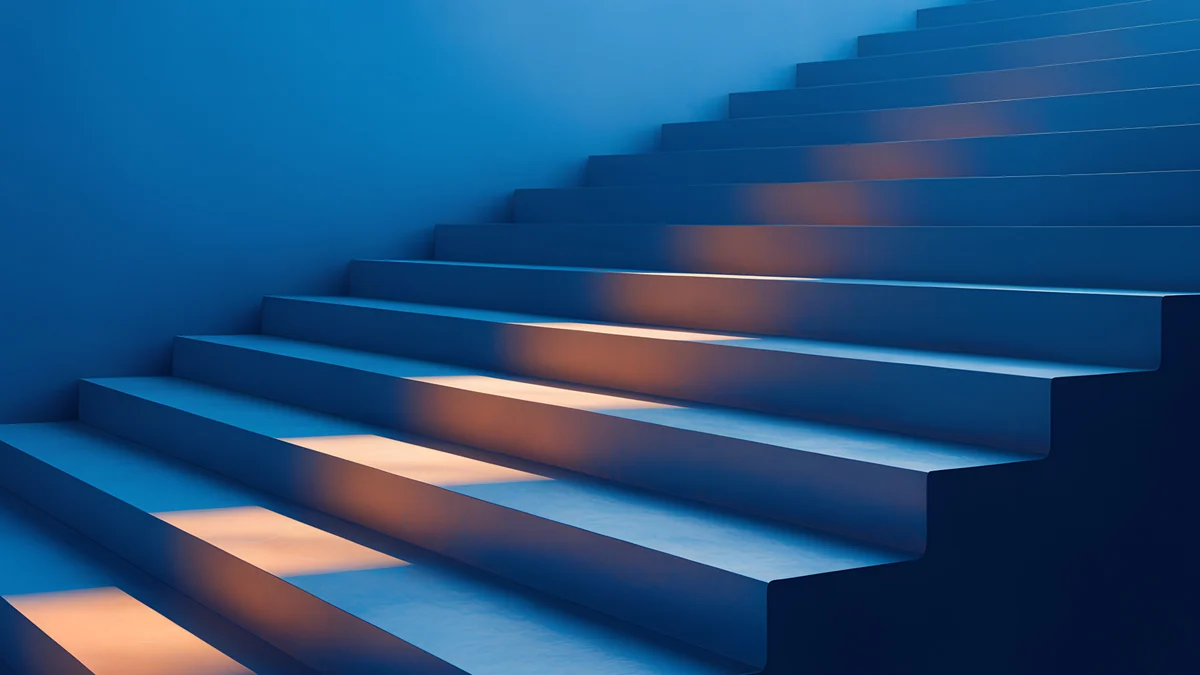
Sakinlik yerine renk istiyorsanız, bu üçü kataloğun en canlı ucu: köz kırmızısı, yeşim ve nane, turuncu bir basamağıyla kobalt. Üçü de 3840 × 2160.
iPhone, Android ve bilgisayar için 4K ve 5K orijinal duvar kağıtları.
Sorular
Chromebook'ta her monitöre farklı duvar kağıdı koyabilir miyim?
Duvar kağıdı ve stil bölümünden hayır. ChromeOS bağlı tüm ekranlara tek bir duvar kağıdı uygular; seçtiğiniz görsel yerleşik ekranda ve harici monitörde aynı anda görünür ve her biri kendi biçimine göre doldurulur. İki ekranın oranları farklıysa, örneğin 3:2 bir dizüstü ekranı ile 16:9 bir monitör, harici ekran sol ve sağ kenarlardan biraz daha fazlasını gösterir. Pratik çözüm, kenarları sade bir duvar kağıdı seçmektir; böylece fark görünmez. Ayrıca iki ekrandan büyük olanına yetecek boyutta bir dosya indirin, genellikle 3840 × 2160 ya da 5120 × 2880 bir orijinal.
Chromebook duvar kağıdım neden bulanık ya da kesik görünüyor?
Bulanıklık genellikle dosyanın küçük olduğu anlamına gelir. Bir web önizlemesinden kaydedilmiş görsel, bir ekran görüntüsü ya da 1366 × 768 bir görsel, 1080p ya da 3:2 bir ekranda büyütülür ve hiçbir ayar eksik ayrıntıyı ekleyemez. Orijinali duvar kağıdı sayfasından indirin, Velpaper'da bu 3840 × 2160 ya da 5120 × 2880'dir, ve onu ayarlayın. Kesik görünmesi ise genellikle yerleşimin doldurma yerine ortalamada olduğunu gösterir. Ortalama, görseli özgün boyutunda gösterir; 1080p bir ekranda 4K bir dosyanın yalnızca ortası görünür. Bölümü açın, Resimlerim'de görsele tıklayın ve yerleşimi doldurmaya alın.
Chromebook duvar kağıdını her gün otomatik değiştirebilir mi?
Evet, Duvar kağıdı ve stil bölümündeki Her gün değiştir anahtarıyla. Tek bir görsele tıklamak yerine bir Google koleksiyonunu ya da bir Google Fotoğraflar albümünü açın ve üstteki Her gün değiştir'i açın. ChromeOS bundan sonra o seriden günde bir kez yeni bir görsel seçer, Yenile düğmesi de istediğiniz an bir sonrakine geçer. İndirilenler'deki yerel bir klasörle çalışmaz. Velpaper'dan indirdikleriniz dahil kendi dosyalarınızı döndürmek istiyorsanız, onları herhangi bir cihazdan bir Google Fotoğraflar albümüne yükleyin, ardından bölümde o albümü seçip Her gün değiştir'i açın.
Koyu temaya geçince duvar kağıdı da değişir mi?
Yalnızca Google'ın bazı yerleşik duvar kağıtlarında. Bunların açık ve koyu sürümü vardır ve bölümün üstündeki tema ayarını izlerler. Açık, Koyu ve Otomatik anahtarı her duvar kağıdında rafı, başlatıcıyı ve sistem menülerini değiştirir, ama kendi JPEG ya da PNG dosyanız olduğu gibi kalır ve ChromeOS kendi iki görselinizi eşleştiremez. En basit yol, iki temayla da uyumlu, genellikle orta tonlu bir görsel seçmektir. Ya da koyu tema için Electric Violet Vault gibi koyu, açık tema için Ivory Daylight Gate gibi açık bir duvar kağıdı tutup elle değiştirebilirsiniz.
Chromebook için Velpaper uygulaması var mı, duvar kağıtları ücretsiz mi?
Henüz bir Chromebook uygulaması yok. Velpaper'ın iPhone, Android ve Mac uygulamaları var; ChromeOS'ta ise yol, Chrome'da diğer siteler gibi çalışan velpaper.com web sitesinden geçiyor. Sitedeki her masaüstü duvar kağıdı tam boyutta, 3840 × 2160 ya da 5120 × 2880, ücretsiz indirilebilir; hesap, abonelik ve filigran yoktur. Bazı telefon duvar kağıtları iPhone ve Android uygulamalarında kısa, isteğe bağlı bir reklamdan sonra açılır, ama bu web sitesi için geçerli değil; orada her indirme doğrudandır. Dosya İndirilenler'e geldiğinde Dosyalar'da sağ tıklayıp Duvar kağıdı olarak ayarla'yı seçin.
Carlos Vivero
Velpaper duvar kağıtlarının tasarımcısı
Carlos Vivero, Velpaper duvar kağıtlarını tasarlıyor: sakin mimari, sıvı cam, Japon mürekkebi ve dingin manzaralar. Her eser iPhone, Android ve bilgisayar için 4K orijinal olarak hazırlanır.
Yeni çalışmalar