Chromebookの壁紙を変更する方法:3つの手順と画面に合う最適サイズ
Chromebookの壁紙を変更する方法を、デスクトップの右クリック、設定、ファイルアプリの3通りでステップごとに解説します。Googleフォトのアルバム、毎日の自動変更、ライトとダークのテーマ、16:9や3:2の画面に合う4K壁紙のサイズ、ぼやけや切れを防ぐコツもまとめました。
要点: デスクトップの何もない場所を2本指でタップ(マウスなら右クリック)し、「壁紙とスタイルを設定」を選んで、Googleのコレクション、マイ画像、Googleフォトから画像をクリックします。自分の画像を使うなら、3840 × 2160の原画を「ダウンロード」に保存し、マイ画像で選んで、画面いっぱいに表示するレイアウトのままにしておきましょう。
Velpaper 編集部 · 壁紙デザイン:Carlos Vivero(Velpaper デザイナー) · · 更新 · 2 分で読めます




iPhone・Android向け4K、無料・透かしなし
目次
Chromebookの壁紙は、「壁紙とスタイル」というひとつの画面でまとめて管理します。そこへの入り口は3つ。デスクトップの右クリック、設定、そしてファイルアプリです。このガイドでは3つの入り口すべてと、Googleフォトのアルバム、毎日の自動変更、ライトとダークのテーマ、そして16:9、16:10、3:2の画面で横長の壁紙をくっきり見せるファイルサイズまでを解説します。
いちばん速い方法:デスクトップを右クリック
- ウィンドウを閉じるか最小化してデスクトップを表示し、タッチパッドの何もない場所を2本指でタップします。マウスなら右クリックです。タブレット型のChromebookでは長押しします。
- 壁紙とスタイルを設定を選びます。古いChromeOSでは壁紙を設定という名前です。
- 壁紙をクリックします。Googleのコレクションが並び、その下に自分の画像の入り口としてマイ画像とGoogleフォトがあります。
- 画像をクリックすると、ChromeOSがすぐに適用し、上部にプレビューが表示されます。
同じ画面は設定からも開けます。デスクトップがウィンドウで埋まっているときに便利です。画面隅の時計をクリックして設定を開き、サイドバーのカスタマイズから壁紙とスタイルを設定を選びます。
ファイルやダウンロードにある自分の画像を使う
Chromeでダウンロードしたものは、すべてマイファイルのダウンロードフォルダに入ります。そのファイルを壁紙にする方法は2つあります。
- 「壁紙とスタイル」の画面でマイ画像をクリックします。ダウンロードやほかのローカルフォルダにある画像が一覧になるので、使いたいものをクリックします。
- ファイルアプリで画像を右クリックし、壁紙として設定を選びます。設定画面を開く必要はありません。
自分の画像を選ぶと、レイアウトのボタンが2つ表示されます。画面いっぱいに広げる表示と、中央に置く表示です。画面いっぱいの表示は、画面全体が埋まるまで画像を拡大し、はみ出した部分を切り取ります。中央に置く表示は、ファイルを元のピクセルサイズのまま配置するので、1080pの画面に4K画像を置くと中央の4分の1しか見えません。その切り抜きをわざと使いたいのでなければ、画面いっぱいの表示のままにしておきましょう。
この4枚は、Chromebookのデスクトップに最初に試すのにぴったりです。Petrol CurrentとSolar Indigo Gateは暗く深い色、Sage Sun GalleryとLilac Driftは淡く静かな色です。どれも端がシンプルなので、画面いっぱいの表示で切り取られるのは壁の部分だけです。
Googleフォトのアルバムと毎日の自動変更
Googleフォトをクリックすると、ログイン中のGoogleアカウントの写真とアルバムが表示されます。写真を1枚だけ設定することも、アルバムを開いて毎日変更をオンにすることもできます。オンにすると、Chromebookがそのアルバムから毎日新しい写真を選び、今日の1枚が気に入らなければ更新ボタンで次に進めます。
毎日変更は、Googleのコレクションでも使えます。画像を1枚クリックする代わりに、コレクションを開いて上部のスイッチをオンにすると、セット全体が自動で入れ替わります。
ただし、ローカルのフォルダは自動で切り替えられません。自分のファイルを毎日入れ替えたいときは、先にGoogleフォトのアルバムに入れておきましょう。
ライトとダーク:テーマの切り替え
画面の上部には、ライト、ダーク、自動の3つから選ぶテーマの設定があります。自動は現在地の日の出と日の入りに合わせて切り替わり、壁紙だけでなくシェルフ、ランチャー、システムメニューの色も変わります。
Google純正の壁紙の一部にはライト版とダーク版があり、テーマと一緒に切り替わります。自分のJPEGやPNGは切り替わらず、自分の画像を2枚組み合わせる設定もありません。どちらのテーマにも合う1枚を選ぶか、暗い壁紙と明るい壁紙を用意して手動で入れ替えましょう。
 Electric Violet Vault4K · パソコン
 Rose Pulse Arcade5K · パソコン
 Volt Blue Vault4K · パソコン
 Peach Spiral Atrium5K · パソコン
 Ivory Daylight Gate5K · パソコン
 Mint Folded Steps4K · パソコン
最初の3枚はダークテーマ向けで、暗いシェルフによく合う鮮やかな紫、ローズ、コバルトです。残りの3枚はライトテーマ向けで、暖かなピーチ、アイボリー、ミントです。Mint Folded Stepsはシンプルな階段の壁紙からの作品です。
ダウンロードする壁紙のサイズ
Chromebookの画面は多くが1920 × 1080で、上位モデルは3:2、タブレット型は16:10のパネルを使っています。外部モニターをつなぐ人も少なくありません。ルールはシンプルで、画面と同じかそれ以上の大きさのファイルをダウンロードし、形の違いは画面いっぱいの表示に任せることです。
| 画面 | 一般的な解像度 | ダウンロードするファイル |
|---|---|---|
| 一般的なChromebook、11から15インチ、16:9 | 1366 × 768か1920 × 1080 | 4K |
| 上位モデル、13か14インチ、3:2 | 2256 × 1504か2400 × 1600 | 4K |
| タブレット型Chromebook、16:10 | 1920 × 1200 | 4K |
| 外部のQHDまたは4Kモニター、16:9 | 2560 × 1440か3840 × 2160 | 4Kか5K |
| 外部の5Kディスプレイ | 5120 × 2880 | 5K |
3840 × 2160のファイルなら、Chromebookの内蔵ディスプレイはどれも余裕をもってカバーできます。3:2や16:10の画面では、画面いっぱいの表示で16:9の画像の左右が少し切り取られます。3:2なら片側およそ8パーセント、16:10なら片側およそ5パーセントです。Velpaperの横長の壁紙は主役を枠の内側に収め、端は無地の壁やグラデーションにしているので、切り取られるのは背景だけです。WindowsのPCや外部モニターのサイズはPC壁紙のサイズガイドで詳しく紹介しています。
Velpaperの横長壁紙を設定する
VelpaperにはiPhone、Android、Mac向けのアプリがありますが、Chromebook用のアプリはまだありません。ChromeOSではWebサイトのvelpaper.comを使います。ほかの端末では手順が異なるので、Macの壁紙を変更する方法とAndroidの壁紙を変更する方法もあわせてどうぞ。
- Chromeでvelpaper.comを開き、横長の壁紙を選びます。壁紙のページには、ダウンロード前に3840 × 2160か5120 × 2880のサイズが表示されます。
- ダウンロードを押します。原画ファイルがダウンロードフォルダに保存されます。プレビューをデスクトップにドラッグしたり、スクリーンショットを撮ったりはしないでください。どちらも圧縮されたコピーになります。
- ファイルアプリを開き、新しいファイルを右クリックして壁紙として設定を選びます。または「壁紙とスタイル」でマイ画像をクリックし、そこで選びます。
- 画面いっぱいに表示するレイアウトになっていることを確かめて、画面を閉じます。
サイトのデスクトップ壁紙はすべて無料のオリジナル作品で、4Kか5K、アカウント不要、透かしもありません。
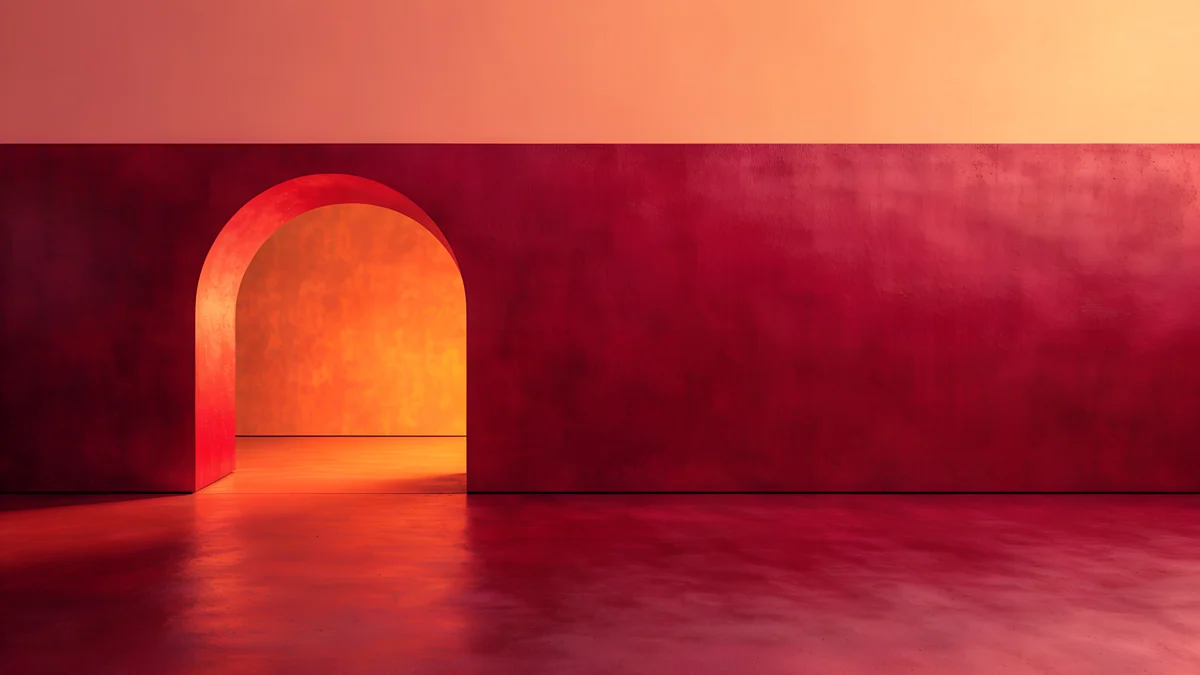
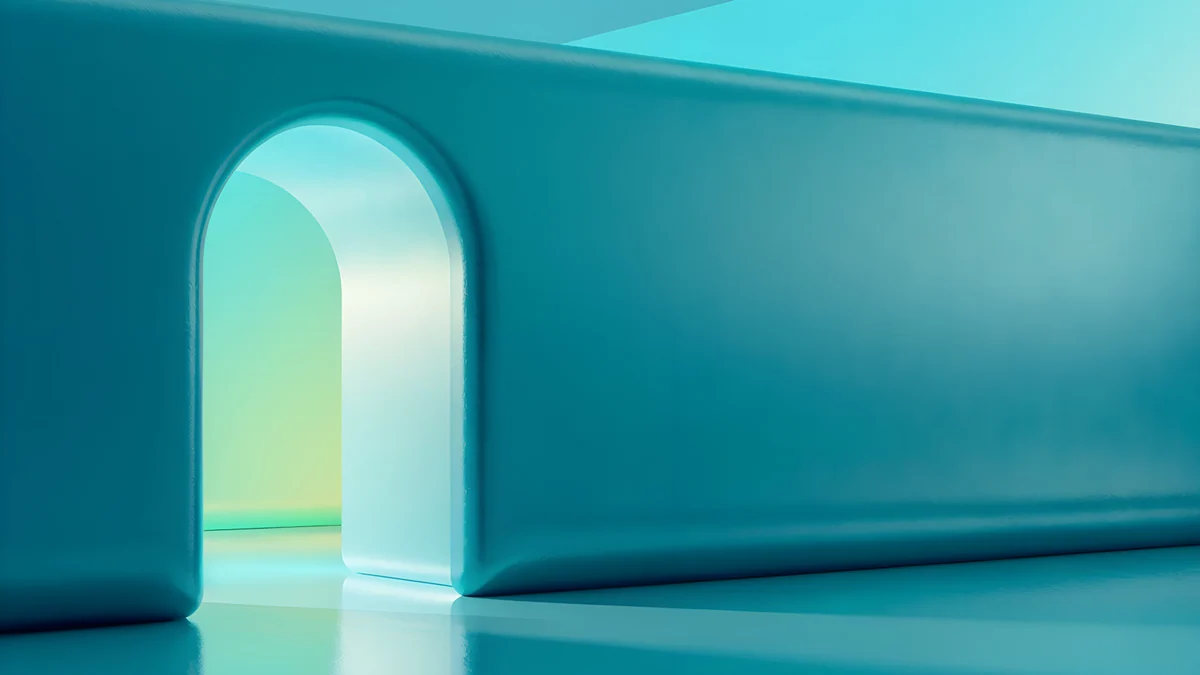
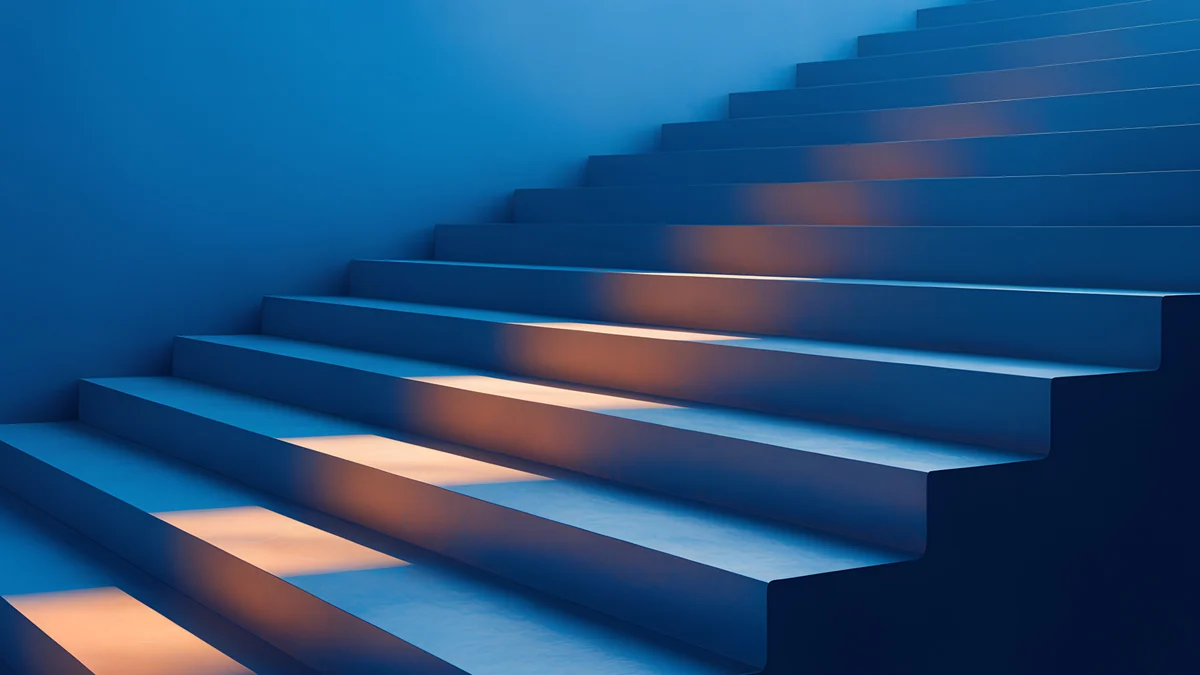
落ち着きより色が欲しいなら、この3枚がカタログの中でもいちばん鮮やかです。燃えるような赤、ジェードとミント、オレンジの段が入ったコバルト。3枚とも3840 × 2160です。
iPhone、Android、パソコン向けの4K・5Kオリジナル壁紙。
よくある質問
Chromebookでモニターごとに別の壁紙を設定できますか?
「壁紙とスタイル」ではできません。ChromeOSは接続したすべてのディスプレイに同じ壁紙を適用するため、選んだ画像は内蔵の画面と外部モニターに同時に表示され、それぞれの形に合わせて画面いっぱいの表示が適用されます。たとえば3:2のノートの画面と16:9のモニターのように縦横比が違うと、外部モニターのほうが左右の端を少し多く表示します。実際には、端がシンプルな壁紙を選べば違いは目立ちません。ファイルは2つの画面のうち大きいほうに合うサイズ、たいていは3840 × 2160か5120 × 2880の原画をダウンロードしましょう。
Chromebookの壁紙がぼやけたり切れたりするのはなぜですか?
ぼやける場合は、たいていファイルが小さすぎます。Webのプレビューから保存した画像、スクリーンショット、1366 × 768の画像は、1080pや3:2の画面では拡大されてしまい、どんな設定でも足りない細部は戻りません。壁紙のページから原画をダウンロードして設定しましょう。Velpaperなら3840 × 2160か5120 × 2880です。切れて見える場合は、たいていレイアウトが画面いっぱいではなく中央に置く表示になっています。中央に置く表示は画像を元のサイズのまま表示するので、1080pの画面に4Kのファイルを置くと中央部分しか見えません。「壁紙とスタイル」を開き、マイ画像でその画像をクリックして、画面いっぱいの表示に切り替えてください。
Chromebookで壁紙を毎日自動で変えられますか?
できます。「壁紙とスタイル」の毎日変更のスイッチを使います。画像を1枚クリックする代わりに、Googleのコレクションか、Googleフォトのアルバムを開いて、上部の毎日変更をオンにします。するとChromeOSが1日1回そのセットから新しい画像を選び、更新ボタンでいつでも次の画像に進めます。ダウンロード内のローカルフォルダでは使えません。Velpaperからダウンロードした壁紙など自分のファイルを入れ替えたいときは、どの端末からでもいいのでGoogleフォトのアルバムにアップロードし、そのアルバムを選んで毎日変更をオンにしましょう。
ダークテーマにすると壁紙も変わりますか?
Google純正の壁紙の一部だけが変わります。ライト版とダーク版があり、画面上部のテーマ設定に連動するものです。ライト、ダーク、自動の切り替えは、どの壁紙でもシェルフ、ランチャー、システムメニューの色を変えますが、自分のJPEGやPNGはそのままで、ChromeOSには自分の画像を2枚組み合わせる機能もありません。いちばん簡単なのは、中間のトーンなど、どちらのテーマにも合う1枚を選ぶことです。あるいは、ダーク用にElectric Violet Vaultのような暗い壁紙、ライト用にIvory Daylight Gateのような明るい壁紙を用意して、手動で入れ替える方法もあります。
Chromebook用のVelpaperアプリはありますか?壁紙は無料ですか?
Chromebook用のアプリはまだありません。VelpaperにはiPhone、Android、Mac向けのアプリがあり、ChromeOSではWebサイトのvelpaper.comを使います。Chromeでほかのサイトと同じように使えます。サイトのデスクトップ壁紙はすべて、3840 × 2160か5120 × 2880のフルサイズを無料でダウンロードでき、アカウントもサブスクも不要、透かしもありません。iPhoneとAndroidのアプリでは一部のスマホ壁紙が任意の短い広告で解除されますが、Webサイトでは関係なく、そのままダウンロードできます。ファイルがダウンロードに入ったら、ファイルアプリで右クリックして「壁紙として設定」を選びましょう。
Carlos Vivero
Velpaper 壁紙デザイナー
Carlos Vivero は Velpaper の壁紙をデザインしています。静かな建築、リキッドグラス、墨絵、穏やかな風景。すべて iPhone、Android、パソコン向けの4Kオリジナルです。
最新の作品








