Come cambiare sfondo su Chromebook: 3 metodi e dimensioni
Come cambiare sfondo su Chromebook passo passo: clic destro sul desktop, app File o album di Google Foto con cambio giornaliero. E la risoluzione giusta in 4K.
In breve: Tocca un punto vuoto del desktop con due dita (o clic destro con il mouse), scegli “Imposta sfondo e stile” e fai clic su un'immagine delle raccolte Google, di Le mie immagini o di Google Foto. Per un tuo file, scarica un originale da 3840 × 2160 in Download, selezionalo in Le mie immagini e lascia il layout che riempie lo schermo.
Dal team di Velpaper · Sfondi di Carlos Vivero, designer di Velpaper · · Aggiornato · 5 min di lettura
Gratis in 4K per iPhone e Android, senza filigrana
In questa pagina
Sul Chromebook lo sfondo si gestisce in un unico posto, la sezione Sfondo e stile, a cui si arriva da tre porte: il clic destro sul desktop, le Impostazioni e l'app File. Questa guida le copre tutte e tre, poi passa agli album di Google Foto, al cambio giornaliero, al tema chiaro o scuro e alla dimensione del file che tiene nitido uno sfondo largo su uno schermo 16:9, 16:10 o 3:2.
Il modo più rapido: clic destro sul desktop
- Chiudi o riduci le finestre per vedere il desktop, poi tocca un punto vuoto del touchpad con due dita, oppure fai clic destro con il mouse. Su un Chromebook tablet tieni premuto.
- Scegli Imposta sfondo e stile. Nelle versioni più vecchie di ChromeOS la voce si chiama solo Imposta sfondo.
- Fai clic su Sfondo. Vedrai le raccolte di Google e, più in basso, le tue fonti: Le mie immagini e Google Foto.
- Fai clic su un'immagine. ChromeOS la applica subito e ne mostra l'anteprima in alto.
La stessa sezione si apre dalle Impostazioni, comodo quando il desktop è sepolto sotto le finestre. Fai clic sull'orologio nell'angolo, apri Impostazioni, scegli Personalizzazione nella barra laterale e poi Imposta sfondo e stile.
Usare una tua immagine da File o Download
Tutto ciò che scarichi in Chrome finisce in I miei file, nella cartella Download. Per trasformare uno di questi file in sfondo hai due strade:
- Nella sezione Sfondo e stile, fai clic su Le mie immagini. ChromeOS elenca le immagini che trova in Download e nelle altre cartelle locali. Scegline una.
- Nell'app File, fai clic destro sull'immagine e scegli Imposta come sfondo. Senza passare dalla sezione di personalizzazione.
Dopo aver scelto un'immagine tua compaiono due pulsanti di layout: uno riempie lo schermo, l'altro centra l'immagine. Riempi ingrandisce l'immagine finché copre tutto lo schermo e taglia ciò che esce dai bordi. Centra mette il file alla sua dimensione originale in pixel, quindi un'immagine 4K su uno schermo 1080p ne mostra solo il quarto centrale. Resta su Riempi, a meno che tu non voglia proprio quel ritaglio.
 Petrol Current5K · Computer
 Solar Indigo Gate5K · Computer
 Sage Sun Gallery5K · Computer
 Lilac Drift5K · Computer
Questi quattro sono ottimi per iniziare su Chromebook. Petrol Current e Solar Indigo Gate sono scuri e profondi, Sage Sun Gallery e Lilac Drift chiari e tranquilli. Tutti hanno bordi semplici, quindi la striscia che Riempi taglia è solo parete.
Album di Google Foto e cambio giornaliero
Fai clic su Google Foto e ChromeOS mostra le foto e gli album dell'account Google con cui hai effettuato l'accesso. Puoi impostare una singola foto, oppure aprire un album e attivare Cambia ogni giorno. Il Chromebook sceglierà ogni giorno un'immagine nuova da quell'album, e il pulsante Aggiorna ti fa passare avanti quando quella del giorno non ti convince.
Il cambio giornaliero funziona anche con le raccolte di Google. Apri una raccolta e attiva l'interruttore in alto invece di fare clic su una sola immagine: l'intera serie ruota da sola.
La sezione non fa ruotare una cartella locale. Per una rotazione giornaliera dei tuoi file, mettili prima in un album di Google Foto.
Chiaro o scuro: il tema
In cima alla sezione c'è il controllo del tema con tre opzioni: Chiaro, Scuro e Automatico. Automatico segue alba e tramonto dove ti trovi e scurisce la shelf, il launcher e i menu di sistema, non solo lo sfondo.
Alcuni sfondi integrati di Google hanno una versione chiara e una scura e cambiano con il tema. Un tuo JPEG o PNG no, e non c'è un'impostazione per abbinare due immagini tue. Scegli quindi un'immagine che vada bene con entrambi i temi, oppure tienine una scura e una chiara e scambiale a mano.
 Electric Violet Vault4K · Computer
 Rose Pulse Arcade5K · Computer
 Volt Blue Vault4K · Computer
 Peach Spiral Atrium5K · Computer
 Ivory Daylight Gate5K · Computer
 Mint Folded Steps4K · Computer
I primi tre sono pensati per il tema scuro: viola, rosa e cobalto saturi, che stanno bene dietro una shelf scura. Gli ultimi tre sono per il tema chiaro: pesca caldo, avorio e menta. Mint Folded Steps viene dai nostri sfondi con scale minimal.
Che risoluzione scaricare
La maggior parte degli schermi Chromebook è 1920 × 1080, i modelli premium usano pannelli 3:2, quelli in stile tablet 16:10, e molti collegano un monitor esterno. La regola è breve: scarica un file grande almeno quanto lo schermo e lascia che Riempi gestisca la forma.
| Schermo | Risoluzione tipica | File da scaricare |
|---|---|---|
| Chromebook comune, da 11 a 15 pollici, 16:9 | 1366 × 768 o 1920 × 1080 | 4K |
| Premium da 13 o 14 pollici, 3:2 | 2256 × 1504 o 2400 × 1600 | 4K |
| Chromebook in stile tablet, 16:10 | 1920 × 1200 | 4K |
| Monitor esterno QHD o 4K, 16:9 | 2560 × 1440 o 3840 × 2160 | 4K o 5K |
| Monitor esterno 5K | 5120 × 2880 | 5K |
Un file da 3840 × 2160 copre ogni schermo integrato dei Chromebook con margine. Su uno schermo 3:2 o 16:10, Riempi taglia una striscia a sinistra e a destra di un'immagine 16:9: circa l'8 per cento per lato con il 3:2, circa il 5 per cento con il 16:10. Gli sfondi larghi di Velpaper tengono il soggetto dentro l'inquadratura con parete semplice o gradiente ai bordi, quindi viene tagliato solo lo sfondo. Per PC Windows e monitor esterni trovi i dettagli nella guida alla dimensione dello sfondo per PC.
Impostare uno sfondo largo di Velpaper
Velpaper ha app per iPhone, Android e Mac, ma non ancora per Chromebook: su ChromeOS si passa dal sito velpaper.com. Su altri dispositivi i passaggi cambiano: vedi come cambiare sfondo su Mac e come cambiare sfondo su Android.
- Apri velpaper.com in Chrome e scegli uno sfondo largo. La pagina mostra la dimensione, 3840 × 2160 o 5120 × 2880, prima del download.
- Premi Scarica. Il file originale finisce in Download. Non trascinare l'anteprima sul desktop e non fare screenshot: in entrambi i casi ottieni una copia compressa.
- Apri File, fai clic destro sul nuovo file e scegli Imposta come sfondo. Oppure apri la sezione Sfondo e stile, fai clic su Le mie immagini e selezionalo lì.
- Controlla che il layout Riempi sia attivo e chiudi la sezione.
Tutti gli sfondi desktop del sito sono gratuiti e originali, in 4K o 5K, senza account e senza filigrana.
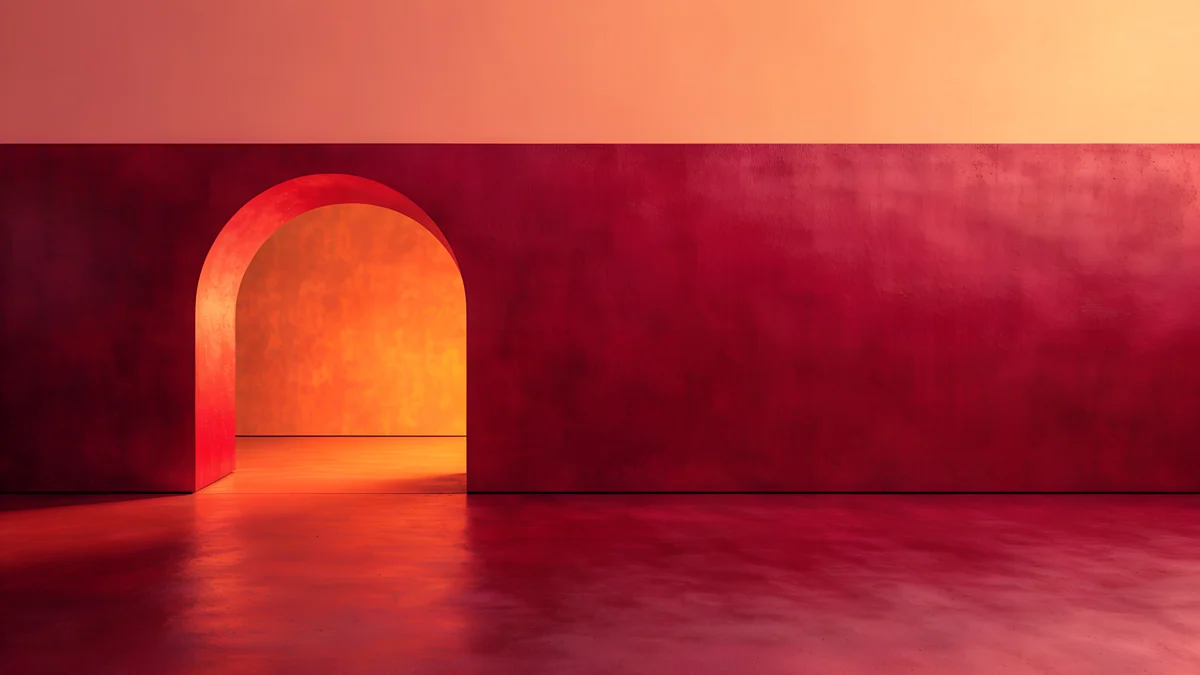
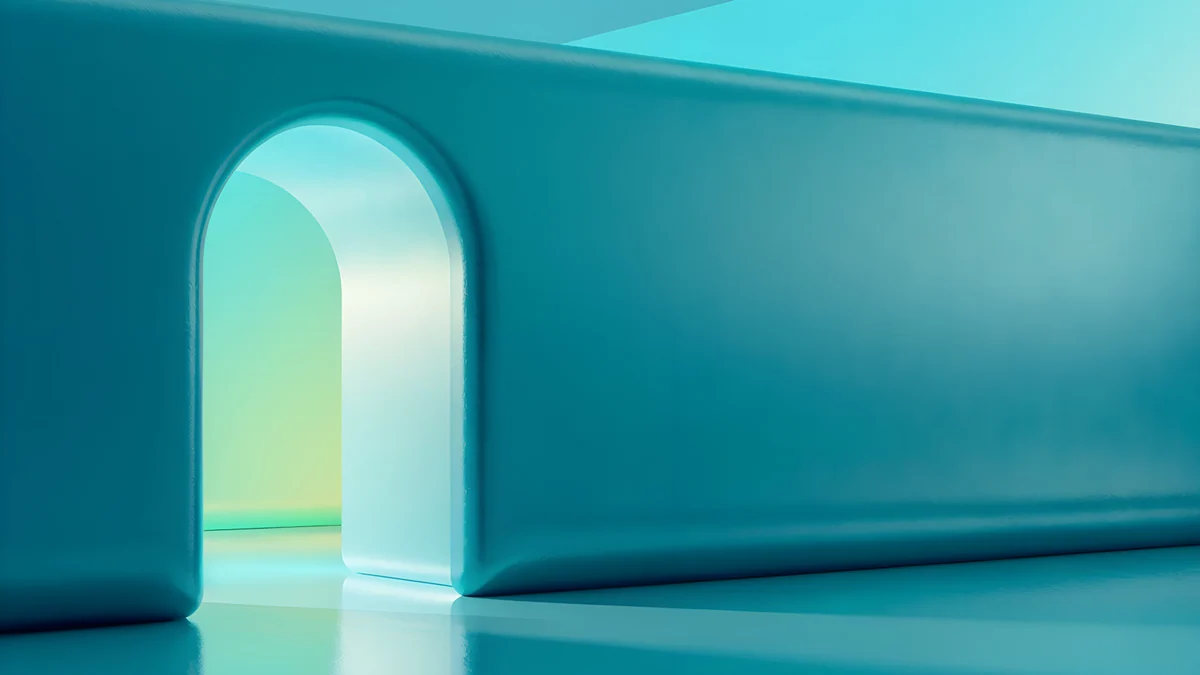

Se vuoi colore invece di calma, questi tre sono il lato più acceso del catalogo: rosso brace, giada e menta, cobalto con un gradino arancione. Tutti e tre sono 3840 × 2160.
Sfondi originali in 4K e 5K per iPhone, Android e computer.
Domande
Posso usare uno sfondo diverso su ogni monitor del Chromebook?
Non dalla sezione Sfondo e stile. ChromeOS applica un solo sfondo a tutti gli schermi collegati, quindi l'immagine scelta compare insieme sullo schermo integrato e sul monitor esterno, ognuno con il layout Riempi adattato alla propria forma. Se i due schermi hanno proporzioni diverse, per esempio un pannello 3:2 e un monitor 16:9, quello esterno mostra un po' di più dei bordi sinistro e destro. La soluzione pratica è scegliere uno sfondo con bordi semplici, così la differenza non si vede, e scaricare un file abbastanza grande per il più grande dei due schermi, di solito un originale da 3840 × 2160 o 5120 × 2880.
Perché lo sfondo del Chromebook è sfocato o tagliato?
Sfocato di solito vuol dire file troppo piccolo. Un'immagine salvata da un'anteprima web, uno screenshot o un file da 1366 × 768 viene ingrandito su uno schermo 1080p o 3:2, e nessuna impostazione può aggiungere i dettagli mancanti. Scarica l'originale dalla pagina dello sfondo, che su Velpaper è 3840 × 2160 o 5120 × 2880, e impostalo. Tagliato di solito vuol dire layout Centra invece di Riempi. Centra mostra l'immagine alla sua dimensione nativa, quindi un file 4K su uno schermo 1080p mostra solo il centro. Apri la sezione, fai clic sull'immagine in Le mie immagini e passa a Riempi.
Il Chromebook può cambiare sfondo da solo ogni giorno?
Sì, con l'interruttore Cambia ogni giorno nella sezione Sfondo e stile. Apri una raccolta Google o un album di Google Foto e attiva Cambia ogni giorno in alto, invece di fare clic su una sola immagine. ChromeOS sceglierà una nuova immagine da quella serie una volta al giorno, e il pulsante Aggiorna passa alla successiva quando vuoi. Non funziona con una cartella locale in Download. Per far ruotare i tuoi file, compresi gli sfondi scaricati da Velpaper, caricali in un album di Google Foto da qualsiasi dispositivo, poi scegli quell'album nella sezione e attiva Cambia ogni giorno.
Lo sfondo cambia quando passo al tema scuro?
Solo per alcuni sfondi integrati di Google, che hanno una versione chiara e una scura e seguono il controllo del tema in cima alla sezione. L'interruttore Chiaro, Scuro e Automatico cambia shelf, launcher e menu di sistema con qualsiasi sfondo, ma un tuo JPEG o PNG resta com'è, e ChromeOS non può abbinare due tue immagini. La soluzione più semplice è un'immagine che funzioni con entrambi i temi, di solito un tono medio, oppure tenere uno sfondo scuro come Electric Violet Vault per il tema scuro e uno chiaro come Ivory Daylight Gate per quello chiaro, e scambiarli a mano.
Esiste un'app Velpaper per Chromebook, e gli sfondi sono gratis?
Un'app per Chromebook non c'è ancora. Velpaper ha app per iPhone, Android e Mac, e su ChromeOS si usa il sito velpaper.com, che in Chrome funziona come qualsiasi altro sito. Ogni sfondo desktop del sito si scarica gratis a piena dimensione, 3840 × 2160 o 5120 × 2880, senza account, senza abbonamento e senza filigrana. Alcuni sfondi per telefono si sbloccano dopo una breve pubblicità facoltativa nelle app per iPhone e Android, ma non sul sito, dove ogni download è diretto. Quando il file è in Download, fai clic destro su di esso in File e scegli Imposta come sfondo.
Carlos Vivero
Designer degli sfondi Velpaper
Carlos Vivero disegna gli sfondi di Velpaper: architettura quieta, vetro liquido, inchiostro giapponese e paesaggi calmi. Ogni opera nasce come originale 4K per iPhone, Android e computer.
Lavori recenti








