Changer le fond d'écran sur Windows 10 : étape par étape
Changer le fond d'écran sur Windows 10 étape par étape : Paramètres, diaporama, écran de verrouillage, solution sans activation et retour au fond d'origine.
En bref: Pour changer le fond d'écran sur Windows 10, appuyez sur Windows + I, ouvrez Personnalisation puis Arrière-plan, choisissez Image dans la liste, cliquez sur Parcourir pour ouvrir votre fichier et réglez l'ajustement sur Remplir. Si Windows n'est pas activé, faites un clic droit sur l'image dans l'Explorateur de fichiers et choisissez Choisir comme arrière-plan du Bureau.
Par l’équipe Velpaper · Fonds d’écran de Carlos Vivero, designer chez Velpaper · · Mis à jour · 6 min de lecture
Gratuit en 4K pour iPhone et Android, sans filigrane
Sur cette page
- Changer le fond d'écran Windows 10 dans les Paramètres
- Deux raccourcis : l'Explorateur de fichiers et Photos
- Un fond d'écran qui change tout seul : le diaporama
- Changer l'image de l'écran de verrouillage
- Changer le fond d'écran sans activer Windows 10
- Remettre le fond d'écran d'origine de Windows 10
- Couleur d'accentuation, mode sombre et icônes
- Quelle taille de fond d'écran pour Windows 10
Changer le fond d'écran sur Windows 10 prend moins d'une minute : appuyez sur Windows + I, ouvrez Personnalisation et restez sur la page Arrière-plan. Dans la liste Arrière-plan, choisissez Image, cliquez sur Parcourir, ouvrez votre fichier et réglez l'ajustement sur Remplir. Le Bureau change aussitôt, il n'y a rien à enregistrer.
Les noms de menus ci-dessous sont ceux de Windows 10 version 22H2, la dernière publiée par Microsoft. Le support gratuit a pris fin le 14 octobre 2025, mais la personnalisation fonctionne exactement comme avant, sur Famille comme sur Pro. Si votre PC est déjà passé au système suivant, suivez plutôt notre guide pour changer le fond d'écran sur Windows 11, car les menus y sont organisés autrement.
Changer le fond d'écran Windows 10 dans les Paramètres
- Faites un clic droit sur une zone vide du Bureau et choisissez Personnaliser. Ou appuyez sur Windows + I et cliquez sur Personnalisation.
- La page Arrière-plan s'ouvre en premier. Dans la liste déroulante Arrière-plan, choisissez Image.
- Cliquez sur une des miniatures sous Choisissez votre image, ou sur Parcourir pour ouvrir votre propre fichier.
- Sous Choisir un ajustement, sélectionnez Remplir.
Le petit aperçu en haut de la page montre le résultat tout de suite. Windows garde sa propre copie de l'image : le fond reste en place même si vous supprimez ensuite l'original du dossier Téléchargements.
Remplir est le bon choix presque à chaque fois : l'image couvre tout l'écran et ce qui dépasse est rogné. Les autres réglages se comportent comme sous Windows 11, et le tableau de notre guide Windows 11 les explique un par un, tout comme l'affichage d'une image différente sur chaque écran.
Deux raccourcis : l'Explorateur de fichiers et Photos
Si l'image est déjà sur votre PC, inutile d'ouvrir les Paramètres. Dans l'Explorateur de fichiers, faites un clic droit sur le fichier et choisissez Choisir comme arrière-plan du Bureau. C'est tout.
Sélectionnez d'abord plusieurs images en maintenant Ctrl, puis utilisez la même commande : Windows les fait alors défiler tout seul.
Dans l'application Photos, ouvrez l'image, cliquez sur les trois points en haut à droite puis sur Définir comme. Vous pouvez l'envoyer vers l'arrière-plan ou vers l'écran de verrouillage.
Un fond d'écran qui change tout seul : le diaporama
- Rassemblez les images dans un dossier, par exemple un dossier Fonds d'écran dans Images.
- Allez dans Personnalisation, Arrière-plan et choisissez Diaporama dans la liste.
- Sous Choisir des albums pour votre diaporama, cliquez sur Parcourir et sélectionnez le dossier.
- Réglez Changer d'image toutes les sur une durée entre 1 minute et 1 jour.
- Activez la lecture aléatoire si vous ne voulez pas l'ordre alphabétique.
Sur un portable, le diaporama se met en pause sur batterie tant que vous n'activez pas l'interrupteur prévu pour cela. Si l'autonomie compte plus que la variété, laissez-le désactivé.
Un diaporama paraît soigné quand les images partagent une palette. Cinq photos de vacances prises au hasard ressemblent à un économiseur d'écran ; cinq œuvres dans les mêmes tons forment une série.
 Ink Quiet Lake4K · Ordinateur
 Ink Mist Ridge4K · Ordinateur
 Ink Mountain Mist4K · Ordinateur
 Ink Bamboo Grove4K · Ordinateur
 Ink Snow Branch4K · Ordinateur
Ces cinq paysages japonais à l'encre partagent la même gamme de gris et de papier. Un dossier composé d'eux change de scène au fil de la journée sans changer d'ambiance.
Changer l'image de l'écran de verrouillage
- Ouvrez Paramètres, Personnalisation, Écran de verrouillage.
- Dans la liste Arrière-plan, choisissez Image. Les autres options sont Windows à la une, qui affiche régulièrement de nouvelles photos de Microsoft, et Diaporama.
- Cliquez sur Parcourir et choisissez l'image.
- Désactivez l'interrupteur des anecdotes et astuces si vous voulez l'image sans texte par-dessus.
Plus bas, l'option Afficher l'image d'arrière-plan de l'écran de verrouillage sur l'écran de connexion décide si la même image apparaît derrière le champ du mot de passe. Désactivez-la pour un écran de connexion uni.
Changer le fond d'écran sans activer Windows 10
Sur un Windows 10 non activé, les pages de Personnalisation sont grisées et un message indique que vous devez activer Windows avant de pouvoir personnaliser votre PC. Arrière-plan, écran de verrouillage, couleurs et thèmes sont bloqués.
Le passage par l'Explorateur fonctionne quand même. Faites un clic droit sur l'image et choisissez Choisir comme arrière-plan du Bureau, comme plus haut. Sans activation, vous ne pourrez pas changer l'ajustement, l'intervalle du diaporama ni quoi que ce soit sur la page de l'écran de verrouillage.
Méfiez-vous des logiciels qui promettent de débloquer la personnalisation ou d'activer Windows gratuitement. C'est une porte d'entrée classique pour les logiciels malveillants, et le clic droit suffit déjà.
Sur un PC professionnel ou d'école, un autre message peut apparaître : certains paramètres sont gérés par votre organisation. C'est une stratégie de l'administrateur, et lui seul peut la lever.
Remettre le fond d'écran d'origine de Windows 10
L'image bleue avec le logo Windows est toujours sur votre disque. Dans les Paramètres, choisissez Image, cliquez sur Parcourir et allez dans C:\Windows\Web\Wallpaper\Windows. Le fichier s'appelle img0.jpg.
Des copies plus nettes pour les grands écrans, dont une en 3840 × 2160, se trouvent dans C:\Windows\Web\4K\Wallpaper\Windows. Prenez celle qui correspond à votre résolution.
Couleur d'accentuation, mode sombre et icônes
Windows 10 peut tirer sa couleur d'accentuation du fond d'écran lui-même. Allez dans Personnalisation, Couleurs et cochez Choisir automatiquement une couleur d'accentuation à partir de mon arrière-plan. Les touches de couleur du menu Démarrer et la couleur de sélection suivent alors l'image, même pendant un diaporama.
Sur la même page, vous passez Windows en mode clair ou sombre. Une barre des tâches sombre va mieux avec un fond sombre ou de ton moyen ; une claire demande une image pâle.
Un fond d'écran calme perd son intérêt sous trois colonnes de raccourcis. Faites un clic droit sur le Bureau, ouvrez Affichage et décochez Afficher les icônes du Bureau. Les fichiers restent à leur place, ils sont seulement masqués.
Quelle taille de fond d'écran pour Windows 10
Vérifiez votre résolution dans Paramètres, Système, Affichage. Une image en 3840 × 2160 couvre les écrans Full HD, 1440p et 4K, car Windows n'a qu'à la réduire. Le tableau complet pour portables, écrans ultra-larges et doubles écrans se trouve dans notre guide sur la taille de fond d'écran pour PC.
Les fonds d'écran de bureau Velpaper sont des originaux JPEG en 3840 × 2160 ou 5120 × 2880, gratuits sur velpaper.com et sans compte. Sous Windows, on passe par le site ; les applications sont pour iPhone, Android et Mac. Sur Windows 10, les compositions larges et calmes fonctionnent le mieux, avec la barre des tâches en bas et les icônes à gauche.
 Horizon Wall4K · Ordinateur
 Window Square4K · Ordinateur
 One Block4K · Ordinateur
 Cobalt Soft Horizon4K · Ordinateur
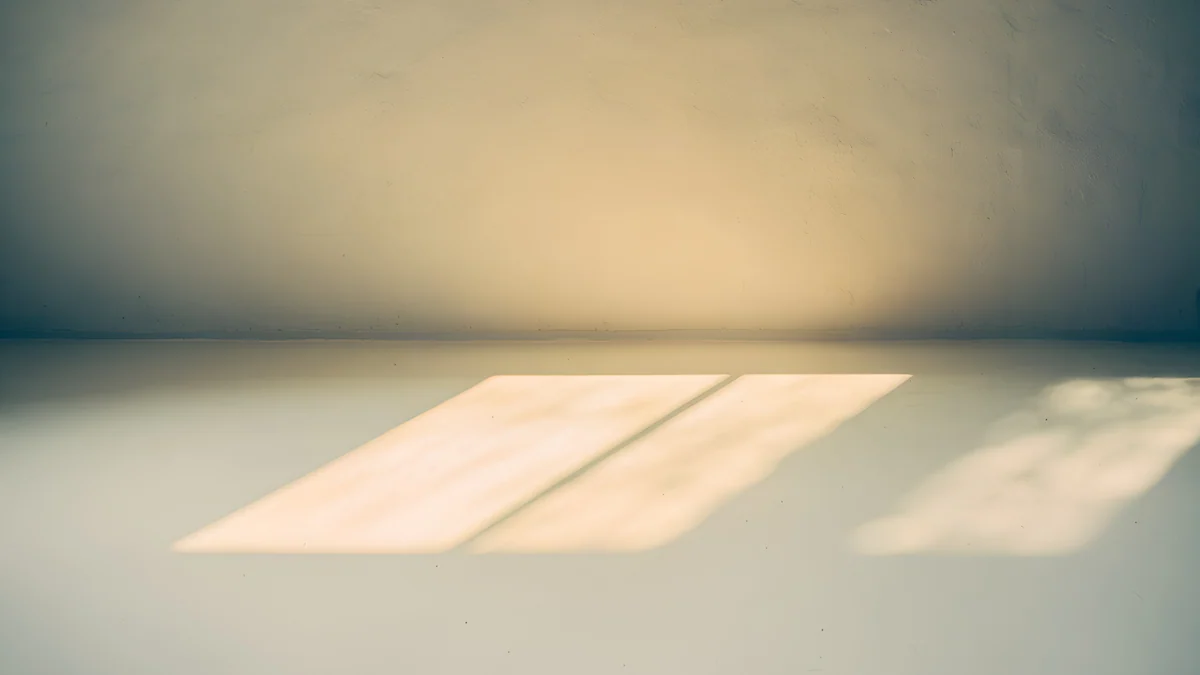
Horizon Wall est un long mur de béton dans une plaine brumeuse, si bien que les icônes se posent sur un ciel dégagé. Window Square montre un rectangle oblique de soleil de fin d'après-midi sur un mur crème, chaud et lumineux. One Block place une tour noire à gradins en bas à droite et laisse le reste en blanc, et Cobalt Soft Horizon est l'option sombre pour le mode sombre. D'autres images dans cet esprit vous attendent avec notre fond d'écran minimaliste. Windows 10 n'a pas de fond animé intégré ; pour cela, voyez comment mettre un fond d'écran animé sur PC.
Fonds d’écran originaux en 4K et 5K pour iPhone, Android et ordinateur.
Questions
Comment changer le fond d'écran de Windows 10 sans activation ?
Passez par l'Explorateur de fichiers. Trouvez l'image, faites un clic droit et choisissez Choisir comme arrière-plan du Bureau. Cela fonctionne sur un Windows 10 non activé, même si la page Arrière-plan des Paramètres est grisée, et le fond reste en place quand vous activez Windows plus tard. L'ajustement et l'écran de verrouillage ne se changent pas de cette façon. Évitez les outils qui prétendent débloquer la personnalisation : ils contiennent souvent des logiciels malveillants.
Comment faire défiler les fonds d'écran automatiquement sur Windows 10 ?
Mettez les images dans un dossier. Ouvrez ensuite Paramètres, Personnalisation, Arrière-plan, choisissez Diaporama dans la liste, cliquez sur Parcourir sous Choisir des albums pour votre diaporama et sélectionnez le dossier. Le réglage Changer d'image toutes les va de 1 minute à 1 jour, et la lecture aléatoire mélange l'ordre. Sur un portable, activez l'interrupteur de la batterie si vous voulez que les images changent aussi sans chargeur.
Comment retrouver le fond d'écran d'origine de Windows 10 ?
L'image d'origine est toujours sur le PC. Ouvrez Paramètres, Personnalisation, Arrière-plan, choisissez Image et cliquez sur Parcourir. Allez dans C:\Windows\Web\Wallpaper\Windows et ouvrez img0.jpg, l'image bleue avec le logo Windows. Pour un grand écran, regardez dans C:\Windows\Web\4K\Wallpaper\Windows, où se trouvent des copies en plus haute résolution, dont 3840 × 2160. Réglez l'ajustement sur Remplir et le Bureau retrouve son allure d'origine.
Comment changer l'écran de verrouillage sur Windows 10 ?
Ouvrez Paramètres, Personnalisation, Écran de verrouillage. Dans la liste Arrière-plan choisissez Image, cliquez sur Parcourir et prenez votre fichier. Windows à la une affiche régulièrement de nouvelles photos de Microsoft, et Diaporama fait défiler un de vos dossiers. Désactivez les anecdotes et astuces pour une image sans texte, et utilisez l'option de l'écran de connexion pour décider si la même image s'affiche derrière le mot de passe.
Où trouver des fonds d'écran 4K gratuits pour Windows 10 ?
Velpaper publie des fonds d'écran de bureau originaux en 3840 × 2160 et 5120 × 2880 pixels. Sur un PC Windows, vous les téléchargez sur velpaper.com : ouvrez un fond, enregistrez le JPEG et appliquez-le avec l'une des méthodes de ce guide. Les originaux pour ordinateur sont gratuits, sans filigrane et sans compte. Beaucoup de visuels existent aussi en version téléphone, pour assortir le PC et le smartphone.
Carlos Vivero
Designer des fonds d’écran Velpaper
Carlos Vivero dessine les fonds d’écran Velpaper : architecture calme, verre liquide, encre japonaise et paysages paisibles. Chaque création est un original 4K pour iPhone, Android et ordinateur.
Créations récentes