Hintergrundbild ändern unter Windows 10: Schritt für Schritt
Hintergrundbild ändern unter Windows 10: Desktop, Diashow und Sperrbildschirm, ohne Aktivierung und zurück zum Standardbild. Schritt für Schritt erklärt.
Kurz gesagt: Um das Hintergrundbild unter Windows 10 zu ändern, drückst du Windows + I, öffnest Personalisierung, dann Hintergrund, wählst in der Liste Bild, klickst auf Durchsuchen und stellst die Anpassung auf Ausfüllen. Ist Windows nicht aktiviert, klickst du das Bild im Datei-Explorer mit rechts an und wählst Als Desktophintergrund festlegen.
Vom Velpaper Team · Hintergründe von Carlos Vivero, Designer bei Velpaper · · Aktualisiert · 5 Min. Lesezeit
Kostenlos in 4K für iPhone und Android, ohne Wasserzeichen
Auf dieser Seite
- Hintergrundbild ändern unter Windows 10 in den Einstellungen
- Zwei Abkürzungen: Datei-Explorer und Fotos
- Hintergrundbild als Diashow wechseln lassen
- Sperrbildschirm unter Windows 10 ändern
- Hintergrundbild ändern ohne Aktivierung
- Standard-Hintergrundbild von Windows 10 zurückholen
- Akzentfarbe, dunkler Modus und Symbole
- Welche Bildgröße unter Windows 10 passt
Das Hintergrundbild unter Windows 10 zu ändern dauert keine Minute: Drück Windows + I, öffne Personalisierung und bleib auf der Seite Hintergrund. Wähl in der Liste Hintergrund den Eintrag Bild, klick auf Durchsuchen, öffne deine Datei und stell die Anpassung auf Ausfüllen. Der Desktop ändert sich sofort, speichern musst du nichts.
Die Menünamen stammen aus Windows 10 Version 22H2, der letzten Version, die Microsoft veröffentlicht hat. Der kostenlose Support endete am 14. Oktober 2025, die Personalisierung funktioniert aber genau wie vorher, in Home und Pro. Läuft auf deinem PC schon das neue System, hilft dir unsere Anleitung Hintergrundbild ändern unter Windows 11, denn dort sind die Menüs anders aufgebaut.
Hintergrundbild ändern unter Windows 10 in den Einstellungen
- Klick mit der rechten Maustaste auf eine freie Stelle des Desktops und wähl Anpassen. Oder drück Windows + I und klick auf Personalisierung.
- Zuerst öffnet sich die Seite Hintergrund. Wähl in der Ausklappliste Hintergrund den Eintrag Bild.
- Klick auf eine der Miniaturen unter Bild auswählen oder auf Durchsuchen, um deine eigene Datei zu öffnen.
- Stell unter Anpassung auswählen den Wert Ausfüllen ein.
Die kleine Vorschau oben auf der Seite zeigt das Ergebnis sofort. Windows legt eine eigene Kopie des Bildes an, das Hintergrundbild bleibt also, auch wenn du das Original später aus dem Download-Ordner löschst.
Ausfüllen ist fast immer richtig: Das Bild deckt den ganzen Bildschirm ab, und was übersteht, wird abgeschnitten. Die übrigen Optionen verhalten sich wie unter Windows 11. Die Tabelle in unserer Windows-11-Anleitung erklärt jede davon, dazu auch ein eigenes Bild für jeden von zwei Monitoren.
Zwei Abkürzungen: Datei-Explorer und Fotos
Liegt das Bild schon auf deinem PC, brauchst du die Einstellungen gar nicht. Klick die Datei im Datei-Explorer mit der rechten Maustaste an und wähl Als Desktophintergrund festlegen. Fertig.
Markierst du vorher mehrere Bilder mit gedrückter Strg-Taste und nimmst denselben Befehl, wechselt Windows zwischen ihnen von selbst.
In der App Fotos öffnest du das Bild, klickst oben rechts auf die drei Punkte und dann auf Festlegen als. Dort kannst du es als Hintergrund oder für den Sperrbildschirm setzen.
Hintergrundbild als Diashow wechseln lassen
- Leg die Bilder in einen Ordner, zum Beispiel einen neuen Ordner Wallpaper unter Bilder.
- Geh zu Personalisierung, Hintergrund und wähl in der Liste Diashow.
- Klick unter Alben für die Diashow auswählen auf Durchsuchen und wähl den Ordner.
- Leg unter Bild ändern alle das Intervall fest, von 1 Minute bis 1 Tag.
- Schalt Zufällige Wiedergabe ein, wenn die Bilder nicht alphabetisch kommen sollen.
Auf einem Laptop pausiert die Diashow im Akkubetrieb, solange du den passenden Schalter nicht einschaltest. Ist dir die Akkulaufzeit wichtiger als Abwechslung, lass ihn aus.
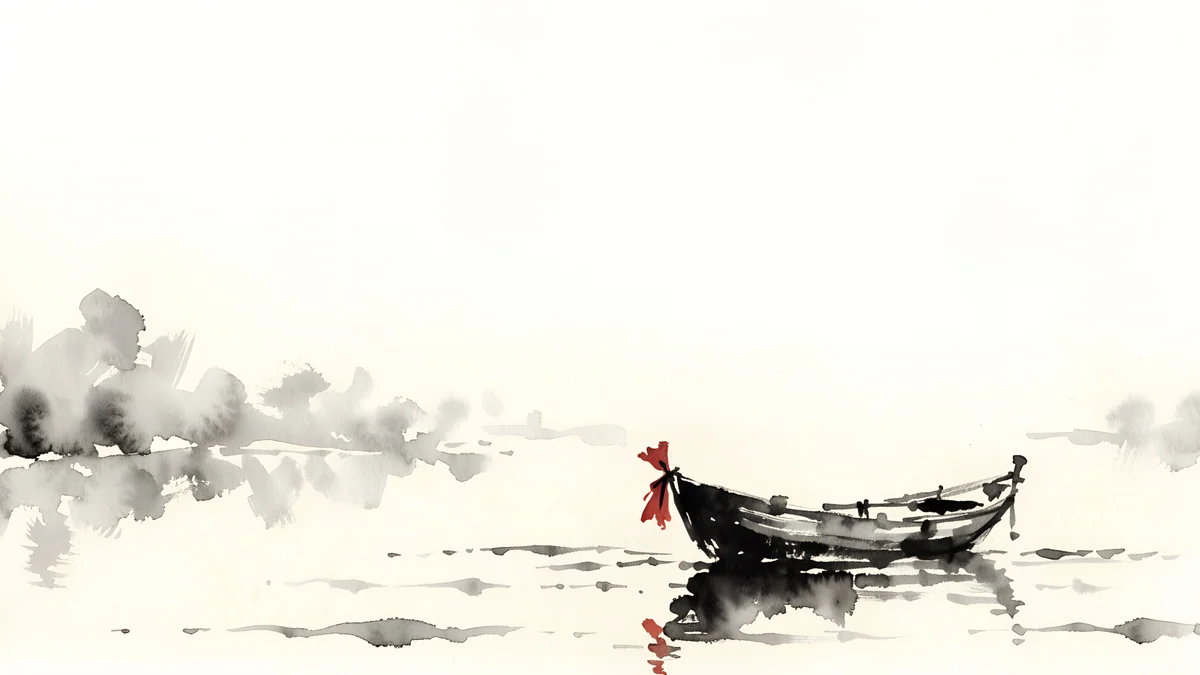
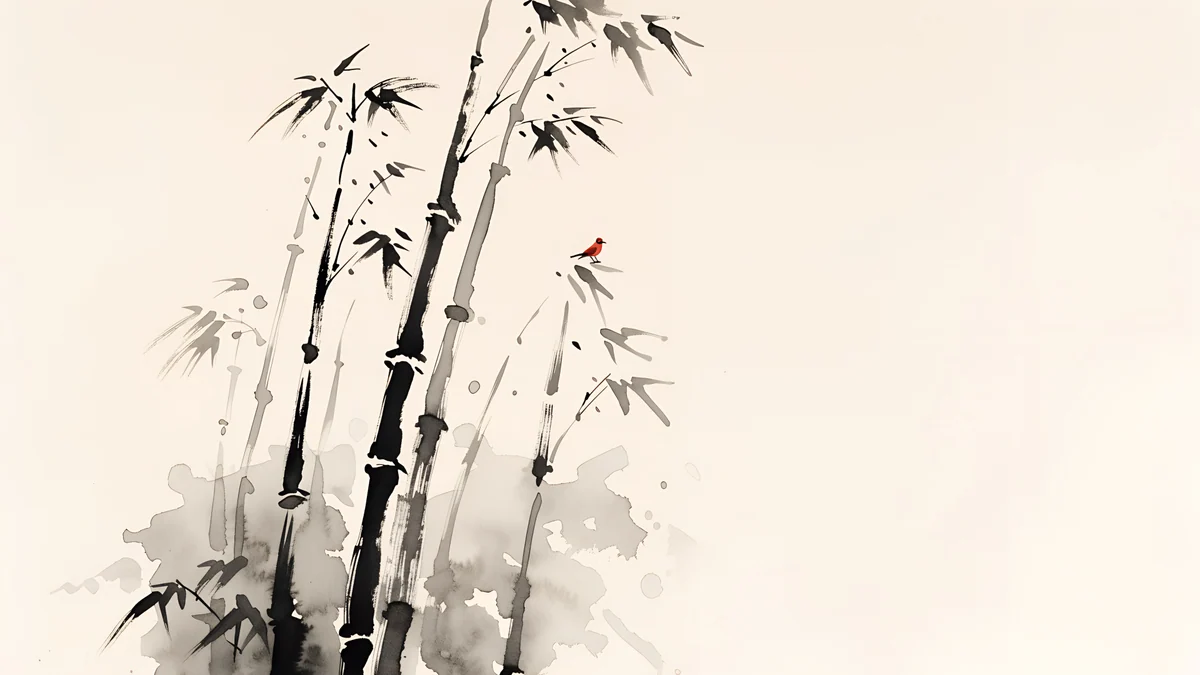
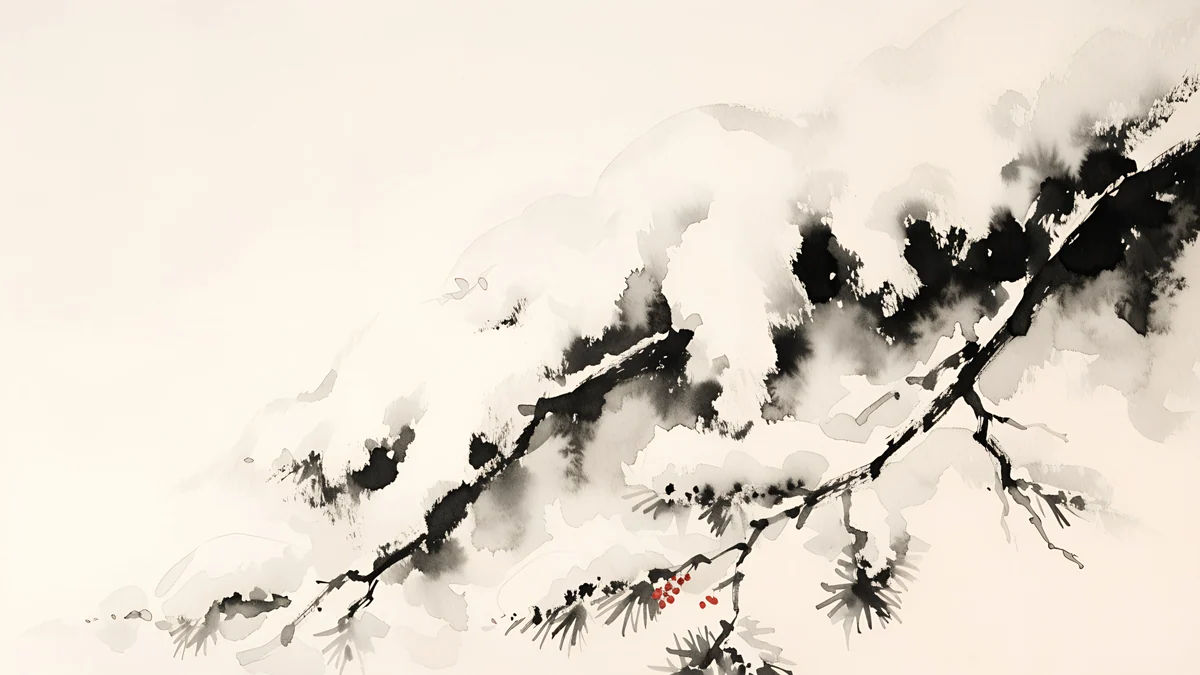
Eine Diashow wirkt durchdacht, wenn die Bilder eine Farbpalette teilen. Fünf beliebige Urlaubsfotos sehen aus wie ein Bildschirmschoner, fünf Bilder in denselben Tönen wie eine Serie.
 Ink Quiet Lake4K · Desktop
 Ink Mist Ridge4K · Desktop
 Ink Mountain Mist4K · Desktop
 Ink Bamboo Grove4K · Desktop
 Ink Snow Branch4K · Desktop
Diese fünf japanischen Tuschelandschaften nutzen dieselbe Palette aus Grau und Papierton. Ein Ordner mit ihnen wechselt im Lauf des Tages das Motiv, aber nicht die Stimmung.
Sperrbildschirm unter Windows 10 ändern
- Öffne Einstellungen, Personalisierung, Sperrbildschirm.
- Wähl in der Liste Hintergrund den Eintrag Bild. Die anderen Optionen sind Windows-Blickpunkt, das regelmäßig neue Fotos von Microsoft zeigt, und Diashow.
- Klick auf Durchsuchen und wähl das Bild.
- Schalt die Fakten und Tipps aus, wenn du das Bild ohne Text darüber willst.
Weiter unten entscheidet ein Schalter, ob dasselbe Bild auch auf dem Anmeldebildschirm hinter dem Kennwortfeld erscheint. Schalt ihn aus, wenn du eine schlichte Anmeldung bevorzugst.
Hintergrundbild ändern ohne Aktivierung
Bei einem nicht aktivierten Windows 10 sind die Seiten der Personalisierung ausgegraut, und oben steht, dass du Windows aktivieren musst, bevor du deinen PC personalisieren kannst. Gesperrt sind damit Hintergrund, Sperrbildschirm, Farben und Designs.
Der Weg über den Datei-Explorer funktioniert trotzdem. Klick das Bild mit rechts an und wähl Als Desktophintergrund festlegen, genau wie oben. Ohne Aktivierung lassen sich nur die Anpassung, das Diashow-Intervall und alles auf der Seite Sperrbildschirm nicht ändern.
Finger weg von Programmen, die versprechen, die Personalisierung freizuschalten oder Windows gratis zu aktivieren. Sie sind ein beliebter Weg, Schadsoftware auf einen PC zu bringen, und der Rechtsklick löst das Problem ohnehin.
Auf einem Arbeits- oder Schulrechner siehst du vielleicht stattdessen den Hinweis, dass einige Einstellungen von deiner Organisation verwaltet werden. Das ist eine Richtlinie des Administrators, und nur er kann sie aufheben.
Standard-Hintergrundbild von Windows 10 zurückholen
Das blaue Bild mit dem Windows-Logo liegt noch auf deiner Festplatte. Wähl in den Einstellungen Bild, klick auf Durchsuchen und geh zu C:\Windows\Web\Wallpaper\Windows. Die Datei heißt img0.jpg.
Schärfere Kopien für große Bildschirme, darunter 3840 × 2160, liegen in C:\Windows\Web\4K\Wallpaper\Windows. Nimm die, die zu deiner Auflösung passt.
Akzentfarbe, dunkler Modus und Symbole
Windows 10 kann die Akzentfarbe direkt aus dem Hintergrundbild nehmen. Geh zu Personalisierung, Farben und setz den Haken bei Automatisch eine Akzentfarbe aus meinem Hintergrund auswählen. Startmenü und Auswahlfarbe folgen dann dem Bild, sogar während einer Diashow.
Auf derselben Seite schaltest du Windows zwischen hell und dunkel um. Eine dunkle Taskleiste passt am besten zu einem dunklen oder mittleren Bild, eine helle braucht ein blasses Motiv.
Ein ruhiges Hintergrundbild verliert seinen Reiz unter drei Spalten Verknüpfungen. Klick mit rechts auf den Desktop, öffne Ansicht und entferne den Haken bei Desktopsymbole anzeigen. Die Dateien bleiben, wo sie sind, sie werden nur ausgeblendet.
Welche Bildgröße unter Windows 10 passt
Deine Auflösung findest du unter Einstellungen, System, Bildschirm. Ein Bild mit 3840 × 2160 passt für Full HD, 1440p und 4K, weil Windows es nur verkleinern muss. Die komplette Tabelle für Laptops, Ultrawide-Monitore und zwei Bildschirme steht in unserem Ratgeber zur Hintergrundbild-Größe für den PC.
Die Desktop-Hintergrundbilder von Velpaper sind JPEG-Originale mit 3840 × 2160 oder 5120 × 2880 Pixeln, kostenlos auf velpaper.com und ohne Konto. Unter Windows nutzt du die Website, die Apps gibt es für iPhone, Android und Mac. Für Windows 10 eignen sich breite, ruhige Motive am besten, mit der Taskleiste unten und den Symbolen links.
 Horizon Wall4K · Desktop
 Window Square4K · Desktop
 One Block4K · Desktop
 Cobalt Soft Horizon4K · Desktop
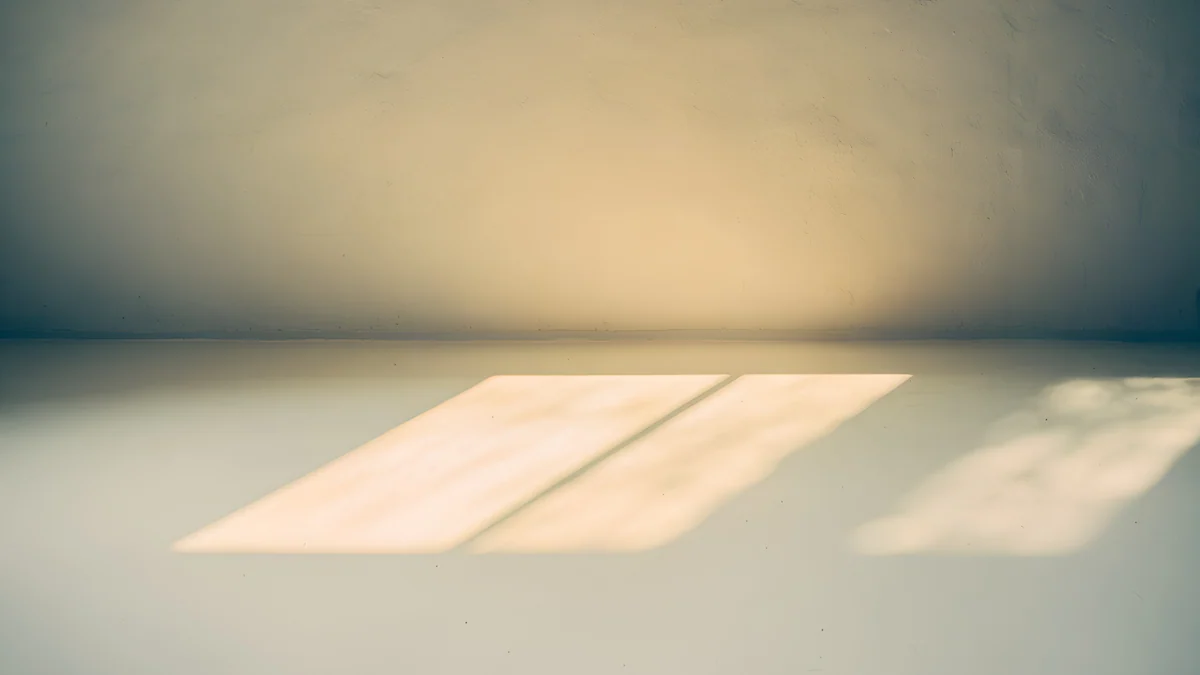
Horizon Wall ist eine lange Betonmauer in einer nebligen Ebene, die Symbole liegen also auf freiem Himmel. Window Square zeigt ein schräges Rechteck Nachmittagssonne auf einer cremefarbenen Wand, warm und hell. One Block setzt einen schwarzen Stufenturm nach rechts unten und lässt den Rest weiß, und Cobalt Soft Horizon ist die dunkle Wahl für den dunklen Modus. Mehr in diesem Stil findest du bei unseren minimalistischen Hintergrundbildern. Bewegte Hintergründe hat Windows 10 nicht eingebaut, dafür gibt es unsere Anleitung für einen Live-Hintergrund auf dem PC.
Originale Hintergrundbilder in 4K und 5K für iPhone, Android und Desktop.
Fragen
Wie ändere ich das Hintergrundbild unter Windows 10 ohne Aktivierung?
Über den Datei-Explorer. Such das Bild, klick es mit der rechten Maustaste an und wähl Als Desktophintergrund festlegen. Das klappt auch bei einem nicht aktivierten Windows 10, obwohl die Seite Hintergrund in den Einstellungen ausgegraut ist, und das Bild bleibt, wenn du Windows später aktivierst. Anpassung und Sperrbildschirm lassen sich so nicht ändern. Meide Tools, die das Freischalten der Personalisierung versprechen, sie bringen oft Schadsoftware mit.
Wie richte ich unter Windows 10 eine Diashow als Hintergrund ein?
Leg die Bilder in einen Ordner. Öffne dann Einstellungen, Personalisierung, Hintergrund, wähl in der Liste Diashow, klick unter Alben für die Diashow auswählen auf Durchsuchen und wähl den Ordner. Unter Bild ändern alle stellst du ein Intervall zwischen 1 Minute und 1 Tag ein, und die zufällige Wiedergabe mischt die Reihenfolge. Am Laptop schaltest du den Akku-Schalter ein, damit die Bilder auch ohne Netzteil wechseln.
Wie bekomme ich das Standard-Hintergrundbild von Windows 10 zurück?
Das Originalbild ist noch auf deinem PC. Öffne Einstellungen, Personalisierung, Hintergrund, wähl Bild und klick auf Durchsuchen. Geh zu C:\Windows\Web\Wallpaper\Windows und öffne img0.jpg, das blaue Bild mit dem Windows-Logo. Für einen großen Bildschirm schau in C:\Windows\Web\4K\Wallpaper\Windows, dort liegen Kopien in höheren Auflösungen, auch 3840 × 2160. Stell die Anpassung auf Ausfüllen, dann sieht der Desktop wieder aus wie am ersten Tag.
Wie ändere ich den Sperrbildschirm unter Windows 10?
Öffne Einstellungen, Personalisierung, Sperrbildschirm. Wähl in der Liste Hintergrund den Eintrag Bild, klick auf Durchsuchen und nimm deine Datei. Windows-Blickpunkt zeigt regelmäßig neue Fotos von Microsoft, die Diashow wechselt durch einen eigenen Ordner. Schalt die Fakten und Tipps aus, damit das Bild frei von Text bleibt, und entscheide mit dem Schalter für den Anmeldebildschirm, ob dasselbe Bild hinter dem Kennwortfeld erscheint.
Wo bekomme ich kostenlose 4K-Hintergrundbilder für Windows 10?
Velpaper veröffentlicht eigene Desktop-Hintergrundbilder mit 3840 × 2160 und 5120 × 2880 Pixeln. Auf einem Windows-PC lädst du sie über velpaper.com: Hintergrundbild öffnen, JPEG speichern und mit einer der Methoden aus dieser Anleitung setzen. Die Desktop-Originale sind kostenlos, ohne Wasserzeichen und ohne Konto. Viele Motive gibt es auch als Version fürs Handy, so passen PC und Smartphone zusammen. Die Vorschaubilder auf der Seite sind komprimiert, geladen wird das volle Original.
Carlos Vivero
Designer der Velpaper Hintergründe
Carlos Vivero gestaltet die Hintergrundbilder von Velpaper: ruhige Architektur, flüssiges Glas, japanische Tusche und stille Landschaften. Jedes Motiv entsteht als 4K Original für iPhone, Android und Desktop.
Neue Arbeiten








