Cambiar fondo de pantalla en Windows 10: paso a paso
Cambiar fondo de pantalla en Windows 10: los menús exactos para escritorio, presentación y pantalla de bloqueo, incluso sin activar Windows. Paso a paso.
En resumen: Para cambiar el fondo de pantalla en Windows 10, pulsa Windows + I, entra en Personalización, luego en Fondo, elige Imagen en la lista, pulsa Examinar para abrir tu archivo y en Elige un ajuste deja Rellenar. Si Windows no está activado, haz clic derecho en la imagen desde el Explorador de archivos y elige Establecer como fondo de escritorio.
Por el equipo de Velpaper · Fondos de Carlos Vivero, diseñador de Velpaper · · Actualizado · 6 min de lectura
Gratis en 4K para iPhone y Android, sin marca de agua
En esta página
- Cómo cambiar el fondo de pantalla en Windows 10 desde Configuración
- Dos atajos: Explorador de archivos y Fotos
- Cómo poner un fondo de pantalla que cambie solo
- Cambiar la imagen de la pantalla de bloqueo
- Cambiar el fondo de pantalla sin activar Windows 10
- Volver al fondo de pantalla original de Windows 10
- Color de énfasis, modo oscuro e iconos
- Qué tamaño de fondo usar en Windows 10
Cambiar el fondo de pantalla en Windows 10 lleva menos de un minuto: pulsa Windows + I, entra en Personalización y quédate en la página Fondo. En la lista Fondo elige Imagen, pulsa Examinar, abre tu archivo y en el ajuste deja Rellenar. El escritorio cambia al momento y no hay que guardar nada.
Los nombres de los menús son los de Windows 10 versión 22H2, la última que publicó Microsoft. El soporte gratuito terminó el 14 de octubre de 2025, pero la personalización funciona igual que siempre, tanto en Home como en Pro. Si tu PC ya tiene el sistema nuevo, sigue nuestra guía para cambiar el fondo de pantalla en Windows 11, porque allí los menús están ordenados de otra forma.
Cómo cambiar el fondo de pantalla en Windows 10 desde Configuración
- Haz clic derecho en una zona vacía del escritorio y elige Personalizar. También puedes pulsar Windows + I y entrar en Personalización.
- Se abre primero la página Fondo. En la lista desplegable Fondo, elige Imagen.
- Toca una de las miniaturas de Elige tu imagen o pulsa Examinar para abrir tu propio archivo.
- En Elige un ajuste, selecciona Rellenar.
La vista previa de arriba muestra el resultado enseguida. Windows guarda su propia copia de la imagen, así que el fondo sigue ahí aunque luego borres el original de Descargas.
Si solo quieres cambiar el color del fondo, en la misma lista elige Color sólido y toca uno de los cuadros de color. Para una imagen, Rellenar es la opción correcta casi siempre: cubre toda la pantalla y recorta lo que sobra. Los demás ajustes funcionan igual que en Windows 11, y en nuestra guía de Windows 11 tienes la tabla que explica cada uno, además de cómo poner un fondo distinto en cada monitor.
Dos atajos: Explorador de archivos y Fotos
Si la imagen ya está en tu PC, no hace falta abrir Configuración. En el Explorador de archivos, haz clic derecho en el archivo y elige Establecer como fondo de escritorio. Eso es todo.
Si antes seleccionas varias imágenes con Ctrl y usas el mismo comando, Windows las va alternando solo.
En la app Fotos, abre la imagen, pulsa los tres puntos de arriba a la derecha y luego Establecer como. Desde ahí puedes mandarla al fondo o a la pantalla de bloqueo.
Cómo poner un fondo de pantalla que cambie solo
- Junta las imágenes en una carpeta, por ejemplo una carpeta Fondos dentro de Imágenes.
- Ve a Personalización, Fondo y elige Presentación en la lista.
- En Elegir álbumes para la presentación, pulsa Examinar y selecciona la carpeta.
- En Cambiar imagen cada, elige un intervalo de 1 minuto a 1 día.
- Activa Orden aleatorio si no quieres verlas por orden alfabético.
En un portátil, la presentación se detiene con la batería salvo que actives el interruptor que lo permite. Si te importa más la autonomía que la variedad, déjalo apagado.
Una presentación luce pensada cuando las imágenes comparten paleta. Cinco fotos sueltas de las vacaciones parecen un salvapantallas; cinco obras en los mismos tonos parecen una serie.
 Ink Quiet Lake4K · Escritorio
 Ink Mist Ridge4K · Escritorio
 Ink Mountain Mist4K · Escritorio
 Ink Bamboo Grove4K · Escritorio
 Ink Snow Branch4K · Escritorio
Estos cinco paisajes japoneses a tinta usan la misma gama de grises y papel, así que una carpeta con ellos cambia de escena durante el día sin cambiar el ambiente.
Cambiar la imagen de la pantalla de bloqueo
- Abre Configuración, Personalización, Pantalla de bloqueo.
- En la lista Fondo, elige Imagen. Las otras opciones son Contenido destacado de Windows, que trae fotos nuevas de Microsoft cada cierto tiempo, y Presentación.
- Pulsa Examinar y elige la imagen.
- Desactiva el interruptor de datos curiosos y consejos si quieres la imagen sin texto encima.
Más abajo, la opción Mostrar imagen de fondo de la pantalla de bloqueo en la pantalla de inicio de sesión decide si la misma imagen aparece detrás del campo de la contraseña. Apágala si prefieres un inicio de sesión liso.
Cambiar el fondo de pantalla sin activar Windows 10
En un Windows 10 sin activar, las páginas de Personalización salen en gris y arriba aparece un aviso de que debes activar Windows para poder personalizar el PC. Eso bloquea el fondo, la pantalla de bloqueo, los colores y los temas.
El camino del Explorador sigue funcionando. Haz clic derecho en la imagen y elige Establecer como fondo de escritorio, igual que arriba. Lo que no podrás cambiar sin activar es el ajuste, el intervalo de la presentación ni nada de la página de bloqueo.
Desconfía de los programas que prometen desbloquear la personalización o activar Windows gratis. Son una vía muy habitual para meter malware en un PC, y el clic derecho ya resuelve el problema.
En un PC del trabajo o de la escuela puede aparecer otro aviso: algunas opciones las administra tu organización. Es una directiva del administrador y solo él puede quitarla.
Volver al fondo de pantalla original de Windows 10
La imagen azul con el logo de Windows sigue en tu disco. En Configuración, elige Imagen, pulsa Examinar y entra en C:\Windows\Web\Wallpaper\Windows. El archivo se llama img0.jpg.
Las copias más nítidas para pantallas grandes, incluida la de 3840 × 2160, están en C:\Windows\Web\4K\Wallpaper\Windows. Elige la que coincida con tu resolución.
Color de énfasis, modo oscuro e iconos
Windows 10 puede sacar el color de énfasis del propio fondo. Entra en Personalización, Colores y marca Elegir automáticamente un color de énfasis de mi fondo. Los detalles del menú Inicio y el color de selección siguen a la imagen, incluso durante una presentación.
En la misma página puedes pasar Windows a modo claro u oscuro. Una barra de tareas oscura queda mejor sobre un fondo oscuro o de tono medio; una clara pide una imagen pálida.
Un fondo tranquilo pierde la gracia debajo de tres columnas de accesos directos. Haz clic derecho en el escritorio, abre Ver y desmarca Mostrar iconos del escritorio. Los archivos siguen en su sitio, solo quedan ocultos.
Qué tamaño de fondo usar en Windows 10
Mira tu resolución en Configuración, Sistema, Pantalla. Una imagen de 3840 × 2160 sirve para pantallas Full HD, 1440p y 4K, porque Windows solo tiene que reducirla. La tabla completa para portátiles, monitores ultrapanorámicos y dos pantallas está en nuestra guía del tamaño de fondo de pantalla para PC.
Los fondos de escritorio de Velpaper son originales JPEG de 3840 × 2160 o 5120 × 2880, gratis en velpaper.com y sin cuenta. En Windows se usa la web; las apps son para iPhone, Android y Mac. En Windows 10 funcionan mejor las composiciones anchas y calmadas, con la barra de tareas abajo y los iconos a la izquierda.
 Horizon Wall4K · Escritorio
 Window Square4K · Escritorio
 One Block4K · Escritorio
 Cobalt Soft Horizon4K · Escritorio
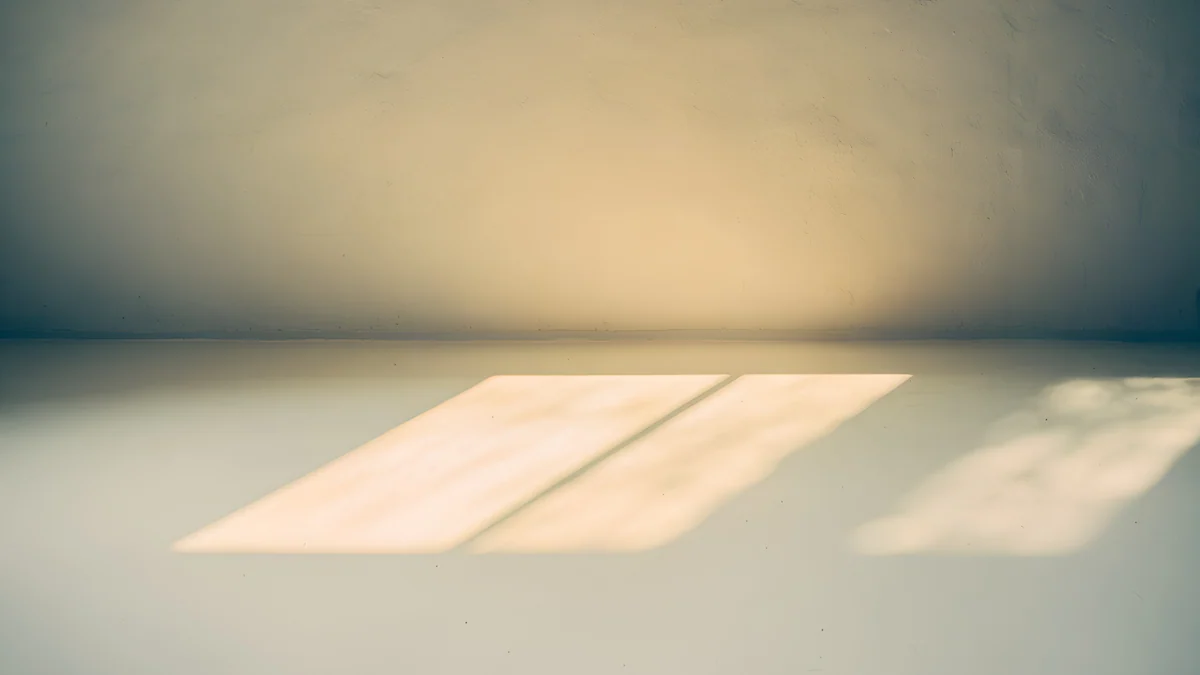
Horizon Wall es un muro largo de hormigón en una llanura con niebla, así que los iconos quedan sobre cielo despejado. Window Square es un rectángulo inclinado de sol de tarde sobre una pared crema, cálido y luminoso. One Block deja una torre negra escalonada abajo a la derecha y el resto en blanco, y Cobalt Soft Horizon es la opción oscura para el modo oscuro. Hay más en esta línea en nuestros fondos de pantalla minimalistas. Windows 10 no trae fondos animados de serie; para eso, mira cómo poner fondos de pantalla animados en PC.
Fondos de pantalla originales en 4K y 5K para iPhone, Android y ordenador.
Preguntas
¿Cómo cambio el fondo de pantalla en Windows 10 sin activar?
Desde el Explorador de archivos. Busca la imagen, haz clic derecho y elige Establecer como fondo de escritorio. Funciona en un Windows 10 sin activar aunque la página Fondo de Configuración esté en gris, y el fondo se queda cuando actives Windows más adelante. Así no puedes cambiar el ajuste ni la pantalla de bloqueo. Evita los programas que dicen desbloquear la personalización: suelen traer malware.
¿Cómo hago que el fondo de pantalla cambie solo en Windows 10?
Pon las imágenes en una carpeta. Después abre Configuración, Personalización, Fondo, elige Presentación en la lista, pulsa Examinar debajo de Elegir álbumes para la presentación y selecciona la carpeta. En Cambiar imagen cada eliges un intervalo de 1 minuto a 1 día, y Orden aleatorio las mezcla. En un portátil, activa el interruptor de la batería si quieres que siga cambiando sin el cargador.
¿Cómo recupero el fondo de pantalla original de Windows 10?
La imagen original sigue en el PC. Abre Configuración, Personalización, Fondo, elige Imagen y pulsa Examinar. Ve a C:\Windows\Web\Wallpaper\Windows y abre img0.jpg, la imagen azul con el logo de Windows. Para una pantalla grande, busca en C:\Windows\Web\4K\Wallpaper\Windows, donde hay copias en resoluciones más altas, incluida 3840 × 2160. Deja el ajuste en Rellenar y el escritorio vuelve a ser el de siempre.
¿Cómo cambio la pantalla de bloqueo en Windows 10?
Abre Configuración, Personalización, Pantalla de bloqueo. En la lista Fondo elige Imagen, pulsa Examinar y escoge tu archivo. Contenido destacado de Windows muestra fotos nuevas de Microsoft cada cierto tiempo, y Presentación va pasando una carpeta tuya. Desactiva los datos curiosos y consejos para tener la imagen limpia, y usa el interruptor de inicio de sesión para decidir si la misma foto aparece detrás de la contraseña.
¿Dónde descargo fondos de pantalla 4K gratis para Windows 10?
Velpaper publica fondos de escritorio originales de 3840 × 2160 y 5120 × 2880 píxeles. En un PC con Windows se descargan desde velpaper.com: abre un fondo, guarda el JPEG y ponlo con cualquiera de los métodos de esta guía. Los originales de escritorio son gratis, sin marca de agua y sin cuenta. Muchos diseños tienen también versión para celular, así que el PC y el teléfono pueden ir a juego.
Carlos Vivero
Diseñador de los fondos de Velpaper
Carlos Vivero diseña los fondos de Velpaper: arquitectura serena, cristal líquido, tinta japonesa y paisajes en calma. Cada pieza es un original en 4K para iPhone, Android y ordenador.
Trabajos recientes








