Windows 10の壁紙を変更する方法:スライドショーとロック画面も手順で解説
Windows 10の壁紙を変更する方法を、設定アプリの正確なメニュー名に沿ってステップごとに解説します。背景の変え方、自動で切り替わるスライドショー、ロック画面の画像、ライセンス認証していないPCでの変え方、元の壁紙に戻す手順まで、つまずきやすい点もまとめました。
要点: Windows 10で壁紙を変更するには、Windows + I で設定を開き、個人用設定、背景の順に進み、背景のリストで画像を選んで「参照」から画像を開き、調整方法を「ページ幅に合わせる」にします。ライセンス認証していないPCでは、エクスプローラーで画像を右クリックして「デスクトップの背景として設定」を選べば変更できます。
Velpaper 編集部 · 壁紙デザイン:Carlos Vivero(Velpaper デザイナー) · · 更新 · 2 分で読めます

iPhone・Android向け4K、無料・透かしなし
目次
Windows 10の壁紙変更は1分もかかりません。Windows + I を押して個人用設定を開くと、最初に背景のページが表示されます。背景のリストで画像を選び、参照から好きな画像を開いて、調整方法をページ幅に合わせるにすれば完了です。デスクトップはその場で切り替わり、保存ボタンを押す必要はありません。
この記事のメニュー名は、Microsoftが最後に配信したWindows 10 バージョン22H2のものです。Windows 10の無償サポートは2025年10月14日に終了しましたが、個人用設定の操作は以前と変わらず、HomeでもProでも同じです。すでに新しいOSを使っている場合は、メニューの配置が違うのでWindows 11の壁紙変更方法を参考にしてください。
設定からWindows 10の壁紙を変更する方法
- デスクトップの何もない場所を右クリックして個人用設定を選びます。Windows + I を押して個人用設定をクリックしても同じです。
- 最初に背景のページが開きます。背景のドロップダウンで画像を選びます。
- 画像を選んでくださいのサムネイルをクリックするか、参照を押して自分の画像を開きます。
- 調整方法を選ぶでページ幅に合わせるを選びます。
ページ上部の小さなプレビューに、結果がすぐ表示されます。Windowsは画像のコピーを別に保存するので、元のファイルをダウンロードフォルダーから消しても壁紙はそのまま残ります。
調整方法は、ほとんどの場合「ページ幅に合わせる」が正解です。画面全体を覆い、はみ出した部分だけを切り取ってくれます。ほかの選択肢の違いや、2画面で別々の壁紙を表示する方法はWindows 11と共通なので、Windows 11の記事の表で確認できます。
エクスプローラーとフォトを使う近道
画像がすでにPCにあるなら、設定を開く必要はありません。エクスプローラーでファイルを右クリックし、デスクトップの背景として設定を選ぶだけです。
Ctrlキーを押しながら複数の画像を選んでから同じ操作をすると、Windowsが自動で順番に切り替えてくれます。
フォトアプリでは、画像を開いて右上の「…」をクリックし、メニューから背景やロック画面に設定できます。写真をそのまま壁紙にしたいときに便利です。
壁紙を毎日自動で切り替えるスライドショー
- 使いたい画像を1つのフォルダーにまとめます。たとえばピクチャの中に「壁紙」フォルダーを作ります。
- 個人用設定、背景を開き、リストでスライドショーを選びます。
- スライドショーのアルバムを選ぶの参照を押して、そのフォルダーを指定します。
- 画像を切り替える間隔を1分から1日の間で選びます。毎日1枚ずつ変えたいなら「1日」です。
- 名前順ではなくランダムに表示したい場合はシャッフルをオンにします。
ノートPCでは、専用のスイッチをオンにしない限り、バッテリー駆動中はスライドショーが止まります。バッテリーの持ちを優先するならオフのままで構いません。
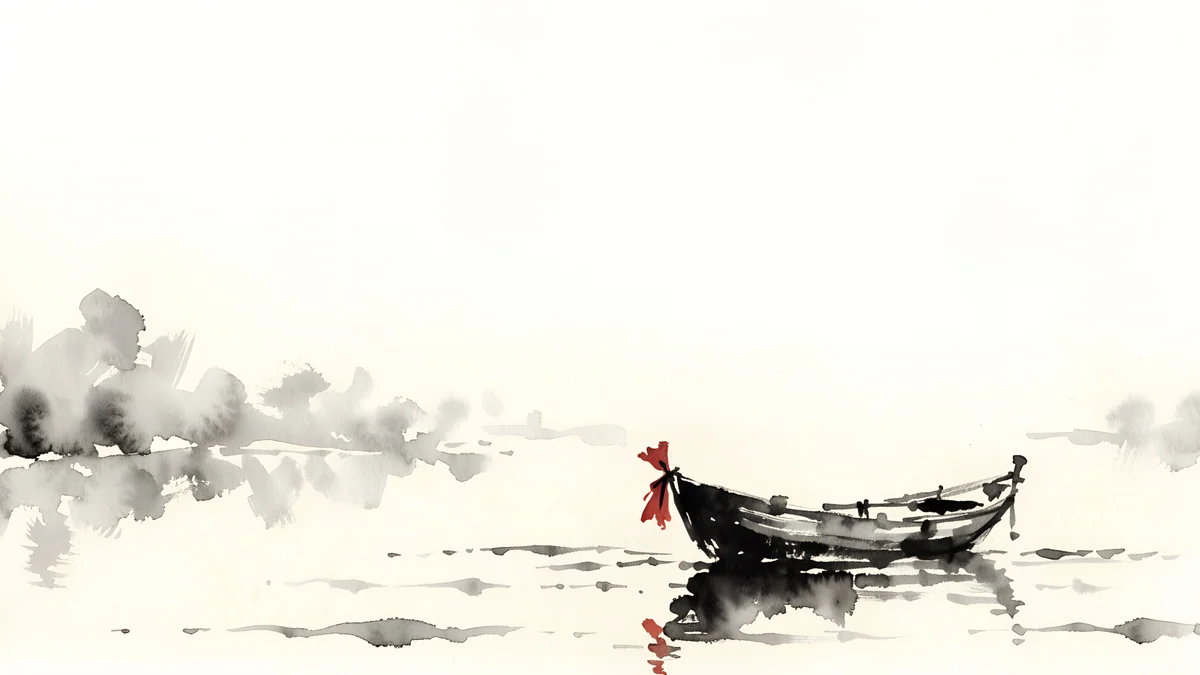
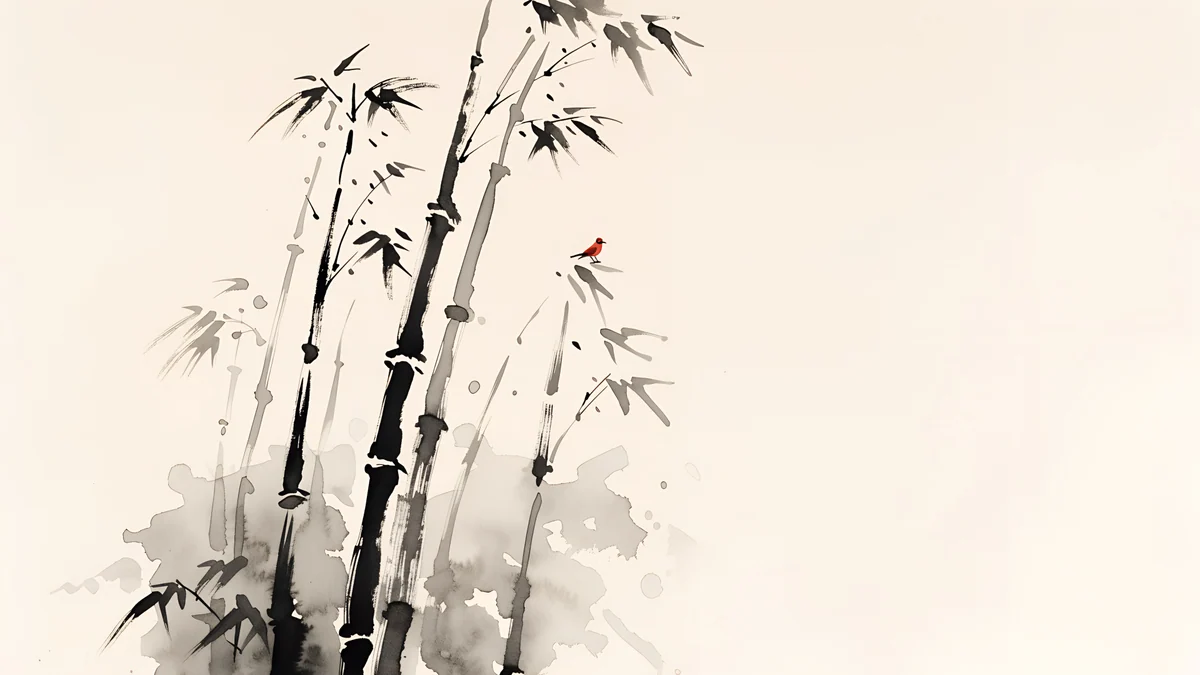
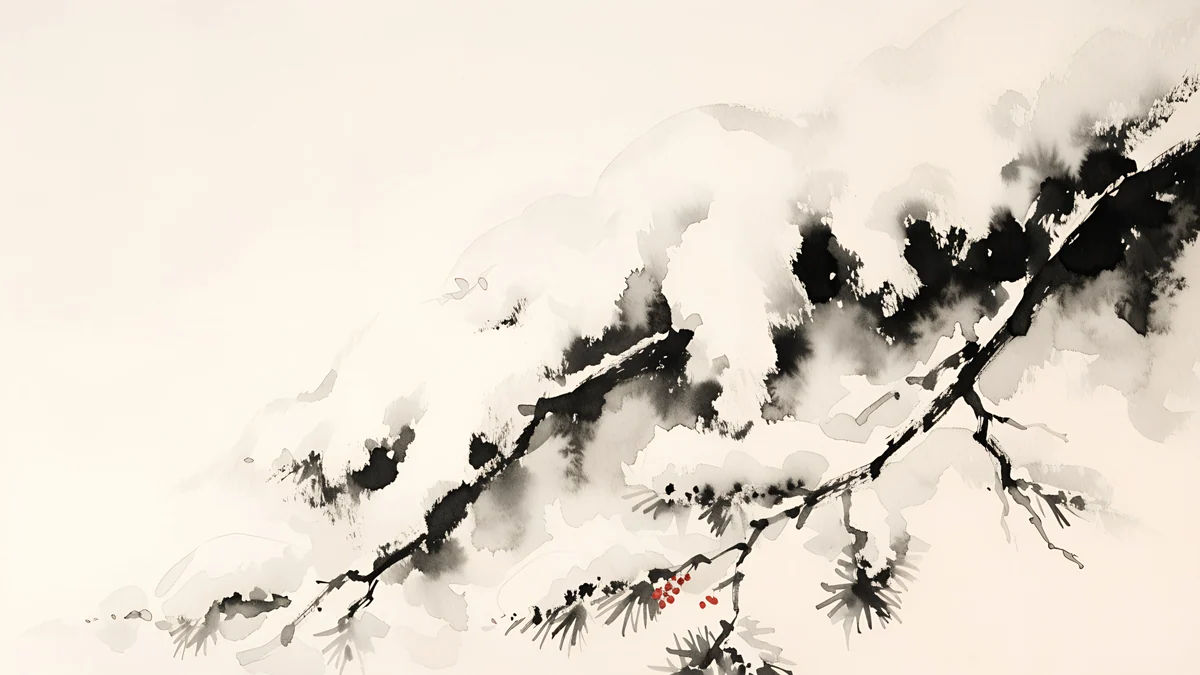
スライドショーをきれいに見せるコツは、色味のそろった画像を選ぶことです。旅行写真をばらばらに入れるとスクリーンセーバーのようになりますが、同じトーンの作品を集めると一つのシリーズに見えます。
 Ink Quiet Lake4K · パソコン
 Ink Mist Ridge4K · パソコン
 Ink Mountain Mist4K · パソコン
 Ink Bamboo Grove4K · パソコン
 Ink Snow Branch4K · パソコン
この5枚はグレーと和紙の色でそろえた墨絵の風景です。フォルダーにまとめておくと、一日の中で景色は変わっても、デスクトップの雰囲気は変わりません。
Windows 10のロック画面の画像を変える
- 設定、個人用設定、ロック画面の順に開きます。
- 背景のリストで画像を選びます。ほかに、Microsoftの写真が定期的に入れ替わるWindows スポットライトと、スライドショーがあります。
- 参照を押して画像を選びます。
- 画像の上に豆知識やヒントの文字を出したくない場合は、そのスイッチをオフにします。
同じページの下にあるサインイン画面にロック画面の背景画像を表示するで、パスワード入力欄の後ろにも同じ画像を出すかどうかを決められます。サインイン画面を無地にしたいならオフにしてください。
ライセンス認証していないWindows 10で壁紙を変える
ライセンス認証されていないWindows 10では、個人用設定のページがグレーになり、PCをカスタマイズするにはライセンス認証が必要だという表示が出ます。背景、ロック画面、色、テーマがすべて変更できなくなります。
それでもエクスプローラーからの方法は使えます。画像を右クリックしてデスクトップの背景として設定を選ぶだけです。ただし調整方法、スライドショーの間隔、ロック画面のページは変更できません。
個人用設定の制限を解除できる、無料でライセンス認証できるとうたうツールには手を出さないでください。マルウェアが紛れ込む典型的な入り口で、右クリックの方法で十分に用は足ります。
会社や学校のPCでは、代わりに「一部の設定は組織によって管理されています」と表示されることがあります。これは管理者が決めたポリシーなので、壁紙変更の禁止を解除できるのは管理者だけです。
Windows 10の元の壁紙に戻す方法
Windowsのロゴが入った青い壁紙は、今もPCの中に残っています。設定で画像を選び、参照を押して C:\Windows\Web\Wallpaper\Windows を開きます。ファイル名は img0.jpg です。
大きな画面向けの高解像度版は C:\Windows\Web\4K\Wallpaper\Windows にあり、3840 × 2160 も含まれています。お使いの解像度に合うものを選んでください。
アクセントカラーとアイコンを壁紙に合わせる
Windows 10は壁紙からアクセントカラーを自動で選べます。個人用設定、色を開き、背景から自動的にアクセント カラーを選ぶにチェックを入れます。スタートメニューの差し色や選択時の色が、スライドショー中も壁紙に合わせて変わります。
同じページでライトモードとダークモードも切り替えられます。暗いタスクバーには暗めか中間の明るさの壁紙が、明るいタスクバーには淡い画像がよく合います。
落ち着いた壁紙も、ショートカットが何列も並ぶと台無しです。デスクトップを右クリックして表示を開き、デスクトップ アイコンの表示のチェックを外しましょう。ファイルは消えず、見えなくなるだけです。
Windows 10に合う壁紙のサイズ
画面の解像度は設定、システム、ディスプレイで確認できます。3840 × 2160 の画像なら、Windowsは縮小するだけなのでフルHD、1440p、4Kのどの画面でもくっきり表示されます。ノートPCやウルトラワイド、2画面構成のサイズ一覧はPC壁紙のサイズガイドにまとめています。
Velpaperのデスクトップ壁紙は 3840 × 2160 または 5120 × 2880 のJPEGオリジナルで、velpaper.com からアカウントなしで無料でダウンロードできます。Windowsではサイトを使い、アプリはiPhone、Android、Mac向けです。下にタスクバー、左にアイコンが並ぶWindows 10には、横長で静かな構図の壁紙がよく似合います。


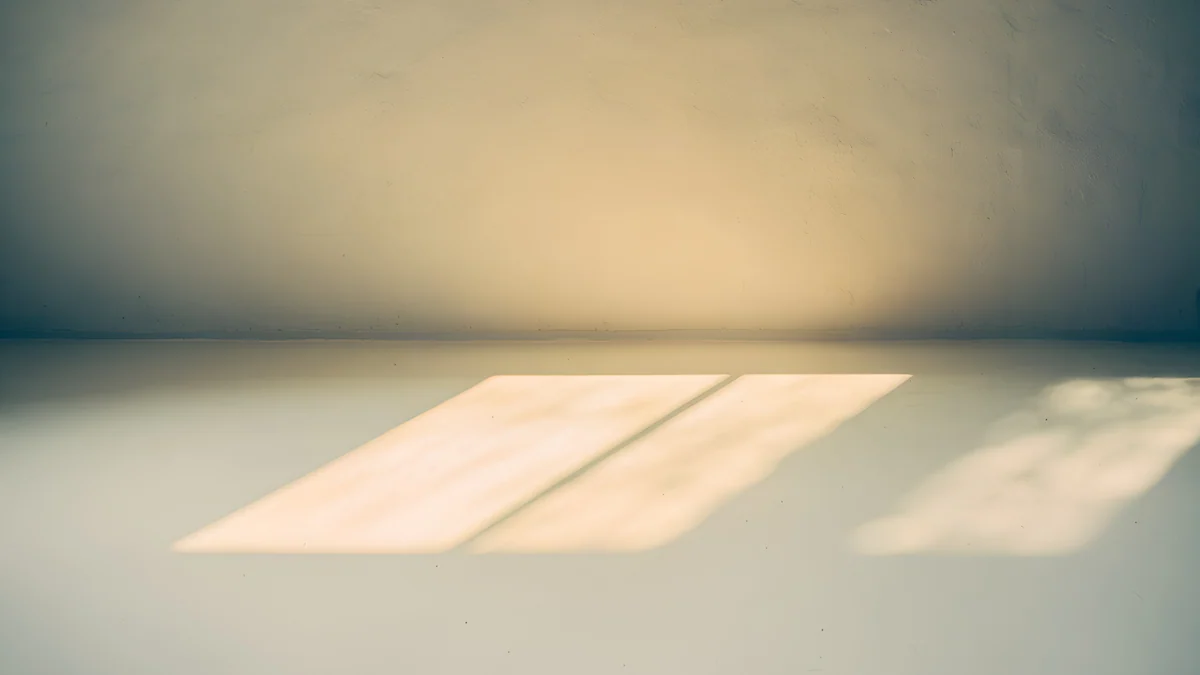
Horizon Wall は霧の平原を横切る長いコンクリートの壁で、アイコンは何もない空の上に並びます。Window Square はクリーム色の壁に差す午後の斜めの日だまりで、明るく温かい一枚です。One Block は右下に黒い階段状の塔を置き、残りを白く残しています。Cobalt Soft Horizon はダークモード向けの暗い一枚です。同じ方向の作品はシンプルな壁紙のまとめにもあります。Windows 10には動く壁紙の機能が標準ではないので、それについてはPCで動く壁紙を設定する方法をご覧ください。
iPhone、Android、パソコン向けの4K・5Kオリジナル壁紙。
よくある質問
ライセンス認証していないWindows 10で壁紙を変更できますか?
はい、エクスプローラーから変更できます。画像を右クリックして「デスクトップの背景として設定」を選んでください。設定アプリの背景ページがグレーで操作できなくても、この方法なら壁紙が変わり、あとでライセンス認証しても壁紙はそのまま残ります。ただし調整方法やロック画面はこの方法では変えられません。個人用設定の制限を解除するとうたうツールはマルウェアを含むことが多いので使わないでください。
Windows 10で壁紙を毎日自動で変えるには?
画像を1つのフォルダーにまとめ、設定、個人用設定、背景の順に開いてリストでスライドショーを選びます。「スライドショーのアルバムを選ぶ」の参照からフォルダーを指定し、「画像を切り替える間隔」を1日にすれば毎日1枚ずつ切り替わります。1分から1日まで選べ、シャッフルをオンにすると順番がランダムになります。ノートPCではバッテリー駆動中も切り替えるスイッチをオンにしておきましょう。
Windows 10の元の壁紙に戻すには?
元の壁紙はPCに残っています。設定、個人用設定、背景で画像を選び、参照を押して C:\Windows\Web\Wallpaper\Windows を開き、img0.jpg を選びます。Windowsのロゴが入ったおなじみの青い壁紙です。大きな画面なら C:\Windows\Web\4K\Wallpaper\Windows に 3840 × 2160 などの高解像度版があります。調整方法を「ページ幅に合わせる」にすれば、購入直後と同じデスクトップに戻ります。
Windows 10で2画面に別々の壁紙を設定できますか?
できます。背景のリストを画像にして、使いたい画像を一度ずつ参照から選び、サムネイルの一覧に並べます。そのあとサムネイルを右クリックすると、どのモニターに設定するかを選べます。1枚の横長の画像を2画面にまたがって表示したい場合は、調整方法をスパンにします。詳しい手順と画面ごとの注意点はWindows 11の記事と共通なので、あわせて確認してください。
Windows 10向けの4K壁紙を無料でダウンロードできる場所は?
Velpaperでは、3840 × 2160 と 5120 × 2880 ピクセルのオリジナルのデスクトップ壁紙を公開しています。WindowsのPCでは velpaper.com から壁紙を開き、JPEGを保存して、この記事のどれかの方法で設定してください。デスクトップ用のオリジナルは無料で、透かしもアカウント登録もありません。多くのデザインにスマホ版もあるので、PCとスマホの壁紙をおそろいにすることもできます。
Carlos Vivero
Velpaper 壁紙デザイナー
Carlos Vivero は Velpaper の壁紙をデザインしています。静かな建築、リキッドグラス、墨絵、穏やかな風景。すべて iPhone、Android、パソコン向けの4Kオリジナルです。
最新の作品








