Como mudar papel de parede no Windows 10 (passo a passo)
Como mudar papel de parede no Windows 10 pelas Configurações, Explorador ou Fotos, com apresentação de slides, tela de bloqueio e o jeito sem ativar o Windows.
Em resumo: Para mudar o papel de parede no Windows 10, aperte Windows + I, entre em Personalização, depois em Tela de fundo, escolha Imagem na lista, clique em Procurar para abrir o arquivo e deixe o ajuste em Preencher. Se o Windows não estiver ativado, clique com o botão direito na imagem no Explorador de Arquivos e escolha Definir como plano de fundo da área de trabalho.
Pela equipe Velpaper · Papéis de parede de Carlos Vivero, designer da Velpaper · · Atualizado · 6 min de leitura
Grátis em 4K para iPhone e Android, sem marca d’água
Nesta página
- Como colocar papel de parede no Windows 10 pelas Configurações
- Dois atalhos: Explorador de Arquivos e Fotos
- Papel de parede que muda sozinho: apresentação de slides
- Mudar a imagem da tela de bloqueio
- Como trocar o papel de parede sem ativar o Windows 10
- Voltar o papel de parede padrão do Windows 10
- Cor de destaque, modo escuro e ícones
- Qual tamanho de papel de parede usar no Windows 10
Mudar o papel de parede no Windows 10 leva menos de um minuto: aperte Windows + I, entre em Personalização e fique na página Tela de fundo. Na lista Tela de fundo, escolha Imagem, clique em Procurar, abra o arquivo e deixe o ajuste em Preencher. A área de trabalho muda na hora e não existe botão de salvar.
Os nomes dos menus são do Windows 10 versão 22H2, a última que a Microsoft lançou. O suporte gratuito acabou em 14 de outubro de 2025, mas a personalização continua igualzinha, no Home e no Pro. Se o seu PC já está no sistema novo, siga nosso guia de como mudar o papel de parede no Windows 11, porque lá os menus mudaram de lugar.
Como colocar papel de parede no Windows 10 pelas Configurações
- Clique com o botão direito numa parte vazia da área de trabalho e escolha Personalizar. Ou aperte Windows + I e clique em Personalização.
- A página Tela de fundo abre primeiro. Na lista suspensa Tela de fundo, escolha Imagem.
- Clique numa das miniaturas em Escolha sua imagem ou em Procurar para abrir o seu arquivo.
- Em Escolha um ajuste, selecione Preencher.
A prévia no alto da página mostra o resultado na hora. O Windows guarda uma cópia própria da imagem, então o papel de parede continua lá mesmo se você apagar o original da pasta Downloads.
Preencher é a escolha certa quase sempre: cobre a tela inteira e corta o que sobra. As outras opções funcionam do mesmo jeito que no Windows 11, e no nosso guia do Windows 11 tem a tabela que explica cada uma, além de como pôr uma imagem diferente em cada monitor.
Dois atalhos: Explorador de Arquivos e Fotos
Se a imagem já está no PC, nem precisa abrir as Configurações. No Explorador de Arquivos, clique com o botão direito no arquivo e escolha Definir como plano de fundo da área de trabalho. Pronto.
Se antes você selecionar várias imagens segurando Ctrl e usar o mesmo comando, o Windows vai trocando entre elas sozinho.
No app Fotos, abra a imagem, clique nos três pontinhos no canto superior direito e depois em Definir como. Dali dá para mandar a foto para a tela de fundo ou para a tela de bloqueio.
Papel de parede que muda sozinho: apresentação de slides
- Junte as imagens numa pasta, por exemplo uma pasta Papéis de parede dentro de Imagens.
- Vá em Personalização, Tela de fundo e escolha Apresentação de slides na lista.
- Em Escolher álbuns para a sua apresentação, clique em Procurar e selecione a pasta.
- Escolha o intervalo em Trocar imagem a cada, de 1 minuto a 1 dia.
- Ative Ordem aleatória se não quiser ver tudo em ordem alfabética.
No notebook, a apresentação para quando ele está na bateria, a menos que você ligue a chave que permite. Se a bateria importa mais que a variedade, deixe desligada.
A apresentação fica caprichada quando as imagens têm a mesma paleta. Cinco fotos aleatórias das férias parecem protetor de tela; cinco obras nos mesmos tons parecem uma série.
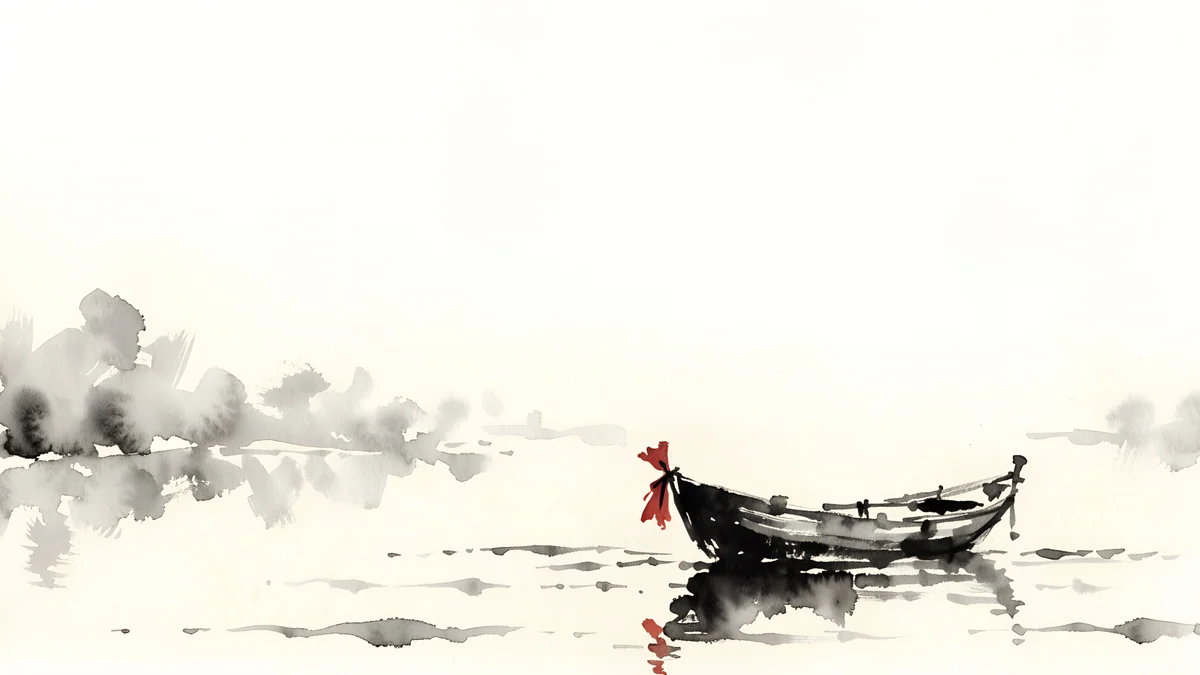 Ink Quiet Lake4K · Computador
 Ink Mist Ridge4K · Computador
 Ink Mountain Mist4K · Computador
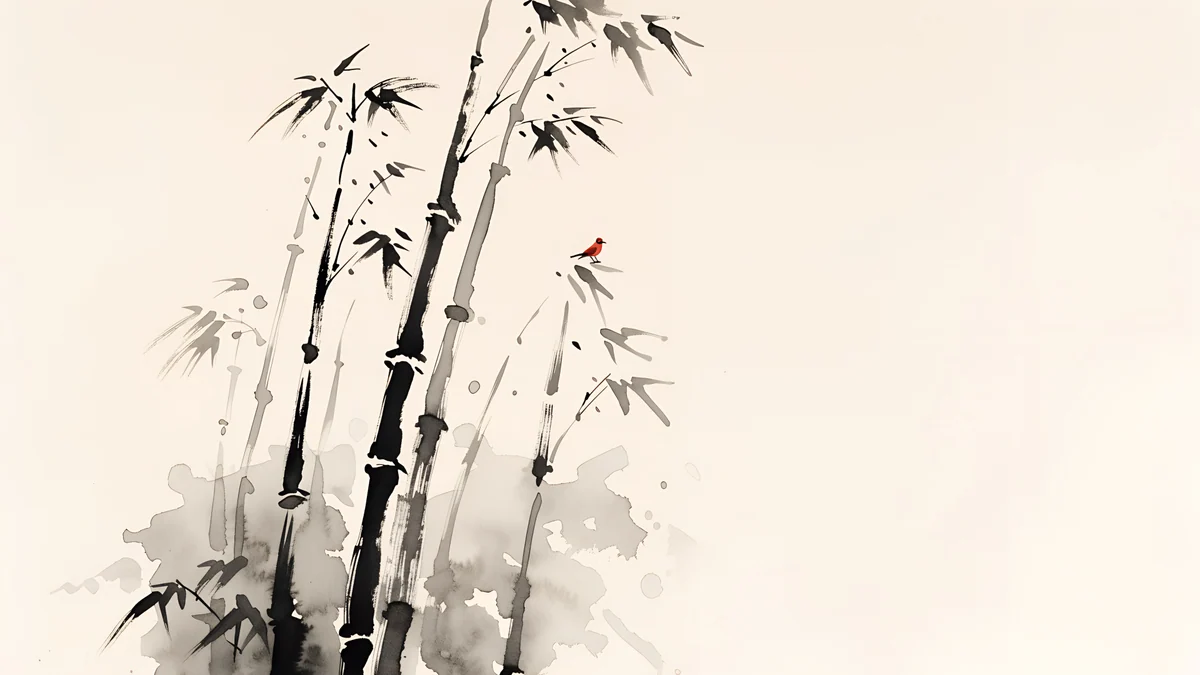 Ink Bamboo Grove4K · Computador
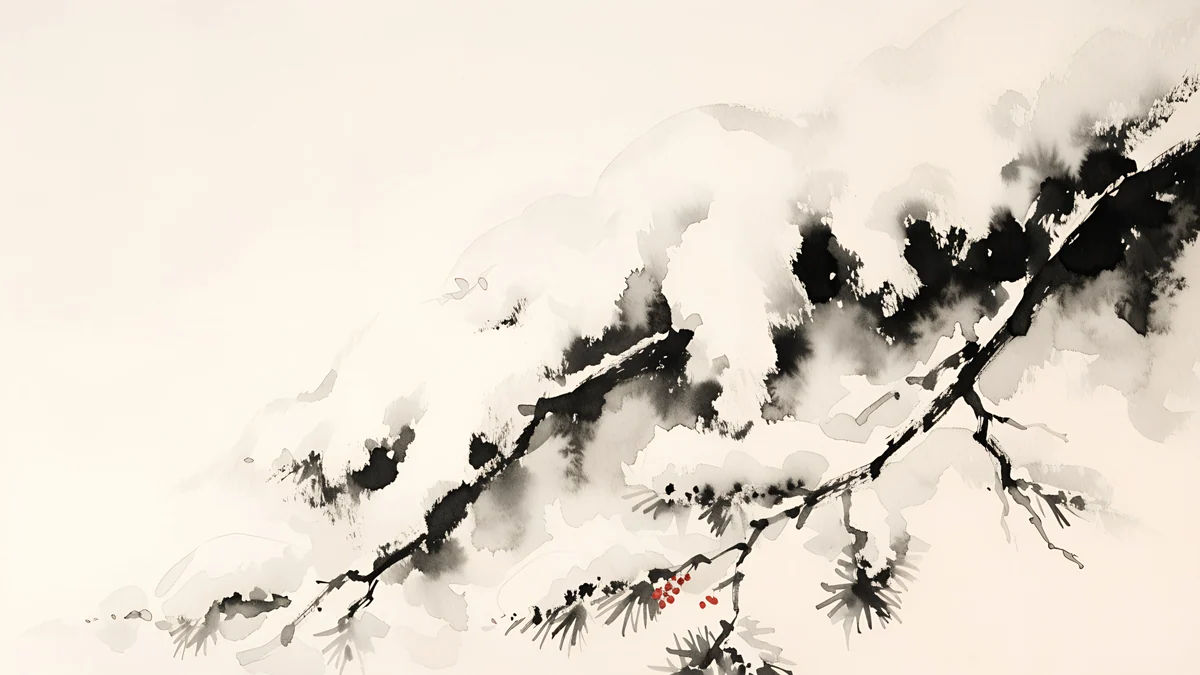 Ink Snow Branch4K · Computador
Estas cinco paisagens japonesas a nanquim usam a mesma gama de cinza e papel, então uma pasta com elas muda a cena ao longo do dia sem mudar o clima.
Mudar a imagem da tela de bloqueio
- Abra Configurações, Personalização, Tela de bloqueio.
- Na lista Tela de fundo, escolha Imagem. As outras opções são o Destaque do Windows, que traz fotos novas da Microsoft de tempos em tempos, e a Apresentação de slides.
- Clique em Procurar e escolha a imagem.
- Desligue a chave de curiosidades e dicas se quiser a imagem sem texto por cima.
Mais abaixo, a opção de mostrar a imagem da tela de bloqueio na tela de entrada decide se a mesma foto aparece atrás do campo de senha. Desligue se preferir uma tela de login lisa.
Como trocar o papel de parede sem ativar o Windows 10
Num Windows 10 sem ativação, as páginas de Personalização ficam cinza e aparece um aviso de que é preciso ativar o Windows para personalizar o PC. Isso trava a tela de fundo, a tela de bloqueio, as cores e os temas.
O caminho pelo Explorador continua funcionando. Clique com o botão direito na imagem e escolha Definir como plano de fundo da área de trabalho, igual ao que está acima. O que não dá para mudar sem ativar é o ajuste, o intervalo da apresentação e nada da página da tela de bloqueio.
Fuja de programas que prometem desbloquear a personalização ou ativar o Windows de graça. É um jeito muito comum de colocar vírus no PC, e o botão direito já resolve.
Em PC da empresa ou da faculdade pode aparecer outro aviso: algumas configurações são gerenciadas pela sua organização. É uma política do administrador, e só ele pode liberar.
Voltar o papel de parede padrão do Windows 10
A imagem azul com o logo do Windows continua no disco. Nas Configurações, escolha Imagem, clique em Procurar e abra C:\Windows\Web\Wallpaper\Windows. O arquivo se chama img0.jpg.
Cópias mais nítidas para telas grandes, incluindo 3840 × 2160, ficam em C:\Windows\Web\4K\Wallpaper\Windows. Escolha a que bate com a sua resolução.
Cor de destaque, modo escuro e ícones
O Windows 10 consegue tirar a cor de destaque do próprio papel de parede. Vá em Personalização, Cores e marque a opção de escolher automaticamente uma cor de destaque da tela de fundo. Os detalhes do menu Iniciar e a cor de seleção passam a seguir a imagem, até durante a apresentação.
Na mesma página você alterna o Windows entre claro e escuro. Barra de tarefas escura combina com papel de parede escuro ou de tom médio; a clara pede uma imagem clara.
Um papel de parede calmo perde a graça embaixo de três colunas de atalhos. Clique com o botão direito na área de trabalho, abra Exibir e desmarque Mostrar ícones da área de trabalho. Os arquivos continuam lá, só ficam escondidos.
Qual tamanho de papel de parede usar no Windows 10
Veja sua resolução em Configurações, Sistema, Vídeo. Uma imagem de 3840 × 2160 serve para telas Full HD, 1440p e 4K, porque o Windows só precisa reduzir. A tabela completa para notebook, monitor ultrawide e duas telas está no nosso guia de tamanho de papel de parede para PC.
Os papéis de parede de computador da Velpaper são originais JPEG de 3840 × 2160 ou 5120 × 2880, grátis no velpaper.com e sem cadastro. No Windows você usa o site; os apps são para iPhone, Android e Mac. No Windows 10 funcionam melhor as composições largas e calmas, com a barra de tarefas embaixo e os ícones à esquerda.
 Horizon Wall4K · Computador
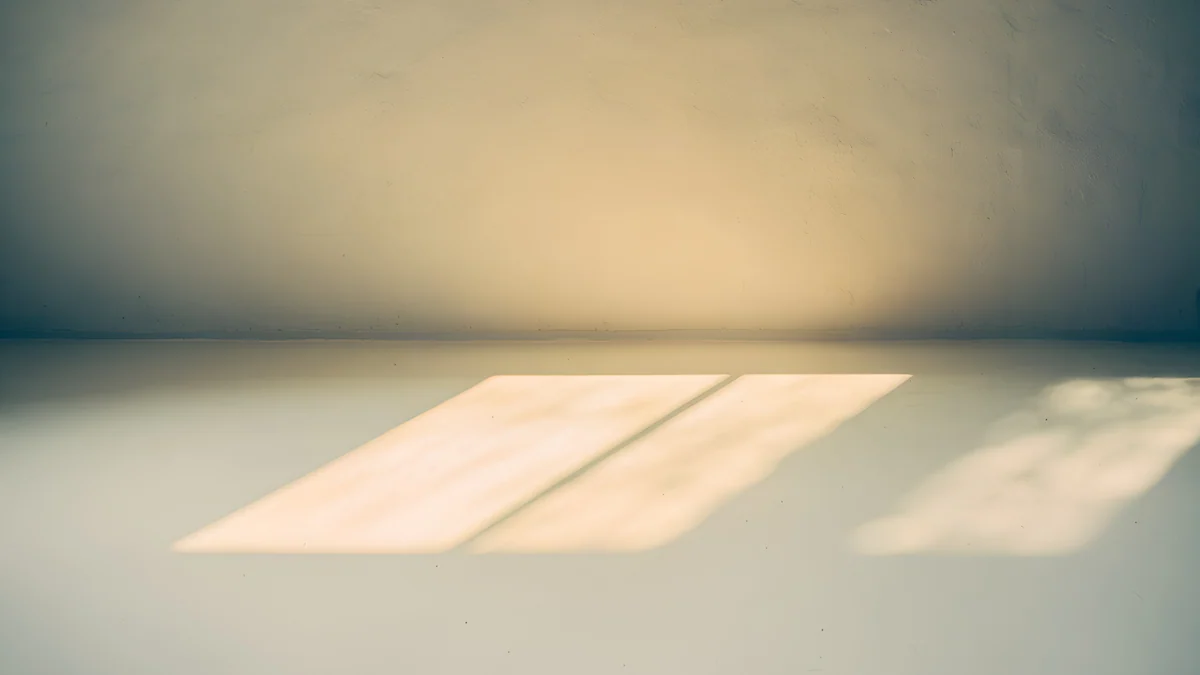 Window Square4K · Computador
 One Block4K · Computador
 Cobalt Soft Horizon4K · Computador
Horizon Wall é um muro comprido de concreto numa planície com névoa, então os ícones ficam sobre céu limpo. Window Square é um retângulo inclinado de sol da tarde numa parede creme, quente e claro. One Block deixa uma torre preta em degraus no canto inferior direito e todo o resto em branco, e Cobalt Soft Horizon é a opção escura para o modo escuro. Tem mais nessa linha no nosso papel de parede minimalista. O Windows 10 não tem papel de parede animado nativo; para isso, veja como pôr papel de parede animado no PC.
Papéis de parede originais em 4K e 5K para iPhone, Android e computador.
Perguntas
Como mudar o papel de parede do Windows 10 sem ativar?
Pelo Explorador de Arquivos. Encontre a imagem, clique com o botão direito e escolha Definir como plano de fundo da área de trabalho. Funciona num Windows 10 sem ativação, mesmo com a página Tela de fundo cinza nas Configurações, e o papel de parede continua lá quando você ativar depois. Dessa forma não dá para mudar o ajuste nem a tela de bloqueio. Evite programas que prometem desbloquear a personalização, porque costumam trazer vírus.
Como deixar o papel de parede trocando sozinho no Windows 10?
Coloque as imagens numa pasta. Depois abra Configurações, Personalização, Tela de fundo, escolha Apresentação de slides na lista, clique em Procurar abaixo de Escolher álbuns para a sua apresentação e selecione a pasta. Em Trocar imagem a cada você escolhe de 1 minuto a 1 dia, e Ordem aleatória embaralha as fotos. No notebook, ligue a chave da bateria se quiser que continue trocando fora da tomada.
Como voltar o papel de parede original do Windows 10?
A imagem original continua no PC. Abra Configurações, Personalização, Tela de fundo, escolha Imagem e clique em Procurar. Vá até C:\Windows\Web\Wallpaper\Windows e abra img0.jpg, a imagem azul com o logo do Windows. Para tela grande, olhe em C:\Windows\Web\4K\Wallpaper\Windows, onde ficam cópias em resoluções maiores, incluindo 3840 × 2160. Deixe o ajuste em Preencher e a área de trabalho volta a ser a de sempre.
Como mudar a tela de bloqueio no Windows 10?
Abra Configurações, Personalização, Tela de bloqueio. Na lista Tela de fundo escolha Imagem, clique em Procurar e pegue o arquivo. O Destaque do Windows mostra fotos novas da Microsoft de tempos em tempos, e a Apresentação de slides passa uma pasta sua. Desligue as curiosidades e dicas para deixar a imagem limpa, e use a chave da tela de entrada para decidir se a mesma foto aparece atrás da senha.
Onde baixar papel de parede 4K grátis para Windows 10?
A Velpaper publica papéis de parede originais para computador em 3840 × 2160 e 5120 × 2880 pixels. Num PC com Windows você baixa pelo velpaper.com: abra o papel de parede, salve o JPEG e aplique com qualquer método deste guia. Os originais de computador são grátis, sem marca d'água e sem cadastro. Muitos desenhos também têm versão para celular, então o PC e o celular podem combinar.
Carlos Vivero
Designer dos papéis de parede da Velpaper
Carlos Vivero cria os papéis de parede da Velpaper: arquitetura serena, vidro líquido, tinta japonesa e paisagens calmas. Cada peça é um original em 4K para iPhone, Android e computador.
Trabalhos recentes








