Windows 10 duvar kağıdı değiştirme: adım adım rehber
Windows 10 duvar kağıdı değiştirme adım adım: masaüstü arka planı, slayt gösterisi, kilit ekranı, etkinleştirmeden değiştirme ve varsayılan resmi geri getirme.
Kısaca: Windows 10'da duvar kağıdını değiştirmek için Windows + I tuşlarına bas, Kişiselleştirme ve ardından Arka plan sayfasını aç, listeden Resim'i seç, Gözat ile dosyanı aç ve sığdırma şeklini Doldur yap. Windows etkinleştirilmemişse resme Dosya Gezgini'nde sağ tıklayıp Masaüstü arka planı olarak ayarla'yı seçmen yeterli.
Velpaper ekibi · Duvar kağıtları: Carlos Vivero, Velpaper tasarımcısı · · Güncellendi · 5 dk okuma
iPhone ve Android için ücretsiz 4K, filigransız
Bu sayfada
- Bilgisayar duvar kağıdı nasıl değiştirilir: Ayarlar yolu
- İki kısayol: Dosya Gezgini ve Fotoğraflar
- Kendi kendine değişen duvar kağıdı: slayt gösterisi
- Windows 10'da kilit ekranı resmini değiştirme
- Etkinleştirilmemiş Windows 10'da duvar kağıdı değiştirme
- Windows 10'un varsayılan duvar kağıdını geri getirme
- Vurgu rengi, koyu mod ve simgeler
- Windows 10 için hangi duvar kağıdı boyutu
Windows 10'da duvar kağıdı değiştirmek bir dakikadan kısa sürer: Windows + I tuşlarına bas, Kişiselleştirme'yi aç ve Arka plan sayfasında kal. Arka plan listesinden Resim'i seç, Gözat'a tıkla, dosyanı aç ve sığdırma şeklini Doldur yap. Masaüstü hemen değişir, kaydet düğmesi yoktur.
Aşağıdaki menü adları Microsoft'un yayımladığı son sürüm olan Windows 10 22H2'den. Windows 10'un ücretsiz desteği 14 Ekim 2025'te sona erdi ama kişiselleştirme eskisi gibi çalışıyor, Home'da da Pro'da da. Bilgisayarın yeni sisteme geçtiyse menüler farklı yerlerde olduğu için Windows 11'de duvar kağıdı değiştirme rehberimize bak.
Bilgisayar duvar kağıdı nasıl değiştirilir: Ayarlar yolu
- Masaüstünde boş bir yere sağ tıkla ve Kişiselleştir'i seç. Ya da Windows + I'ya basıp Kişiselleştirme'ye tıkla.
- İlk olarak Arka plan sayfası açılır. Arka plan açılır listesinden Resim'i seç.
- Resminizi seçin altındaki küçük resimlerden birine ya da kendi dosyanı açmak için Gözat'a tıkla.
- Sığdırma şekli seçin bölümünde Doldur'u seç.
Sayfanın üstündeki küçük önizleme sonucu hemen gösterir. Windows resmin kendi kopyasını sakladığı için orijinal dosyayı sonra İndirilenler klasöründen silsen de duvar kağıdı yerinde kalır.
Doldur neredeyse her zaman doğru seçimdir: resim tüm ekranı kaplar, taşan kısım kırpılır. Diğer seçenekler Windows 11'dekiyle aynı çalışır. Her birinin ne yaptığını ve iki monitöre ayrı resim koymayı Windows 11 rehberimizdeki tablo anlatıyor.
İki kısayol: Dosya Gezgini ve Fotoğraflar
Resim zaten bilgisayarındaysa Ayarlar'ı açmana gerek yok. Dosya Gezgini'nde dosyaya sağ tıkla ve Masaüstü arka planı olarak ayarla'yı seç. Bu kadar.
Önce Ctrl tuşuna basılı tutarak birkaç resim seçip aynı komutu kullanırsan Windows onları kendi kendine sırayla değiştirir.
Fotoğraflar uygulamasında resmi aç, sağ üstteki üç noktaya tıkla ve Farklı ayarla menüsünden arka planı ya da kilit ekranını seç. Kendi çektiğin bir fotoğrafı duvar kağıdı yapmanın en hızlı yolu bu.
Kendi kendine değişen duvar kağıdı: slayt gösterisi
- Resimleri tek bir klasörde topla, örneğin Resimler'in içinde Duvar kağıtları adında bir klasör aç.
- Kişiselleştirme, Arka plan'a git ve listeden Slayt gösterisi'ni seç.
- Slayt gösterisi için albüm seçme bölümünde Gözat'a tıkla ve klasörü seç.
- Resmin ne sıklıkla değişeceğini 1 dakika ile 1 gün arasında belirle.
- Resimlerin alfabetik sırayla gelmesini istemiyorsan Karıştır'ı aç.
Dizüstü bilgisayarda, ilgili anahtarı açmadığın sürece slayt gösterisi pil gücündeyken durur. Pil süresi çeşitlilikten önemliyse kapalı bırak.
Slayt gösterisi, resimler aynı renk paletini paylaşınca özenli görünür. Rastgele beş tatil fotoğrafı ekran koruyucu gibi durur; aynı tonlardaki beş eser ise bir seri gibi görünür.
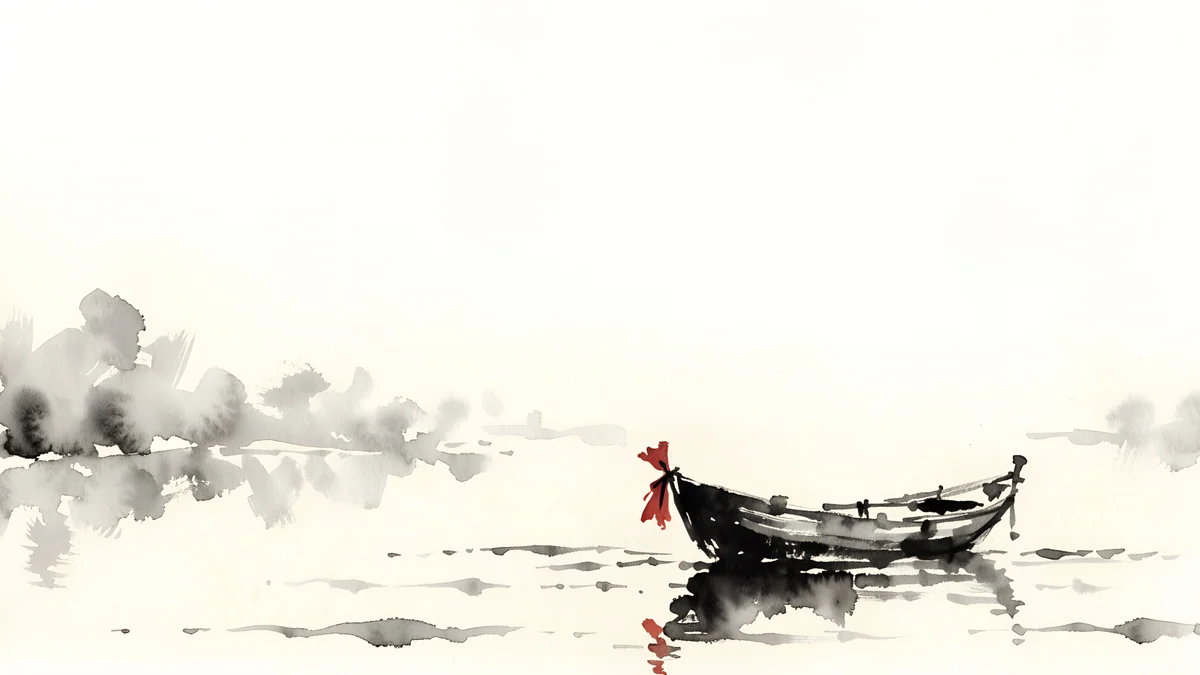 Ink Quiet Lake4K · Bilgisayar
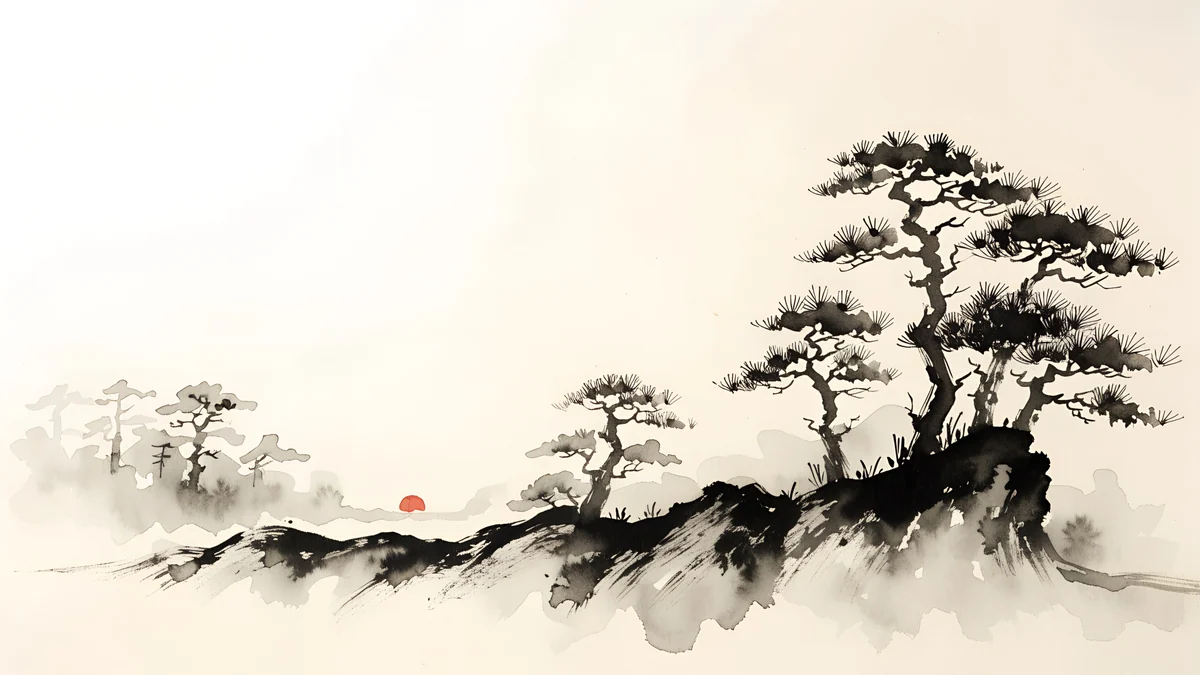 Ink Mist Ridge4K · Bilgisayar
 Ink Mountain Mist4K · Bilgisayar
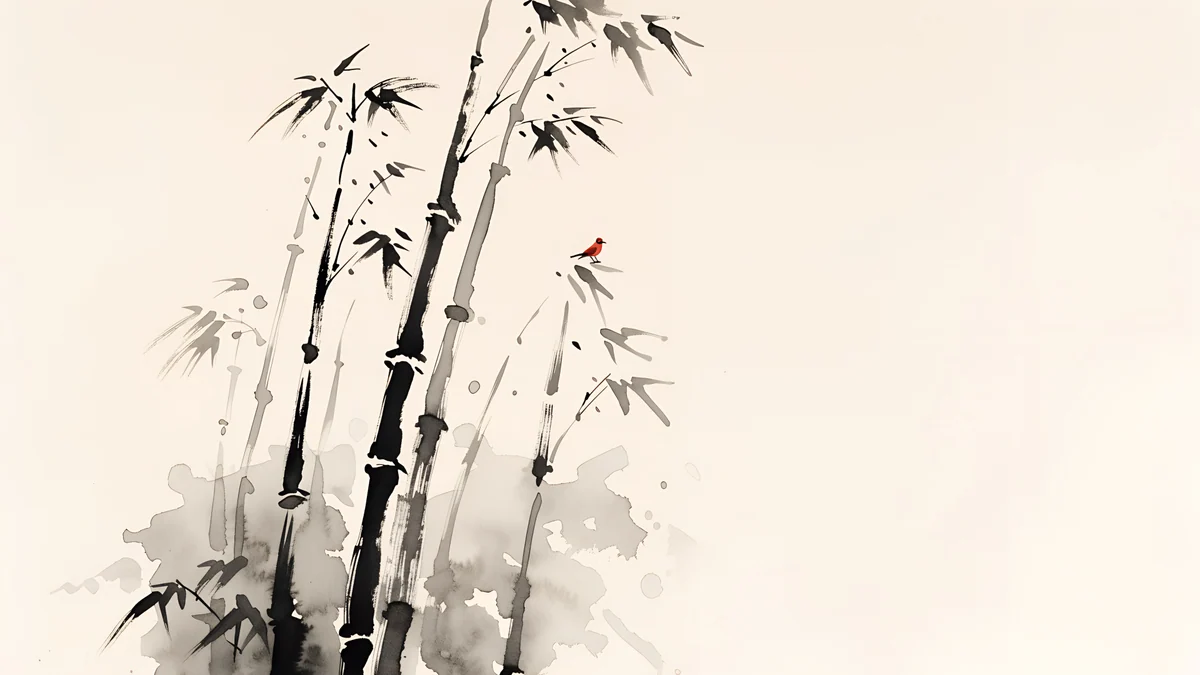 Ink Bamboo Grove4K · Bilgisayar
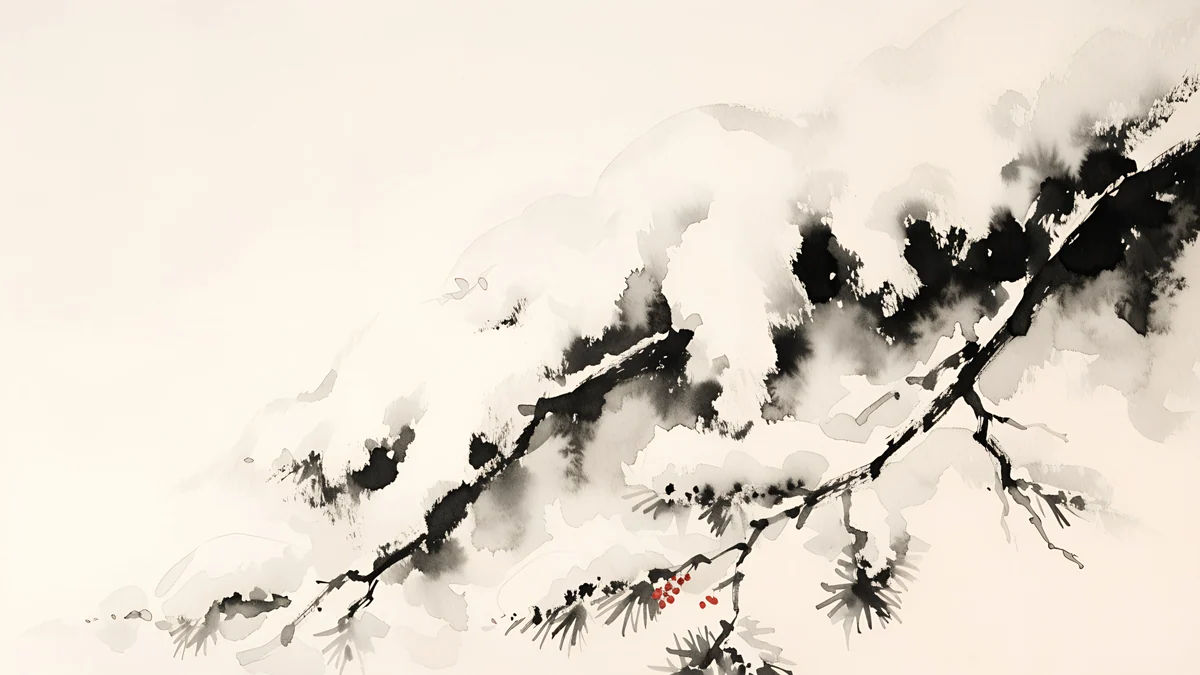 Ink Snow Branch4K · Bilgisayar
Bu beş Japon mürekkep manzarası aynı gri ve kağıt tonlarını kullanıyor. Onlardan oluşan bir klasör gün içinde sahneyi değiştirir ama havayı değiştirmez.
Windows 10'da kilit ekranı resmini değiştirme
- Ayarlar, Kişiselleştirme, Kilit ekranı'nı aç.
- Arka plan listesinden Resim'i seç. Diğer seçenekler, Microsoft'tan düzenli olarak yeni fotoğraflar getiren Windows Spotlight ve Slayt gösterisi.
- Gözat'a tıkla ve resmi seç.
- Resmin üstünde yazı istemiyorsan eğlenceli bilgiler ve ipuçları anahtarını kapat.
Aynı sayfanın aşağısındaki bir anahtar, aynı resmin oturum açma ekranında parola alanının arkasında da görünüp görünmeyeceğini belirler. Düz bir oturum açma ekranı istiyorsan kapat.
Etkinleştirilmemiş Windows 10'da duvar kağıdı değiştirme
Etkinleştirilmemiş bir Windows 10'da Kişiselleştirme sayfaları gri görünür ve bilgisayarını kişiselleştirmeden önce Windows'u etkinleştirmen gerektiğini söyleyen bir uyarı çıkar. Arka plan, kilit ekranı, renkler ve temalar kilitlenir.
Dosya Gezgini yolu yine de çalışır. Resme sağ tıkla ve Masaüstü arka planı olarak ayarla'yı seç, tıpkı yukarıdaki gibi. Etkinleştirme olmadan değiştiremeyeceklerin sığdırma şekli, slayt gösterisi aralığı ve kilit ekranı sayfasındaki her şey.
Kişiselleştirmenin kilidini açacağını ya da Windows'u ücretsiz etkinleştireceğini vaat eden programlardan uzak dur. Bunlar bilgisayara kötü amaçlı yazılım bulaştırmanın en yaygın yollarından biri, üstelik sağ tık zaten işini görüyor.
İş ya da okul bilgisayarında bunun yerine bazı ayarların kuruluşun tarafından yönetildiği yazabilir. Bu, yöneticinin koyduğu bir ilkedir ve onu yalnızca yönetici kaldırabilir.
Windows 10'un varsayılan duvar kağıdını geri getirme
Windows logolu mavi resim hâlâ diskinde duruyor. Ayarlar'da Resim'i seç, Gözat'a tıkla ve C:\Windows\Web\Wallpaper\Windows klasörüne git. Dosyanın adı img0.jpg.
Büyük ekranlar için daha keskin kopyalar, 3840 × 2160 dahil, C:\Windows\Web\4K\Wallpaper\Windows klasöründe. Çözünürlüğüne uyanı seç.
Vurgu rengi, koyu mod ve simgeler
Windows 10 vurgu rengini doğrudan duvar kağıdından alabilir. Kişiselleştirme, Renkler'e git ve arka plandan otomatik vurgu rengi seçme kutusunu işaretle. Başlat menüsündeki renk dokunuşları ve seçim rengi, slayt gösterisi sırasında bile resme uyar.
Aynı sayfada Windows'u açık ve koyu mod arasında değiştirirsin. Koyu görev çubuğu koyu ya da orta tonlu bir duvar kağıdıyla, açık görev çubuğu ise soluk bir resimle daha iyi durur.
Sakin bir duvar kağıdı üç sütun kısayolun altında anlamını yitirir. Masaüstüne sağ tıkla, Görünüm'ü aç ve Masaüstü simgelerini göster'in işaretini kaldır. Dosyalar yerinde kalır, yalnızca gizlenir.
Windows 10 için hangi duvar kağıdı boyutu
Çözünürlüğünü Ayarlar, Sistem, Ekran altında görebilirsin. 3840 × 2160 bir resim Full HD, 1440p ve 4K ekranlara uyar, çünkü Windows onu yalnızca küçültür. Dizüstüler, ultra geniş monitörler ve çift ekran için tam tablo PC duvar kağıdı boyutu rehberimizde.
Velpaper masaüstü duvar kağıtları 3840 × 2160 ya da 5120 × 2880 JPEG orijinallerdir, velpaper.com'dan hesap açmadan ücretsiz indirilir. Windows'ta siteyi kullanırsın, uygulamalar iPhone, Android ve Mac için. Görev çubuğunun altta, simgelerin solda durduğu Windows 10'a en çok geniş ve sakin kompozisyonlar yakışır.
 Horizon Wall4K · Bilgisayar
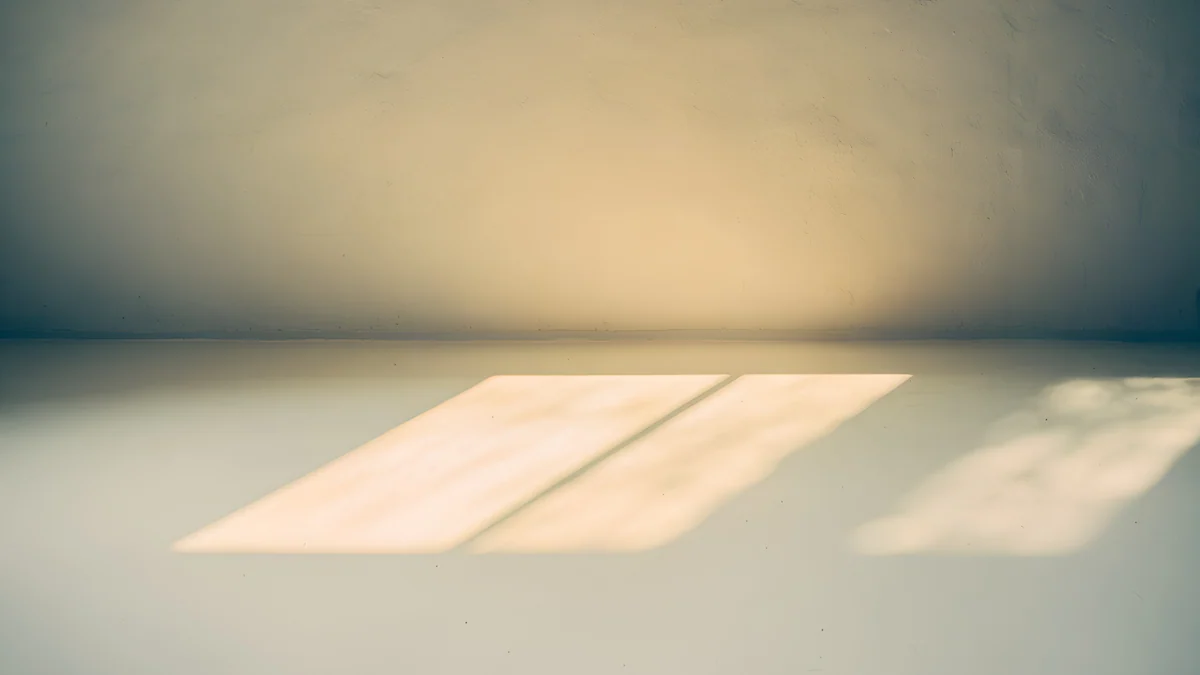 Window Square4K · Bilgisayar
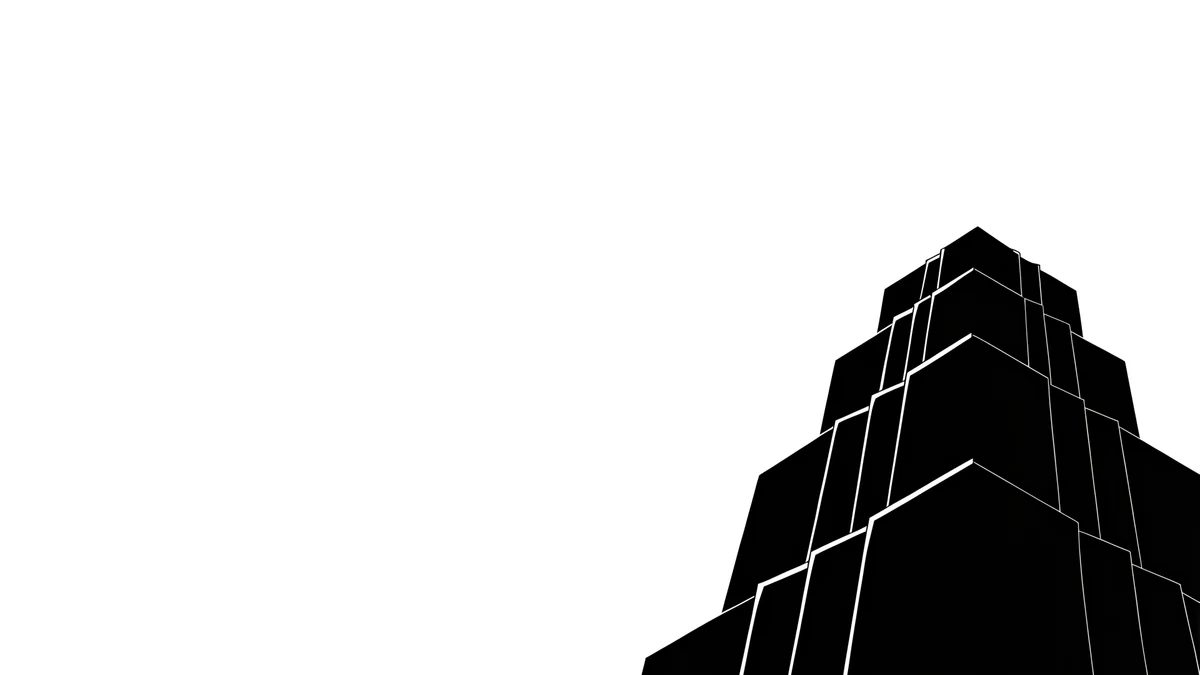 One Block4K · Bilgisayar
 Cobalt Soft Horizon4K · Bilgisayar
Horizon Wall sisli bir ovada uzanan uzun bir beton duvar, simgeler boş gökyüzünün üstüne düşer. Window Square krem rengi bir duvarda eğik bir ikindi güneşi dikdörtgeni, sıcak ve aydınlık. One Block sağ alta kademeli siyah bir kule koyup gerisini beyaz bırakıyor, Cobalt Soft Horizon ise koyu mod için karanlık seçenek. Bu tarzda daha fazlası minimalist duvar kağıdı seçkimizde. Windows 10'da yerleşik hareketli duvar kağıdı yok; bunun için PC'ye hareketli duvar kağıdı rehberimize göz at.
iPhone, Android ve bilgisayar için 4K ve 5K orijinal duvar kağıtları.
Sorular
Etkinleştirilmemiş Windows 10'da duvar kağıdı nasıl değiştirilir?
Dosya Gezgini'ni kullan. Resmi bul, sağ tıkla ve Masaüstü arka planı olarak ayarla'yı seç. Ayarlar'daki Arka plan sayfası gri olsa bile bu yöntem etkinleştirilmemiş Windows 10'da çalışır ve Windows'u sonradan etkinleştirdiğinde duvar kağıdı yerinde kalır. Bu yolla sığdırma şeklini ve kilit ekranını değiştiremezsin. Kişiselleştirmenin kilidini açtığını iddia eden araçlardan uzak dur, çoğu kötü amaçlı yazılım taşır. Windows'u etkinleştirdikten sonra Ayarlar'daki tüm seçenekler yeniden açılır.
Windows 10'da duvar kağıdı kendi kendine nasıl değişir?
Resimleri tek bir klasöre koy. Sonra Ayarlar, Kişiselleştirme, Arka plan'ı aç, listeden Slayt gösterisi'ni seç, albüm seçme bölümündeki Gözat'a tıkla ve klasörü göster. Değişim aralığını 1 dakika ile 1 gün arasında seçebilirsin, Karıştır ise sırayı rastgele yapar. Dizüstü bilgisayarda şarj kablosu takılı değilken de değişmesini istiyorsan pil anahtarını açmayı unutma. Her gün yeni bir resim görmek için aralığı 1 gün yapman yeterli, klasöre resim ekledikçe gösteri kendiliğinden büyür.
Windows 10'un orijinal duvar kağıdına nasıl dönülür?
Orijinal resim hâlâ bilgisayarında. Ayarlar, Kişiselleştirme, Arka plan'ı aç, Resim'i seç ve Gözat'a tıkla. C:\Windows\Web\Wallpaper\Windows klasörüne git ve Windows logolu tanıdık mavi resim olan img0.jpg dosyasını aç. Büyük bir ekran için C:\Windows\Web\4K\Wallpaper\Windows klasörüne bak, orada 3840 × 2160 dahil daha yüksek çözünürlüklü kopyalar var. Sığdırma şeklini Doldur yap, masaüstü ilk günkü hâline döner. Bir üst klasör olan Wallpaper içindeki diğer alt klasörlerde Windows'un başka hazır duvar kağıtları da bulunur.
Windows 10'da kilit ekranı resmi nasıl değiştirilir?
Ayarlar, Kişiselleştirme, Kilit ekranı'nı aç. Arka plan listesinden Resim'i seç, Gözat'a tıkla ve dosyanı al. Windows Spotlight düzenli olarak Microsoft'tan yeni fotoğraflar gösterir, Slayt gösterisi ise kendi klasörünü sırayla oynatır. Resmin üstündeki yazıları kaldırmak için eğlenceli bilgiler ve ipuçları anahtarını kapat. Aşağıdaki ayrı anahtar, aynı resmin oturum açma ekranında parolanın arkasında görünüp görünmeyeceğini belirler. Windows etkinleştirilmemişse bu sayfa kilitli olur ve değişiklik yapamazsın.
Windows 10 için ücretsiz 4K duvar kağıdı nereden indirilir?
Velpaper 3840 × 2160 ve 5120 × 2880 piksellik özgün masaüstü duvar kağıtları yayımlıyor. Windows bilgisayarda bunları velpaper.com'dan indirirsin: bir duvar kağıdını aç, JPEG dosyasını kaydet ve bu rehberdeki yöntemlerden biriyle ayarla. Masaüstü orijinalleri ücretsiz, filigransız ve hesap gerektirmiyor. Birçok tasarımın telefon sürümü de var, böylece bilgisayarın ve telefonun uyumlu olabilir. Sitedeki önizlemeler sıkıştırılmıştır, indirdiğin dosya ise tam boyutlu orijinaldir.
Carlos Vivero
Velpaper duvar kağıtlarının tasarımcısı
Carlos Vivero, Velpaper duvar kağıtlarını tasarlıyor: sakin mimari, sıvı cam, Japon mürekkebi ve dingin manzaralar. Her eser iPhone, Android ve bilgisayar için 4K orijinal olarak hazırlanır.
Yeni çalışmalar