Как сменить обои на Windows 10: все способы
Как сменить обои на Windows 10: рабочий стол и экран блокировки, меняющиеся обои, смена без активации и возврат стандартной картинки. Пошагово, все способы.
Коротко: Чтобы сменить обои на Windows 10, нажмите Win + I, откройте Персонализация, затем Фон, выберите в списке Фото, нажмите Обзор и укажите картинку, а положение поставьте Заполнение. Если Windows не активирована, щёлкните по файлу правой кнопкой в Проводнике и выберите Сделать фоновым изображением рабочего стола.
Редакция Velpaper · Обои: Carlos Vivero, дизайнер Velpaper · · Обновлено · 5 мин чтения
Бесплатно в 4K для iPhone и Android, без водяного знака
Содержание
- Как поменять обои на компьютере с Windows 10 через Параметры
- Быстрый способ: Проводник и Фотографии
- Как сделать меняющиеся обои на Windows 10
- Как поменять картинку на экране блокировки
- Как сменить обои без активации Windows 10
- Как вернуть стандартные обои Windows 10
- Цвет акцента и значки на рабочем столе
- Какой размер обоев нужен для Windows 10
Сменить обои на Windows 10 можно за минуту: нажмите Win + I, откройте Персонализация и останьтесь на странице Фон. В списке «Фон» выберите Фото, нажмите Обзор, укажите файл и поставьте положение Заполнение. Рабочий стол меняется сразу, кнопки «Сохранить» здесь нет.
Названия пунктов ниже взяты из Windows 10 версии 22H2, последней, которую выпустила Microsoft. Бесплатная поддержка системы закончилась 14 октября 2025 года, но персонализация работает так же, как раньше, и в Домашней, и в Pro. Если на компьютере уже стоит новая система, вам нужна инструкция как сменить обои на Windows 11: меню там устроено иначе.
Как поменять обои на компьютере с Windows 10 через Параметры
- Щёлкните правой кнопкой по пустому месту рабочего стола и выберите Персонализация. Второй путь: Win + I, затем Персонализация.
- Первой откроется страница Фон. В выпадающем списке «Фон» выберите Фото.
- Нажмите на одну из миниатюр в блоке Выберите фото или на кнопку Обзор, чтобы открыть свой файл.
- В списке Выберите положение поставьте Заполнение.
Маленькое превью вверху страницы сразу показывает результат. Windows делает собственную копию картинки, поэтому обои останутся, даже если потом удалить оригинал из папки «Загрузки».
Заполнение подходит почти всегда: картинка закрывает весь экран, а лишнее по краям обрезается. Остальные варианты, «По размеру», «Растянуть», «Замостить», «По центру» и «Расширение», работают так же, как в Windows 11. Что делает каждый из них и как поставить разные обои на два монитора, подробно разобрано в инструкции для Windows 11.
Быстрый способ: Проводник и Фотографии
Если картинка уже лежит на компьютере, Параметры можно не открывать. Найдите файл в Проводнике, щёлкните по нему правой кнопкой и выберите Сделать фоновым изображением рабочего стола. Это всё.
Если сначала выделить несколько картинок с зажатым Ctrl и выбрать ту же команду, Windows будет показывать их по очереди.
В приложении Фотографии откройте снимок, нажмите три точки в правом верхнем углу, затем Установить как и выберите фон рабочего стола. В том же меню есть вариант для экрана блокировки.
Как сделать меняющиеся обои на Windows 10
- Сложите картинки в одну папку, например «Обои» внутри «Изображений».
- Откройте Персонализация, Фон и выберите в списке Слайд-шоу.
- В блоке Выбор альбомов для слайд-шоу нажмите Обзор и укажите папку.
- В списке Менять изображение каждые выберите интервал: от 1 минуты до 1 дня.
- Включите В случайном порядке, если не хотите смотреть картинки по алфавиту.
На ноутбуке слайд-шоу останавливается при работе от батареи, пока вы не включите соответствующий переключатель. Если заряд важнее разнообразия, оставьте его выключенным.
Слайд-шоу выглядит продуманным, когда картинки объединяет одна палитра. Пять случайных фото из отпуска превращают рабочий стол в заставку, а пять работ в одних тонах складываются в серию.
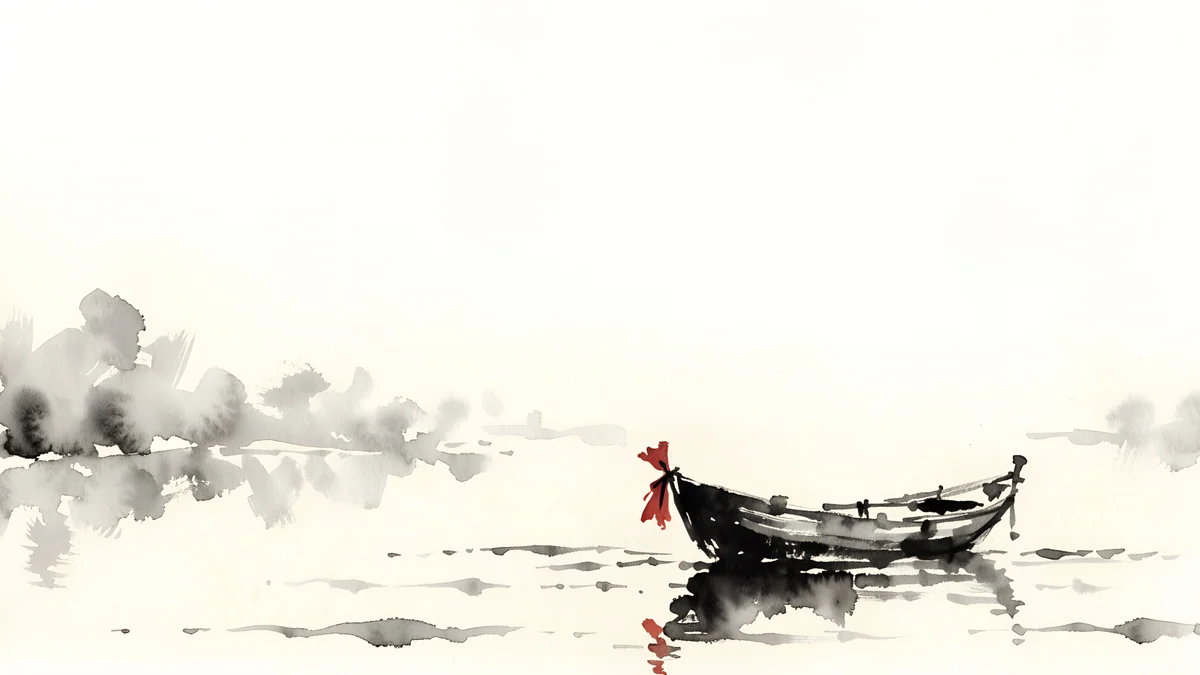 Ink Quiet Lake4K · Компьютер
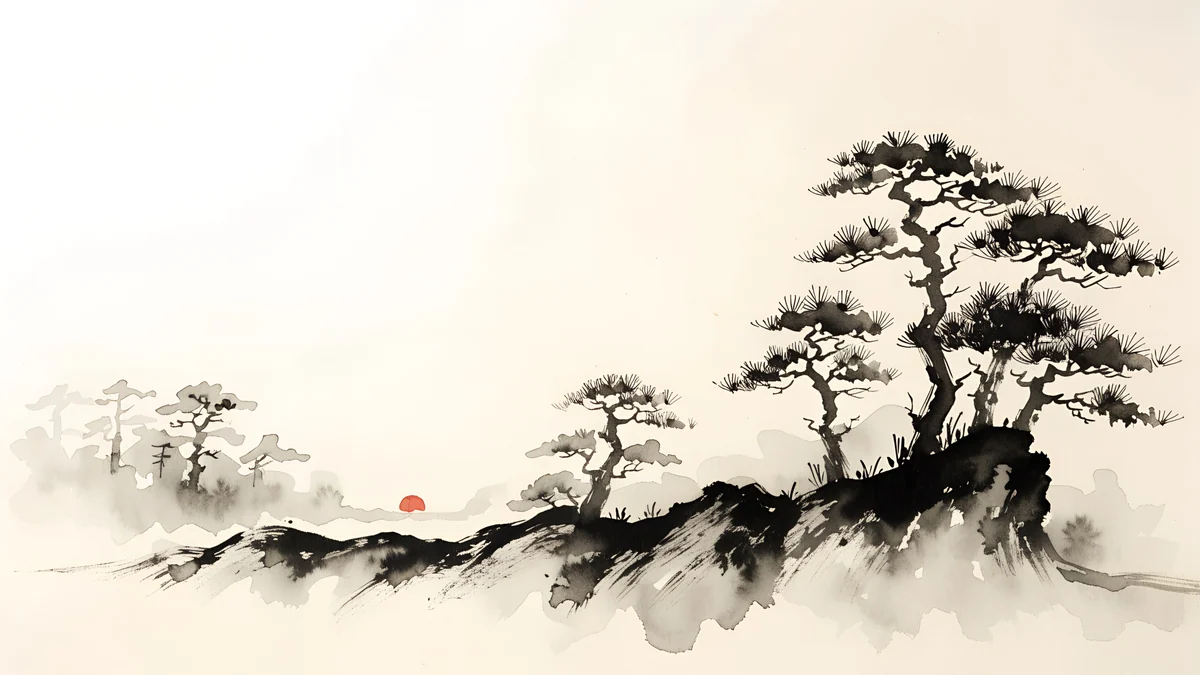 Ink Mist Ridge4K · Компьютер
 Ink Mountain Mist4K · Компьютер
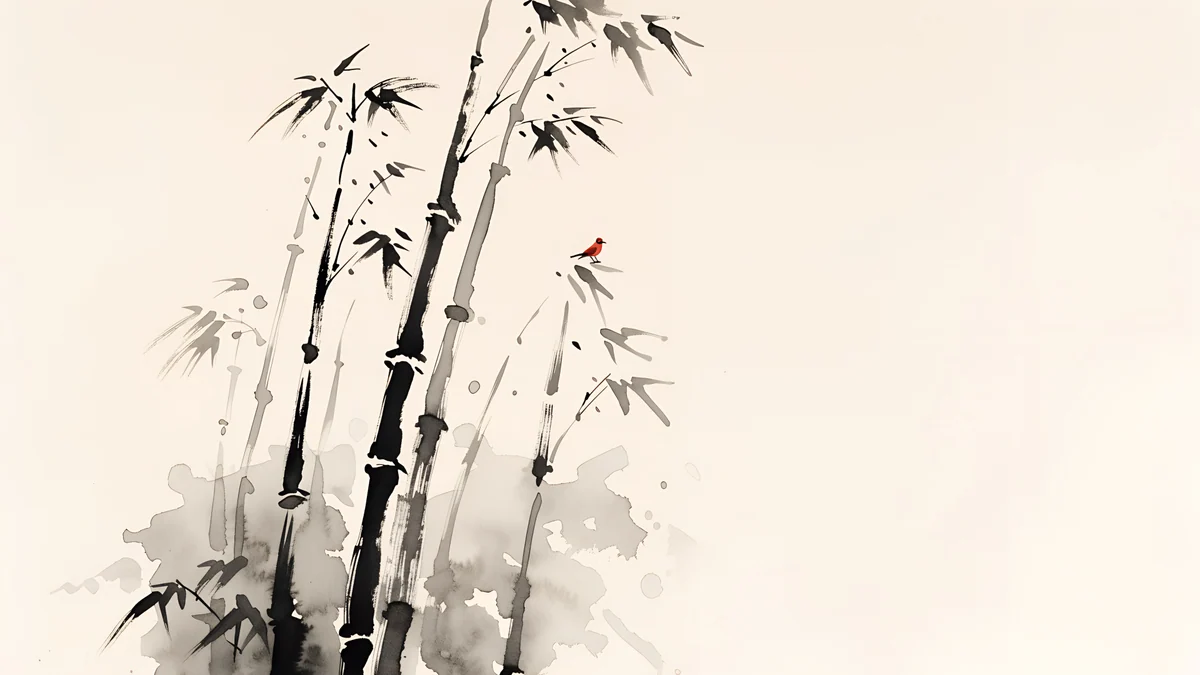 Ink Bamboo Grove4K · Компьютер
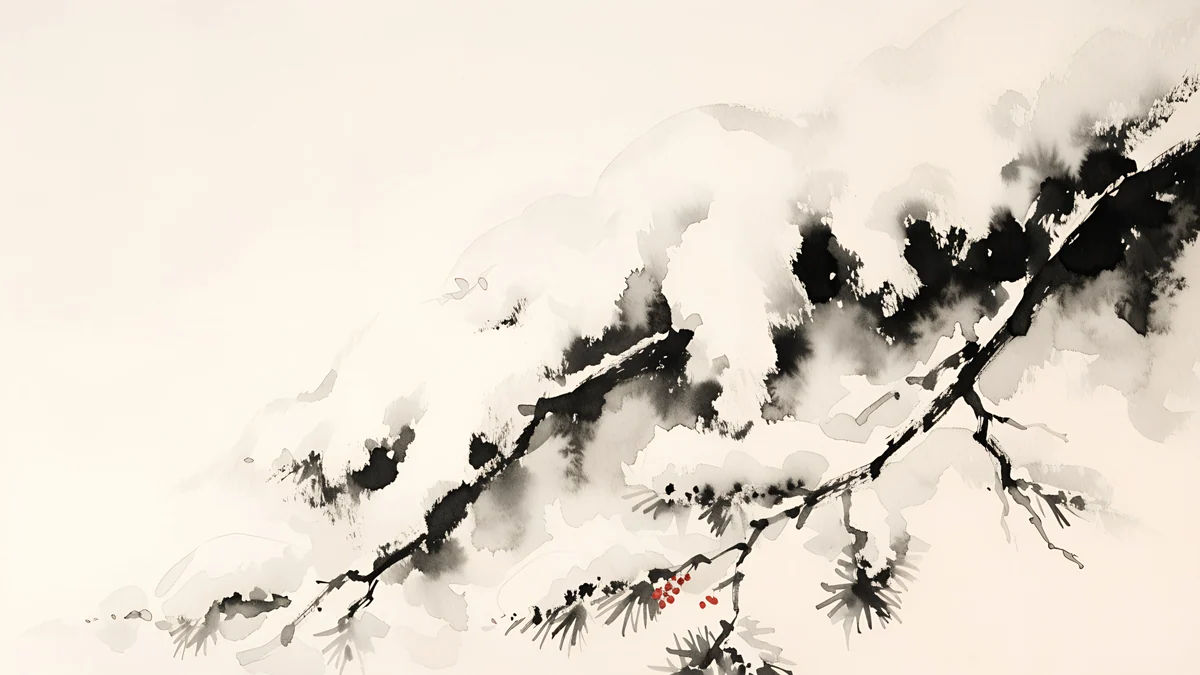 Ink Snow Branch4K · Компьютер
Эти пять японских пейзажей тушью написаны в одной серо-бумажной гамме. Папка из них меняет сюжет в течение дня, но настроение остаётся тем же.
Как поменять картинку на экране блокировки
- Откройте Параметры, Персонализация, Экран блокировки.
- В списке «Фон» выберите Фото. Другие варианты: Windows: интересное, где Microsoft регулярно подставляет новые снимки, и Слайд-шоу.
- Нажмите Обзор и укажите картинку.
- Выключите переключатель с забавными фактами и подсказками, если нужна картинка без текста поверх.
Ниже на той же странице есть пункт Показывать на экране входа фоновый рисунок экрана блокировки. Он решает, будет ли та же картинка за полем пароля. Выключите его, если хотите однотонный экран входа.
Как сменить обои без активации Windows 10
В неактивированной Windows 10 страницы персонализации серые, а вверху написано, что для персонализации компьютера нужно активировать Windows. Под замком оказываются фон, экран блокировки, цвета и темы.
Способ через Проводник при этом работает. Щёлкните по картинке правой кнопкой и выберите Сделать фоновым изображением рабочего стола, как описано выше. Без активации не получится поменять положение картинки, интервал слайд-шоу и всё, что находится на странице экрана блокировки.
Не скачивайте «активаторы» и программы, которые обещают разблокировать персонализацию. Это один из самых частых способов занести на компьютер вирус, а правая кнопка мыши и так решает задачу.
На рабочем или учебном компьютере вместо этого может появиться надпись, что некоторыми параметрами управляет ваша организация. Это политика администратора, и снять запрет может только он.
Как вернуть стандартные обои Windows 10
Синяя картинка с логотипом Windows никуда не делась. В Параметрах выберите Фото, нажмите Обзор и откройте папку C:\Windows\Web\Wallpaper\Windows. Нужный файл называется img0.jpg.
Более чёткие копии для больших экранов, в том числе 3840 × 2160, лежат в C:\Windows\Web\4K\Wallpaper\Windows. Выберите ту, что совпадает с разрешением вашего монитора.
Цвет акцента и значки на рабочем столе
Windows 10 умеет брать цвет акцента прямо с обоев. Откройте Персонализация, Цвета и отметьте Автоматический выбор главного цвета фона. Подсветка в меню Пуск и цвет выделения подстроятся под картинку, даже во время слайд-шоу.
На той же странице переключается светлый и тёмный режим. Тёмная панель задач лучше смотрится на тёмных или средних по тону обоях, светлой нужна светлая картинка.
Спокойные обои теряют смысл под тремя рядами ярлыков. Щёлкните по рабочему столу правой кнопкой, откройте Вид и снимите галочку Отображать значки рабочего стола. Файлы никуда не денутся, они просто скрыты.
Какой размер обоев нужен для Windows 10
Своё разрешение можно посмотреть в Параметры, Система, Дисплей. Картинка 3840 × 2160 подходит для Full HD, 1440p и 4K, потому что Windows её только уменьшает. Полная таблица для ноутбуков, ультрашироких мониторов и двух экранов есть в статье какой размер обоев нужен для ПК.
Обои Velpaper для компьютера выходят в виде оригиналов JPEG 3840 × 2160 или 5120 × 2880. Их можно бесплатно скачать на velpaper.com без регистрации. На Windows пользуйтесь сайтом, приложения у нас для iPhone, Android и Mac. Под Windows 10 лучше всего подходят широкие спокойные композиции: панель задач внизу, значки слева.
 Horizon Wall4K · Компьютер
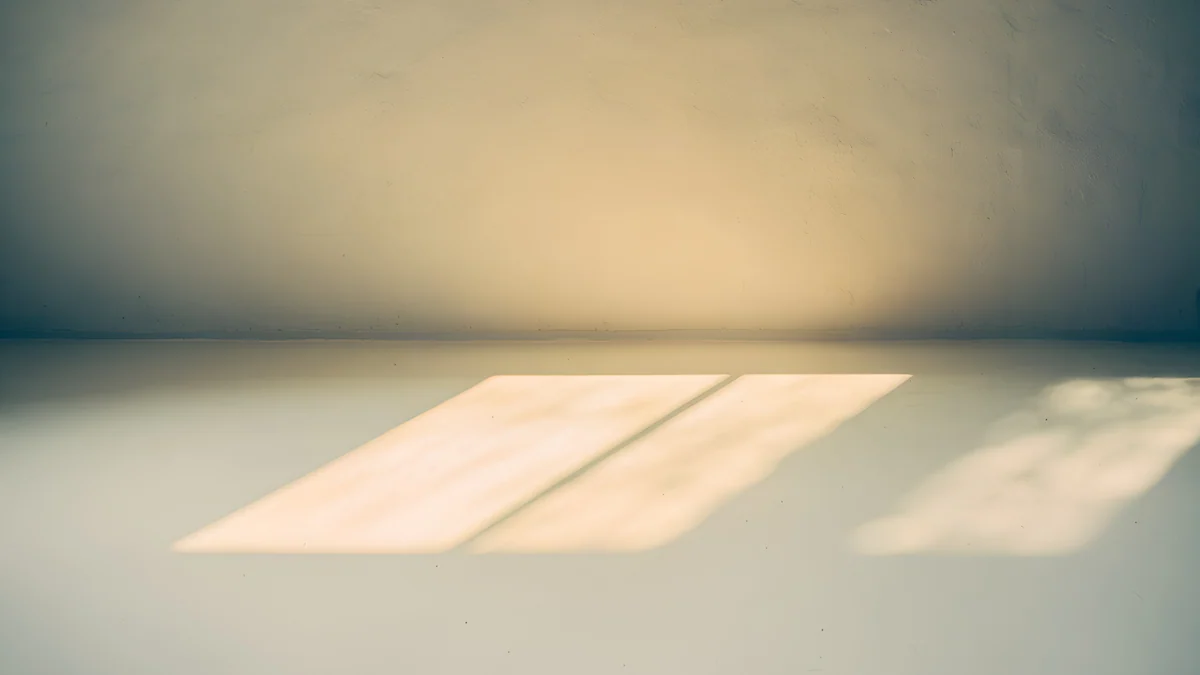 Window Square4K · Компьютер
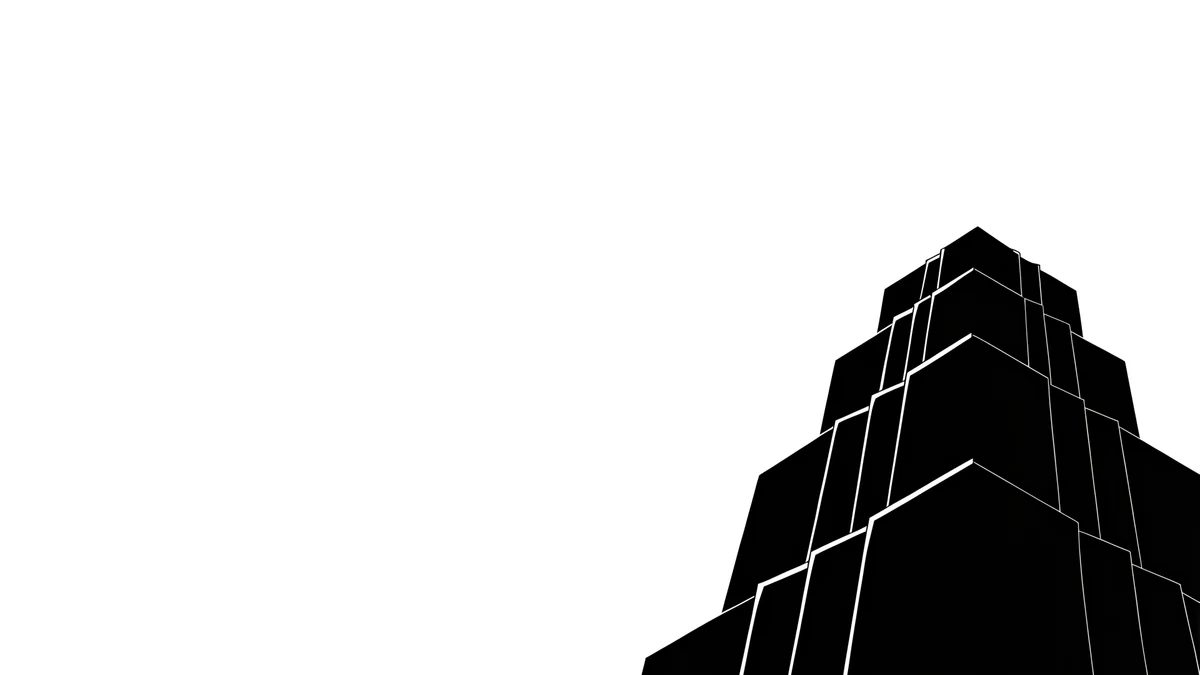 One Block4K · Компьютер
 Cobalt Soft Horizon4K · Компьютер
Horizon Wall это длинная бетонная стена посреди туманной равнины, значки ложатся на чистое небо. Window Square показывает косой прямоугольник вечернего солнца на кремовой стене, тёплый и светлый. One Block оставляет чёрную ступенчатую башню в правом нижнем углу, а всё остальное белым, а Cobalt Soft Horizon подойдёт для тёмной темы. Похожие работы собраны в подборке минималистичные обои. Встроенных живых обоев в Windows 10 нет, о них отдельная статья как поставить анимированные обои на ПК.
Оригинальные обои в 4K и 5K для iPhone, Android и компьютера.
Вопросы
Как поменять обои на Windows 10 без активации?
Через Проводник. Найдите картинку, щёлкните по ней правой кнопкой и выберите «Сделать фоновым изображением рабочего стола». Это работает в неактивированной Windows 10, хотя страница «Фон» в Параметрах серая и ничего не даёт нажать. После активации обои останутся на месте. Положение картинки и экран блокировки так поменять не выйдет. Программы, которые обещают разблокировать персонализацию, лучше обходить стороной: в них часто прячут вирусы.
Как сделать меняющиеся обои на Windows 10?
Сложите картинки в одну папку. Затем откройте Параметры, Персонализация, Фон, выберите в списке «Слайд-шоу», в блоке «Выбор альбомов для слайд-шоу» нажмите «Обзор» и укажите папку. В пункте «Менять изображение каждые» можно выбрать интервал от 1 минуты до 1 дня, а «В случайном порядке» перемешает картинки. На ноутбуке включите переключатель для работы от батареи, иначе без зарядки обои меняться не будут.
Как вернуть стандартные обои Windows 10?
Стандартная картинка по-прежнему лежит на диске. Откройте Параметры, Персонализация, Фон, выберите «Фото» и нажмите «Обзор». Перейдите в папку C:\Windows\Web\Wallpaper\Windows и откройте файл img0.jpg, это та самая синяя картинка с логотипом. Для большого экрана загляните в C:\Windows\Web\4K\Wallpaper\Windows: там лежат копии в более высоком разрешении, включая 3840 × 2160. Положение поставьте «Заполнение», и рабочий стол будет выглядеть так же, как сразу после установки системы.
Как поменять экран блокировки на Windows 10?
Откройте Параметры, Персонализация, Экран блокировки. В списке «Фон» выберите «Фото», нажмите «Обзор» и укажите картинку. Вариант «Windows: интересное» регулярно показывает новые снимки от Microsoft, а «Слайд-шоу» листает папку с вашими картинками. Выключите переключатель с фактами и подсказками, чтобы убрать текст поверх фото. Отдельный пункт ниже решает, будет ли та же картинка на экране входа за полем пароля. Если Windows не активирована, эта страница заблокирована.
Где скачать бесплатные обои 4K для Windows 10?
Velpaper публикует оригинальные обои для компьютера в разрешении 3840 × 2160 и 5120 × 2880 пикселей. На компьютере с Windows их скачивают с velpaper.com: откройте обои, сохраните JPEG и установите любым способом из этой статьи. Оригиналы для рабочего стола бесплатны, без водяного знака и без регистрации. У многих работ есть и версия для телефона, так что обои на ПК и смартфоне можно сделать одинаковыми.
Carlos Vivero
Дизайнер обоев Velpaper
Carlos Vivero создаёт обои Velpaper: тихая архитектура, жидкое стекло, японская тушь и спокойные пейзажи. Каждая работа сделана как оригинал в 4K для iPhone, Android и компьютера.
Новые работы








