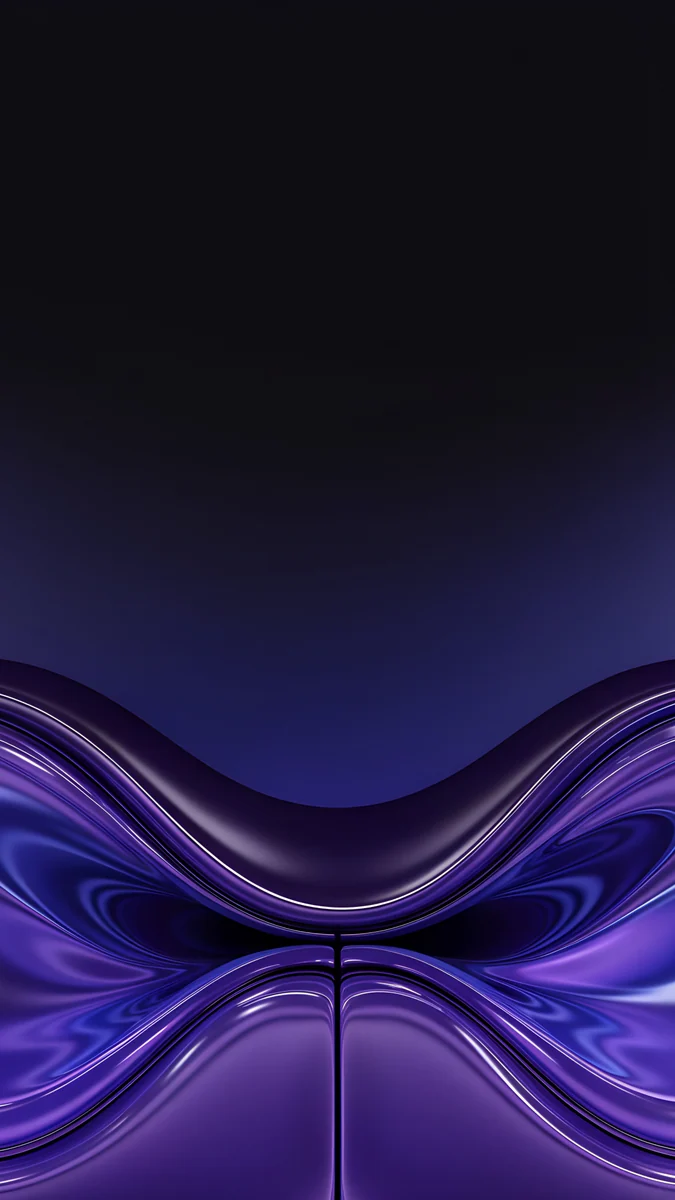
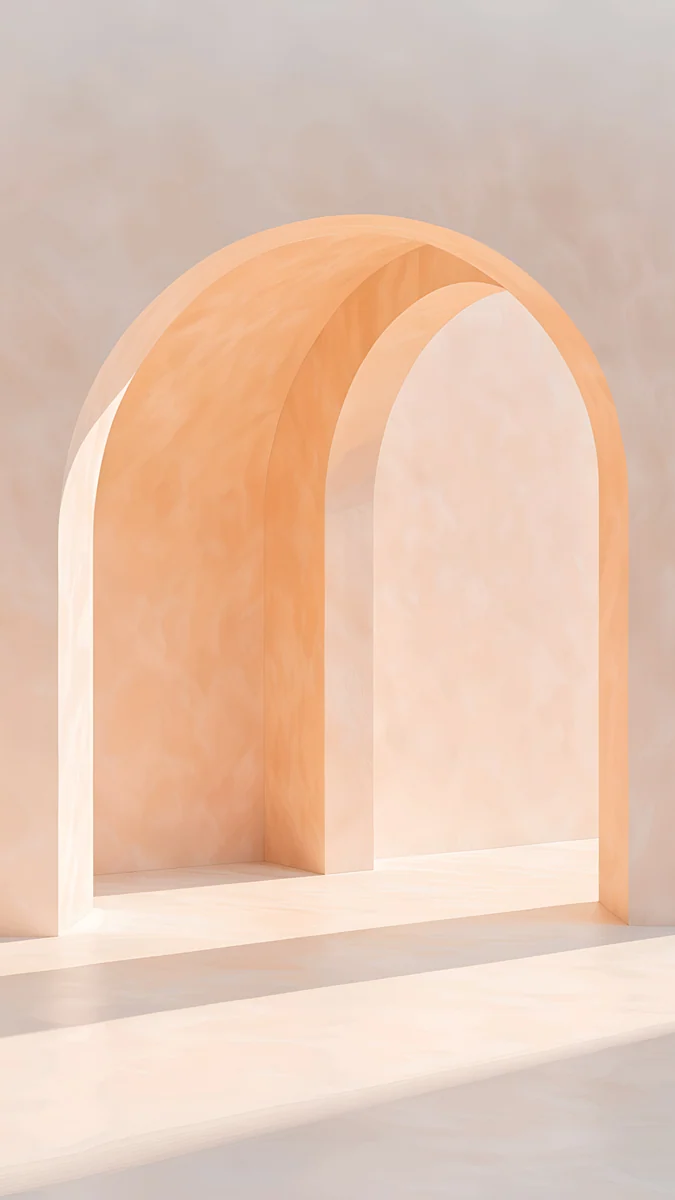
Fond d’écran Windows 11 en 4K : 18 images pour le bureau
Fonds d’écran Windows 11 en 4K qui laissent lire les icônes et la barre des tâches : sombres, clairs, verre bleu et encre, et l’astuce de la couleur d’accent.
En bref: Le meilleur fond d'écran Windows 11 est une image en 3840 × 2160 réglée sur Remplir, avec un bord gauche calme pour les icônes et une bande du bas dégagée sous la barre des tâches, sombre en mode sombre et clair en mode clair. Les 18 images ci-dessous se téléchargent gratuitement sur velpaper.com.
Par l’équipe Velpaper · Fonds d’écran de Carlos Vivero, designer chez Velpaper · · 5 min de lecture
Gratuit en 4K pour iPhone et Android, sans filigrane
Sur cette page
Un bon fond d'écran Windows 11 fait 3840 × 2160 pixels (4K) et se règle sur Remplir. Ensuite, regardez deux endroits du bureau. À gauche, Windows aligne les icônes en colonne depuis le coin supérieur, donc ce côté doit rester uni ou doux. En bas, la barre des tâches couvre toute la largeur avec ses boutons au centre, donc le sujet de l'image ne doit pas se trouver en bas au milieu. Vient ensuite le mode : en mode sombre, un fond sombre, en mode clair, un fond pâle, sinon chaque fenêtre réduite éblouit. Dernier détail : avec la couleur d'accentuation sur Automatique, Windows prend une teinte dans le fond d'écran pour le menu Démarrer et les surlignages. Voici 18 originaux pour ordinateur en quatre groupes, sombres, clairs, verre bleu et encre, tous vérifiés selon ces règles. Chacun se télécharge gratuitement en 4K ou 5K sur velpaper.com.
Ce qui fait un bon fond d'écran pour Windows 11
- Taille. 3840 × 2160 couvre les écrans 1080p, 1440p et 4K, car Windows ne fait que réduire l'image. Sur un portable 16:10, une fine bande disparaît sur les côtés.
- Côté des icônes. Les icônes commencent en haut à gauche. Une zone calme à cet endroit garde les noms blancs lisibles.
- Barre des tâches. Elle masque le bas de l'écran et centre ses boutons. Évitez les images dont le sujet est en bas au centre.
- Mode. Dans Paramètres, Personnalisation, Couleurs, choisissez Clair ou Sombre. Choisissez le fond d'écran après le mode.
- Couleur d'accentuation. Sur la même page, passez-la en Automatique et Windows tire une teinte de l'image. Une image avec une couleur dominante donne un accent plus net qu'une image chargée.
Avec les effets de transparence activés, Démarrer et la barre des tâches prennent aussi une légère teinte de l'image qui se trouve derrière. Une raison de plus de choisir une image calme.
Fonds d'écran sombres pour le mode sombre
Sur un fond sombre, le passage du bureau à une application en mode sombre se remarque à peine, et les étiquettes blanches des icônes restent nettes.
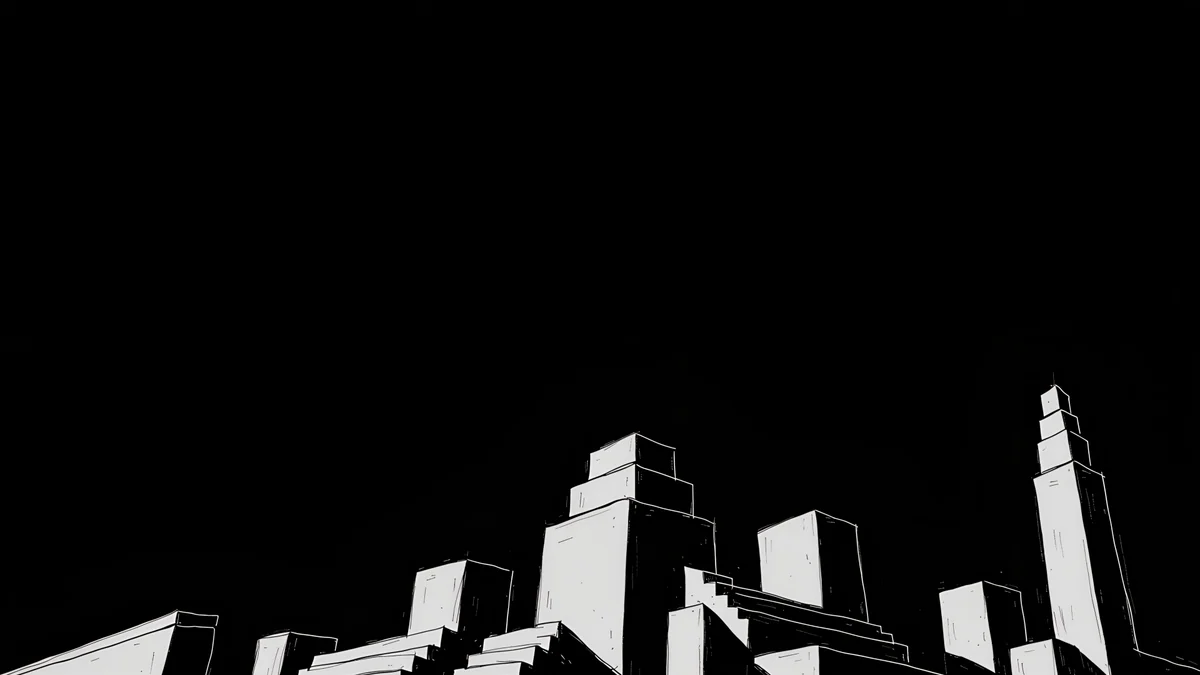 Night Blocks4K · Ordinateur
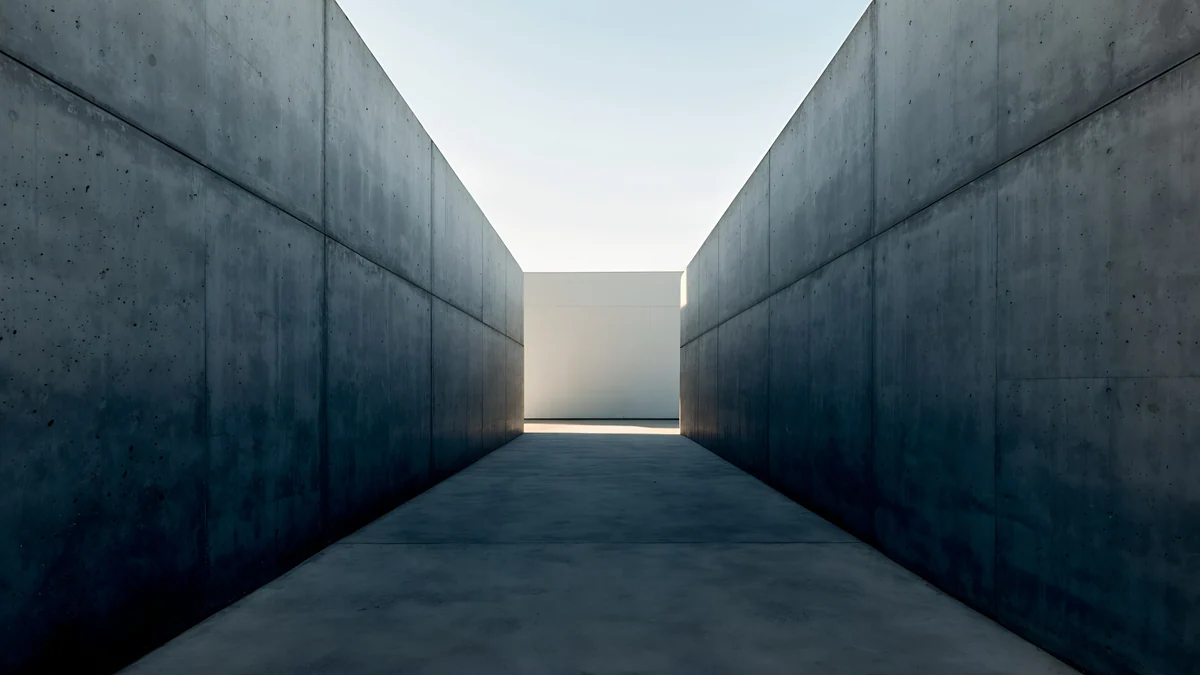 Graphite Passage4K · Ordinateur
 Cobalt Soft Horizon4K · Ordinateur
 Rose Pulse Arcade5K · Ordinateur
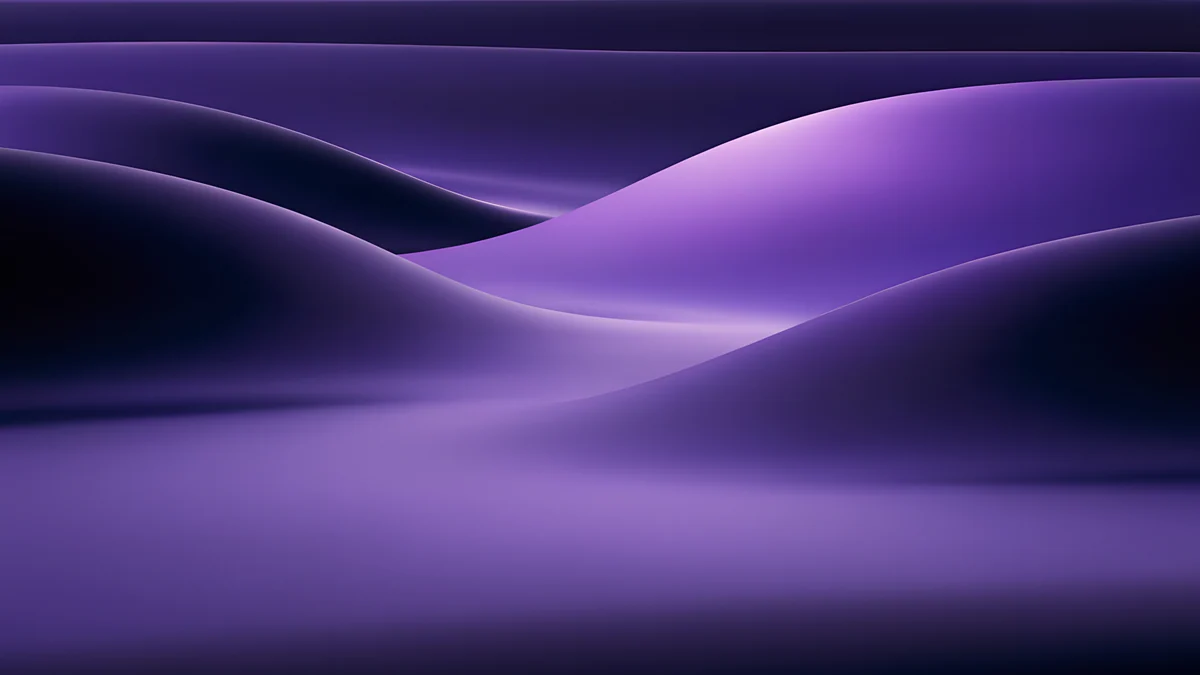 Indigo Silk Flow4K · Ordinateur
Night Blocks est presque noir, avec des tours dessinées au trait blanc en bas à droite, et toute la moitié gauche reste libre. Graphite Passage montre un couloir de béton avec de la lumière au fond, symétrique et calme sur les bords. Cobalt Soft Horizon est un bleu marine profond traversé par deux arcs de verre, et avec l'accent automatique, Démarrer passe à un bleu froid. Rose Pulse Arcade place une arche rose lumineuse sur un prune sombre, dans la moitié droite, et Indigo Silk Flow déroule des dunes de soie violette sous un ciel bleu nuit.
Fonds clairs avec de la place pour les icônes
Le mode clair rend mieux avec une image pâle et une zone vide bien nette. Ces cinq images gardent le sujet sur un côté ou bas dans le cadre.
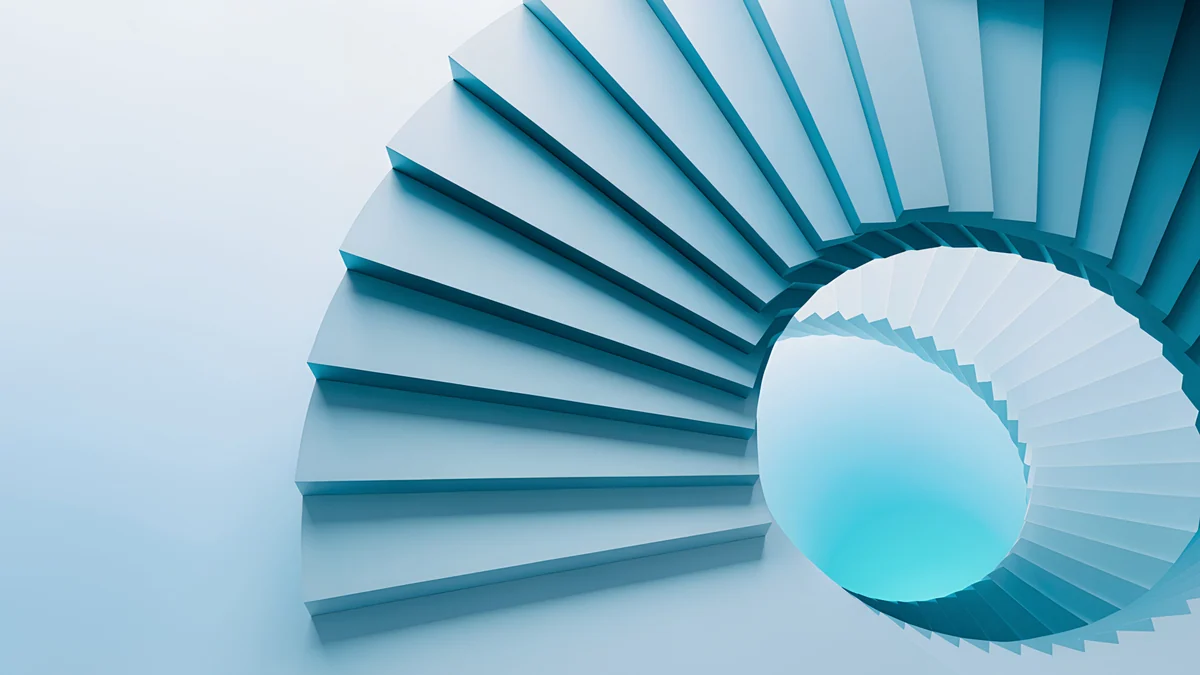 Glacier Spiral Hall4K · Ordinateur
 Ivory Daylight Gate5K · Ordinateur
 Paper Moon4K · Ordinateur
 Horizon Wall4K · Ordinateur
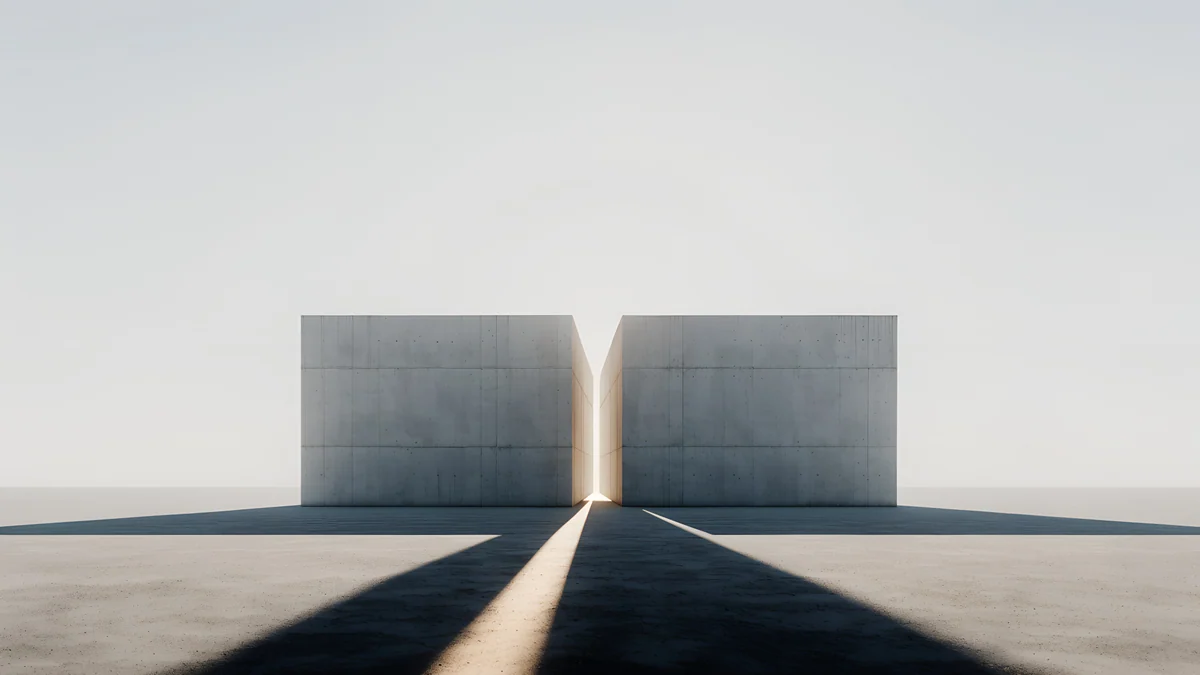 Twin Slabs4K · Ordinateur
Glacier Spiral Hall est un escalier en colimaçon bleu pâle à droite, avec de l'espace à gauche. Ivory Daylight Gate montre un mur clair percé d'une porte à droite, avec une ombre bleutée. Paper Moon est un blanc pur avec une lune noire et une tour fine au bord droit, l'image la plus épurée du groupe. Horizon Wall est un long mur bas en béton sous un ciel vide, et Twin Slabs pose deux blocs séparés par un filet de lumière, le ciel au-dessus reste libre pour les icônes.
Verre bleu et violet
Si vous aimez le bleu doux et vitreux livré avec Windows 11, ces quatre images gardent cette ambiance avec d'autres formes.
 Petrol Current5K · Ordinateur
 Lilac Drift5K · Ordinateur
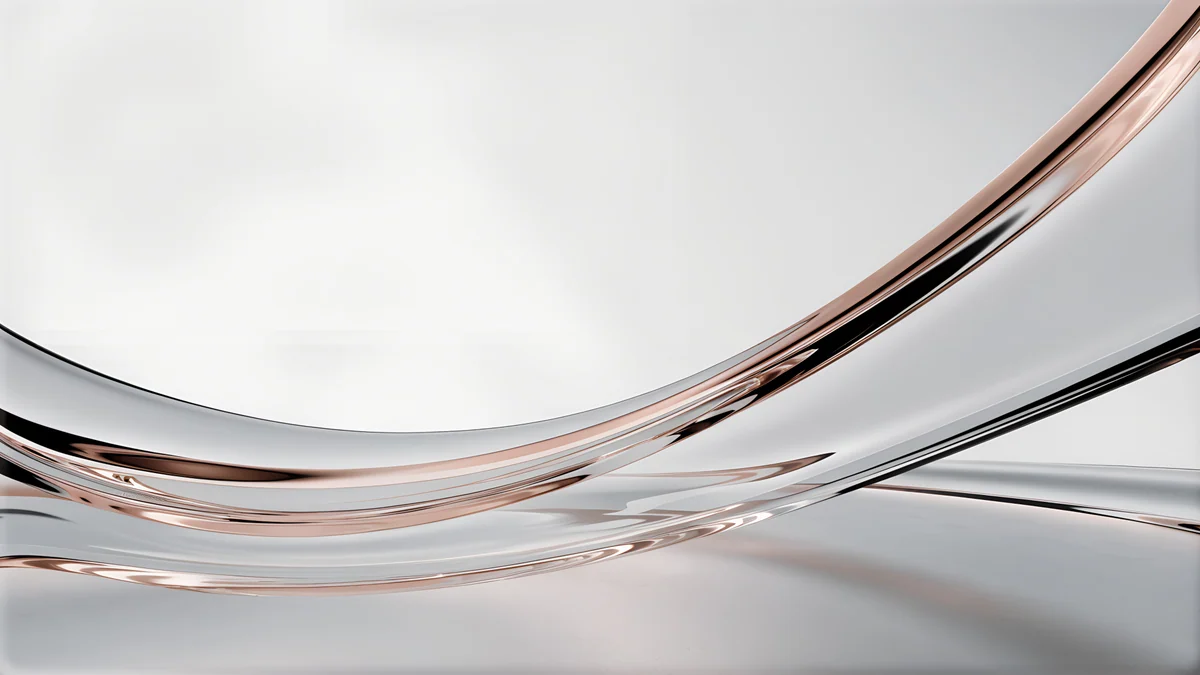 Liquid Light Band4K · Ordinateur
 Electric Violet Vault4K · Ordinateur
Petrol Current déroule des vagues de soie bleue et pétrole sur tout le cadre, assez douces pour que les icônes ne s'y perdent pas. Lilac Drift montre deux anneaux de verre lilas sur un lilas pâle, Liquid Light Band un ruban de verre transparent au bord rosé sur fond blanc. Electric Violet Vault est le plus franc : des courbes violettes et une arche cyan et rose à droite.
Encre, papier et lumière calme pour le PC du bureau
Derrière des tableurs et des fenêtres, une image peu contrastée fatigue moins les yeux qu'une image vive.
 Ink Mountain Mist4K · Ordinateur
 Shoji Moon4K · Ordinateur
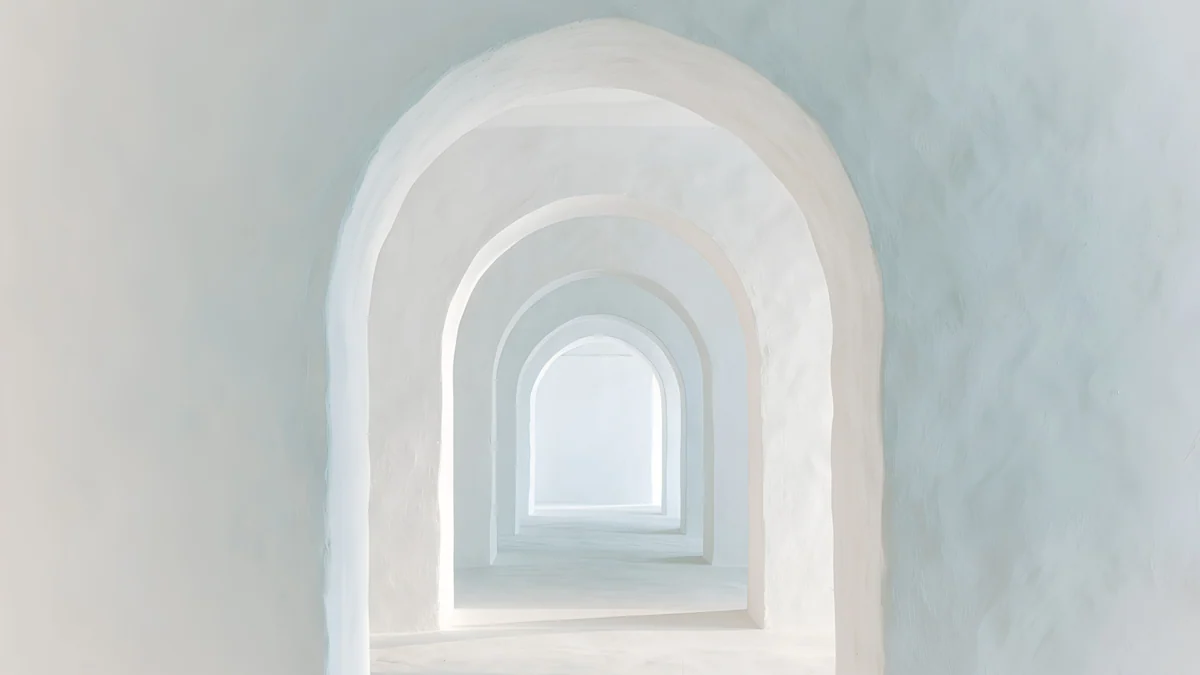 Enfilade4K · Ordinateur
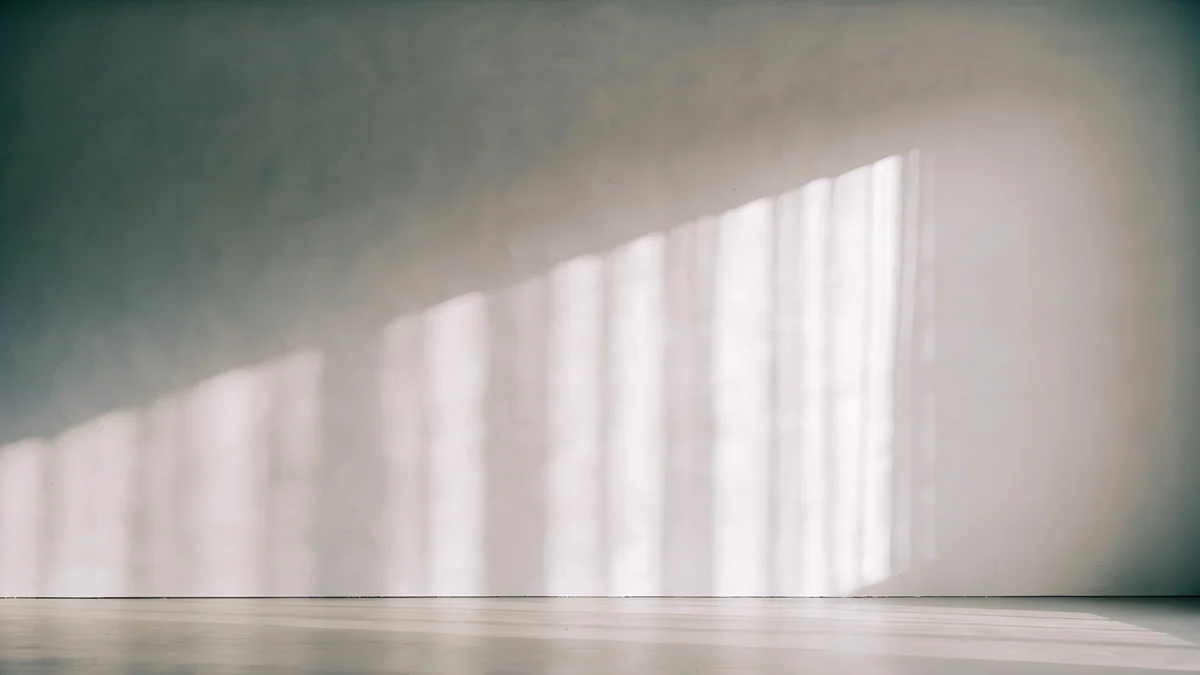 Curtain Veil4K · Ordinateur
Ink Mountain Mist montre des crêtes à l'encre sur un papier chaud, avec un petit soleil rouge à droite. Shoji Moon est un panneau de papier avec une lune pâle et l'ombre d'un pin, dans un or chaud. Enfilade aligne des arches blanches qui se fondent dans un bleu pâle, et Curtain Veil est une pièce grise où la lumière du jour passe à travers des rideaux.
Les étapes officielles sont dans l’aide Microsoft pour Windows et dans l’assistance Apple pour le Mac.
Comment mettre le fond d'écran sur Windows 11
Téléchargez le fichier, faites un clic droit sur une zone vide du bureau et choisissez Personnaliser, puis Arrière-plan. À côté de Personnaliser votre arrière-plan, choisissez Image, cliquez sur Parcourir les photos, ouvrez le fichier puis, sous Choisir un ajustement pour votre image de bureau, sélectionnez Remplir. L'écran de verrouillage, le diaporama et les options grisées sont expliqués dans le guide changer le fond d'écran sur Windows 11. Pour deux écrans, voyez le fond d'écran double écran, et pour d'autres styles, les fonds d'écran PC.
Chaque fond d'écran pour ordinateur de cette page est un original en 4K ou 5K et se télécharge gratuitement sur velpaper.com, sans compte. Sur un PC Windows, vous passez par le site. Graphite Passage, Twin Slabs et Enfilade existent aussi en version téléphone dans les applications Velpaper pour iPhone, iPad, Android et Mac, où elles se débloquent après une publicité facultative, pour que le téléphone soit assorti au PC.
Fonds d’écran originaux en 4K et 5K pour iPhone, Android et ordinateur.
Questions
Quelle taille doit faire un fond d'écran pour Windows 11 ?
Au moins la résolution réelle de votre écran, visible dans Paramètres, Système, Écran, à la ligne Résolution de l'écran. Une image en 3840 × 2160 (4K) convient aux écrans 1920 × 1080, 2560 × 1440 et 4K, car Windows se contente de la réduire et elle reste nette. Pour un écran 5K, prenez un original en 5120 × 2880. La mise à l'échelle, par exemple 150 pour cent, change la taille du texte, pas le nombre de pixels que le fond doit remplir. Sur un portable 16:10, Remplir rogne une fine bande à gauche et à droite, ce qu'une image bien composée cache sans peine.
Où télécharger des fonds d'écran Windows gratuits en 4K ?
Tous les fonds d'écran pour ordinateur de cette page se téléchargent gratuitement depuis leur page sur velpaper.com, en 3840 × 2160 ou 5120 × 2880, sans filigrane, sans compte et sans abonnement. Sur un PC Windows, vous passez par le site, vous enregistrez le fichier et vous l'appliquez dans Personnalisation, Arrière-plan. Les applications Velpaper pour iPhone, iPad, Android et Mac proposent les mêmes œuvres, dont des versions téléphone de plusieurs images d'ici, pour garder le même style sur les deux écrans. Les 18 images couvrent des styles sombres, clairs, verre et encre.
Le fond d'écran change-t-il la couleur de la barre des tâches et de Démarrer ?
Oui, si vous le voulez. Ouvrez Paramètres, Personnalisation, Couleurs et réglez la couleur d'accentuation sur Automatique : Windows choisit une teinte dans le fond d'écran et l'utilise pour les surlignages de Démarrer, les boutons et les éléments sélectionnés. En mode sombre, vous pouvez aussi afficher la couleur d'accentuation sur Démarrer et la barre des tâches pour teinter la barre elle-même. Avec les effets de transparence, Démarrer et la barre montrent un léger flou de l'image derrière. Un fond avec une couleur dominante, comme Cobalt Soft Horizon ou Rose Pulse Arcade, donne l'accent le plus net.
Pourquoi les icônes sont-elles difficiles à lire sur mon fond d'écran ?
Les noms des icônes sont blancs avec une ombre légère, et Windows les range en colonne depuis le coin supérieur gauche. Si ce coin de l'image est clair ou chargé, les noms s'y perdent. Choisissez un fond avec un côté gauche calme, comme Night Blocks ou Glacier Spiral Hall, ou faites glisser les icônes vers la partie unie de l'image. Si vous ne voulez aucune icône, faites un clic droit sur le bureau, choisissez Affichage et décochez Afficher les icônes du bureau. La barre des tâches est une bande à part, lisible sur n'importe quelle image.
Fond sombre ou clair avec le mode sombre de Windows 11 ?
Sombre. En mode sombre, Démarrer, la barre des tâches et la plupart des applications sont presque noirs, et un fond sombre garde tout l'écran à la même luminosité : les yeux n'ont pas à se réadapter chaque fois que vous réduisez une fenêtre. Il masque aussi les espaces entre les fenêtres ouvertes. Night Blocks, Graphite Passage et Cobalt Soft Horizon conviennent très bien. Si vous préférez le mode clair, associez-le à une image pâle comme Ivory Daylight Gate ou Horizon Wall, pour que les fenêtres claires ne flottent pas au-dessus d'un trou noir. Le mode se change dans Paramètres, Personnalisation, Couleurs.
Carlos Vivero
Designer des fonds d’écran Velpaper
Carlos Vivero dessine les fonds d’écran Velpaper : architecture calme, verre liquide, encre japonaise et paysages paisibles. Chaque création est un original 4K pour iPhone, Android et ordinateur.
Créations récentes