Windows 11 Duvar Kağıdı 4K: Görev Çubuğuna Uyan 18 Seçim
Simgeleri ve görev çubuğunu okunur bırakan 4K Windows 11 duvar kağıtları: koyu, açık, mavi cam ve mürekkep seçkisi, ayrıca vurgu rengini resimden alma ayarı.
Kısaca: En iyi Windows 11 duvar kağıdı, Doldur ile ayarlanmış 3840 × 2160 boyutunda, sol kenarı simgeler için sakin ve alt şeridi görev çubuğu için boş bir resimdir; koyu modda koyu, açık modda açık renk seçilir. Aşağıdaki 18 duvar kağıdı velpaper.com üzerinden ücretsiz indirilir.
Velpaper ekibi · Duvar kağıtları: Carlos Vivero, Velpaper tasarımcısı · · 4 dk okuma
iPhone ve Android için ücretsiz 4K, filigransız
Bu sayfada
İyi bir Windows 11 duvar kağıdı 3840 × 2160 (4K) boyutunda olur ve Doldur seçeneğiyle ayarlanır. Bunun ardından masaüstünde iki yere bakmak gerekir. Birincisi sol kenar: Windows masaüstü simgelerini sol üst köşeden başlayarak bir sütun halinde dizer, bu yüzden o tarafın düz ya da yumuşak tonlu olması beyaz dosya adlarını okunur tutar. İkincisi ekranın altı: görev çubuğu bütün genişliği kaplar ve düğmelerini ortada toplar, yani resmin asıl konusu alt ortada olmamalıdır. Sonra mod gelir. Koyu modda koyu bir duvar kağıdı, açık modda soluk bir duvar kağıdı seçersen pencereyi her küçülttüğünde gözün kamaşmaz. Bir ayrıntı daha var: vurgu rengini Otomatik yaparsan Windows, Başlat menüsü ve vurgular için duvar kağıdından bir ton seçer. Aşağıda bu kurallara göre seçilmiş 18 masaüstü orijinali dört grupta bulacaksın: koyu, açık, mavi cam ve mürekkep. Hepsi velpaper.com üzerinden 4K ya da 5K olarak ücretsiz indirilir, hesap açmak da gerekmez.
İyi bir Windows 11 arka planı nasıl olur
- Boyut. 3840 × 2160, 1080p, 1440p ve 4K monitörlerin hepsini karşılar, çünkü Windows resmi yalnızca küçültür. 16:10 bir dizüstünde kenarlardan ince bir şerit kesilir.
- Simge tarafı. Simgeler sol üstten başlar. Orada sakin bir alan olursa beyaz yazılar okunur kalır.
- Görev çubuğu. Ekranın altını kapatır ve düğmeleri ortalar. Konusu alt ortada duran resimlerden kaçın.
- Mod. Ayarlar, Kişiselleştirme, Renkler bölümünde Açık ya da Koyu modu seç. Duvar kağıdını moddan sonra seçmek daha doğru olur.
- Vurgu rengi. Aynı sayfada vurgu rengini Otomatik yaparsan Windows resimden bir ton alır. Tek baskın rengi olan bir resim, kalabalık bir resimden daha temiz bir vurgu verir.
Saydamlık efektleri açıksa Başlat ve görev çubuğu arkalarındaki resmin hafif bir tonunu da alır. Sakin bir resim seçmek için bir neden daha.
Koyu mod için koyu duvar kağıtları
Koyu bir arka planda masaüstünden koyu moddaki bir uygulamaya geçiş neredeyse fark edilmez, simgelerin beyaz etiketleri de net kalır.
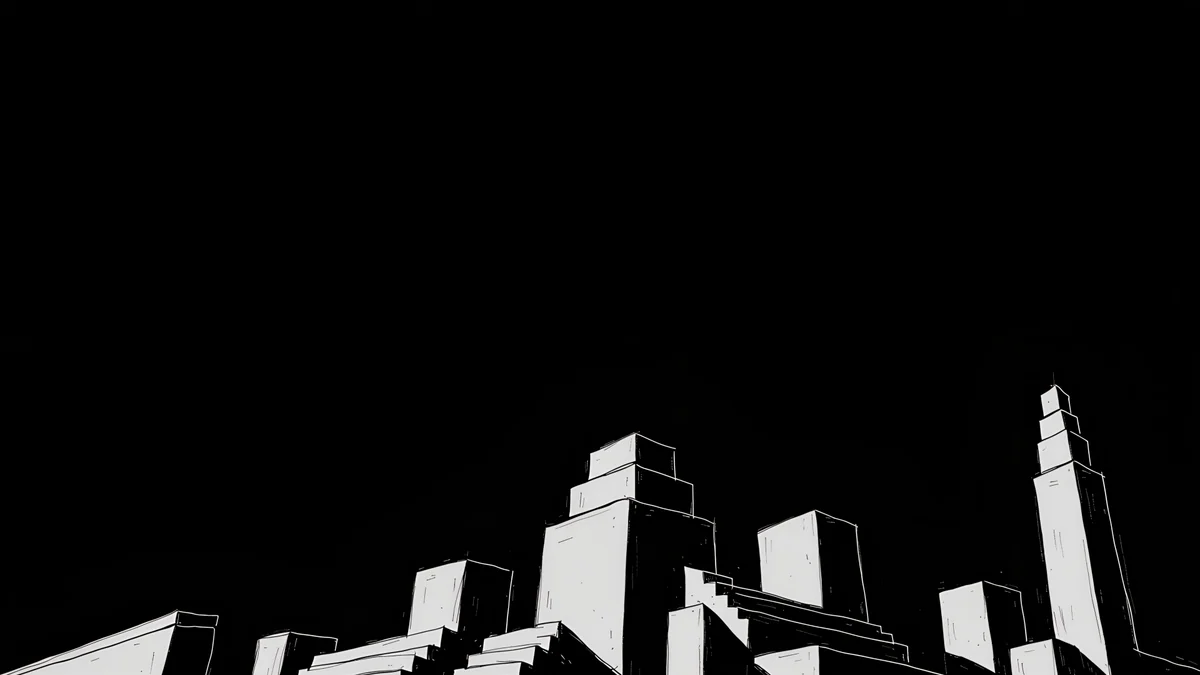 Night Blocks4K · Bilgisayar
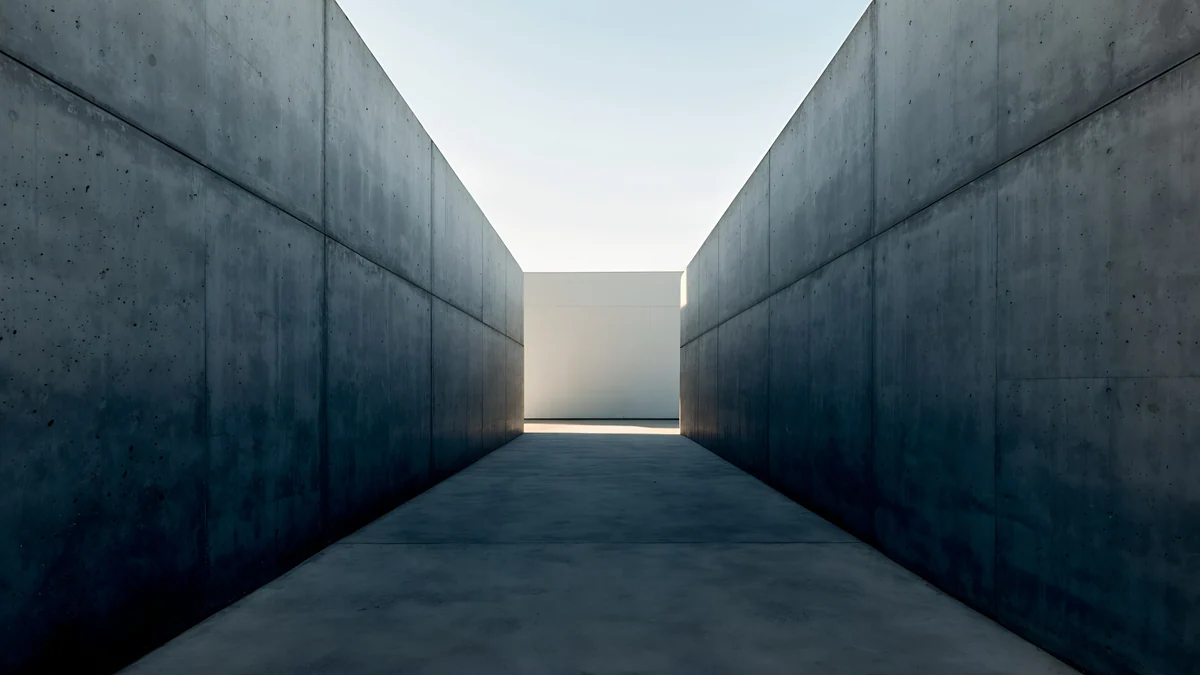 Graphite Passage4K · Bilgisayar
 Cobalt Soft Horizon4K · Bilgisayar
 Volt Blue Vault4K · Bilgisayar
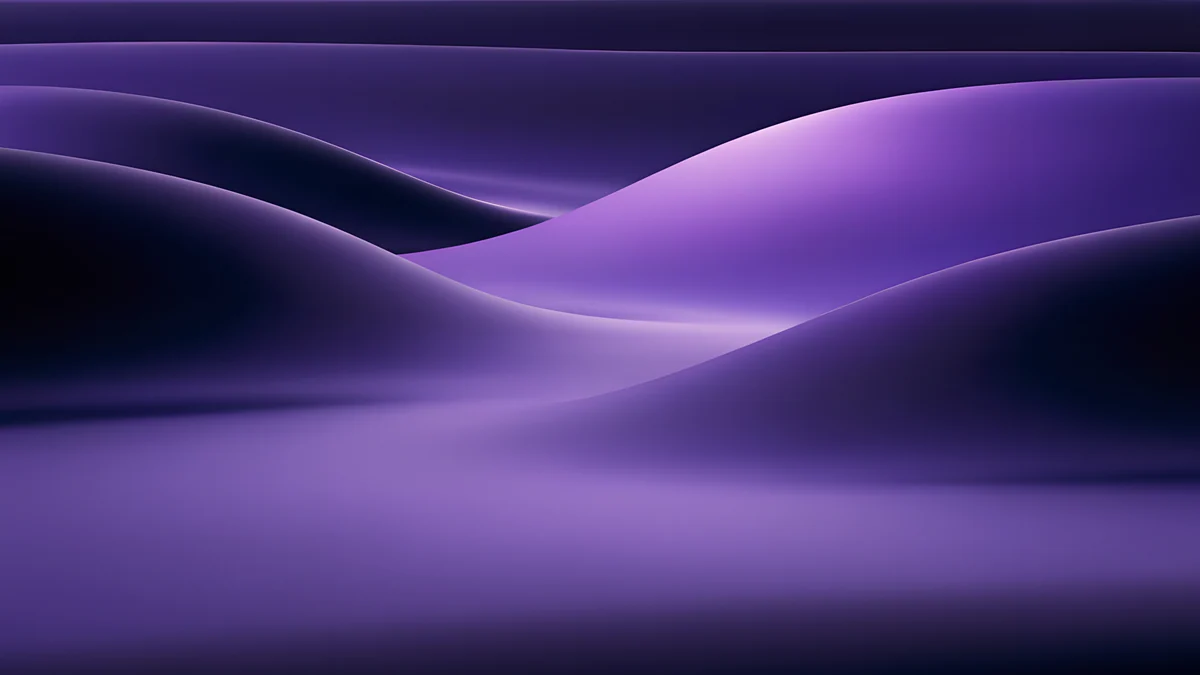 Indigo Silk Flow4K · Bilgisayar
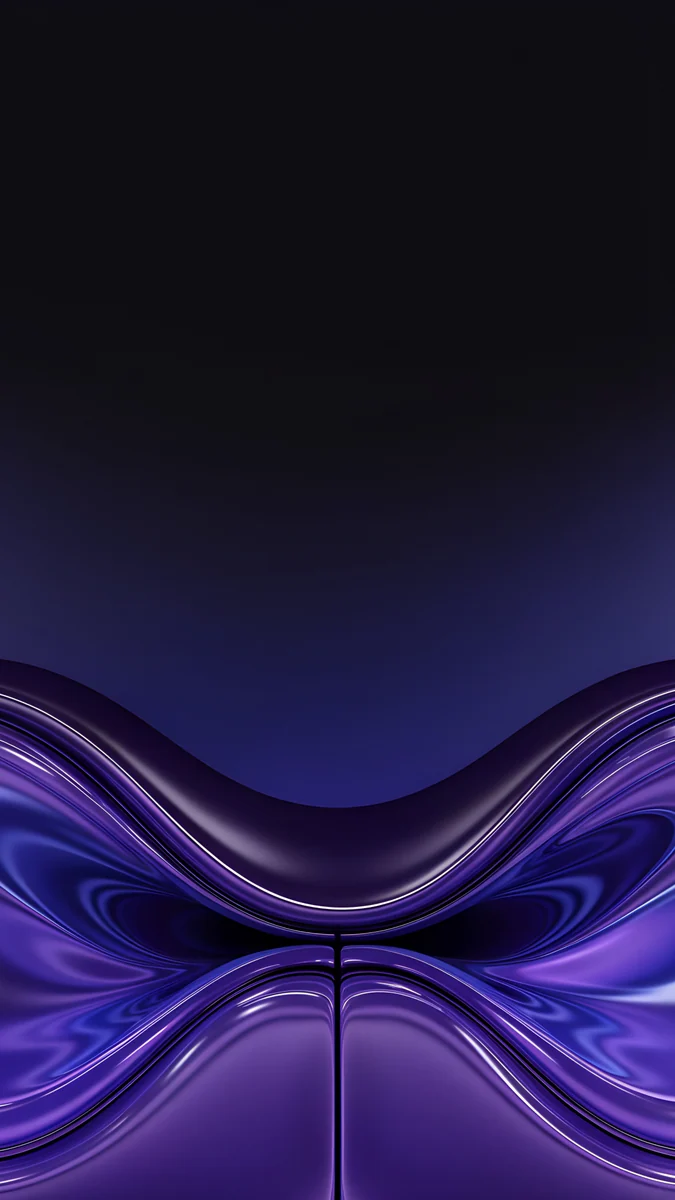
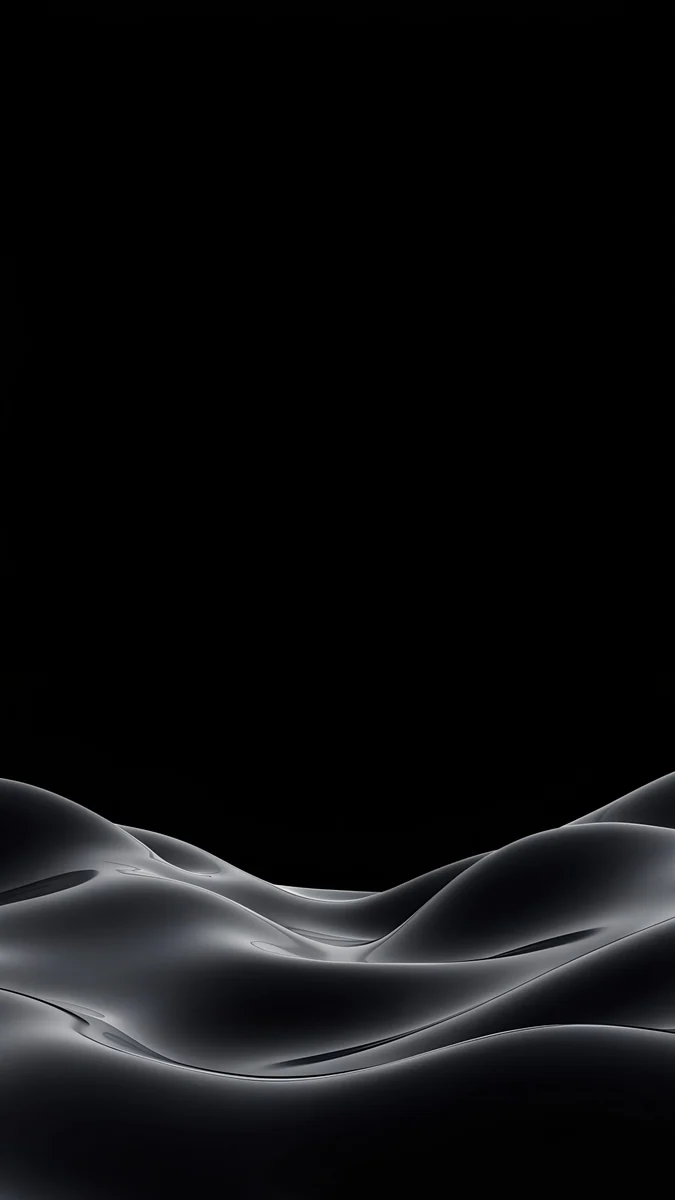
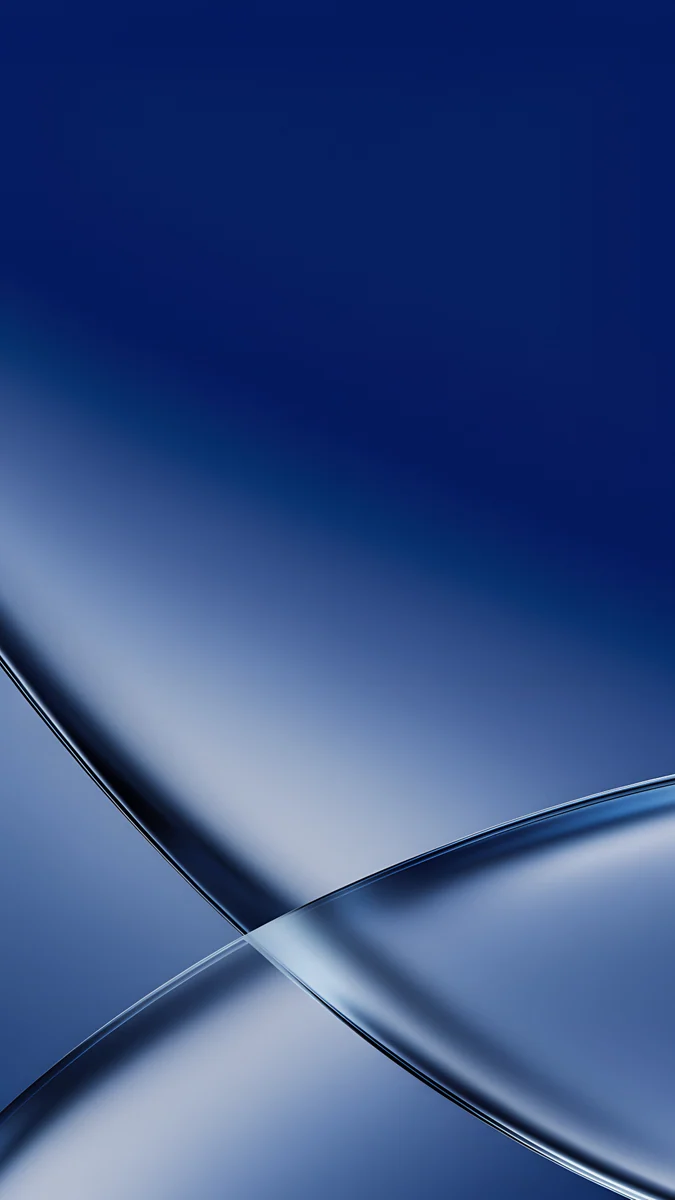
Night Blocks neredeyse siyahtır, sağ alt köşede beyaz çizgili kuleler vardır ve bütün sol yarı simgelere kalır. Graphite Passage, sonunda ışık olan bir beton koridordur, simetriktir ve kenarları sakindir. Cobalt Soft Horizon derin lacivert üzerinde iki cam yaydan oluşur, otomatik vurgu rengiyle Başlat soğuk bir maviye döner. Volt Blue Vault sağ yarıya maviden mora geçen parlak bir kemer koyar, Indigo Silk Flow ise koyu lacivert gökyüzü altında mor ipek dalgalarıdır.
Simgelere yer bırakan açık arka planlar
Açık mod, soluk bir resim ve net bir boş alanla en iyi görünür. Bu beş resimde konu bir yanda ya da kadrajın altında durur.
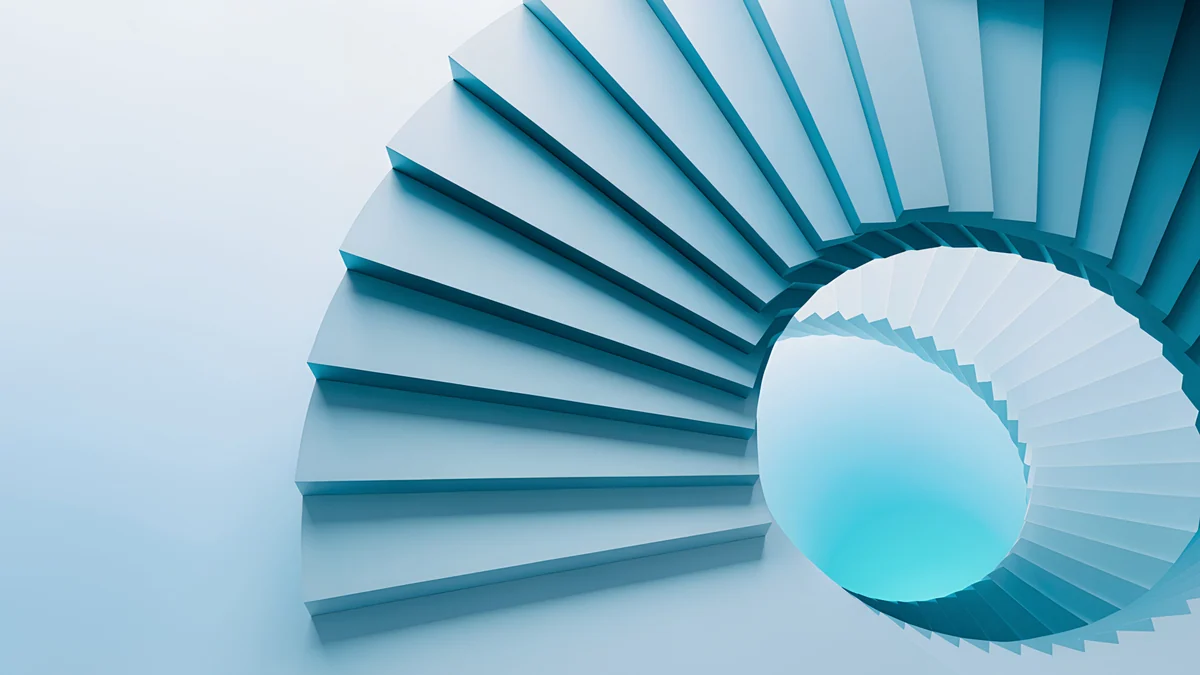 Glacier Spiral Hall4K · Bilgisayar
 Ivory Daylight Gate5K · Bilgisayar
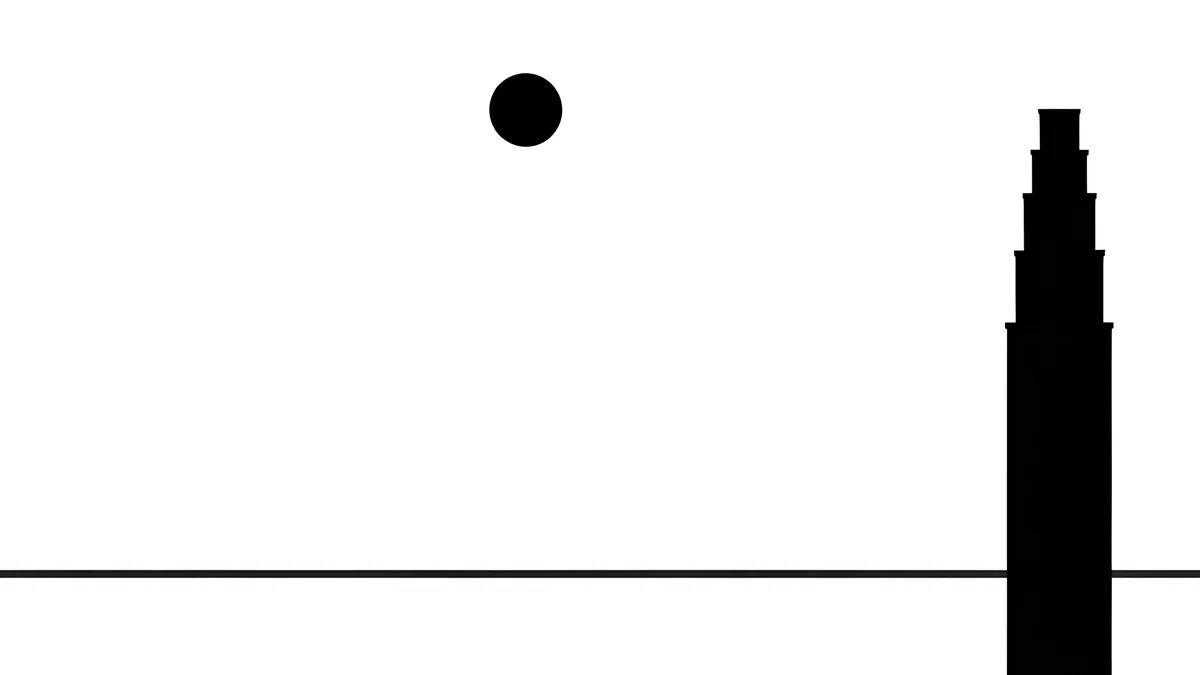 Paper Moon4K · Bilgisayar
 Horizon Wall4K · Bilgisayar
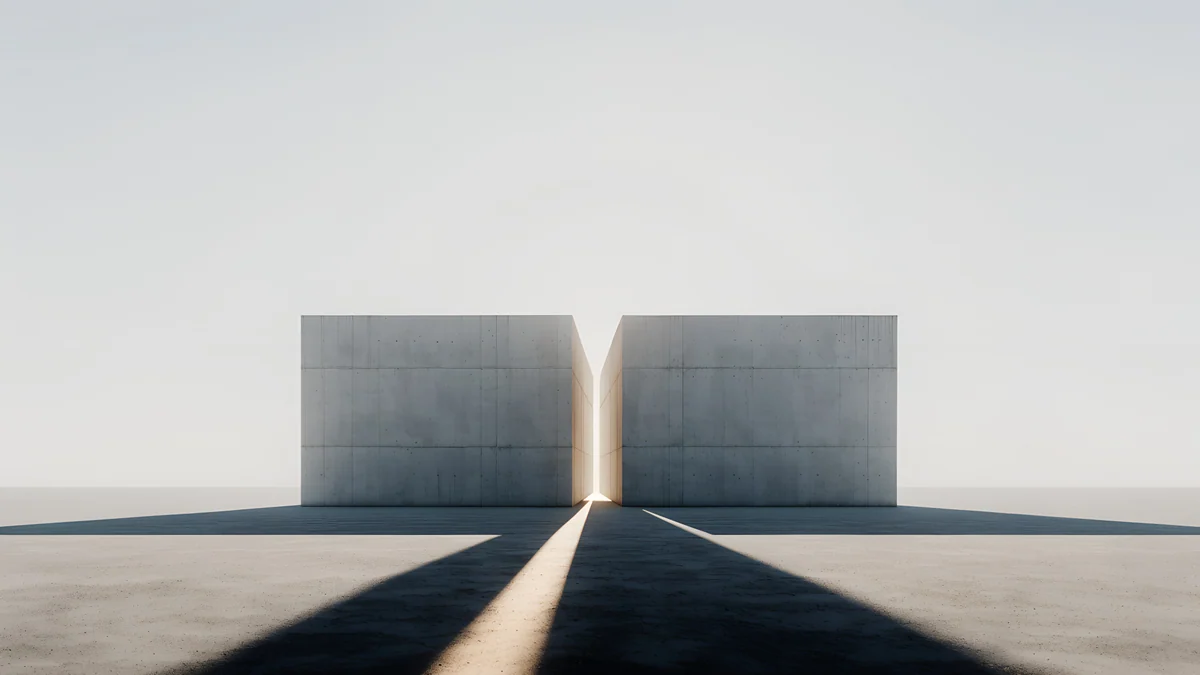 Twin Slabs4K · Bilgisayar
Glacier Spiral Hall sağda soluk mavi bir döner merdivendir, solda geniş bir boşluk bırakır. Ivory Daylight Gate sağında kapı boşluğu olan açık renk bir duvar ve mavimsi bir gölge gösterir. Paper Moon saf beyaz üzerinde siyah bir ay ve sağ kenarda ince bir kuleden ibarettir, gruptaki en sade resimdir. Horizon Wall boş bir gökyüzü altında alçak ve uzun bir beton duvardır, Twin Slabs ise ortasından ince bir ışık geçen iki blok koyar, üstteki gökyüzü simgeler için temiz kalır.
Mavi ve mor cam
Windows 11 ile gelen yumuşak, cam gibi maviyi seviyorsan bu dört resim aynı havayı başka biçimlerle sürdürür.
 Petrol Current5K · Bilgisayar
 Lilac Drift5K · Bilgisayar
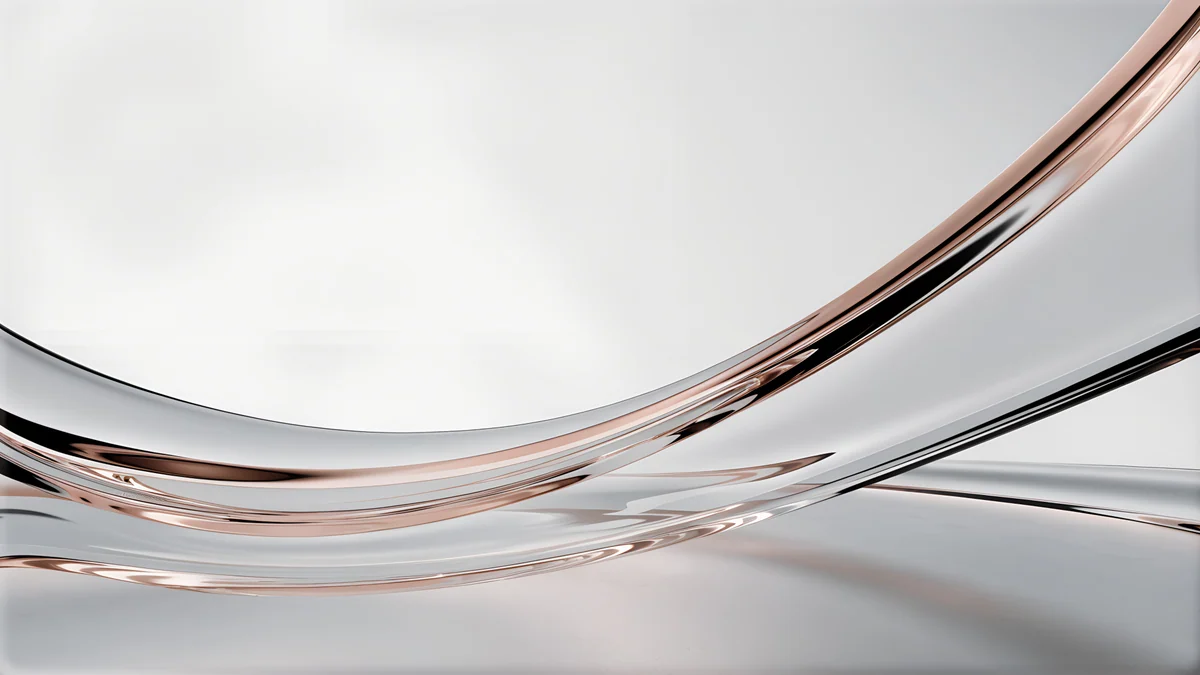 Liquid Light Band4K · Bilgisayar
 Electric Violet Vault4K · Bilgisayar
Petrol Current bütün kareye yayılan mavi ve petrol yeşili ipek dalgalarıdır, o kadar yumuşaktır ki simgelerle çatışmaz. Lilac Drift soluk lila üzerinde iki lila cam halka gösterir, Liquid Light Band ise beyaz üzerinde gül rengi kenarlı şeffaf bir cam şerittir. Electric Violet Vault en cesur olanıdır: mor kıvrımlar ve sağda camgöbeği ile pembe bir kemer.
İş bilgisayarı için mürekkep, kağıt ve sakin ışık
Tabloların ve pencerelerin arkasında düşük kontrastlı bir resim, parlak bir resimden daha az yorar.
 Ink Mountain Mist4K · Bilgisayar
 Shoji Moon4K · Bilgisayar
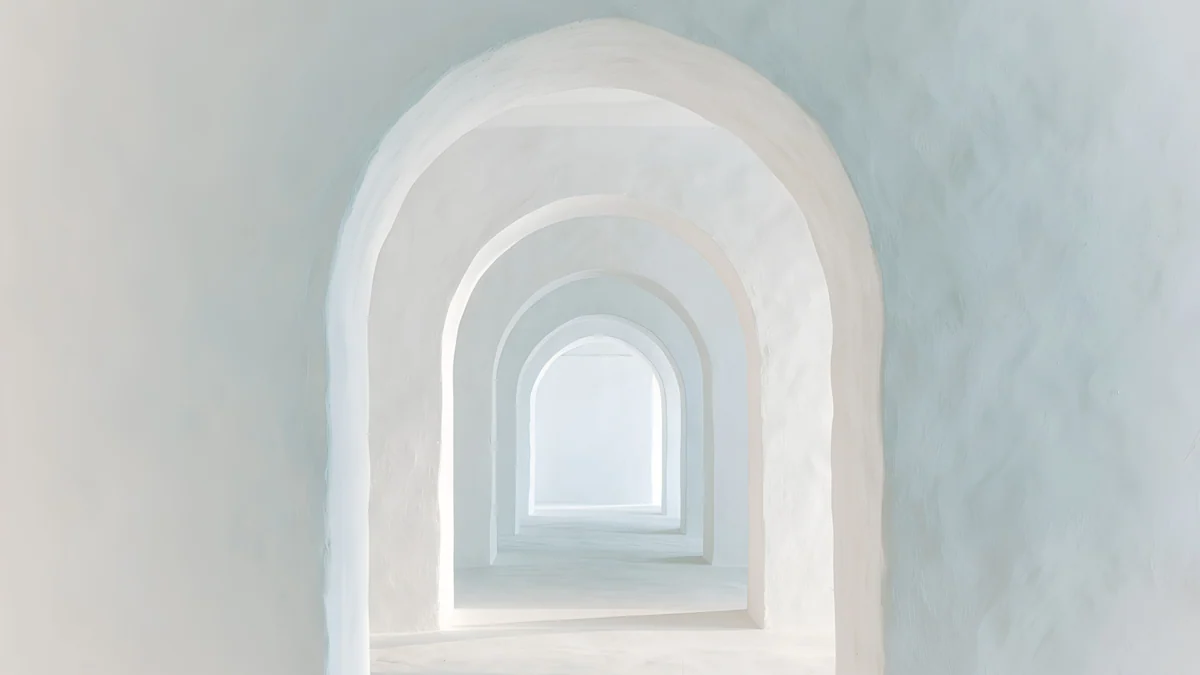 Enfilade4K · Bilgisayar
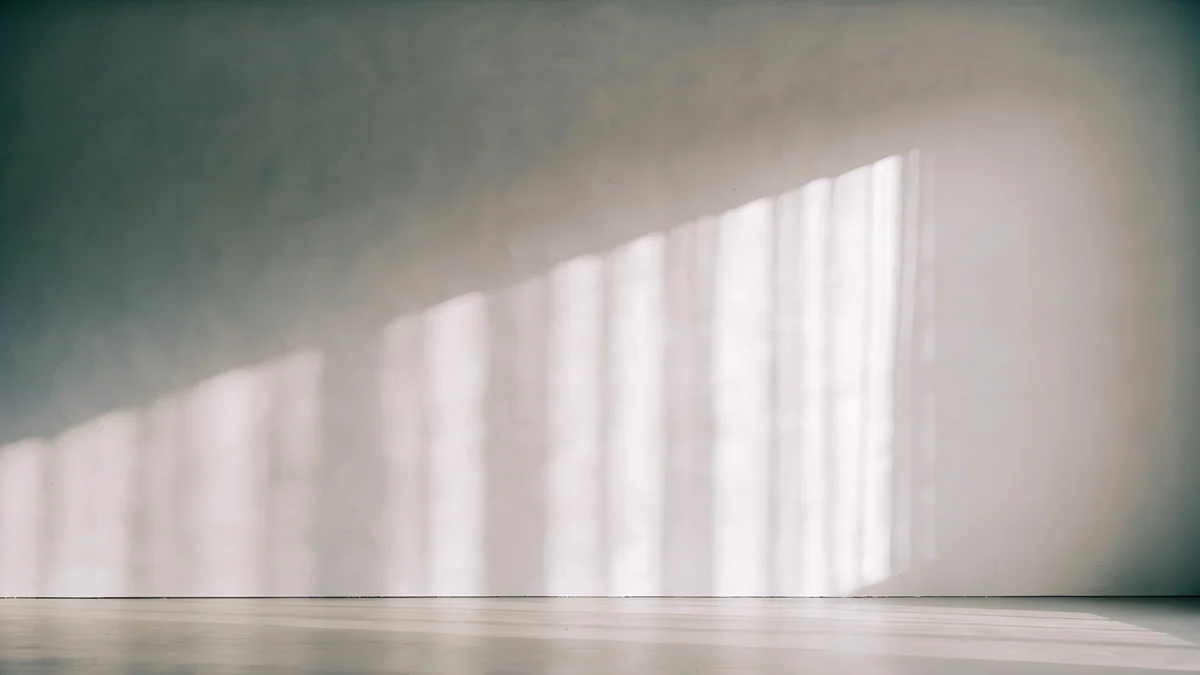 Curtain Veil4K · Bilgisayar
Ink Mountain Mist sıcak tonlu kağıt üzerinde mürekkeple çizilmiş dağ sıralarıdır, sağda küçük kırmızı bir güneş vardır. Shoji Moon soluk bir ay ve çam gölgesi olan bir kağıt paravandır, sıcak altın tonlarındadır. Enfilade soluk maviye doğru uzanan beyaz kemerler dizisidir, Curtain Veil ise gün ışığının perdelerden duvara düştüğü gri bir odadır.
Resmi adımlar Microsoft Destek Windows sayfasında ve Apple Destek Mac sayfasında yer alır.
Windows 11'de duvar kağıdı nasıl ayarlanır
Dosyayı indir, masaüstünde boş bir yere sağ tıkla ve Kişiselleştir'i, ardından Arka plan'ı seç. Arka planı kişiselleştirme listesinden Resim'i seç, Fotoğraflara göz at ile dosyayı aç ve sığdırma listesinden Doldur'u seç. Kilit ekranı, slayt gösterisi ve seçenek gri olduğunda yapılacaklar Windows 11 duvar kağıdı değiştirme rehberinde. İki ekran için çift monitör duvar kağıdı yazısına, başka stiller için de bilgisayar duvar kağıdı seçkisine bakabilirsin.
Bu sayfadaki her masaüstü duvar kağıdı 4K ya da 5K bir orijinaldir ve velpaper.com üzerinden hesap açmadan ücretsiz indirilir. Windows bilgisayarda siteyi kullanırsın. Graphite Passage, Twin Slabs ve Enfilade'nin telefon sürümleri de iPhone, iPad, Android ve Mac için Velpaper uygulamalarında var, orada isteğe bağlı bir reklamdan sonra açılırlar, böylece telefonun ve bilgisayarın aynı görünür.
iPhone, Android ve bilgisayar için 4K ve 5K orijinal duvar kağıtları.
Sorular
Windows 11 duvar kağıdı kaç piksel olmalı?
En az ekranının gerçek çözünürlüğü kadar olmalı. Bunu Ayarlar, Sistem, Ekran bölümünde, Ekran çözünürlüğü satırında görebilirsin. 3840 × 2160 (4K) bir resim 1920 × 1080, 2560 × 1440 ve 4K monitörlerin hepsine uyar, çünkü Windows onu yalnızca küçültür ve resim keskin kalır. 5K bir ekran için 5120 × 2880 boyutunda bir orijinal kullan. Yüzde 150 gibi bir ölçekleme yazıların boyutunu değiştirir, duvar kağıdının doldurması gereken piksel sayısını değiştirmez. 16:10 bir dizüstünde Doldur seçeneği soldan ve sağdan ince bir şerit keser, iyi kurulmuş bir kompozisyon bunu kolayca gizler.
Ücretsiz 4K Windows duvar kağıdı nereden indirilir?
Bu sayfadaki bütün masaüstü duvar kağıtları velpaper.com üzerindeki kendi sayfalarından 3840 × 2160 ya da 5120 × 2880 boyutunda ücretsiz indirilir. Filigran yoktur, hesap ya da abonelik de gerekmez. Windows bilgisayarda siteyi kullanır, dosyayı kaydeder ve Kişiselleştirme, Arka plan bölümünden ayarlarsın. iPhone, iPad, Android ve Mac için Velpaper uygulamalarında aynı eserler bulunur, buradaki birkaç resmin telefon sürümleri de vardır, böylece iki ekranda aynı stili kullanabilirsin. 18 resim koyu, açık, cam ve mürekkep stillerini kapsar, her grupta farklı bir masaüstü havası bulursun.
Duvar kağıdı görev çubuğunun ve Başlat'ın rengini değiştirir mi?
Değiştirebilir. Ayarlar, Kişiselleştirme, Renkler bölümünü aç ve vurgu rengini Otomatik yap: Windows duvar kağıdından bir ton seçer ve bunu Başlat'taki vurgular, düğmeler ve seçili öğeler için kullanır. Koyu modda vurgu rengini Başlat'ta ve görev çubuğunda göstermeyi de açabilirsin, o zaman çubuğun kendisi de renklenir. Saydamlık efektleri açıksa Başlat ve görev çubuğu arkalarındaki resmin hafif bulanık bir görüntüsünü gösterir. Cobalt Soft Horizon ya da Volt Blue Vault gibi tek baskın rengi olan bir duvar kağıdı en temiz vurguyu verir, kalabalık resimler ise daha bulanık bir ton çıkarır.
Duvar kağıdımda simgeler neden zor okunuyor?
Simge adları hafif gölgeli beyaz yazılardır ve Windows simgeleri sol üst köşeden başlayarak bir sütuna dizer. Resmin o köşesi açık renkli ya da çok ayrıntılıysa dosya adları arka planda kaybolur. Night Blocks ya da Glacier Spiral Hall gibi sol tarafı sakin bir duvar kağıdı seç ya da simgeleri resmin düz kısmına sürükle. Hiç simge istemiyorsan masaüstüne sağ tıkla, Görünüm menüsünü aç ve Masaüstü simgelerini göster seçeneğinin işaretini kaldır. Görev çubuğu ayrı bir şerittir, her resmin üzerinde okunur kalır, bu yüzden asıl dikkat etmen gereken yer sol kenardır.
Windows 11 koyu modunda koyu mu açık mı duvar kağıdı kullanmalı?
Koyu bir duvar kağıdı. Koyu modda Başlat, görev çubuğu ve uygulamaların çoğu neredeyse siyahtır. Koyu bir duvar kağıdı bütün ekranı aynı parlaklıkta tutar, böylece her pencere küçültüşünde gözün yeniden uyum sağlamak zorunda kalmaz. Açık pencereler arasındaki boşlukları da gizler. Night Blocks, Graphite Passage ve Cobalt Soft Horizon burada çok iyi çalışır. Açık modu tercih ediyorsan Ivory Daylight Gate ya da Horizon Wall gibi soluk bir resimle eşleştir, böylece açık renkli pencereler koyu bir boşluğun üstünde yüzüyormuş gibi görünmez. Modu Ayarlar, Kişiselleştirme, Renkler bölümünden değiştirirsin.
Carlos Vivero
Velpaper duvar kağıtlarının tasarımcısı
Carlos Vivero, Velpaper duvar kağıtlarını tasarlıyor: sakin mimari, sıvı cam, Japon mürekkebi ve dingin manzaralar. Her eser iPhone, Android ve bilgisayar için 4K orijinal olarak hazırlanır.
Yeni çalışmalar