Fondos de pantalla para Windows 11 en 4K: 18 elegidos
Fondos de pantalla para Windows 11 en 4K que dejan leer los iconos y la barra de tareas: oscuros, claros, cristal azul y tinta, y el truco del color de énfasis.
En resumen: El mejor fondo de pantalla para Windows 11 es una imagen de 3840 × 2160 en Rellenar, con el borde izquierdo tranquilo para los iconos y la franja inferior limpia bajo la barra de tareas, oscuro para el modo oscuro y claro para el claro. Los 18 de abajo se descargan gratis en velpaper.com.
Por el equipo de Velpaper · Fondos de Carlos Vivero, diseñador de Velpaper · · 5 min de lectura
Gratis en 4K para iPhone y Android, sin marca de agua
En esta página
Un buen fondo de pantalla para Windows 11 mide 3840 × 2160 (4K) y se pone con el ajuste Rellenar. Luego hay que mirar dos zonas del escritorio. A la izquierda, Windows coloca los iconos en columna desde la esquina superior, así que ese lado debe ser liso o suave. Abajo, la barra de tareas ocupa todo el ancho con los botones centrados, de modo que la imagen no debería tener lo importante en el centro inferior. Después toca el modo: con el modo oscuro va mejor un fondo oscuro, con el claro uno pálido, y así minimizar una ventana no deslumbra. Un detalle más: si pones el color de énfasis en Automático, Windows toma un tono del fondo para el menú Inicio y los resaltados. Abajo tienes 18 originales para escritorio en cuatro grupos, oscuros, claros, cristal azul y tinta, revisados con esas reglas. Todos se descargan gratis en 4K o 5K desde velpaper.com.
Qué hace bueno un fondo para Windows 11
- Tamaño. 3840 × 2160 cubre monitores 1080p, 1440p y 4K, porque Windows solo reduce la imagen. En un portátil 16:10 se recorta una franja fina a los lados.
- Lado de los iconos. Los iconos empiezan arriba a la izquierda. Un área lisa ahí mantiene legibles los nombres en blanco.
- Barra de tareas. Tapa la parte inferior y centra sus botones. Evita fondos con el motivo abajo en el centro.
- Modo. En Configuración, Personalización, Colores, elige entre Claro y Oscuro. Escoge el fondo después del modo.
- Color de énfasis. En la misma página, ponlo en Automático y Windows saca un tono del fondo. Una imagen con un color dominante da un énfasis más limpio que una recargada.
Con los efectos de transparencia activados, Inicio y la barra de tareas también se tiñen un poco con la imagen que tienen detrás. Otra razón para elegir algo tranquilo.
Fondos oscuros para el modo oscuro
Sobre un fondo oscuro, pasar del escritorio a una app en modo oscuro casi no se nota, y las etiquetas blancas de los iconos se leen bien.
 Night Blocks4K · Escritorio
 Graphite Passage4K · Escritorio
 Cobalt Soft Horizon4K · Escritorio
 Volt Blue Vault4K · Escritorio
 Rose Pulse Arcade5K · Escritorio
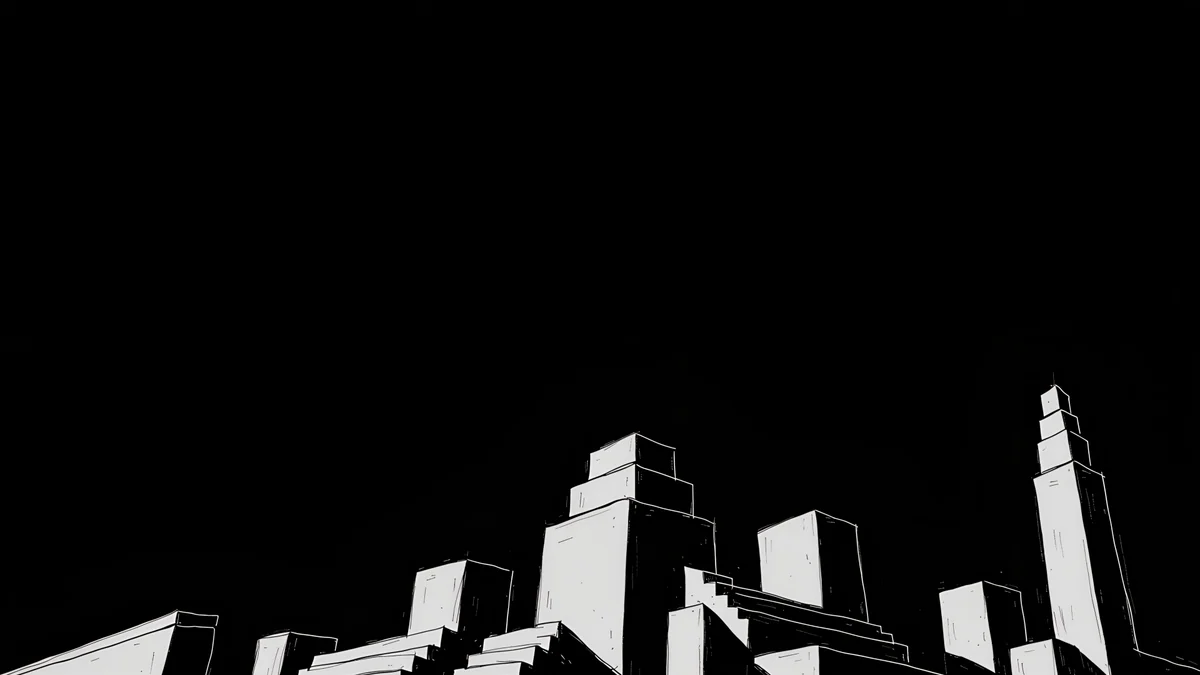
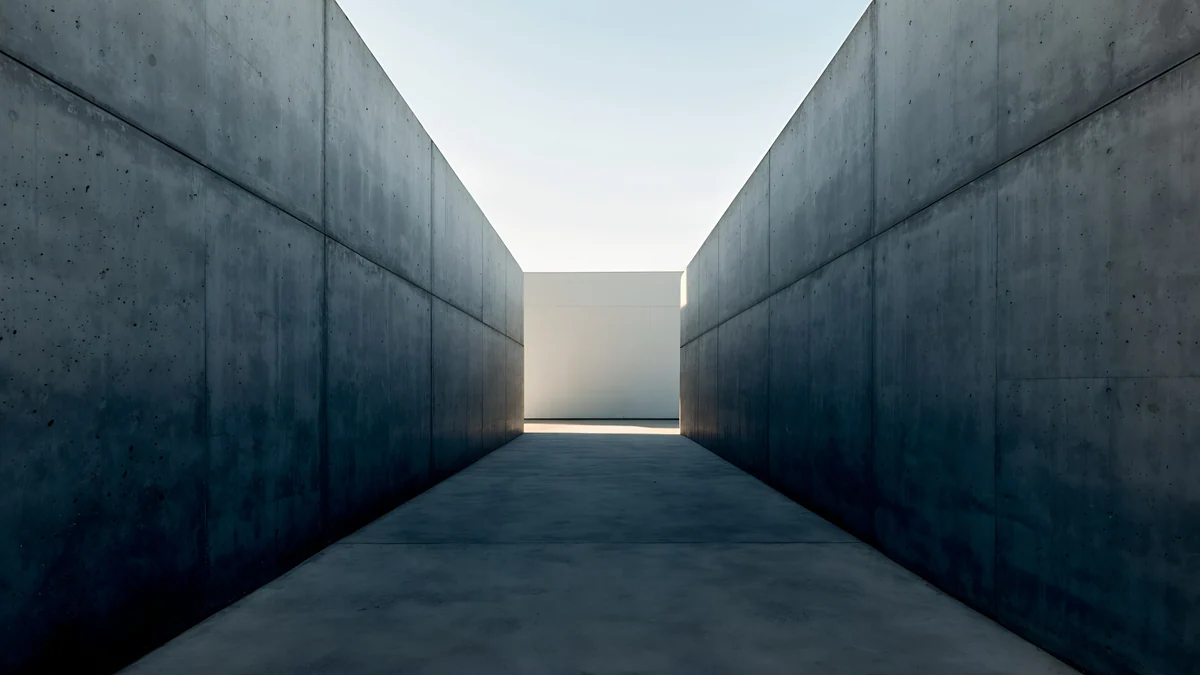
Night Blocks es casi negro, con torres perfiladas en blanco en la esquina inferior derecha, así que todo el lado izquierdo queda libre. Graphite Passage es un pasillo de hormigón con luz al final, simétrico y sereno en los bordes. Cobalt Soft Horizon es azul marino profundo con dos arcos de cristal, y con el énfasis automático deja el menú Inicio en un azul frío. Volt Blue Vault y Rose Pulse Arcade ponen un arco luminoso en la mitad derecha: azul que pasa a violeta en el primero, rosa sobre ciruela oscuro en el segundo.
Fondos claros con sitio para los iconos
El modo claro luce más con una imagen pálida y una zona vacía clara. Estos cinco llevan el motivo a un lado o abajo del todo.
 Glacier Spiral Hall4K · Escritorio
 Ivory Daylight Gate5K · Escritorio
 Paper Moon4K · Escritorio
 Horizon Wall4K · Escritorio
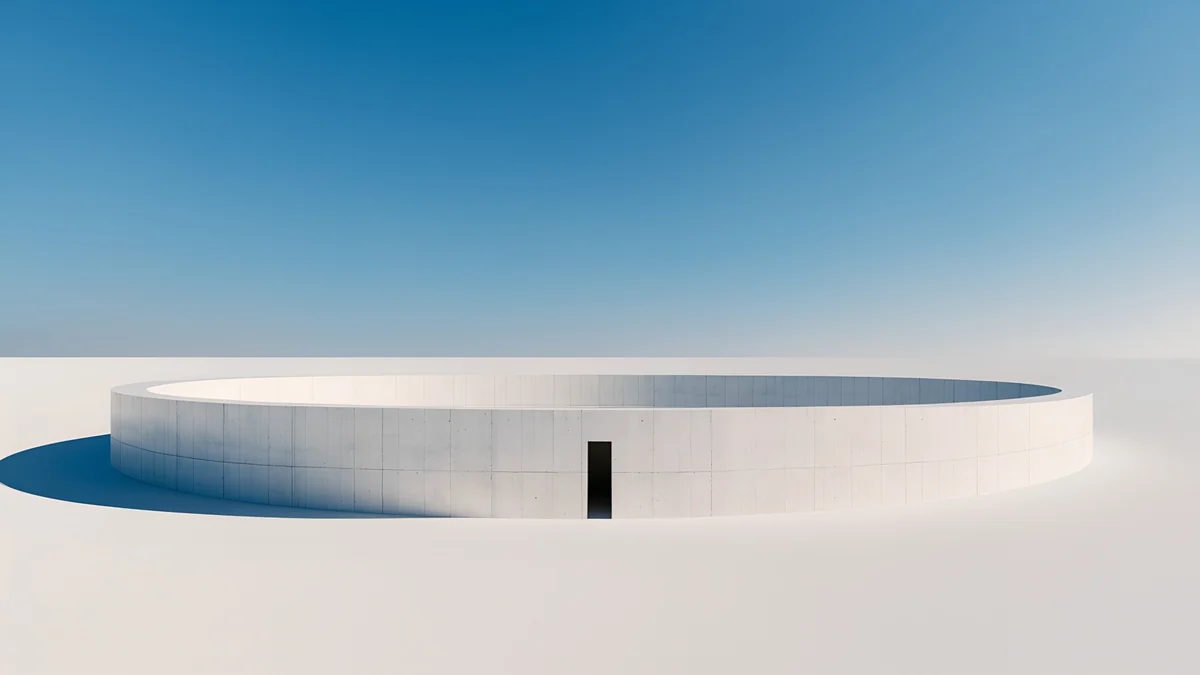 Circular Court4K · Escritorio
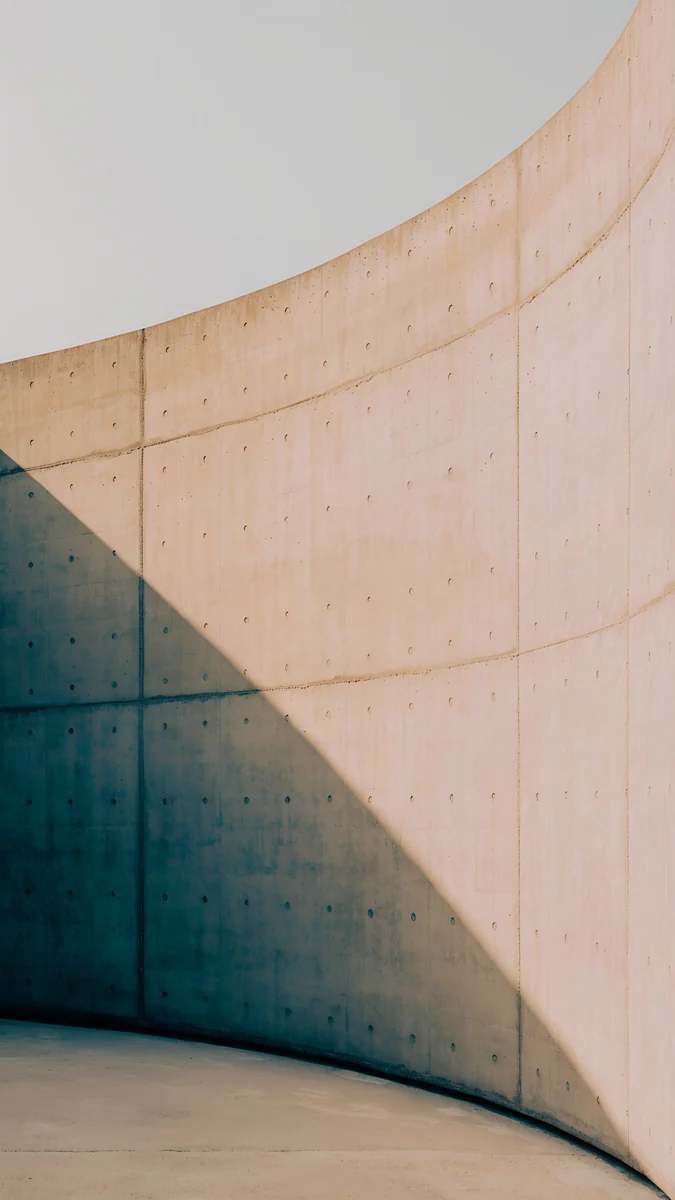
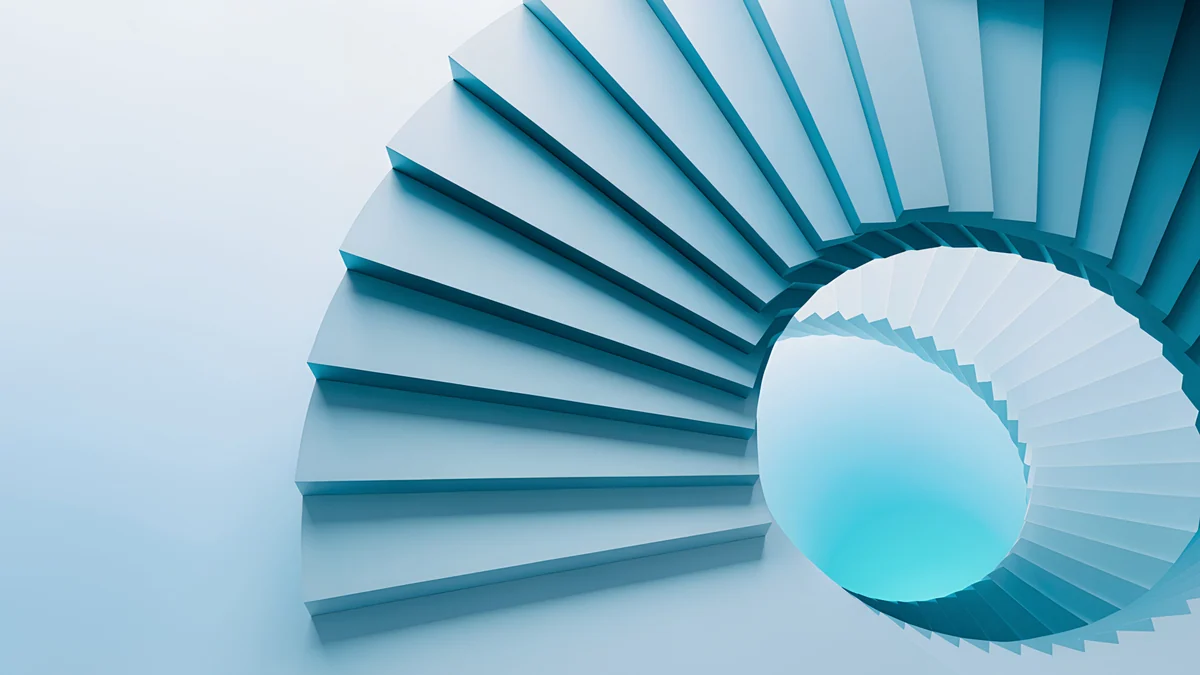
Glacier Spiral Hall es una escalera de caracol azul pálido a la derecha, con espacio abierto a la izquierda. Ivory Daylight Gate muestra un muro claro con una puerta a la derecha y una sombra azulada. Paper Moon es blanco puro con una luna negra y una torre fina en el borde derecho, el más minimalista del grupo. Horizon Wall es un muro bajo y largo de hormigón bajo un cielo vacío, y Circular Court un patio circular blanco bajo cielo azul, con toda la mitad superior libre.
Cristal azul y violeta
Si te gusta el azul suave y como de cristal con el que llega Windows 11, estos cuatro mantienen esa sensación con otras formas.
 Petrol Current5K · Escritorio
 Lilac Drift5K · Escritorio
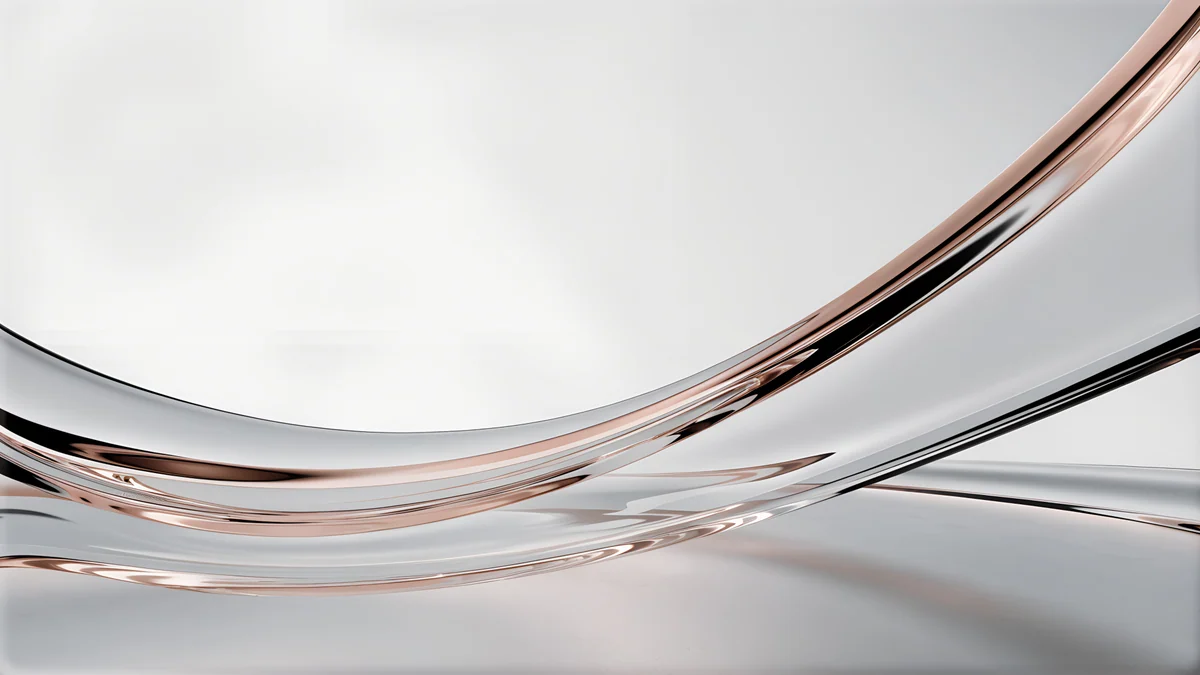 Liquid Light Band4K · Escritorio
 Electric Violet Vault4K · Escritorio
Petrol Current son olas de seda azul y verde azulado en todo el encuadre, tan suaves que los iconos no pelean con ellas. Lilac Drift son dos anillos de cristal lila sobre lila claro, y Liquid Light Band una cinta de cristal transparente con borde rosado sobre blanco. Electric Violet Vault es el atrevido: curvas violetas y un arco cian y rosa a la derecha.
Tinta, papel y luz tranquila para el portátil del trabajo
Detrás de hojas de cálculo y ventanas, una imagen de poco contraste cansa menos la vista que una brillante.
 Ink Mountain Mist4K · Escritorio
 Shoji Moon4K · Escritorio
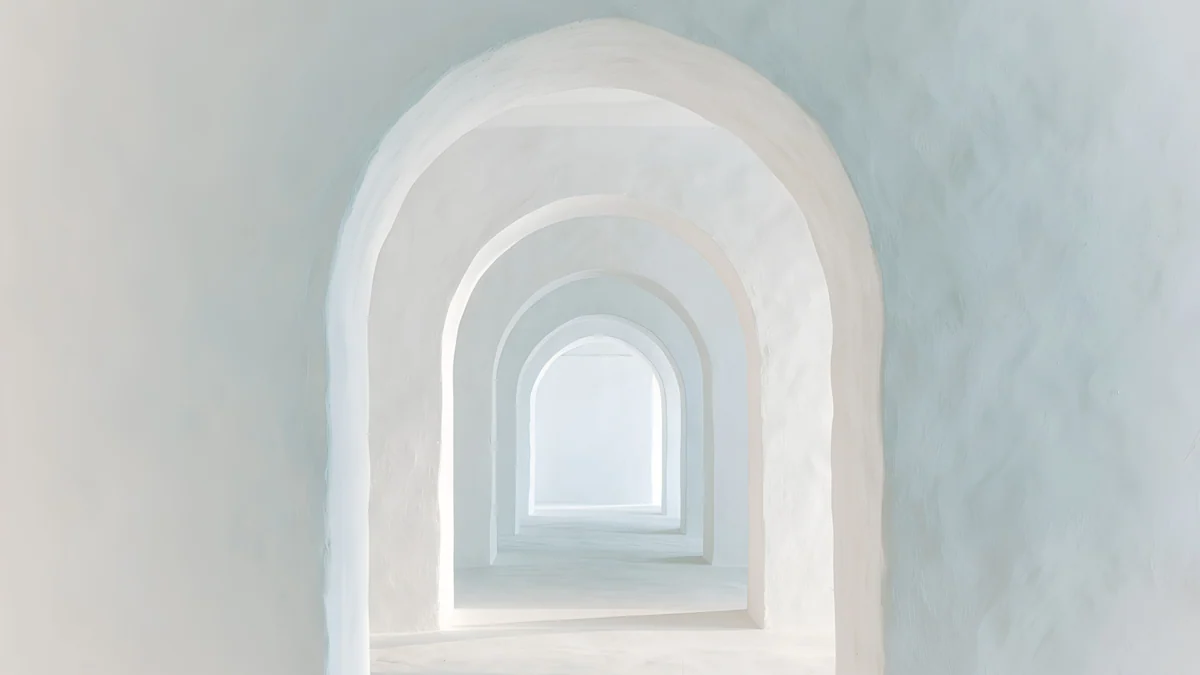 Enfilade4K · Escritorio
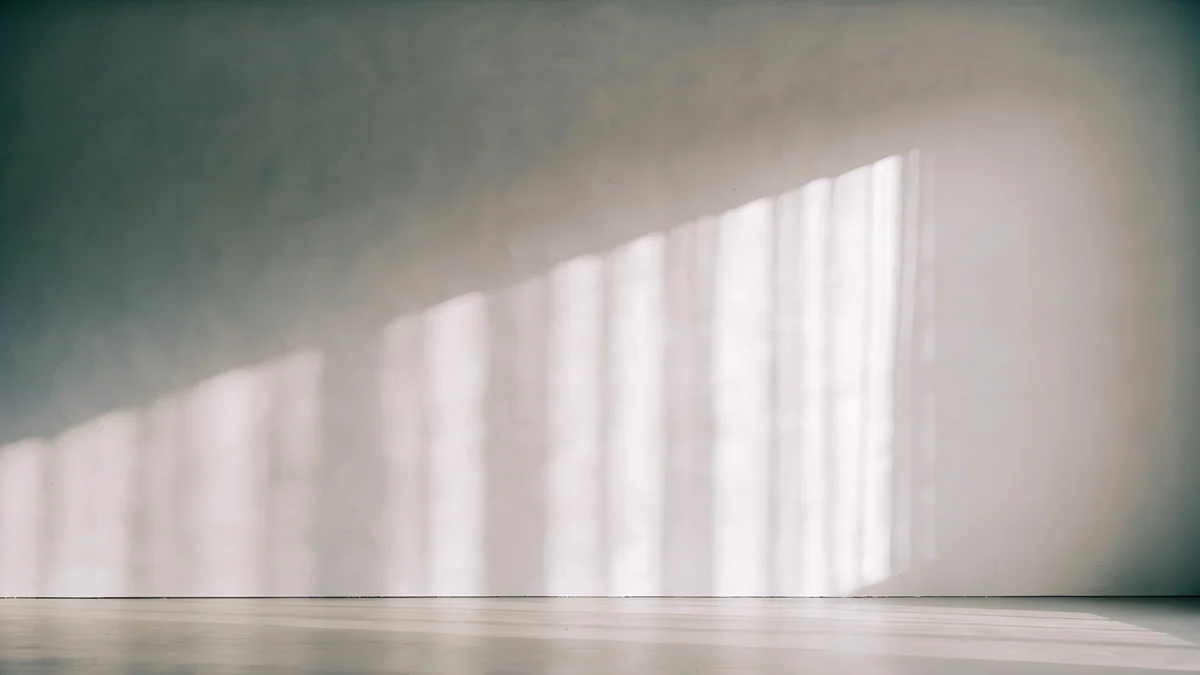 Curtain Veil4K · Escritorio
Ink Mountain Mist son montañas a tinta sobre papel cálido con un pequeño sol rojo a la derecha. Shoji Moon es un biombo de papel con una luna pálida y la sombra de un pino, en dorado cálido. Enfilade es una fila de arcos blancos que se pierden en azul pálido, y Curtain Veil una sala gris donde la luz del día entra por unas cortinas.
Los pasos oficiales están en la ayuda de Microsoft para Windows y en la ayuda de Apple para Mac.
Cómo poner el fondo en Windows 11
Descarga el archivo, haz clic derecho en una zona vacía del escritorio y elige Personalizar, luego Fondo. Junto a Personaliza el fondo, elige Imagen, pulsa Examinar fotos, abre el archivo y en el ajuste de la imagen elige Rellenar. La pantalla de bloqueo, la presentación y qué hacer si la opción sale en gris están en la guía cómo cambiar el fondo de pantalla en Windows 11. Para dos pantallas mira un fondo distinto en cada monitor, y para más estilos, los fondos de pantalla para PC.
Cada fondo de escritorio de esta página es un original en 4K o 5K y se descarga gratis desde velpaper.com, sin cuenta. En un PC con Windows usas la web. Graphite Passage, Circular Court y Enfilade también existen como fondos de móvil en las apps de Velpaper para iPhone, iPad, Android y Mac, donde se desbloquean tras un anuncio opcional, así que el móvil puede ir a juego con el PC.
Fondos de pantalla originales en 4K y 5K para iPhone, Android y ordenador.
Preguntas
¿Qué tamaño debe tener un fondo de pantalla para Windows 11?
Como mínimo la resolución real de tu pantalla, que ves en Configuración, Sistema, Pantalla, en Resolución de pantalla. Una imagen de 3840 × 2160 (4K) sirve para monitores de 1920 × 1080, 2560 × 1440 y 4K, porque Windows solo la reduce y se mantiene nítida. Para una pantalla 5K usa un original de 5120 × 2880. La escala, por ejemplo 150 por ciento, cambia el tamaño del texto, no los píxeles que llena el fondo. En un portátil 16:10, Rellenar recorta una franja fina a izquierda y derecha, algo que una buena composición disimula.
¿Dónde descargo fondos de pantalla gratis para Windows en 4K?
Todos los fondos de escritorio de esta página se descargan gratis desde su ficha en velpaper.com a 3840 × 2160 o 5120 × 2880, sin marca de agua, cuenta ni suscripción. En un PC con Windows usas la web, guardas el archivo y lo pones en Personalización, Fondo. Las apps de Velpaper para iPhone, iPad, Android y Mac tienen las mismas obras, incluidas versiones para móvil de varias de aquí, así que puedes llevar un mismo estilo en las dos pantallas. Los 18 cubren estilos oscuros, claros, de cristal y de tinta.
¿El fondo cambia el color de la barra de tareas y del menú Inicio?
Puede hacerlo. Abre Configuración, Personalización, Colores y pon el color de énfasis en Automático: Windows elige un tono del fondo y lo usa en los resaltados de Inicio, los botones y los elementos seleccionados. En modo oscuro también puedes activar que el color de énfasis se muestre en Inicio y la barra de tareas para teñir la propia barra. Con los efectos de transparencia activados, Inicio y la barra muestran un leve desenfoque de la imagen. Un fondo con un color dominante, como Cobalt Soft Horizon o Rose Pulse Arcade, da el énfasis más claro.
¿Por qué no se leen bien los iconos sobre mi fondo?
Los nombres de los iconos son blancos con una sombra ligera, y Windows los coloca en columna desde la esquina superior izquierda. Si esa esquina de la imagen es clara o tiene mucho detalle, los nombres se pierden. Elige un fondo con el lado izquierdo tranquilo, como Night Blocks o Glacier Spiral Hall, o arrastra los iconos a la parte lisa de la imagen. Si no quieres iconos, haz clic derecho en el escritorio, elige Ver y desmarca Mostrar iconos del escritorio. La barra de tareas es una franja aparte y se lee sobre cualquier imagen.
¿Fondo oscuro o claro con el modo oscuro de Windows 11?
Oscuro. En modo oscuro, Inicio, la barra de tareas y casi todas las apps son casi negras, y un fondo oscuro mantiene toda la pantalla con el mismo brillo, así que la vista no tiene que adaptarse cada vez que minimizas una ventana. Además disimula los huecos entre ventanas abiertas. Night Blocks, Graphite Passage y Cobalt Soft Horizon funcionan muy bien aquí. Si prefieres el modo claro, combínalo con una imagen pálida como Ivory Daylight Gate o Horizon Wall, para que las ventanas claras no floten sobre un hueco oscuro. El modo se cambia en Configuración, Personalización, Colores.
Carlos Vivero
Diseñador de los fondos de Velpaper
Carlos Vivero diseña los fondos de Velpaper: arquitectura serena, cristal líquido, tinta japonesa y paisajes en calma. Cada pieza es un original en 4K para iPhone, Android y ordenador.
Trabajos recientes