Sfondi per Windows 11 in 4K: 18 immagini per il desktop
Sfondi Windows 11 in 4K che lasciano leggere icone e barra delle applicazioni: scuri, chiari, vetro blu e inchiostro, più il trucco del colore principale.
In breve: Il miglior sfondo per Windows 11 è un'immagine da 3840 × 2160 impostata su Riempi, con il bordo sinistro tranquillo per le icone e la fascia in basso libera sotto la barra delle applicazioni, scuro in modalità scura e chiaro in modalità chiara. I 18 qui sotto si scaricano gratis da velpaper.com.
Dal team di Velpaper · Sfondi di Carlos Vivero, designer di Velpaper · · 4 min di lettura
Gratis in 4K per iPhone e Android, senza filigrana
In questa pagina
Un buon sfondo per Windows 11 misura 3840 × 2160 pixel (4K) e va impostato su Riempi. Poi conviene guardare due punti del desktop. A sinistra Windows mette le icone in colonna partendo dall'angolo in alto, quindi quel lato deve essere uniforme o morbido. In basso la barra delle applicazioni occupa tutta la larghezza con i pulsanti al centro, perciò il soggetto dell'immagine non deve stare in basso al centro. Poi c'è la modalità: con la modalità scura serve uno sfondo scuro, con quella chiara uno pallido, altrimenti ogni finestra ridotta a icona abbaglia. Un ultimo dettaglio: se imposti il colore principale su Automatico, Windows prende una tinta dallo sfondo per il menu Start e le evidenziazioni. Qui sotto trovi 18 originali per desktop in quattro gruppi, scuri, chiari, vetro blu e inchiostro, controllati con queste regole. Tutti si scaricano gratis in 4K o 5K da velpaper.com.
Cosa rende buono uno sfondo per Windows 11
- Dimensione. 3840 × 2160 copre monitor 1080p, 1440p e 4K, perché Windows riduce soltanto l'immagine. Su un portatile 16:10 si perde una striscia sottile ai lati.
- Lato delle icone. Le icone partono in alto a sinistra. Una zona tranquilla lì tiene leggibili i nomi bianchi.
- Barra delle applicazioni. Copre il fondo dello schermo e centra i pulsanti. Evita gli sfondi con il soggetto in basso al centro.
- Modalità. In Impostazioni, Personalizzazione, Colori scegli tra Chiaro e Scuro. Scegli lo sfondo dopo la modalità.
- Colore principale. Nella stessa pagina impostalo su Automatico e Windows ricava una tinta dall'immagine. Il nome della voce può cambiare un po' tra le versioni. Un'immagine con un colore dominante dà un accento più pulito di una piena di dettagli.
Con gli effetti di trasparenza attivi, Start e la barra delle applicazioni prendono anche una leggera tinta dall'immagine che sta dietro. Un motivo in più per scegliere qualcosa di calmo.
Sfondi scuri per la modalità scura
Su uno sfondo scuro, il passaggio dal desktop a un'app in modalità scura quasi non si vede, e le etichette bianche delle icone restano nitide.
 Night Blocks4K · Computer
 Graphite Passage4K · Computer
 Cobalt Soft Horizon4K · Computer
 Volt Blue Vault4K · Computer
 Rose Pulse Arcade5K · Computer
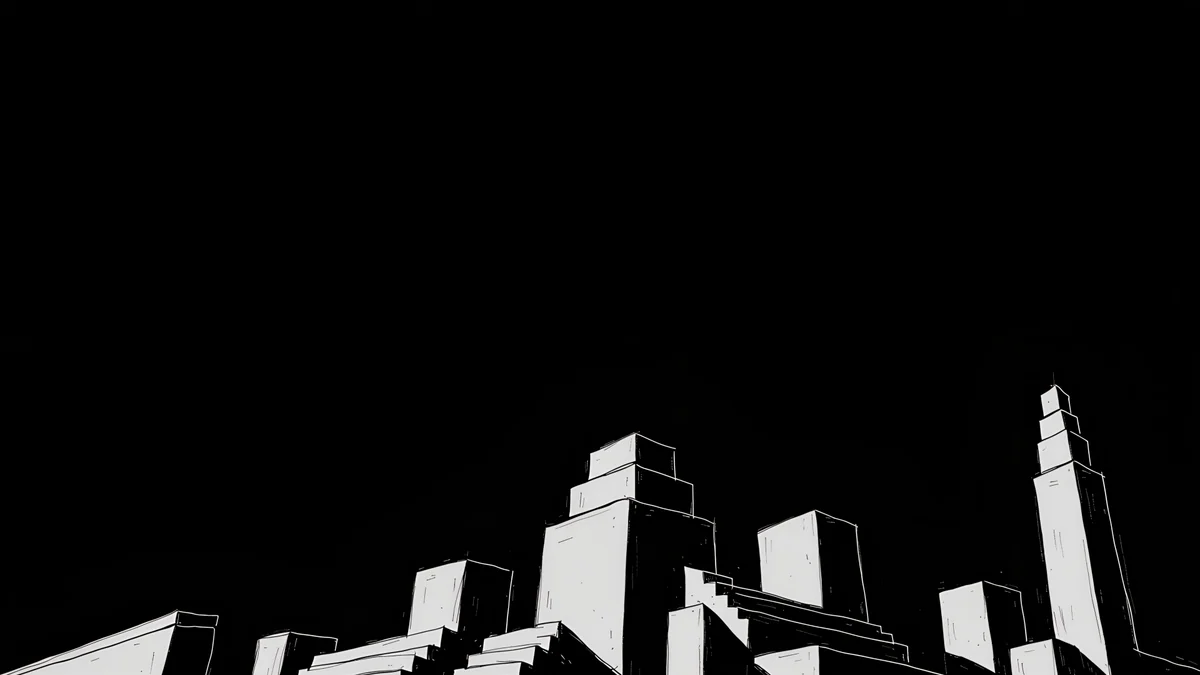
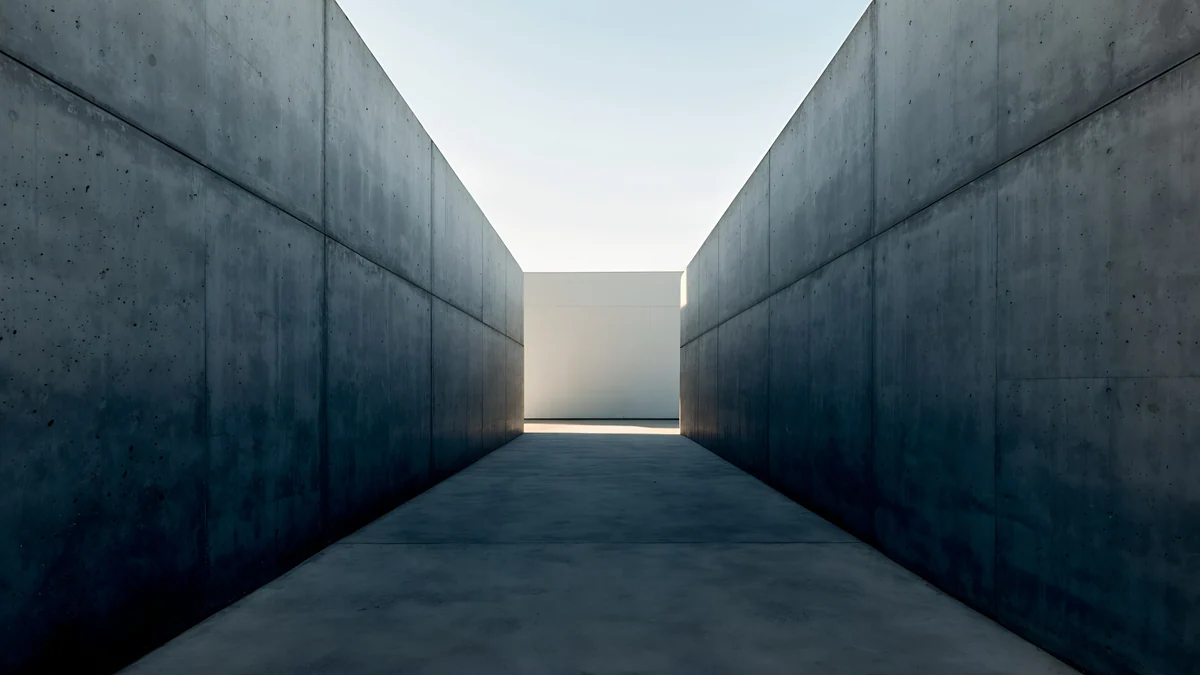
Night Blocks è quasi nero, con torri disegnate a tratto bianco in basso a destra, e tutta la metà sinistra resta libera. Graphite Passage è un corridoio di cemento con la luce in fondo, simmetrico e quieto ai bordi. Cobalt Soft Horizon è un blu notte profondo con due archi di vetro, e con il colore automatico lo Start diventa di un blu freddo. Volt Blue Vault e Rose Pulse Arcade mettono un arco luminoso nella metà destra: dal blu al viola nel primo, rosa su prugna scura nel secondo.
Sfondi chiari con spazio per le icone
La modalità chiara rende meglio con un'immagine pallida e una zona vuota netta. Questi cinque tengono il soggetto di lato o in basso nell'inquadratura.
 Glacier Spiral Hall4K · Computer
 Ivory Daylight Gate5K · Computer
 Paper Moon4K · Computer
 Circular Court4K · Computer
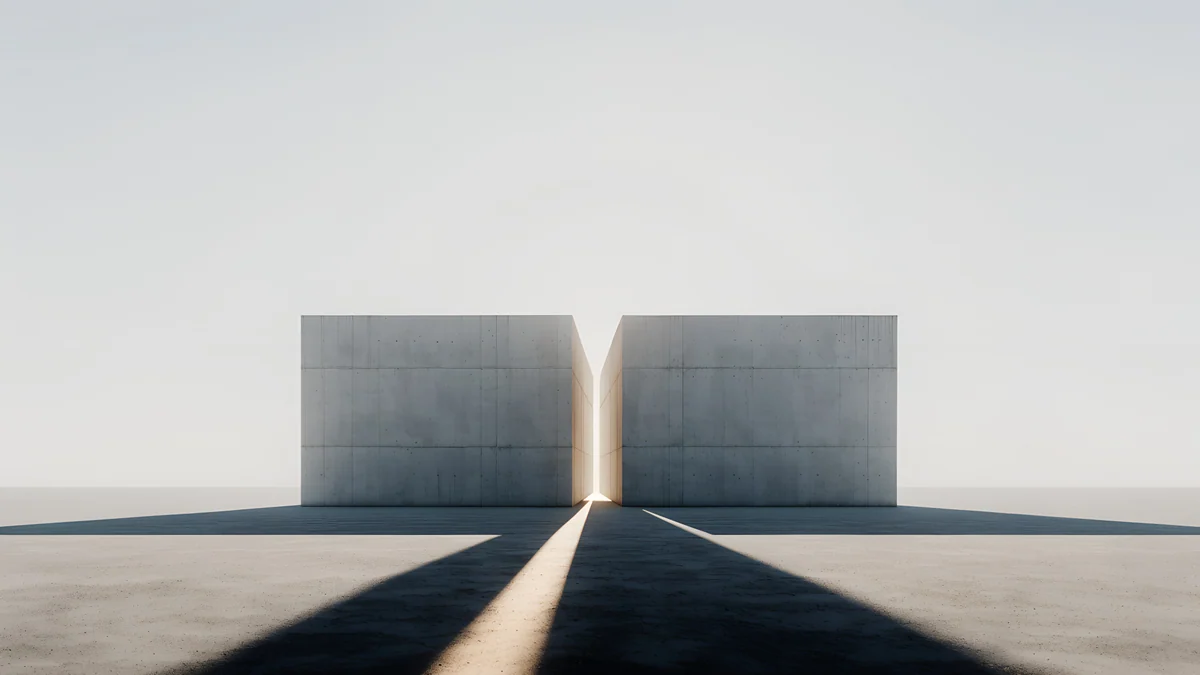 Twin Slabs4K · Computer
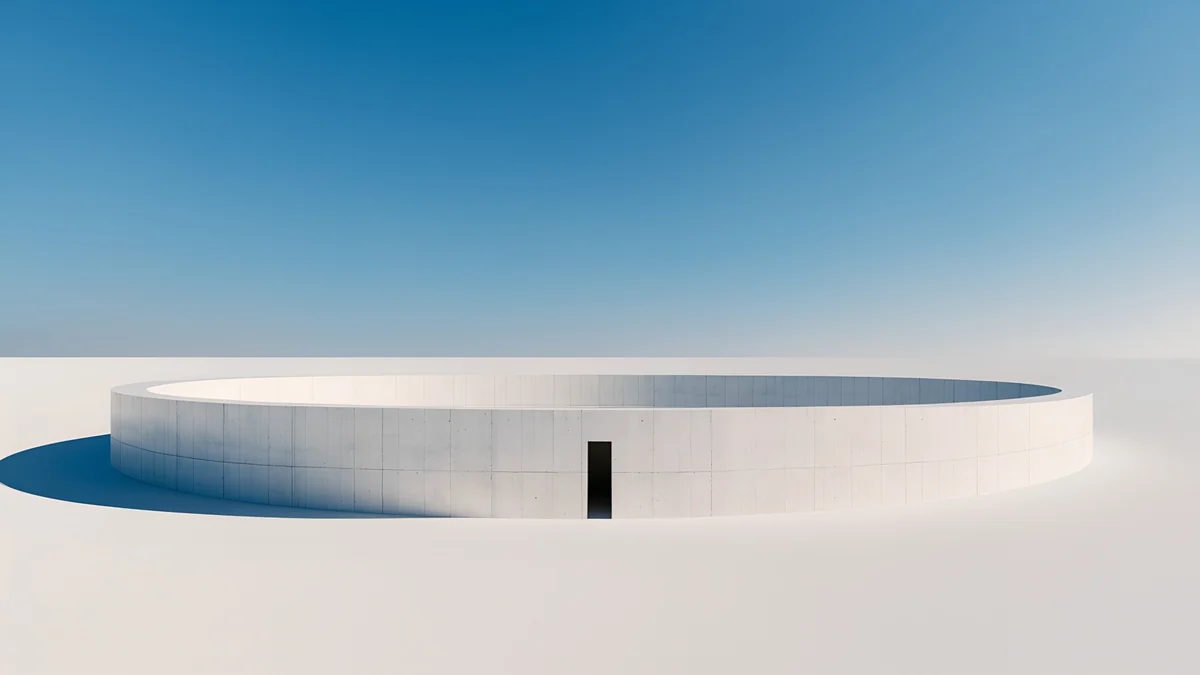
Glacier Spiral Hall è una scala a chiocciola azzurro pallido a destra, con spazio aperto a sinistra. Ivory Daylight Gate mostra un muro chiaro con una porta a destra e un'ombra azzurrina. Paper Moon è bianco puro con una luna nera e una torre sottile sul bordo destro, il più essenziale del gruppo. Circular Court è una corte circolare bianca sotto un cielo azzurro, e Twin Slabs mette due blocchi di cemento con un filo di luce nel mezzo, lasciando il cielo libero per le icone.
Vetro blu e viola
Se ti piace il blu morbido e vetroso con cui arriva Windows 11, questi quattro mantengono quell'atmosfera con forme diverse.
 Petrol Current5K · Computer
 Lilac Drift5K · Computer
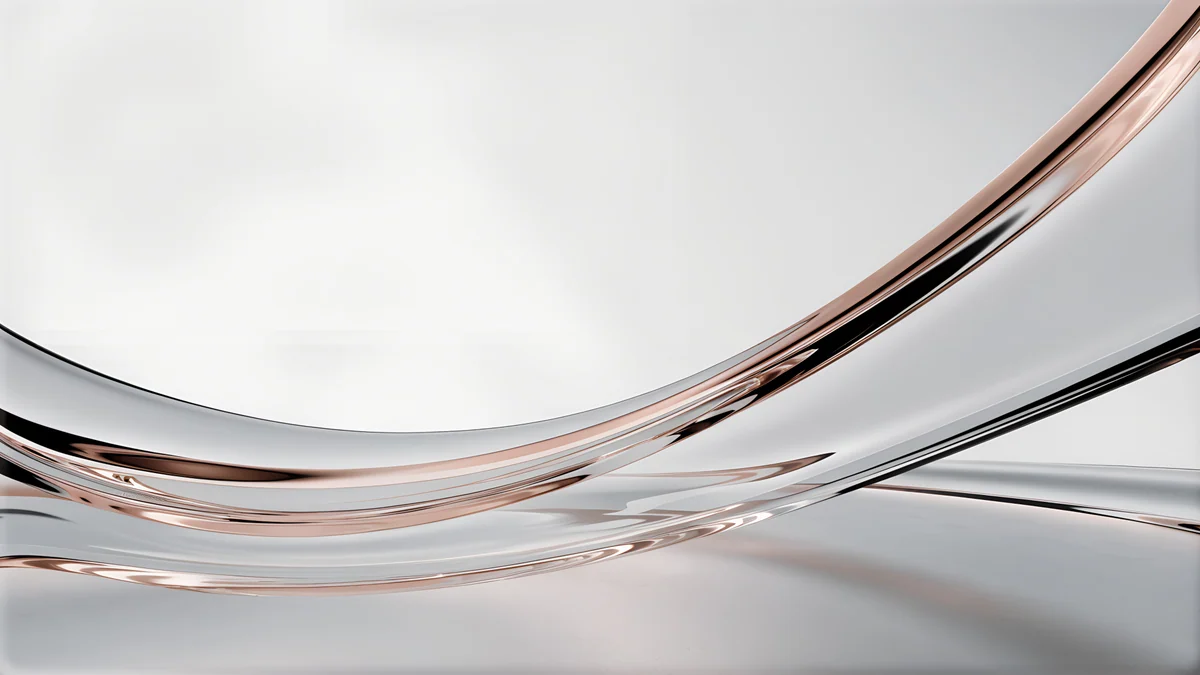 Liquid Light Band4K · Computer
 Electric Violet Vault4K · Computer
Petrol Current sono onde di seta blu e petrolio su tutta l'immagine, così morbide che le icone non ci si perdono. Lilac Drift mostra due anelli di vetro lilla su un lilla chiaro, Liquid Light Band un nastro di vetro trasparente con il bordo rosato su bianco. Electric Violet Vault è il più deciso: curve viola e un arco ciano e rosa a destra.
Inchiostro, carta e luce calma per il portatile da lavoro
Dietro fogli di calcolo e finestre, un'immagine con poco contrasto stanca meno la vista di una molto accesa.


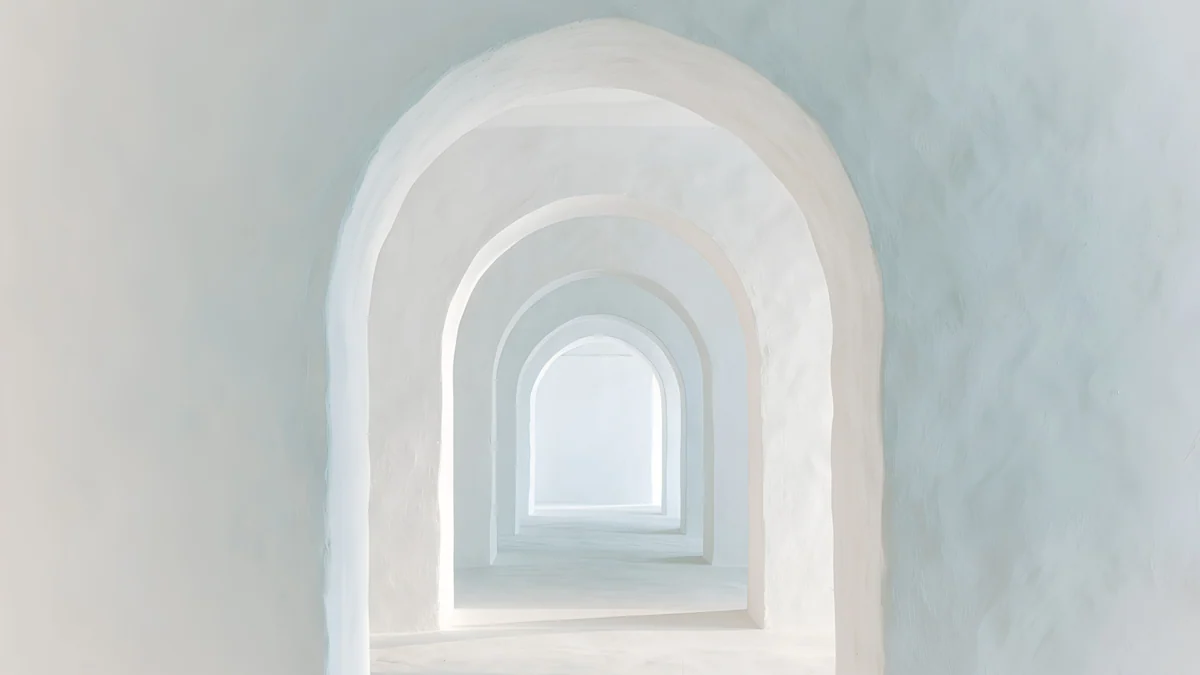
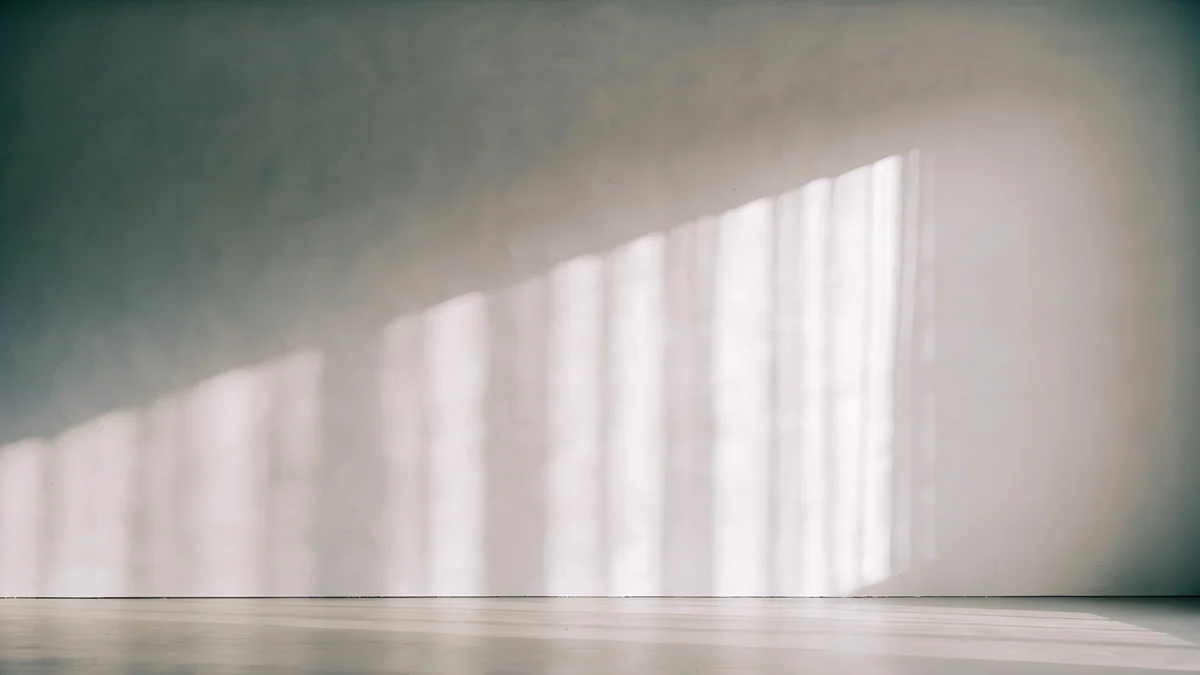
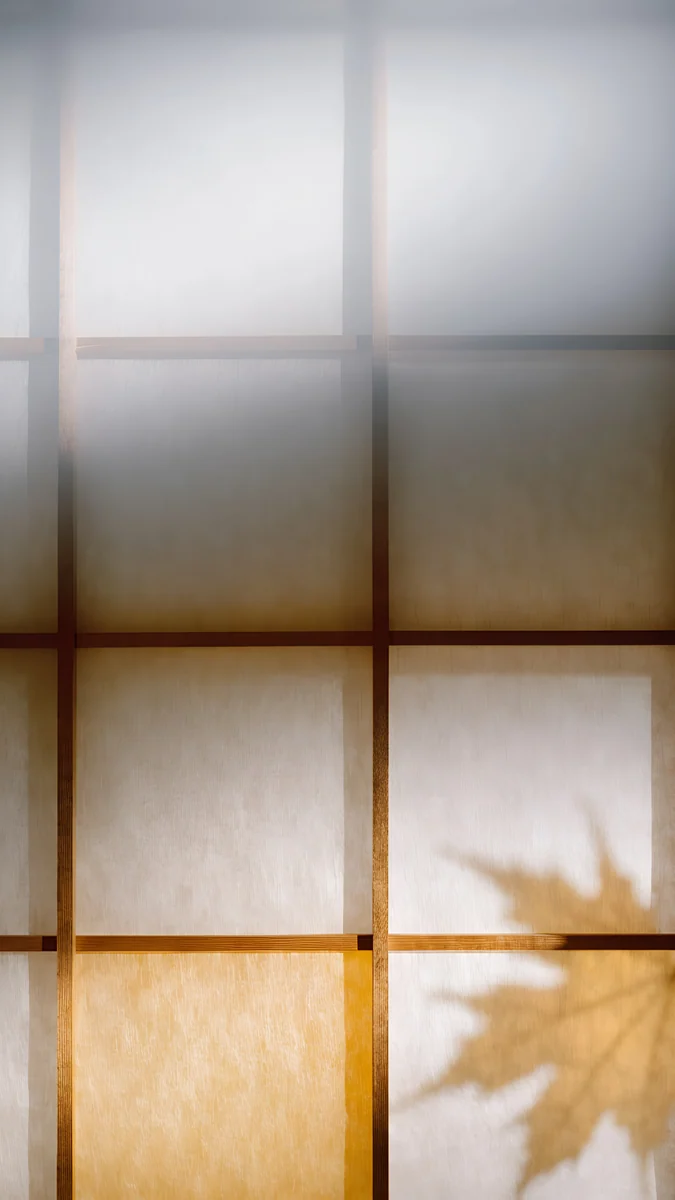
Ink Mountain Mist sono creste a inchiostro su carta calda, con un piccolo sole rosso a destra. Shoji Moon è un pannello di carta con una luna pallida e l'ombra di un pino, in oro caldo. Enfilade è una fila di archi bianchi che sfumano nell'azzurro, e Curtain Veil una stanza grigia dove la luce del giorno filtra dalle tende.
I passaggi ufficiali sono nel supporto Microsoft per Windows e nel supporto Apple per Mac.
Come impostare lo sfondo su Windows 11
Scarica il file, fai clic destro su un punto vuoto del desktop e scegli Personalizza, poi Sfondo. Accanto a Personalizza lo sfondo scegli Immagine, fai clic su Sfoglia foto, apri il file e nel menu dell'adattamento seleziona Riempi. Schermata di blocco, presentazione e opzioni in grigio sono spiegate nella guida come cambiare lo sfondo su Windows 11. Per due schermi c'è l'articolo sullo sfondo per doppio monitor, e per altri stili gli sfondi desktop.
Ogni sfondo per desktop di questa pagina è un originale in 4K o 5K e si scarica gratis da velpaper.com, senza account. Su un PC Windows usi il sito. Graphite Passage, Twin Slabs ed Enfilade esistono anche in versione per telefono nelle app Velpaper per iPhone, iPad, Android e Mac, dove si sbloccano dopo una pubblicità facoltativa, così telefono e PC possono essere abbinati.
Sfondi originali in 4K e 5K per iPhone, Android e computer.
Domande
Che dimensione deve avere uno sfondo per Windows 11?
Almeno la risoluzione reale dello schermo, che trovi in Impostazioni, Sistema, Schermo, alla voce Risoluzione dello schermo. Un'immagine da 3840 × 2160 (4K) va bene per monitor 1920 × 1080, 2560 × 1440 e 4K, perché Windows la riduce soltanto e resta nitida. Per un display 5K usa un originale da 5120 × 2880. Il ridimensionamento, per esempio 150 per cento, cambia la grandezza del testo, non i pixel che lo sfondo deve riempire. Su un portatile 16:10, Riempi taglia una striscia sottile a sinistra e a destra, cosa che una buona composizione nasconde.
Dove scaricare sfondi per Windows gratis in 4K?
Tutti gli sfondi per desktop di questa pagina si scaricano gratis dalla loro pagina su velpaper.com, in 3840 × 2160 o 5120 × 2880, senza filigrana, account o abbonamento. Su un PC Windows usi il sito, salvi il file e lo imposti in Personalizzazione, Sfondo. Le app Velpaper per iPhone, iPad, Android e Mac hanno le stesse opere, comprese le versioni per telefono di diversi sfondi di qui, così puoi tenere lo stesso stile su entrambi gli schermi. I 18 coprono stili scuri, chiari, vetro e inchiostro.
Lo sfondo cambia il colore della barra delle applicazioni e di Start?
Può farlo. Apri Impostazioni, Personalizzazione, Colori e imposta il colore principale su Automatico: Windows sceglie una tinta dallo sfondo e la usa per le evidenziazioni di Start, i pulsanti e gli elementi selezionati. In modalità scura puoi anche mostrare il colore su Start e sulla barra delle applicazioni, così si colora la barra stessa. Con gli effetti di trasparenza attivi, Start e la barra mostrano una leggera sfocatura dell'immagine dietro. Uno sfondo con un colore dominante, come Cobalt Soft Horizon o Rose Pulse Arcade, dà l'accento più chiaro. I nomi delle voci possono variare un po' tra le versioni.
Perché le icone si leggono male sul mio sfondo?
I nomi delle icone sono bianchi con un'ombra leggera, e Windows li dispone in colonna dall'angolo in alto a sinistra. Se quell'angolo dell'immagine è chiaro o pieno di dettagli, i nomi si confondono. Scegli uno sfondo con il lato sinistro tranquillo, come Night Blocks o Glacier Spiral Hall, oppure trascina le icone sulla parte uniforme dell'immagine. Se non vuoi icone, fai clic destro sul desktop, scegli Visualizza e togli la spunta da Mostra icone del desktop. La barra delle applicazioni è una fascia separata e resta leggibile su qualsiasi immagine.
Sfondo scuro o chiaro con la modalità scura di Windows 11?
Scuro. In modalità scura Start, la barra delle applicazioni e quasi tutte le app sono quasi nere, e uno sfondo scuro tiene tutto lo schermo alla stessa luminosità, così gli occhi non devono riadattarsi ogni volta che riduci una finestra. Nasconde anche gli spazi tra le finestre aperte. Night Blocks, Graphite Passage e Cobalt Soft Horizon funzionano bene. Se preferisci la modalità chiara, abbinala a un'immagine pallida come Ivory Daylight Gate o Circular Court, così le finestre chiare non galleggiano sopra un buco scuro. La modalità si cambia in Impostazioni, Personalizzazione, Colori.
Carlos Vivero
Designer degli sfondi Velpaper
Carlos Vivero disegna gli sfondi di Velpaper: architettura quieta, vetro liquido, inchiostro giapponese e paesaggi calmi. Ogni opera nasce come originale 4K per iPhone, Android e computer.
Lavori recenti