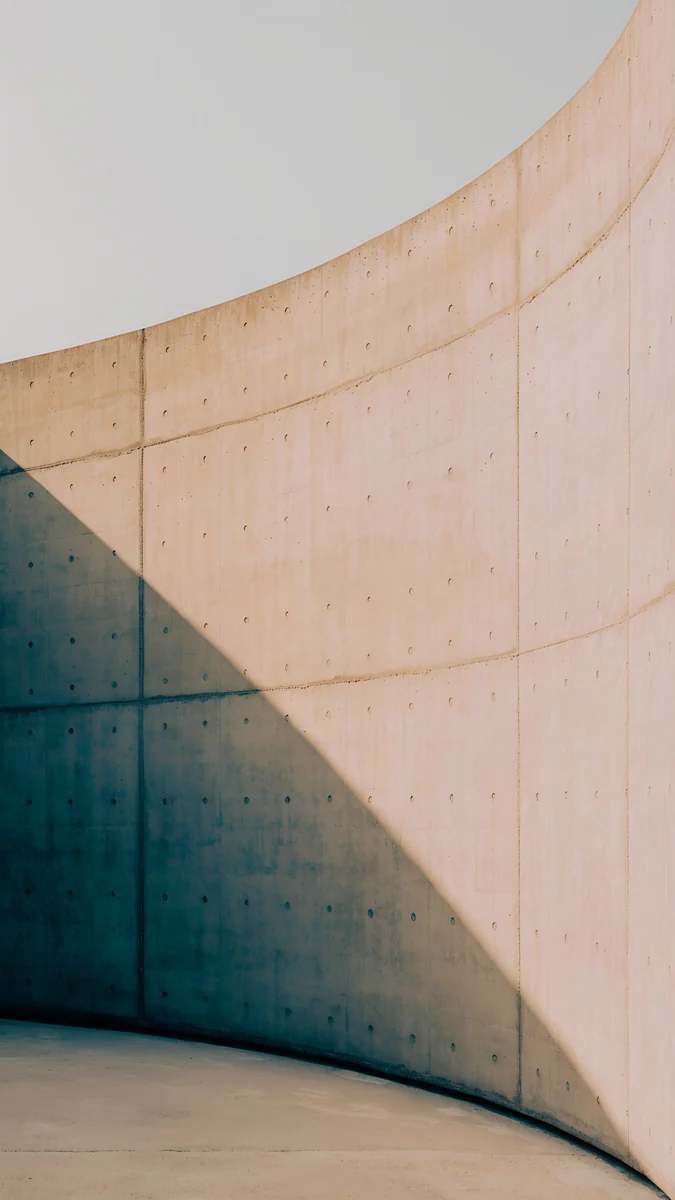
Windows 11 achtergrond in 4K: 18 bureaubladachtergronden
Windows 11 achtergronden in 4K waarop pictogrammen en taakbalk leesbaar blijven: donker, licht, blauw glas en inkt, plus de truc met de accentkleur.
Kort gezegd: De beste Windows 11 achtergrond is een afbeelding van 3840 × 2160 op Opvullen, met een rustige linkerrand voor de pictogrammen en een vrije onderrand onder de taakbalk, donker bij de donkere modus en licht bij de lichte. De 18 achtergronden hieronder download je gratis via velpaper.com.
Door het Velpaper team · Achtergronden door Carlos Vivero, ontwerper bij Velpaper · · 4 min lezen
Gratis 4K originelen voor iPhone en Android, zonder watermerk
Op deze pagina
Een goede achtergrond voor Windows 11 is 3840 × 2160 pixels (4K) groot en zet je op Opvullen. Kijk daarna naar twee plekken op het bureaublad. Links zet Windows de bureaubladpictogrammen in een kolom vanaf de bovenhoek, dus die kant moet egaal of zacht zijn, dan blijven de witte bestandsnamen leesbaar. Onderaan loopt de taakbalk over de hele breedte met de knoppen in het midden, dus het onderwerp van de afbeelding hoort niet onderaan in het midden. Dan de modus: bij de donkere modus past een donkere achtergrond, bij de lichte een bleke, anders verblindt elk geminimaliseerd venster. Nog een detail: zet je de accentkleur op automatisch, dan haalt Windows zelf een tint uit de achtergrond voor Start en markeringen. Hieronder vind je 18 originelen voor het bureaublad in vier groepen, donker, licht, blauw glas en inkt, allemaal langs die regels gelegd. Je downloadt ze gratis in 4K of 5K via velpaper.com, zonder account.
Wat een goede Windows 11 achtergrond doet
- Formaat. 3840 × 2160 dekt monitoren met 1080p, 1440p en 4K, omdat Windows de afbeelding alleen verkleint. Op een 16:10-laptop valt aan de zijkanten een smalle strook weg.
- Pictogramkant. De pictogrammen beginnen linksboven. Een rustig vlak daar houdt de witte namen leesbaar.
- Taakbalk. Die bedekt de onderkant van het scherm en centreert de knoppen. Vermijd achtergronden met het onderwerp onderaan in het midden.
- Modus. Kies in Instellingen, Persoonlijke instellingen, Kleuren tussen licht en donker. Kies de achtergrond pas daarna.
- Accentkleur. Zet op dezelfde pagina de accentkleur op automatisch en Windows haalt een tint uit de afbeelding. De namen van de opties kunnen per versie iets verschillen.
Met transparantie-effecten aan krijgen Start en de taakbalk ook een lichte tint van de afbeelding erachter. Nog een reden om iets rustigs te kiezen.
Donkere achtergronden voor de donkere modus
Op een donkere achtergrond valt de overgang van het bureaublad naar een app in donkere modus nauwelijks op, en de witte namen onder de pictogrammen blijven scherp.
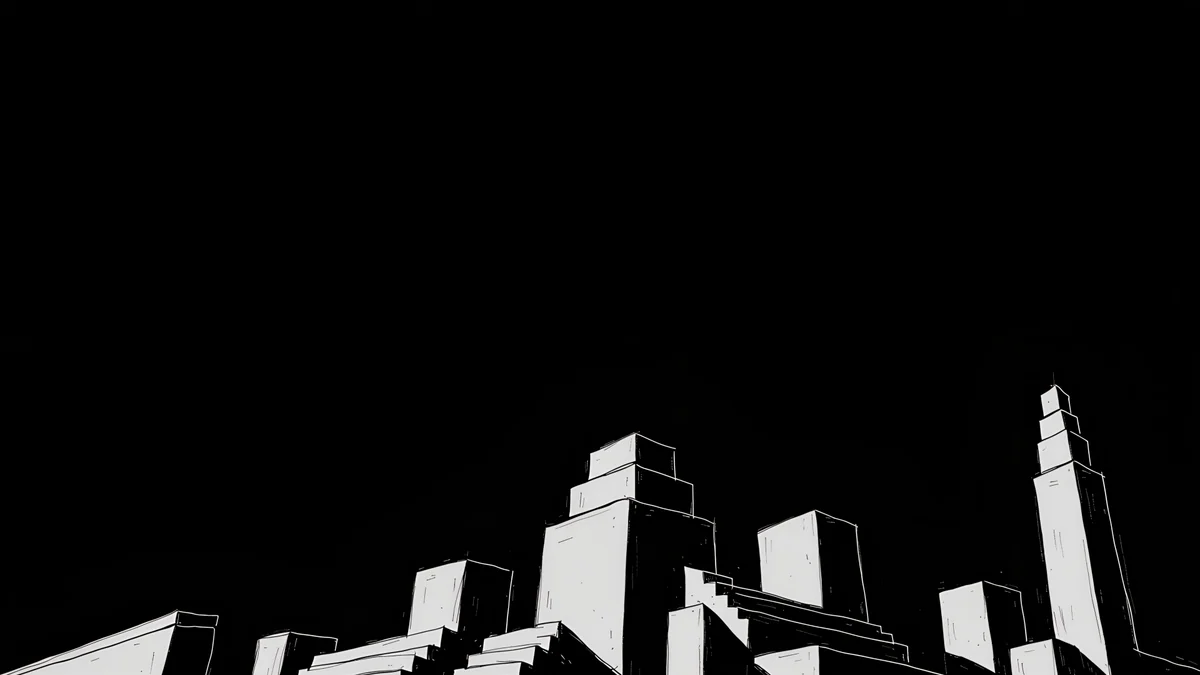 Night Blocks4K · Desktop
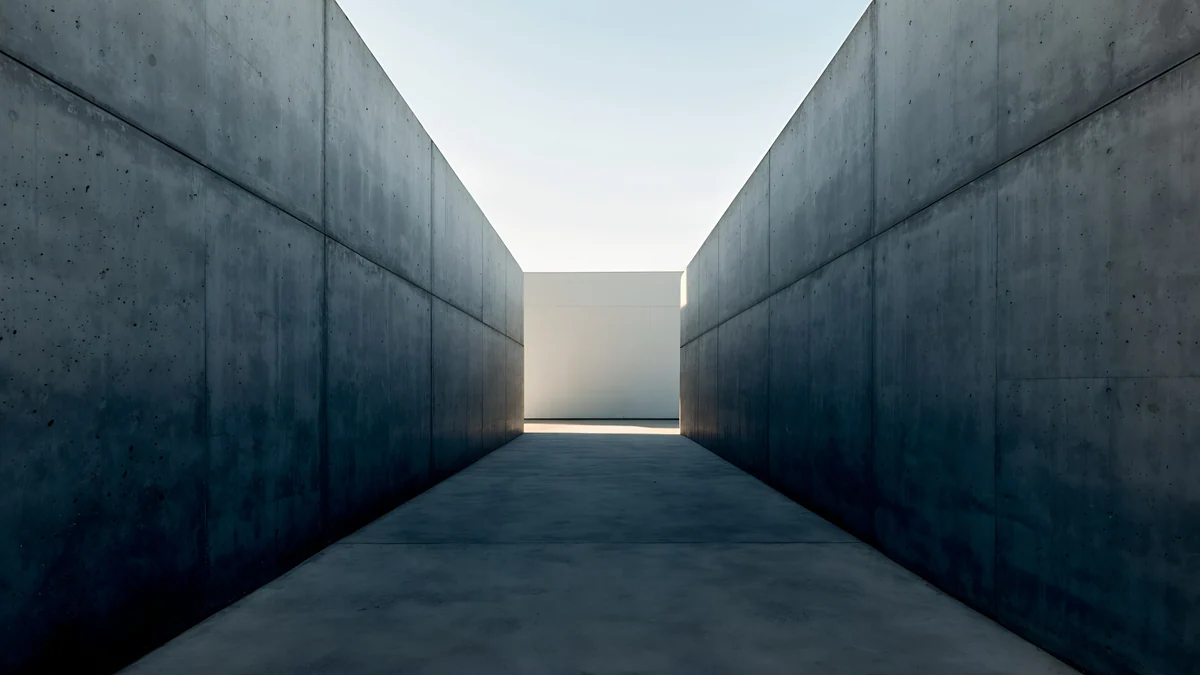 Graphite Passage4K · Desktop
 Cobalt Soft Horizon4K · Desktop
 Volt Blue Vault4K · Desktop
 Rose Pulse Arcade5K · Desktop
Night Blocks is bijna zwart, met wit omlijnde torens rechtsonder, zodat de hele linkerhelft vrij blijft. Graphite Passage is een betonnen gang met licht aan het eind, symmetrisch en rustig aan de randen. Cobalt Soft Horizon is diep marineblauw met twee glazen bogen, en met een automatische accentkleur wordt Start koel blauw. Volt Blue Vault en Rose Pulse Arcade zetten allebei een gloeiende boog in de rechterhelft: van blauw naar violet in de eerste, roze op donkere pruim in de tweede.
Lichte achtergronden met ruimte voor pictogrammen
De lichte modus komt het best tot zijn recht met een bleke afbeelding en een duidelijke lege zone. Bij deze vijf staat het onderwerp opzij of laag in beeld.
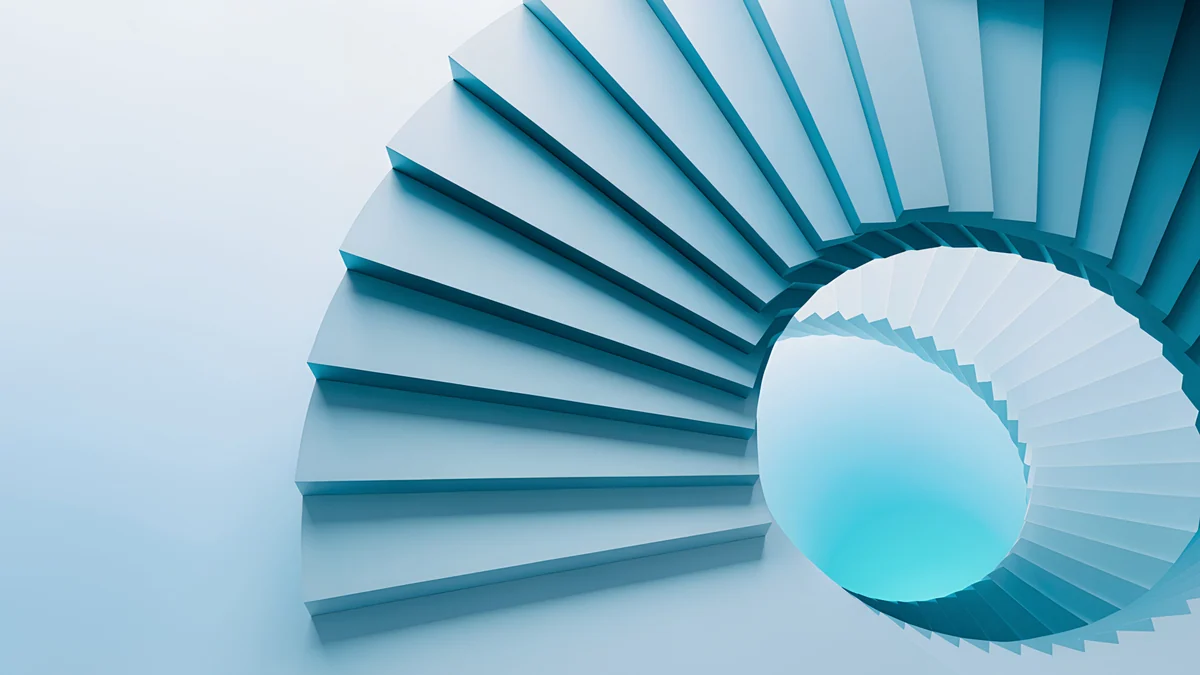 Glacier Spiral Hall4K · Desktop
 Ivory Daylight Gate5K · Desktop
 Paper Moon4K · Desktop
 Horizon Wall4K · Desktop
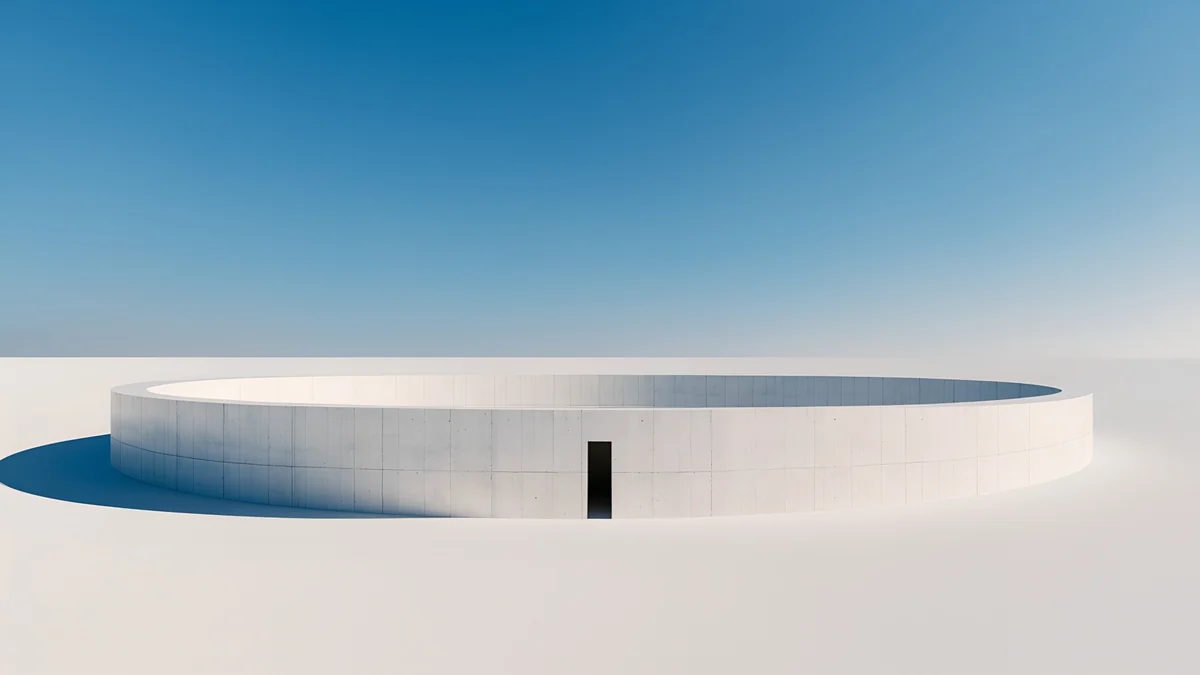 Circular Court4K · Desktop
Glacier Spiral Hall is een lichtblauwe wenteltrap rechts, met veel open ruimte links. Ivory Daylight Gate toont een lichte muur met een doorgang rechts en een blauwige schaduw. Paper Moon is puur wit met een zwarte maan en een dunne toren aan de rechterrand, het meest minimale beeld van de groep. Horizon Wall is een lange, lage betonnen muur onder een lege lucht, en Circular Court een witte ronde binnenplaats onder blauwe lucht, waardoor de bovenhelft vrij blijft voor pictogrammen.
Blauw en violet glas
Hou je van het zachte, glazige blauw waarmee Windows 11 wordt geleverd, dan houden deze vier die sfeer vast in andere vormen.
 Petrol Current5K · Desktop
 Lilac Drift5K · Desktop
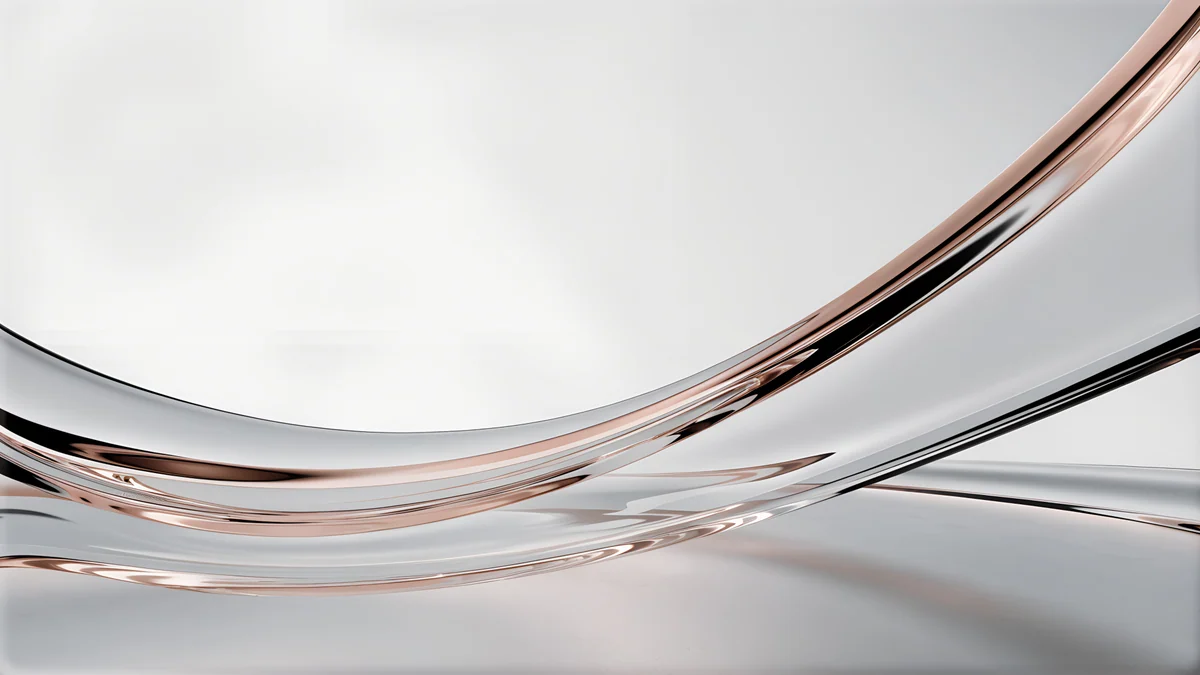 Liquid Light Band4K · Desktop
 Electric Violet Vault4K · Desktop
Petrol Current is een golvend zijden vlak in blauw en petrol over het hele beeld, zo zacht dat de pictogrammen er niet mee botsen. Lilac Drift toont twee lila glazen ringen op bleek lila, Liquid Light Band een helder glazen lint met een roze rand op wit. Electric Violet Vault is de felste: violette rondingen en rechts een boog in cyaan en roze.
Inkt, papier en rustig licht voor de werklaptop
Achter spreadsheets en vensters is een afbeelding met weinig contrast minder vermoeiend voor je ogen dan een felle.


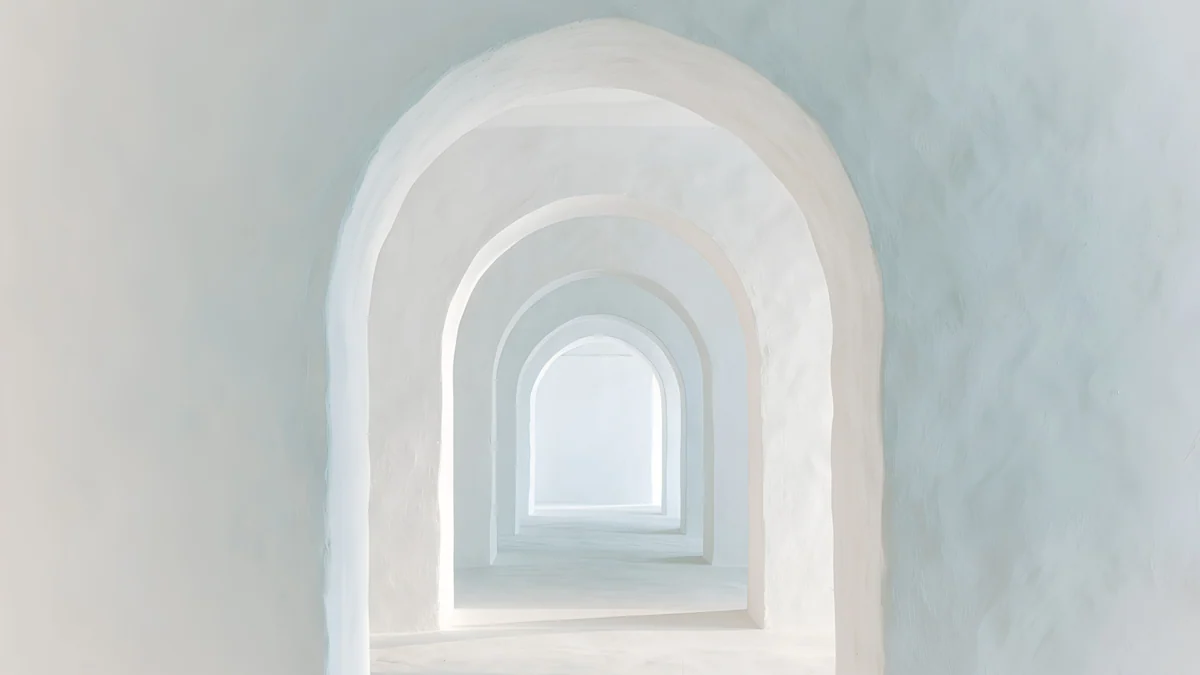
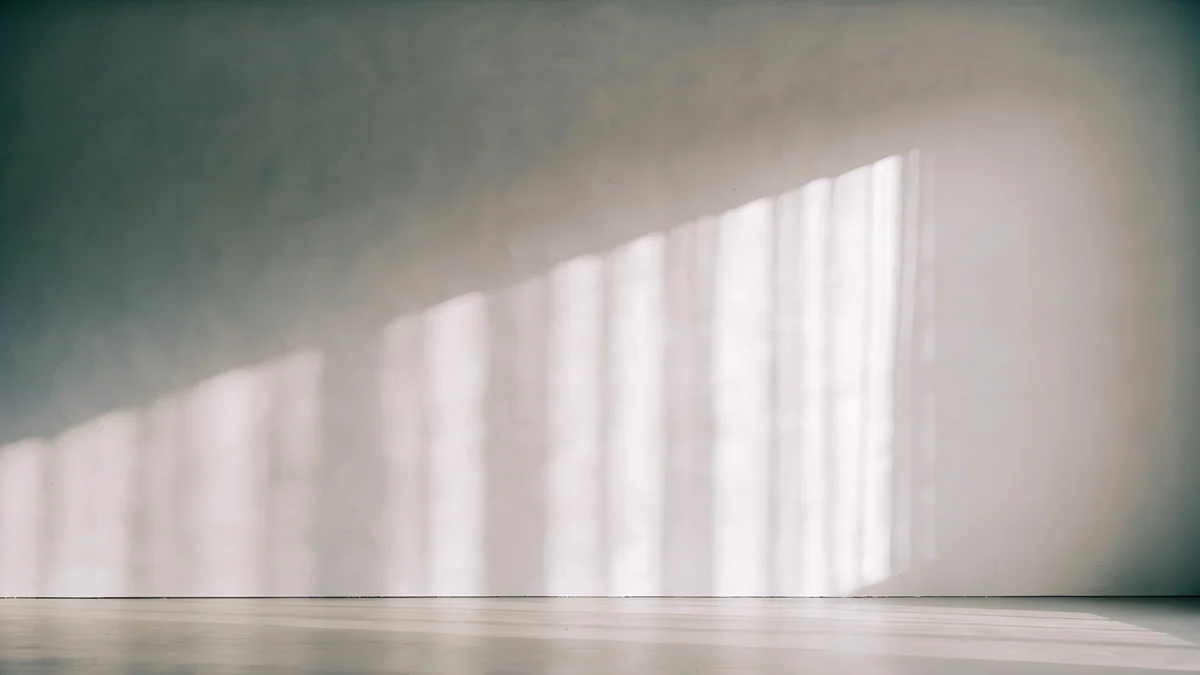
Ink Mountain Mist zijn bergkammen in inkt op warm papier, met een kleine rode zon rechts. Shoji Moon toont een papieren schuifwand met een bleke maan en de schaduw van een den, in warm goud. Enfilade is een rij witte bogen die overlopen in bleekblauw, en Curtain Veil een grijze kamer waar daglicht door de gordijnen op een muur valt.
De officiële stappen staan bij Microsoft Support voor Windows en Apple Support voor de Mac.
Zo stel je de achtergrond in op Windows 11
Download het bestand, klik met de rechtermuisknop op een lege plek van het bureaublad en kies Aanpassen, daarna Achtergrond. Kies bij het aanpassen van de achtergrond voor Afbeelding, klik op Door foto's bladeren, open het bestand en kies bij de passing Opvullen. De namen van de menu's kunnen per Windows-versie iets verschillen. Voor twee schermen lees je het stuk over een achtergrond voor twee schermen, en meer stijlen staan bij de achtergronden voor je laptop.
Elke bureaubladachtergrond op deze pagina is een origineel in 4K of 5K en download je gratis via velpaper.com, zonder account. Op een Windows-pc gebruik je de website. Graphite Passage, Circular Court en Enfilade bestaan ook als telefoonachtergrond in de Velpaper-apps voor iPhone, iPad, Android en Mac, waar ze na een optionele advertentie vrijkomen, zodat je telefoon en pc bij elkaar passen.
Originele achtergronden in 4K en 5K voor iPhone, Android en desktop.
Vragen
Hoe groot moet een achtergrond voor Windows 11 zijn?
Minstens zo groot als de echte resolutie van je scherm. Die zie je in Instellingen, Systeem, Beeldscherm, bij de schermresolutie. Een afbeelding van 3840 × 2160 (4K) past op monitoren van 1920 × 1080, 2560 × 1440 en 4K, omdat Windows haar alleen verkleint en ze scherp blijft. Voor een 5K-scherm neem je een origineel van 5120 × 2880. Schalen, bijvoorbeeld 150 procent, verandert de grootte van tekst, niet het aantal pixels dat de achtergrond moet vullen. Op een 16:10-laptop snijdt Opvullen links en rechts een smalle strook weg, wat een goed opgebouwde achtergrond makkelijk verbergt.
Waar download ik gratis Windows achtergronden in 4K?
Alle bureaubladachtergronden op deze pagina download je gratis vanaf hun eigen pagina op velpaper.com, in 3840 × 2160 of 5120 × 2880, zonder watermerk, account of abonnement. Op een Windows-pc gebruik je de website, sla je het bestand op en stel je het in via Persoonlijke instellingen, Achtergrond. De Velpaper-apps voor iPhone, iPad, Android en Mac hebben dezelfde werken, waaronder telefoonversies van een paar achtergronden van hier, zodat je op beide schermen dezelfde stijl houdt. De 18 achtergronden dekken donkere, lichte, glazen en inktstijlen.
Verandert de achtergrond de kleur van de taakbalk en Start?
Dat kan. Open Instellingen, Persoonlijke instellingen, Kleuren en zet de accentkleur op automatisch: Windows kiest een tint uit de achtergrond en gebruikt die voor markeringen in Start, knoppen en geselecteerde items. In de donkere modus kun je de accentkleur ook op Start en de taakbalk laten zien, dan kleurt de balk zelf mee. Met transparantie-effecten aan tonen Start en de taakbalk een lichte vervaging van de afbeelding erachter. Een achtergrond met één overheersende kleur, zoals Cobalt Soft Horizon of Rose Pulse Arcade, geeft het helderste accent. De namen van de opties kunnen per versie iets verschillen.
Waarom zijn de pictogrammen slecht leesbaar op mijn achtergrond?
De namen onder de pictogrammen zijn wit met een lichte schaduw, en Windows zet ze in een kolom vanaf de linkerbovenhoek. Is die hoek van de afbeelding licht of druk, dan verdwijnen de bestandsnamen erin. Kies een achtergrond met een rustige linkerkant, zoals Night Blocks of Glacier Spiral Hall, of sleep de pictogrammen naar het egale deel van de afbeelding. Wil je helemaal geen pictogrammen, klik dan met de rechtermuisknop op het bureaublad, kies Beeld en zet het tonen van bureaubladpictogrammen uit. De taakbalk is een aparte strook en blijft op elke afbeelding leesbaar.
Donkere of lichte achtergrond bij de donkere modus van Windows 11?
Een donkere. In de donkere modus zijn Start, de taakbalk en de meeste apps bijna zwart, en een donkere achtergrond houdt het hele scherm op één helderheid, zodat je ogen zich niet bij elk geminimaliseerd venster opnieuw hoeven in te stellen. Hij verbergt ook de gaten tussen open vensters. Night Blocks, Graphite Passage en Cobalt Soft Horizon werken hier goed. Werk je liever in de lichte modus, combineer die dan met een bleke afbeelding zoals Ivory Daylight Gate of Horizon Wall, zodat lichte vensters niet boven een donker gat zweven. De modus wissel je in Instellingen, Persoonlijke instellingen, Kleuren.
Carlos Vivero
Ontwerper van de Velpaper achtergronden
Carlos Vivero ontwerpt de achtergronden van Velpaper: rustige architectuur, vloeibaar glas, Japanse inkt en kalme landschappen. Elk werk is een 4K origineel voor iPhone, Android en desktop.
Recent werk