Achtergrond twee schermen: per monitor of gespreid
Een andere achtergrond op elk scherm in Windows 11 en macOS, wanneer je Spreiden gebruikt, welke formaten je nodig hebt en welke paren mooi naast elkaar staan.
Kort gezegd: In Windows 11 open je Instellingen, Persoonlijke instellingen, Achtergrond, voeg je beide afbeeldingen toe en klik je met rechts op een miniatuur om hem aan monitor 1 of 2 toe te wijzen. Op een Mac kies je in Systeeminstellingen, Achtergrond eerst het scherm en dan de afbeelding. Eén foto over twee 4K schermen vraagt 7680 × 2160 pixels.
Door het Velpaper team · Achtergronden door Carlos Vivero, ontwerper bij Velpaper · · Bijgewerkt · 5 min lezen
Gecontroleerd met de officiële documentatie: Menupaden gecontroleerd met de helppagina's van Microsoft en Apple voor Windows 11 en macOS Tahoe 26; resoluties van Apple; 19 oktober 2026
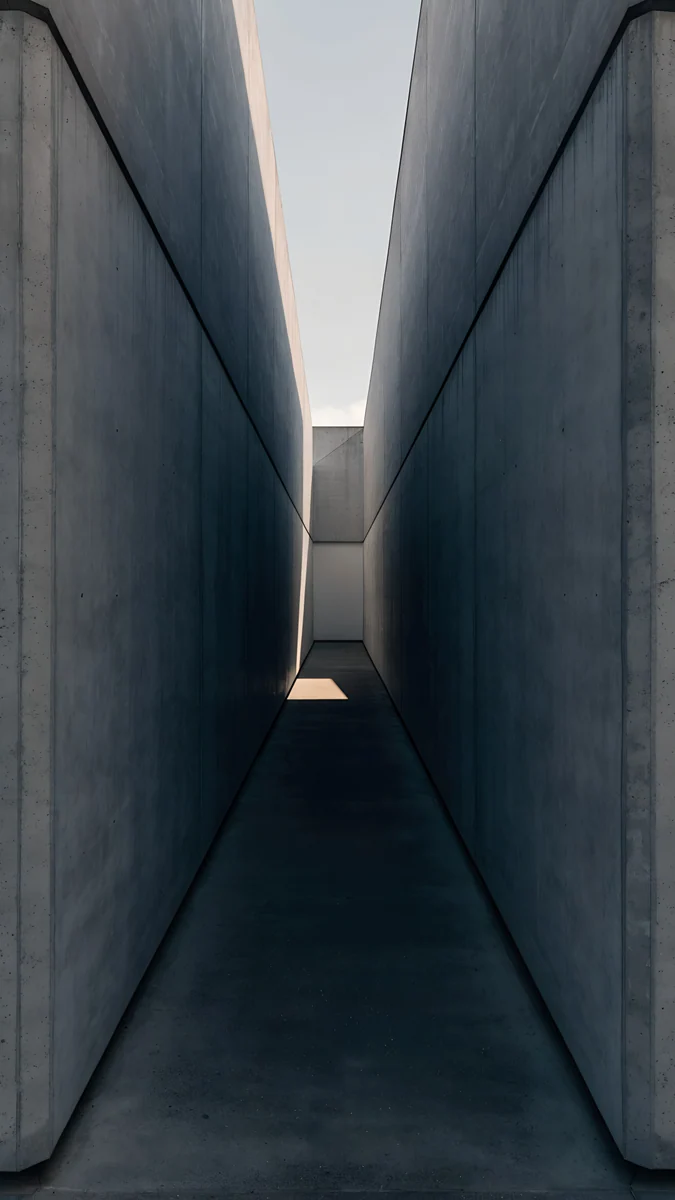 Graphite Passage
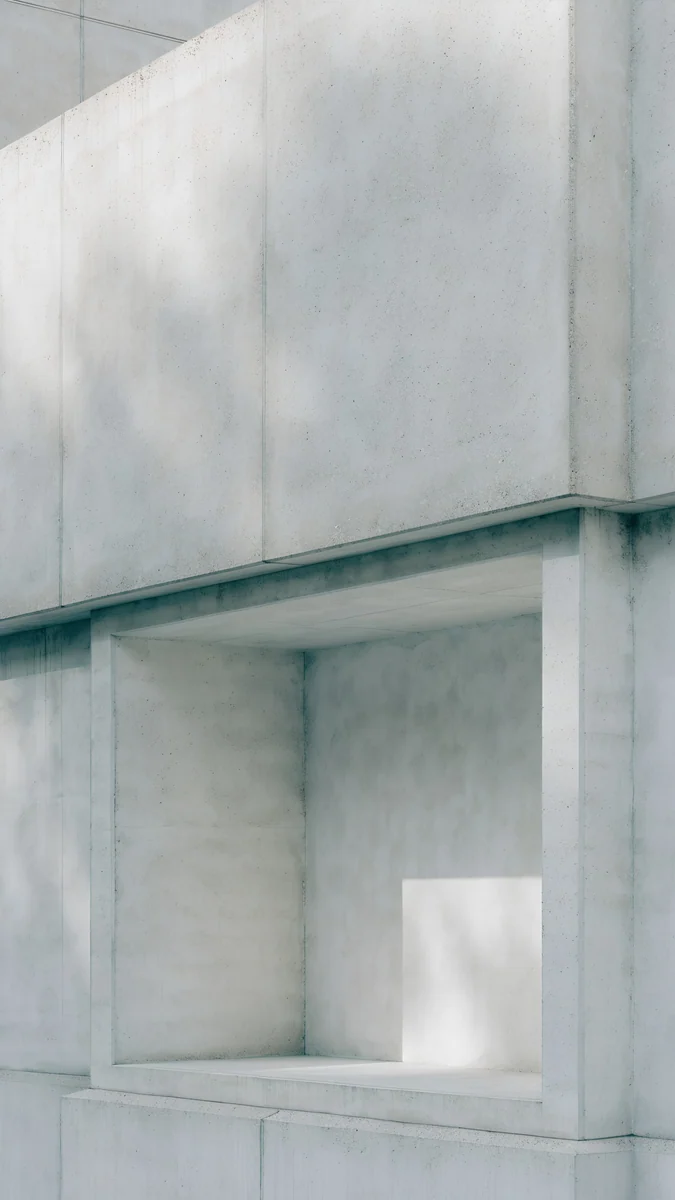 Chalk Recess
 Ink Mountain Mist
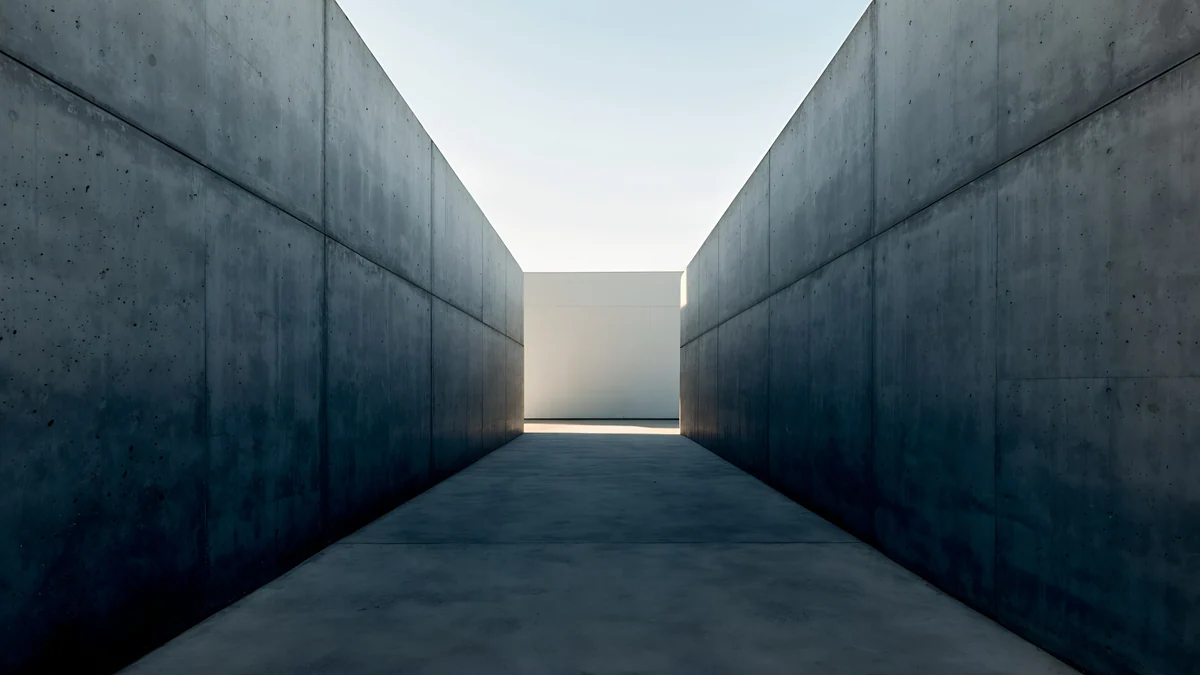 Graphite Passage
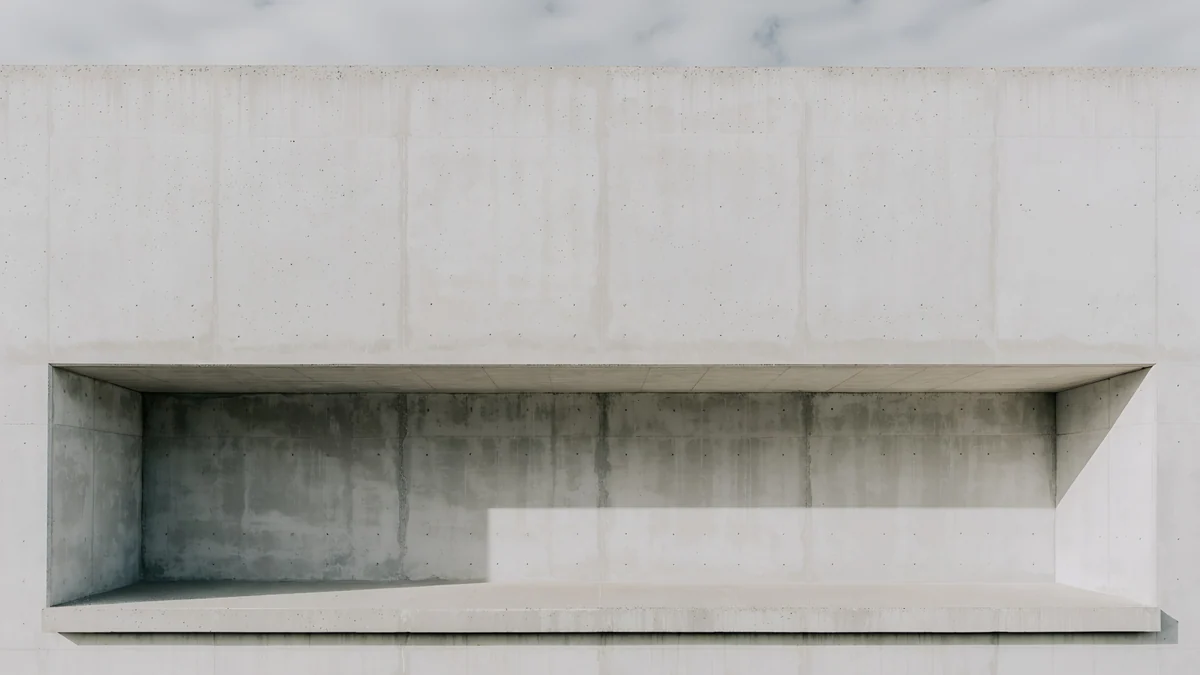 Chalk Recess
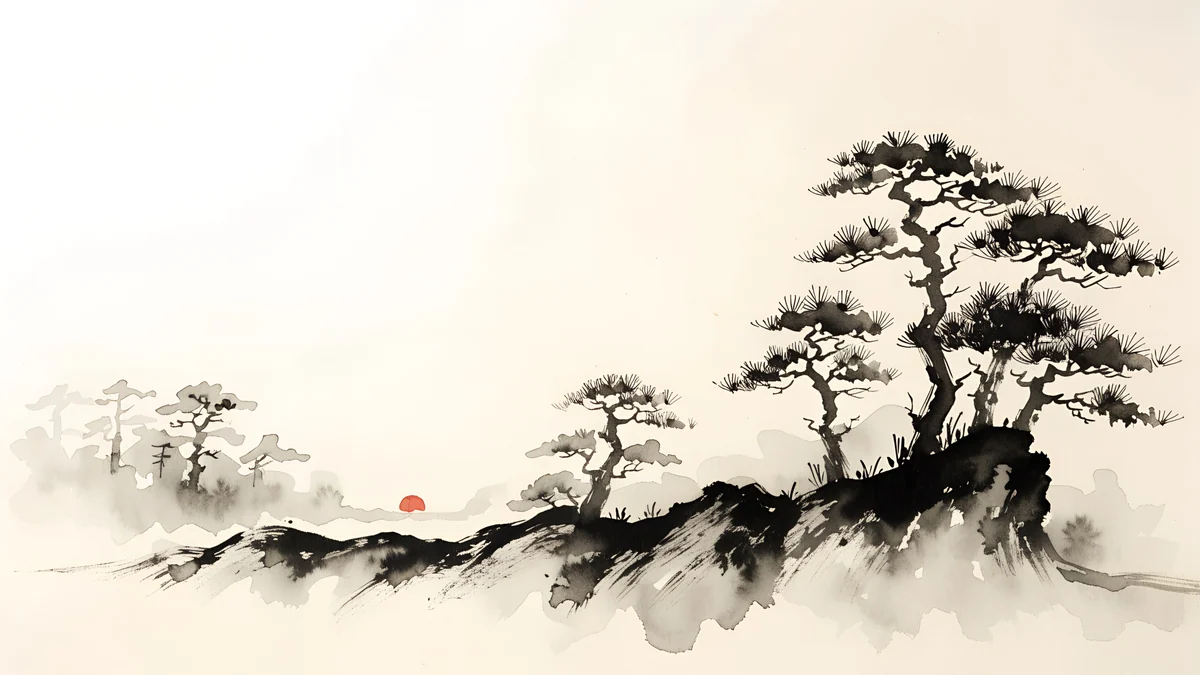 Ink Mist Ridge
 Petrol Current
 Volt Blue Vault
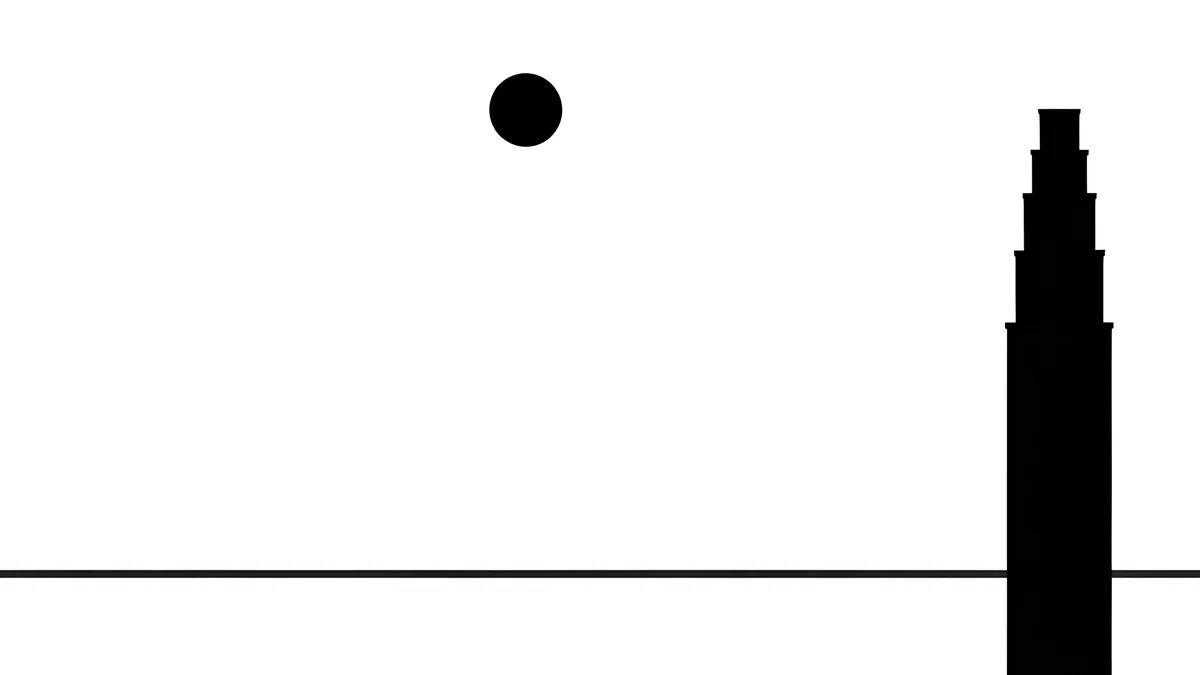 Paper Moon
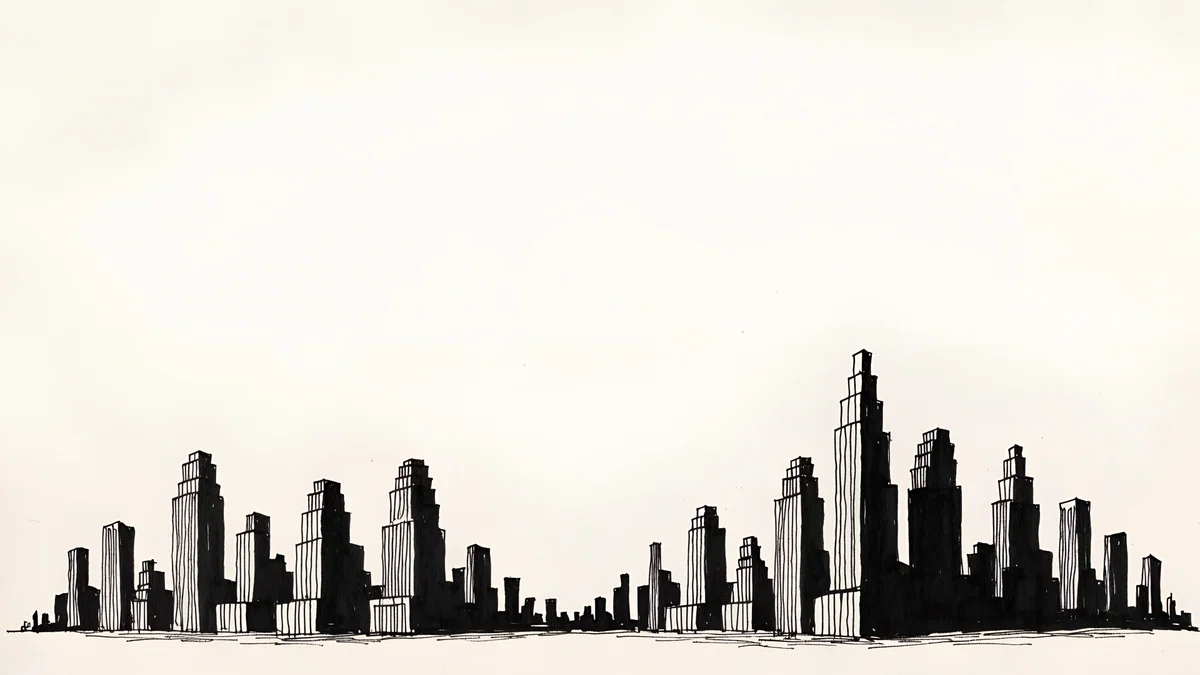 Paper Skyline
Gratis 4K originelen voor iPhone en Android, zonder watermerk
Op deze pagina
Een andere achtergrond op elk scherm instellen in Windows 11 doe je via Instellingen, Persoonlijke instellingen, Achtergrond: zet de achtergrond op Afbeelding, voeg beide foto's toe en klik met rechts op een miniatuur onder Recente afbeeldingen om hem aan monitor 1 of monitor 2 te geven. Op een Mac kies je per scherm een afbeelding in Systeeminstellingen, Achtergrond. Eén foto over twee 4K schermen naast elkaar moet 7680 × 2160 pixels zijn.
Hoe zet ik een andere achtergrond op elk scherm in Windows 11?
Via het rechtermuisknopmenu in de achtergrondinstellingen. Het werkt alleen als de achtergrond op Afbeelding staat en er meer dan één scherm is aangesloten.
- Druk op Windows + I, klik op Persoonlijke instellingen en dan op Achtergrond.
- Kies in het keuzemenu bovenaan Afbeelding.
- Klik op Door foto's bladeren en open de eerste achtergrond. Doe hetzelfde met de tweede, zodat beide onder Recente afbeeldingen staan. Elke nieuwe keuze gaat eerst naar alle schermen; dat hoort zo.
- Klik met rechts op de miniatuur voor je hoofdscherm en kies Instellen voor monitor 1.
- Klik met rechts op de andere en kies Instellen voor monitor 2. Met drie schermen verschijnt er ook een optie voor monitor 3.
- Laat de passing op Opvullen staan, zodat elke foto zijn scherm vult zonder te vervormen.
Weet je niet welk scherm nummer 1 is? Ga naar Instellingen, Systeem, Beeldscherm en klik op Identificeren. Windows zet dan op elk scherm even een groot cijfer.
Kan een Mac op elk scherm een andere achtergrond tonen?
Ja, macOS geeft elk aangesloten scherm standaard zijn eigen achtergrond.
- Sluit beide schermen aan, open Systeeminstellingen en klik op Achtergrond.
- Met meer dan één scherm toont het paneel de schermen apart. Selecteer het scherm dat je wilt aanpassen.
- Kies een afbeelding uit de sets van Apple, of klik op Voeg foto toe of Voeg map of album toe voor je eigen bestand.
- Kies Vul scherm in het passingmenu, zodat de verhoudingen kloppen.
- Selecteer het volgende scherm en herhaal.
Verandert een achtergrond maar op één bureaublad, controleer dan de schakelaar Toon op alle spaces. macOS heeft geen optie om één foto over twee schermen te spreiden. Daarvoor knip je een panorama in twee helften en stel je elke helft apart in.
Spreiden of twee aparte achtergronden?
Meestal twee aparte. Spreiden in Windows neemt één afbeelding en trekt die over alle schermen alsof ze samen één breed scherm zijn. Dat ziet er alleen goed uit als de afbeelding precies die vorm heeft. Twee 1080p schermen naast elkaar vormen een strook van 3840 × 1080, verhouding 32:9. Een gewone 16:9 foto, ook een 4K foto, wordt dan teruggebracht tot een smalle band uit het midden.
| Opstelling | Samen | Beste keuze |
|---|---|---|
| Twee 1080p schermen | 3840 × 1080 | Twee aparte 4K achtergronden, of een 32:9 panorama met Spreiden |
| Twee 1440p schermen | 5120 × 1440 | Twee aparte 4K of 5K achtergronden |
| Twee 4K schermen | 7680 × 2160 | Twee aparte 3840 × 2160 achtergronden, of een panorama van 7680 × 2160 |
| Laptop plus monitor | Verschillende vormen en hoogtes | Aparte achtergronden; Spreiden sluit zelden aan |
| Eén scherm staand gedraaid | Liggend plus 9:16 | Een bureaubladachtergrond op het ene, een telefoonachtergrond op het andere |
Die laatste rij is een handige truc. Een staand gedraaid scherm heeft dezelfde 9:16 vorm als een telefoon, dus een telefoonachtergrond van 2160 × 3840 vult hem precies.
Graphite Passage4K · TelefoonGraphite Passage4K · DesktopChalk Recess4K · TelefoonChalk Recess4K · DesktopGraphite Passage bestaat staand en als liggende bureaubladversie, net als Chalk Recess en de brede Chalk Recess. Zo tonen je staande en je liggende scherm hetzelfde ontwerp.
Welke achtergronden passen naast elkaar?
Twee achtergronden uit dezelfde reeks. Twee willekeurige foto's naast elkaar voelen als een diavoorstelling; twee stukken met dezelfde stijl, hetzelfde palet en een horizon op dezelfde hoogte lezen als één uitzicht.
Ink Mountain Mist4K · DesktopInk Mist Ridge4K · DesktopPetrol Current5K · DesktopVolt Blue Vault4K · DesktopPaper Moon4K · DesktopPaper Skyline4K · Desktop- Ink Mountain Mist en Ink Mist Ridge zijn Japanse inktlandschappen in dezelfde mistige stijl. De bergen lijken van het ene scherm op het andere door te lopen.
- Petrol Current en Volt Blue Vault zijn allebei donker en koel met rustige randen, prettig achter code of spreadsheets.
- Paper Moon en Paper Skyline zijn lichte noir skylines in papierstijl, een rustig paar voor een kantoor.
- Peach Spiral Atrium en Apricot Noon Hall delen warm perziklicht, fijn in een zonnige kamer.
Allemaal zijn het 4K originelen van 3840 × 2160, en Petrol Current en Peach Spiral Atrium zijn zelfs 5120 × 2880, handig voor 1440p en 5K schermen. Meer liggende stukken vind je bij achtergronden voor je laptop, en wie van games houdt, kijkt bij GTA 6 achtergronden voor pc.
Wat doe je als het niet lukt?
- Instellen voor monitor ontbreekt. Het menu verschijnt alleen als de achtergrond op Afbeelding staat en er meerdere schermen zijn aangesloten. Bij Diavoorstelling en Windows-spotlight zie je het niet.
- Beide schermen tonen weer hetzelfde. Een foto kiezen met Door foto's bladeren zet hem op elk scherm. Wijs ze daarna opnieuw toe met de rechtermuisknop.
- Eén scherm is wazig. Het bestand is kleiner dan dat scherm. Gebruik 3840 × 2160, of 5120 × 2880 voor 5K. Meer oorzaken staan in achtergrond wazig.
- Spreiden snijdt boven en onder weg. De afbeelding is niet breed genoeg. Kies Opvullen en geef elk scherm zijn eigen achtergrond.
- De Mac zet één scherm terug. Controleer Toon op alle spaces en of je het juiste scherm had geselecteerd.
Hoe krijg je deze achtergronden van Velpaper?
Velpaper is een achtergrondenapp voor iPhone, iPad, Mac en Android, met dezelfde collectie op velpaper.com. Elke achtergrond is een 4K origineel: 2160 × 3840 voor telefoons en 3840 × 2160 of 5120 × 2880 voor het bureaublad. De bureaubladbestanden zijn gratis.
- Open Ink Mountain Mist en Ink Mist Ridge op velpaper.com of in de Velpaper app voor Mac.
- Download beide originelen, geen screenshots van de previews.
- In Windows voeg je ze toe met Door foto's bladeren en wijs je ze met de rechtermuisknop toe. Op een Mac selecteer je elk scherm in de achtergrondinstellingen en kies je het bestand.
Originele achtergronden in 4K en 5K voor iPhone, Android en desktop.
Vragen
Hoe zet ik een andere achtergrond op elk scherm in Windows 11?
Open Instellingen met Windows + I, klik op Persoonlijke instellingen en dan op Achtergrond, en kies Afbeelding in het keuzemenu. Voeg met Door foto's bladeren elke achtergrond toe die je wilt gebruiken, zodat ze onder Recente afbeeldingen staan. Klik daarna met rechts op een miniatuur en kies Instellen voor monitor 1, en doe hetzelfde met de andere voor monitor 2. Laat de passing op Opvullen staan. Weet je niet welk scherm welk nummer heeft, klik dan op Identificeren bij Systeem, Beeldscherm.
Kan ik op een Mac twee verschillende achtergronden instellen?
Ja. Sluit je schermen aan, open Systeeminstellingen en klik op Achtergrond. Met meerdere schermen zie je ze apart in het paneel. Selecteer het scherm dat je wilt aanpassen, kies een afbeelding of klik op Voeg foto toe voor je eigen bestand, en herhaal dat voor het volgende scherm. Gebruik Vul scherm zodat de verhoudingen kloppen. Lijkt een achtergrond maar op één bureaublad te veranderen, kijk dan naar de schakelaar Toon op alle spaces. Spreiden over twee schermen kan macOS niet.
Wat doet Spreiden bij de achtergrond in Windows?
Spreiden behandelt al je schermen als één groot doek en trekt één afbeelding over allemaal heen. Dat werkt alleen als de afbeelding dezelfde vorm heeft als je schermen samen. Twee schermen van 1920 × 1080 naast elkaar vormen 3840 × 1080, verhouding 32:9. Een gewone 16:9 foto verliest dan het grootste deel van zijn boven- en onderkant. Spreiden is dus voor echte panorama's op die breedte. Voor gewone achtergronden kies je Opvullen en geef je elk scherm een eigen afbeelding.
Welke resolutie heeft een achtergrond voor twee schermen nodig?
Stel je per scherm een achtergrond in, dan hoeft elk bestand alleen zijn eigen scherm te dekken. Een afbeelding van 3840 × 2160 dekt 1080p, 1440p en 4K, een bestand van 5120 × 2880 ook 5K. Gebruik je Spreiden, dan moet de afbeelding even groot zijn als de schermen samen: 3840 × 1080 voor twee 1080p schermen, 5120 × 1440 voor twee 1440p schermen en 7680 × 2160 voor twee 4K schermen naast elkaar. Voor een staand scherm gebruik je een 9:16 afbeelding zoals een telefoonachtergrond van 2160 × 3840.
Hoe laat ik twee achtergronden op elkaar aansluiten?
Kies twee stukken uit dezelfde reeks in plaats van twee losse foto's. Let op dezelfde stijl, hetzelfde palet en een horizon of lichtval op dezelfde hoogte, dan leest je oog beide schermen als één beeld. Houd het drukste deel van elke afbeelding weg van de binnenranden, waar de randen van de monitoren elkaar raken. Bij Velpaper werken bijvoorbeeld Ink Mountain Mist met Ink Mist Ridge, of Petrol Current met Volt Blue Vault, allebei gratis bureaubladoriginelen in 4K of 5K.
Bronnen
- De bureaubladachtergrond wijzigen in Windows | Microsoft Support support.microsoft.com
- De achtergrond aanpassen op de Mac - Apple Support (NL) support.apple.com
- Studio Display - Specificaties - Apple (NL) apple.com
Carlos Vivero
Ontwerper van de Velpaper achtergronden
Carlos Vivero ontwerpt de achtergronden van Velpaper: rustige architectuur, vloeibaar glas, Japanse inkt en kalme landschappen. Elk werk is een 4K origineel voor iPhone, Android en desktop.
Recent werk