Sfondo doppio monitor: uno per schermo o esteso
Come mettere uno sfondo diverso su ogni monitor o un'immagine unica su due schermi con Windows 11 e macOS, e le misure giuste: 7680 × 2160 per due 4K.
In breve: Su Windows 11 apri Impostazioni, Personalizzazione, Sfondo, aggiungi le immagini e fai clic destro su ciascuna per assegnarla al monitor 1 o 2; per un'immagine unica su entrambi scegli l'adattamento per più monitor. Sul Mac ogni display ha il suo sfondo in Impostazioni di Sistema, Sfondo. Un'immagine unica per due 4K affiancati misura 7680 × 2160.
Dal team di Velpaper · Sfondi di Carlos Vivero, designer di Velpaper · · Aggiornato · 5 min di lettura
Verificato sulla documentazione ufficiale: Passaggi su Windows 11 25H2 e macOS Tahoe 26; risoluzioni dalle schede tecniche Apple; 19 ottobre 2026
Gratis in 4K per iPhone e Android, senza filigrana
In questa pagina
- Come si mette uno sfondo diverso su ogni monitor in Windows 11?
- Come si estende un'immagine su due monitor?
- Che misura deve avere uno sfondo per due monitor?
- Come si cambia lo sfondo su due display con il Mac?
- Quali sfondi stanno bene fianco a fianco?
- Perché lo sfondo non si imposta su un solo monitor?
- Dove si scaricano sfondi desktop in 4K e 5K?
Per avere uno sfondo diverso su ogni monitor con Windows 11 apri Impostazioni, Personalizzazione, Sfondo, aggiungi due immagini e fai clic destro su ciascuna miniatura per assegnarla al monitor 1 o al monitor 2. Sul Mac apri Impostazioni di Sistema, Sfondo e scegli un'immagine per ogni display. Un'immagine unica estesa su due schermi 4K affiancati deve misurare 7680 × 2160 pixel.
Qui sotto i passaggi per entrambi i sistemi, la tabella delle misure per le configurazioni più comuni e alcune coppie di sfondi pensate per stare fianco a fianco.
Come si mette uno sfondo diverso su ogni monitor in Windows 11?
Dal menu Sfondo, con il clic destro sulle immagini recenti. Ecco il procedimento completo.
- Premi Windows + I, poi fai clic su Personalizzazione e Sfondo.
- Accanto a Personalizza lo sfondo scegli Immagine.
- Fai clic su Sfoglia foto e apri il primo sfondo, poi ripeti con il secondo. Per ora ognuno finisce su tutti i monitor: è normale.
- Tra le immagini recenti fai clic destro sulla miniatura che vuoi sullo schermo principale e scegli la voce per il monitor 1.
- Fai clic destro sull'altra miniatura e scegli il monitor 2. Con tre schermi compare anche il monitor 3.
- Come adattamento lascia Riempi, così ogni immagine copre il suo schermo senza deformarsi.
Non sai quale schermo è il numero 1? Apri Impostazioni, Sistema, Schermo e fai clic su Identifica: Windows mostra per qualche secondo un numero grande su ogni monitor. Il resto delle opzioni, dalla presentazione alla schermata di blocco, è nella guida per cambiare sfondo su Windows 11.
Come si estende un'immagine su due monitor?
Con l'ultima voce del menu dell'adattamento, quella che distribuisce una sola immagine su tutti i monitor (in inglese si chiama Span). Windows tratta gli schermi come un unico desktop largo e ci stende sopra l'immagine.
- In Personalizzazione, Sfondo scegli Immagine e apri il file panoramico con Sfoglia foto.
- Nel menu dell'adattamento scegli l'ultima voce, quella per più monitor.
- Se i monitor hanno altezze diverse, controlla prima la loro disposizione in Sistema, Schermo: Windows segue quella.
Funziona bene solo se l'immagine ha la stessa forma del desktop combinato. Una normale immagine 16:9, anche in 4K, su due monitor affiancati diventa una striscia sottile ritagliata dal centro e ingrandita. Per questo, quasi sempre, due sfondi separati della stessa serie danno un risultato migliore.
Che misura deve avere uno sfondo per due monitor?
La somma delle larghezze dei due schermi per l'altezza di uno. Per due monitor 4K affiancati sono 7680 × 2160 pixel.
| Configurazione | Desktop combinato | Scelta migliore |
|---|---|---|
| Due monitor Full HD (1920 × 1080) | 3840 × 1080 | Due sfondi separati, oppure un panorama 32:9 |
| Due monitor QHD (2560 × 1440) | 5120 × 1440 | Due sfondi separati in 4K o 5K |
| Due monitor 4K (3840 × 2160) | 7680 × 2160 | Due sfondi 4K separati, oppure un panorama 7680 × 2160 |
| Portatile più monitor esterno | Forme e altezze diverse | Sfondi separati: l'immagine estesa quasi mai combacia |
| Un monitor girato in verticale | Orizzontale più 9:16 | Uno sfondo desktop su uno, uno da telefono sull'altro |
L'ultima riga è un trucco utile: un monitor ruotato in verticale ha la stessa forma 9:16 di un telefono, quindi uno sfondo da 2160 × 3840 lo riempie alla perfezione. Le risoluzioni dei monitor più diffusi, ultrawide compresi, sono nella guida alla dimensione dello sfondo PC.
Come si cambia lo sfondo su due display con il Mac?
Su macOS ogni display ha sempre il suo sfondo: scegli lo schermo, poi l'immagine.
- Collega i monitor, apri Impostazioni di Sistema e fai clic su Sfondo.
- Con più display collegati il pannello ti fa scegliere quale schermo modificare: seleziona il primo.
- Scegli un'immagine di Apple, oppure usa Aggiungi foto o Aggiungi cartella o album per un tuo file.
- Nel menu dell'adattamento scegli l'opzione che riempie lo schermo, così l'immagine mantiene le proporzioni.
- Seleziona l'altro display e ripeti.
macOS non ha un'opzione per stendere una sola immagine su due schermi. Se vuoi un panorama continuo, taglialo in due metà con un editor di immagini, una per display, e assegnale separatamente. Più dettagli nella guida per cambiare sfondo su Mac.
Quali sfondi stanno bene fianco a fianco?
Quelli della stessa serie: stesso stile, stessa tavolozza, orizzonte alla stessa altezza. Due immagini a caso affiancate sembrano una presentazione, due della stessa famiglia sembrano un unico setup.
 Ink Mountain Mist4K · Computer
 Ink Mist Ridge4K · Computer
 Petrol Current5K · Computer
 Volt Blue Vault4K · Computer
 Peach Spiral Atrium5K · Computer
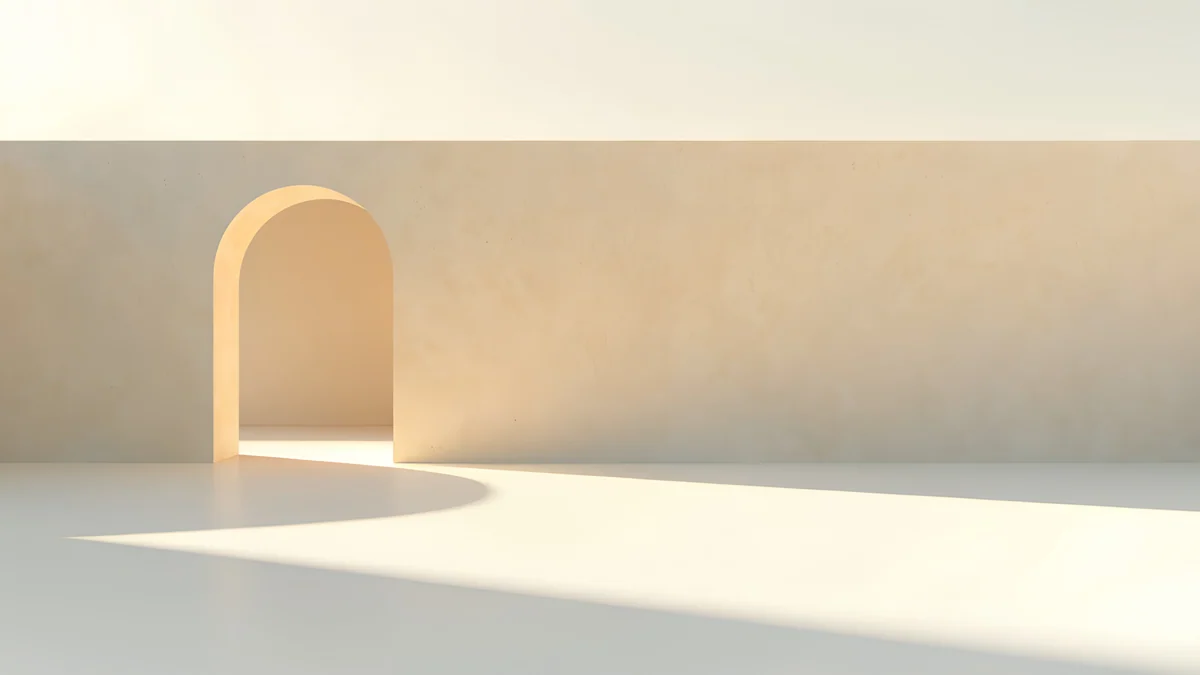 Apricot Noon Hall4K · Computer
- Ink Mountain Mist e Ink Mist Ridge sono paesaggi a inchiostro giapponese immersi nella stessa nebbia: le montagne sembrano continuare da uno schermo all'altro.
- Petrol Current e Volt Blue Vault sono scuri e freddi, tranquilli ai bordi, comodi dietro codice o fogli di calcolo.
- Peach Spiral Atrium e Apricot Noon Hall condividono una luce color pesca, una coppia morbida per una stanza luminosa.
Per chi ha un monitor in verticale, Graphite Passage esiste sia per telefono sia in versione desktop: lo schermo verticale e quello orizzontale mostrano lo stesso disegno.
Perché lo sfondo non si imposta su un solo monitor?
Quasi sempre per un'impostazione, non per un guasto. I casi più comuni:
- Nel clic destro manca la voce del monitor. Compare solo con Personalizza lo sfondo su Immagine e con più monitor collegati. Presentazione e Contenuti in evidenza di Windows non la offrono.
- Dopo una modifica i due schermi mostrano la stessa immagine. Sfoglia foto manda l'immagine a tutti i monitor; usa il clic destro subito dopo.
- Uno schermo è sfocato. Il file è più piccolo di quel monitor: usa un originale da 3840 × 2160, o da 5120 × 2880 per un display 5K.
- L'immagine estesa è tagliata sopra e sotto. Non è abbastanza larga per il desktop combinato. Torna a Riempi e usa due sfondi.
- Sul Mac un display torna allo sfondo vecchio. Controlla di aver selezionato lo schermo giusto prima di scegliere l'immagine.
Dove si scaricano sfondi desktop in 4K e 5K?
Velpaper è un'app per iPhone, iPad, Mac e Android, e lo stesso catalogo è su velpaper.com. Gli sfondi desktop sono originali da 3840 × 2160, alcuni in 5K da 5120 × 2880, come Petrol Current e Peach Spiral Atrium, adatti ai monitor QHD e 5K. Gli sfondi desktop di questa pagina sono gratuiti.
- Apri Ink Mountain Mist e Ink Mist Ridge su velpaper.com o nell'app per Mac.
- Scarica i due originali, non gli screenshot delle anteprime.
- Su Windows aggiungili con Sfoglia foto e assegna ogni immagine al suo monitor con il clic destro; sul Mac scegli ogni display e il suo file.
Vuoi abbinare anche il telefono? Guarda gli sfondi abbinati per telefono e PC.
Sfondi originali in 4K e 5K per iPhone, Android e computer.
Domande
Come si mettono due sfondi diversi su due monitor?
Su Windows 11 apri Impostazioni, Personalizzazione, Sfondo e imposta Personalizza lo sfondo su Immagine. Aggiungi le due immagini con Sfoglia foto, poi fai clic destro su ciascuna miniatura tra le immagini recenti e scegli il monitor 1 o il monitor 2. Sul Mac apri Impostazioni di Sistema, Sfondo, seleziona un display, scegli la sua immagine e ripeti con l'altro. Su entrambi i sistemi conviene usare l'adattamento che riempie lo schermo, così le immagini non si deformano.
Che risoluzione serve per uno sfondo su due monitor 4K?
Per un'immagine unica stesa su due monitor 4K affiancati servono 7680 × 2160 pixel, cioè due volte la larghezza di un 4K per la sua altezza. Per due monitor Full HD bastano 3840 × 1080, per due QHD 5120 × 1440. Sono formati molto larghi, 32:9, e pochi sfondi nascono così. Se non hai un panorama di quella misura, usa due sfondi 4K separati della stessa serie: restano nitidi e sembrano comunque un unico setup.
Si può estendere lo sfondo su due monitor con il Mac?
Non con le impostazioni di macOS: ogni display ha il suo sfondo e non esiste un'opzione per stendere una sola immagine su più schermi. La soluzione è tagliare il panorama in due metà con un editor di immagini, una per display, e assegnarle separatamente in Impostazioni di Sistema, Sfondo. Se i due monitor hanno risoluzioni o altezze diverse, il punto di giunzione non combacerà mai del tutto, quindi due immagini della stessa serie spesso funzionano meglio.
Perché non vedo l'opzione per il monitor 1 e 2 su Windows?
La voce compare nel clic destro solo a due condizioni: Personalizza lo sfondo deve essere impostato su Immagine e devono essere collegati almeno due monitor. Con Presentazione, Tinta unita o Contenuti in evidenza di Windows non c'è. Controlla anche che i monitor siano estesi e non duplicati, in Impostazioni, Sistema, Schermo: se Windows mostra la stessa cosa su entrambi, li vede come un solo schermo e non può assegnare immagini diverse.
Uno sfondo 4K va bene su un monitor Full HD?
Sì, ed è anzi la scelta migliore. Un file da 3840 × 2160 ha le stesse proporzioni 16:9 di un monitor da 1920 × 1080, quindi Windows o macOS lo rimpiccioliscono senza tagliare nulla e l'immagine resta nitida. Il contrario non funziona: un file Full HD su un monitor 4K viene ingrandito e sembra morbido. Se hai un monitor 4K accanto a uno Full HD, usa per entrambi originali 4K.
Fonti
- Microsoft: Modificare lo sfondo del desktop in Windows support.microsoft.com
- Apple: Personalizzare lo sfondo sul Mac support.apple.com
- Apple: Studio Display, specifiche tecniche apple.com
Carlos Vivero
Designer degli sfondi Velpaper
Carlos Vivero disegna gli sfondi di Velpaper: architettura quieta, vetro liquido, inchiostro giapponese e paesaggi calmi. Ogni opera nasce come originale 4K per iPhone, Android e computer.
Lavori recenti








