Como colocar um papel de parede diferente em cada monitor
Coloque um papel de parede diferente em cada monitor no Windows 11 e no macOS Tahoe, saiba quando usar Estender e escolha fundos que combinam lado a lado.
Em resumo: No Windows 11, abra Configurações, Personalização, Tela de fundo, clique com o botão direito numa imagem em Imagens recentes e escolha Definir para o monitor 1 ou para o monitor 2. No Mac, abra Ajustes do Sistema, Papel de Parede, selecione uma tela e escolha a imagem dela.
Pela equipe Velpaper · Papéis de parede de Carlos Vivero, designer da Velpaper · · 6 min de leitura
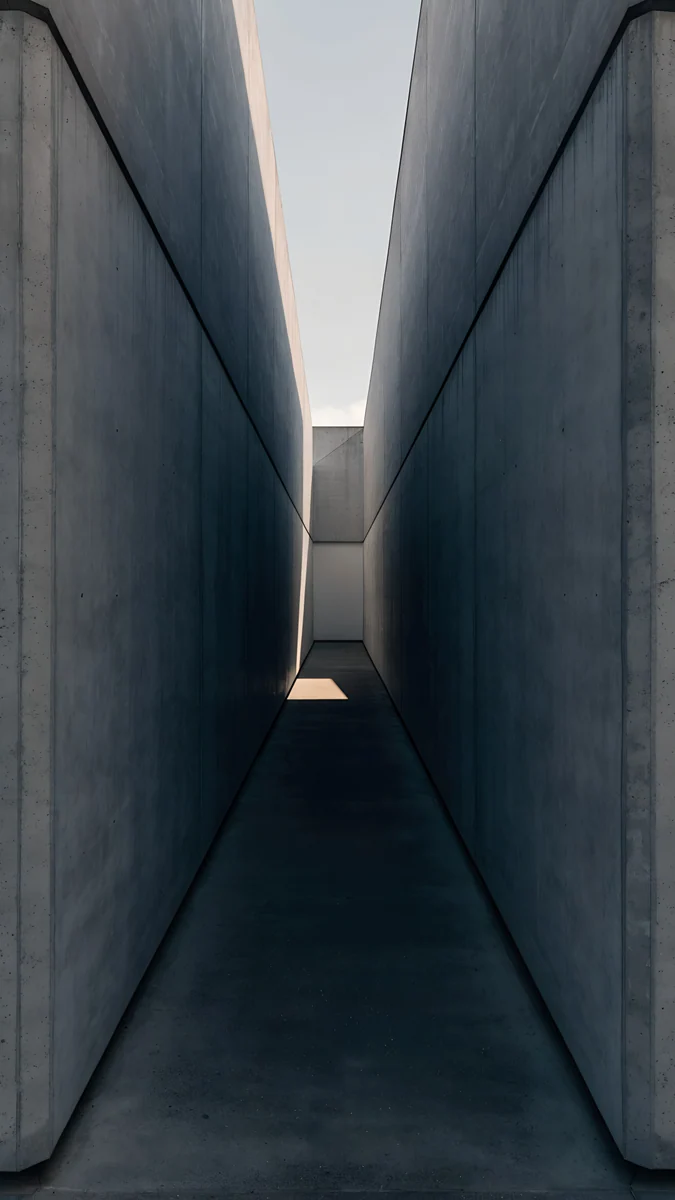 Graphite Passage
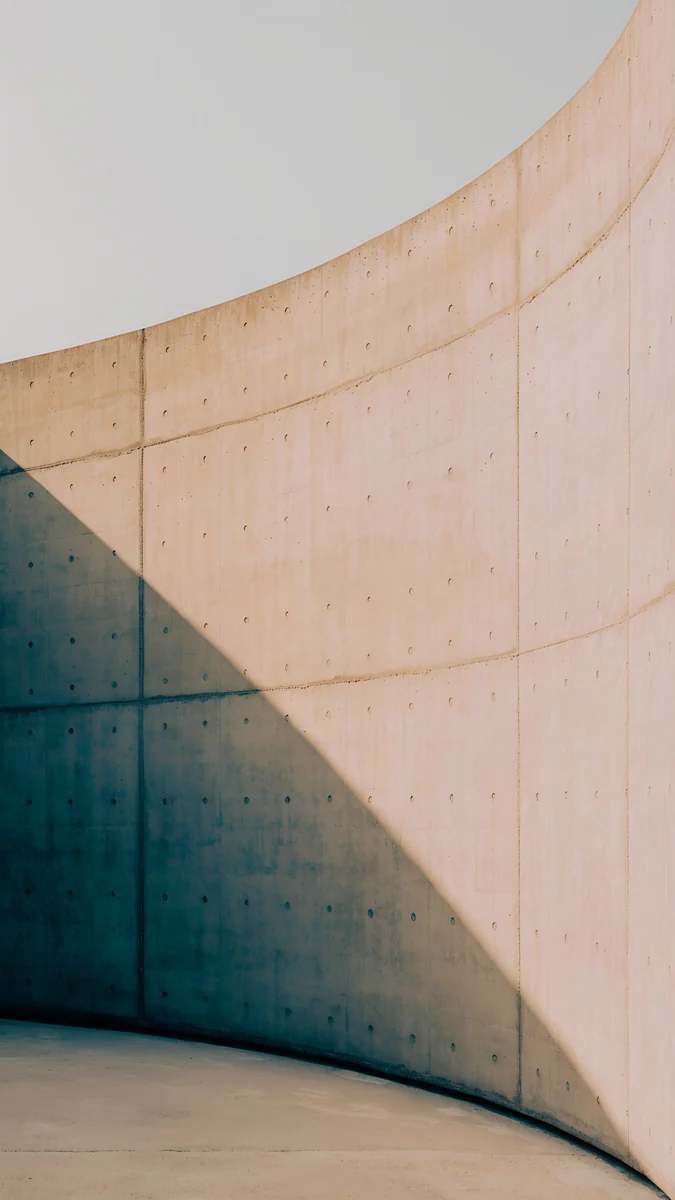 Clay Curve
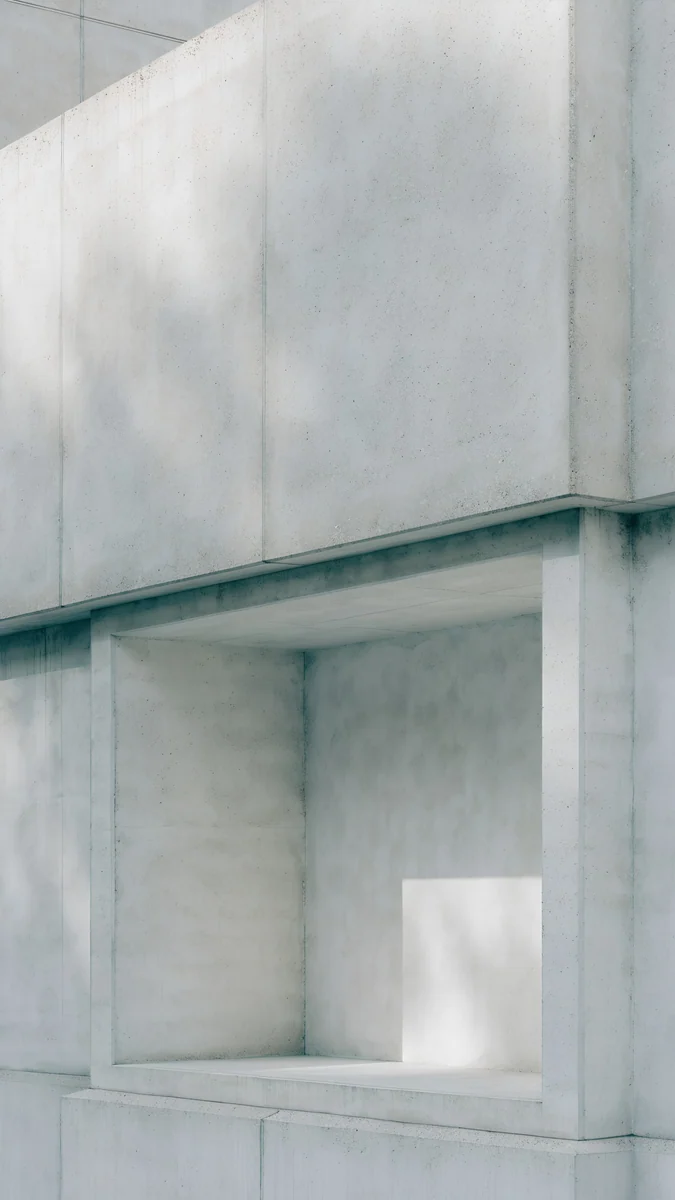 Chalk Recess
 Ink Mountain Mist
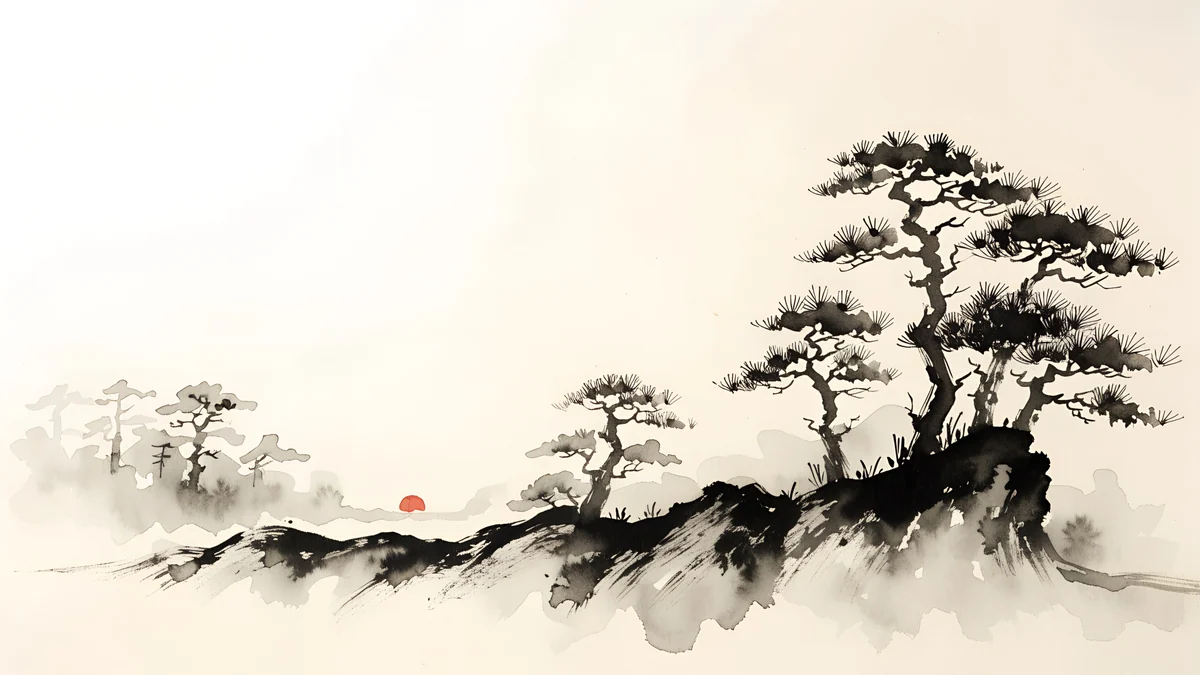 Ink Mist Ridge
 Petrol Current
 Volt Blue Vault
 Peach Spiral Atrium
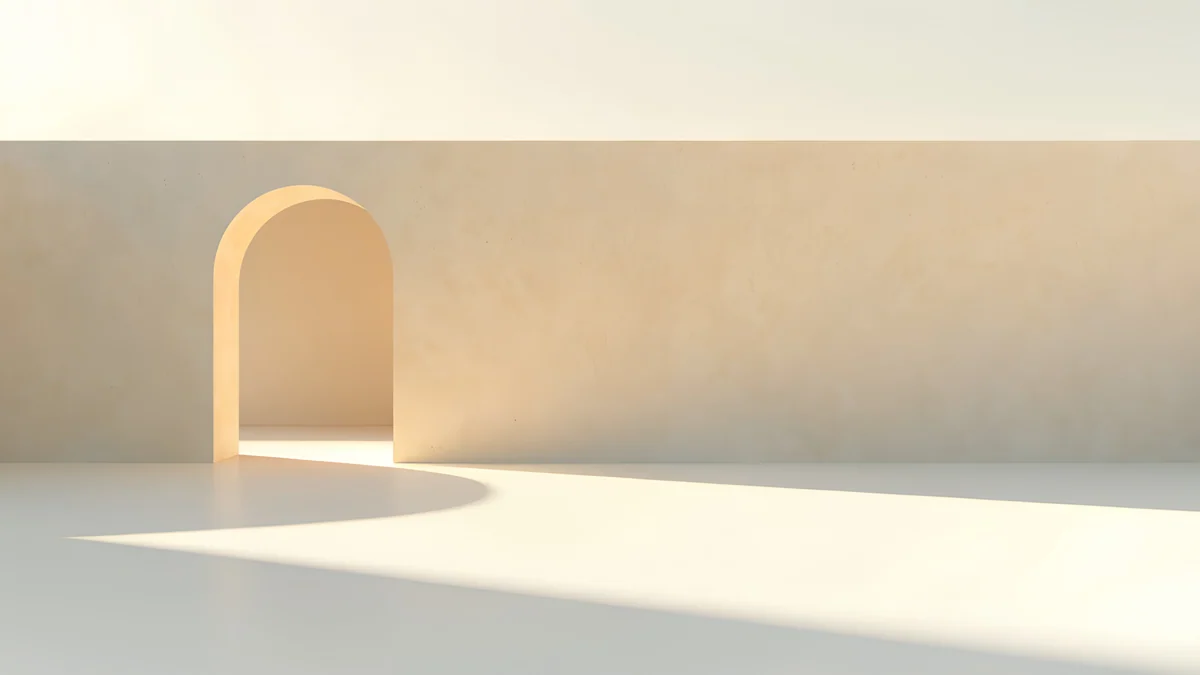 Apricot Noon Hall
Grátis em 4K para iPhone e Android, sem marca d’água
Nesta página
Para colocar um papel de parede diferente em cada monitor no Windows 11, abra Configurações, entre em Personalização e depois em Tela de fundo, deixe Personalizar a tela de fundo em Imagem e clique com o botão direito numa miniatura de Imagens recentes para escolher Definir para o monitor 1 ou Definir para o monitor 2. No Mac com macOS Tahoe 26, abra Ajustes do Sistema, clique em Papel de Parede, selecione uma tela e escolha a imagem. Se a ideia é uma imagem só espalhada pelas duas telas, o Windows tem o ajuste Estender; o macOS não tem.
Windows 11: um papel de parede em cada monitor
- Aperte Windows + I para abrir Configurações e entre em Personalização e depois em Tela de fundo.
- Ao lado de Personalizar a tela de fundo, escolha Imagem.
- Clique em Procurar fotos e abra o primeiro papel de parede. Repita com o segundo, para os dois aparecerem em Imagens recentes. Por enquanto cada imagem nova vai para todos os monitores; é normal.
- Clique com o botão direito na miniatura que você quer na tela principal e escolha Definir para o monitor 1.
- Clique com o botão direito na outra e escolha Definir para o monitor 2. Com três telas aparece também a opção do monitor 3.
- No ajuste da imagem da área de trabalho, deixe Preencher, para cada fundo cobrir a sua tela sem deformar.
Não sabe qual é o monitor 1? Entre em Configurações, Sistema, Tela e clique em Identificar: o Windows mostra o número em cada tela. O passo a passo completo, com apresentação de slides e tela de bloqueio, está em como mudar o papel de parede no Windows 11.
macOS Tahoe: um papel de parede por tela
- Conecte as duas telas, abra Ajustes do Sistema e clique em Papel de Parede.
- Com mais de uma tela conectada, o painel mostra cada uma. Selecione a que você quer mudar.
- Escolha uma imagem das coleções da Apple ou adicione sua própria foto ou pasta pelos botões da parte de baixo.
- No menu de ajuste, escolha a opção de preencher a tela, para a imagem manter as proporções.
- Selecione a outra tela e repita.
Se o papel de parede só muda numa mesa do Mission Control, confira a chave Mostrar em Todos os Espaços; o comportamento dela mudou um pouco entre versões do macOS. Mais detalhes em como mudar o papel de parede no Mac.
No Ubuntu 24.04, o app Configurações do GNOME coloca o mesmo papel de parede em todos os monitores. Para ter uma imagem diferente em cada um, é preciso uma ferramenta à parte, como o HydraPaper pelo Flathub.
Estender ou dois papéis de parede separados?
O Estender pega uma imagem só e espalha por todos os monitores como se fossem uma tela bem larga. Só fica bom quando a imagem tem o formato do conjunto. Dois monitores de 1920 × 1080 lado a lado formam uma área de trabalho de 3840 × 1080, uma faixa de 32:9. Uma imagem comum de 16:9, mesmo em 4K, vira uma faixa fina tirada do meio.
| Configuração | Área de trabalho somada | Melhor escolha |
|---|---|---|
| Dois monitores 1080p | 3840 × 1080 | Dois papéis de parede 4K separados, ou uma panorâmica 32:9 com Estender |
| Dois monitores 1440p | 5120 × 1440 | Dois papéis de parede 4K ou 5K separados |
| Notebook mais monitor externo | Formatos e alturas diferentes | Papéis de parede separados; o Estender quase nunca alinha |
| Um monitor na vertical | Horizontal mais 9:16 | Um papel de parede de computador num e um de celular no outro |
A última linha é um truque ótimo. Um monitor virado na vertical tem o mesmo formato 9:16 de um celular, então um papel de parede de celular de 2160 × 3840 preenche a tela certinho.
Graphite Passage, Clay Curve e Chalk Recess também têm versão widescreen, então a tela vertical e a horizontal podem mostrar o mesmo desenho.
Papéis de parede que combinam lado a lado
Duas imagens aleatórias uma ao lado da outra parecem um slideshow. Duas da mesma série parecem um setup só. Cada par abaixo divide estilo, paleta e altura do horizonte.
Ink Mountain Mist4K · ComputadorInk Mist Ridge4K · ComputadorPetrol Current5K · ComputadorVolt Blue Vault4K · ComputadorPeach Spiral Atrium5K · ComputadorApricot Noon Hall4K · Computador- Ink Mountain Mist e Ink Mist Ridge são paisagens em tinta japonesa com a mesma névoa, e as montanhas parecem continuar de uma tela para a outra.
- Petrol Current e Volt Blue Vault são escuros, frios e calmos nas bordas, ótimos atrás de código ou planilha.
- Peach Spiral Atrium e Apricot Noon Hall têm a mesma luz quente cor de pêssego, um par suave para um quarto bem iluminado.
Todos são originais em 4K de 3840 × 2160, e alguns papéis de parede de computador do catálogo chegam a 5K, 5120 × 2880, ideais para monitores 1440p e 5K.
Problemas comuns e como resolver
- Não aparece Definir para o monitor. O menu do botão direito só mostra a opção com Personalizar a tela de fundo em Imagem e com mais de um monitor conectado. Apresentação de slides e Windows spotlight não oferecem.
- Os dois monitores mostram a mesma imagem depois de uma troca. Escolher uma imagem em Procurar fotos manda ela para todos os monitores. Depois use o botão direito para definir cada uma.
- Ficou borrado numa das telas. O arquivo é menor que aquele monitor. Use um original de 3840 × 2160, ou de 5120 × 2880 para uma tela 5K.
- O Estender corta em cima e embaixo. A imagem não é larga o bastante para a área de trabalho somada. Volte para Preencher e coloque um papel de parede por monitor.
- No Mac o papel de parede volta ao antigo numa tela. Confira Mostrar em Todos os Espaços e veja se a tela certa estava selecionada antes de escolher a imagem.
Para as resoluções dos monitores mais comuns, incluindo os ultrawide, veja nosso guia de tamanho de papel de parede para PC.
Baixe esses papéis de parede no Velpaper
O Velpaper é um app de papéis de parede para iPhone, iPad, Mac e Android, com a mesma coleção em velpaper.com. Cada papel de parede é um original do designer Carlos Vivero feito em 4K: 2160 × 3840 para celular, e 4K ou 5K para computador. Todos são compostos para o relógio e os widgets terem uma área calma onde ficar, e para baixar não precisa criar conta.
- Abra o Ink Mountain Mist e o Ink Mist Ridge em velpaper.com ou no app do Velpaper para Mac.
- Baixe os dois originais em tamanho completo, não prints da prévia.
- No Windows, adicione pelo Procurar fotos e defina cada um no seu monitor com o botão direito. No Mac, selecione cada tela em Papel de Parede e escolha o arquivo.
Quer o celular combinando com a mesa? Veja os papéis de parede combinando para celular e PC.
Papéis de parede originais em 4K e 5K para iPhone, Android e computador.
Perguntas
Como colocar um papel de parede diferente em cada monitor no Windows 11?
Abra Configurações com Windows + I, entre em Personalização e depois em Tela de fundo, e deixe Personalizar a tela de fundo em Imagem. Use Procurar fotos para adicionar cada papel de parede que você quer, para todos aparecerem em Imagens recentes. Depois clique com o botão direito numa miniatura e escolha Definir para o monitor 1, e em outra, Definir para o monitor 2. Com três telas aparece uma terceira opção. Deixe o ajuste em Preencher para cada imagem cobrir a sua tela sem esticar. Se não souber o número de cada monitor, entre em Configurações, Sistema, Tela e clique em Identificar. A opção só aparece com Imagem, não com Apresentação de slides nem Windows spotlight.
O Mac consegue mostrar um papel de parede diferente em cada tela?
Consegue. Conecte as telas, abra Ajustes do Sistema e clique em Papel de Parede. Com mais de uma tela conectada, o painel mostra cada uma: selecione a que você quer, escolha uma imagem ou adicione a sua própria foto, e repita com a próxima. Use a opção de preencher a tela para a imagem manter as proporções. Se um papel de parede parece mudar só numa mesa do Mission Control, confira a chave Mostrar em Todos os Espaços. O macOS não tem uma opção como o Estender do Windows, então para espalhar uma panorâmica por duas telas você precisa de um app de terceiros ou de colocar cada metade separada.
O que faz a opção Estender do papel de parede no Windows?
Estender é um dos ajustes da imagem da área de trabalho. Ele trata todos os seus monitores como uma tela grande só e espalha uma única imagem por eles. Só fica bom quando a imagem tem o mesmo formato da área de trabalho somada. Dois monitores de 1920 × 1080 lado a lado somam 3840 × 1080, uma faixa de 32:9, então uma imagem comum de 16:9 perde quase toda a parte de cima e de baixo e você vê só uma faixa fina do meio. O Estender serve para panorâmicas feitas para essa largura. Para papéis de parede normais, use Preencher e coloque uma imagem em cada monitor.
Qual resolução usar no papel de parede para dois monitores?
Se você coloca um papel de parede por monitor, cada arquivo só precisa ter o tamanho da própria tela ou mais. Uma imagem de 3840 × 2160 cobre monitores 1080p, 1440p e 4K, e uma de 5120 × 2880 cobre telas 5K. Se usar o Estender, a imagem precisa ter o formato da área de trabalho somada: 3840 × 1080 para duas telas 1080p, 5120 × 1440 para duas 1440p, ou maior na mesma proporção. Para um monitor na vertical, use uma imagem 9:16, como um papel de parede de celular de 2160 × 3840. Os papéis de parede de computador do Velpaper têm 3840 × 2160, alguns 5120 × 2880, e os de celular 2160 × 3840.
Como deixar os papéis de parede de dois monitores combinando?
Escolha dois papéis de parede da mesma série em vez de duas imagens sem relação. Procure o mesmo estilo, a mesma paleta e um horizonte ou uma luz na mesma direção, para o olho ler as duas telas como uma cena só. Paisagens em tinta japonesa, interiores abstratos escuros e frios ou luz quente cor de pêssego funcionam muito bem em par. Deixe a parte mais carregada de cada imagem longe das bordas internas, onde as molduras se encontram. O Velpaper tem pares assim, como Ink Mountain Mist com Ink Mist Ridge ou Petrol Current com Volt Blue Vault, todos originais em 4K do designer Carlos Vivero.
Carlos Vivero
Designer dos papéis de parede da Velpaper
Carlos Vivero cria os papéis de parede da Velpaper: arquitetura serena, vidro líquido, tinta japonesa e paisagens calmas. Cada peça é um original em 4K para iPhone, Android e computador.
Trabalhos recentes








